
Maîtriser les techniques de dessin dans After Effects
Introduction au dessin dans After Effects
Dessiner dans After Effects ouvre un monde de possibilités créatives, vous permettant d'apporter une touche personnelle à vos animations. Que vous débutiez avec le logiciel ou soyez un designer chevronné, ce guide vous accompagne à travers les fondamentaux du dessin dans After Effects, des formes simples aux illustrations complexes. Grâce à des outils comme les calques de forme et l'outil pinceau, vous pouvez créer des visuels de qualité professionnelle directement dans le logiciel, en intégrant harmonieusement vos dessins aux autres fonctionnalités d'animation.
Étape 1 : configurez votre composition
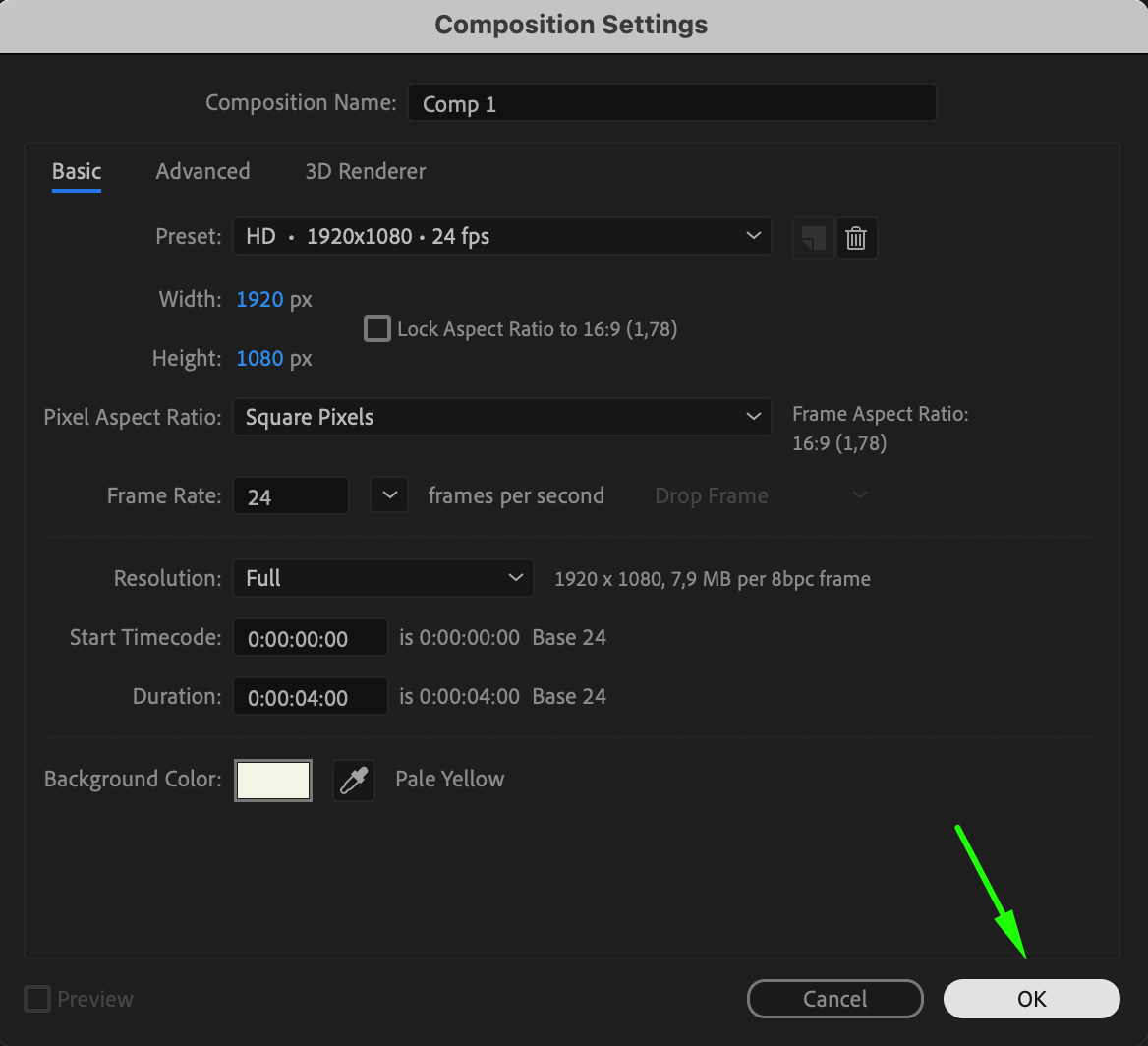
Commencez par créer une nouvelle composition. Allez dans Composition > New Composition et définissez les dimensions et la durée selon les besoins de votre projet. Cette étape établit l'espace de travail où vous allez créer et animer vos dessins, posant les bases de votre processus créatif.
 Étape 2 : utilisez les calques de forme pour les formes simples
Pour créer des formes géométriques, sélectionnez les outils de forme (Rectangle, Ellipse, Polygone, etc.) grâce au raccourci Q. Personnalisez les formes en ajustant des propriétés comme la couleur du contour, l'épaisseur du contour et la couleur de remplissage. 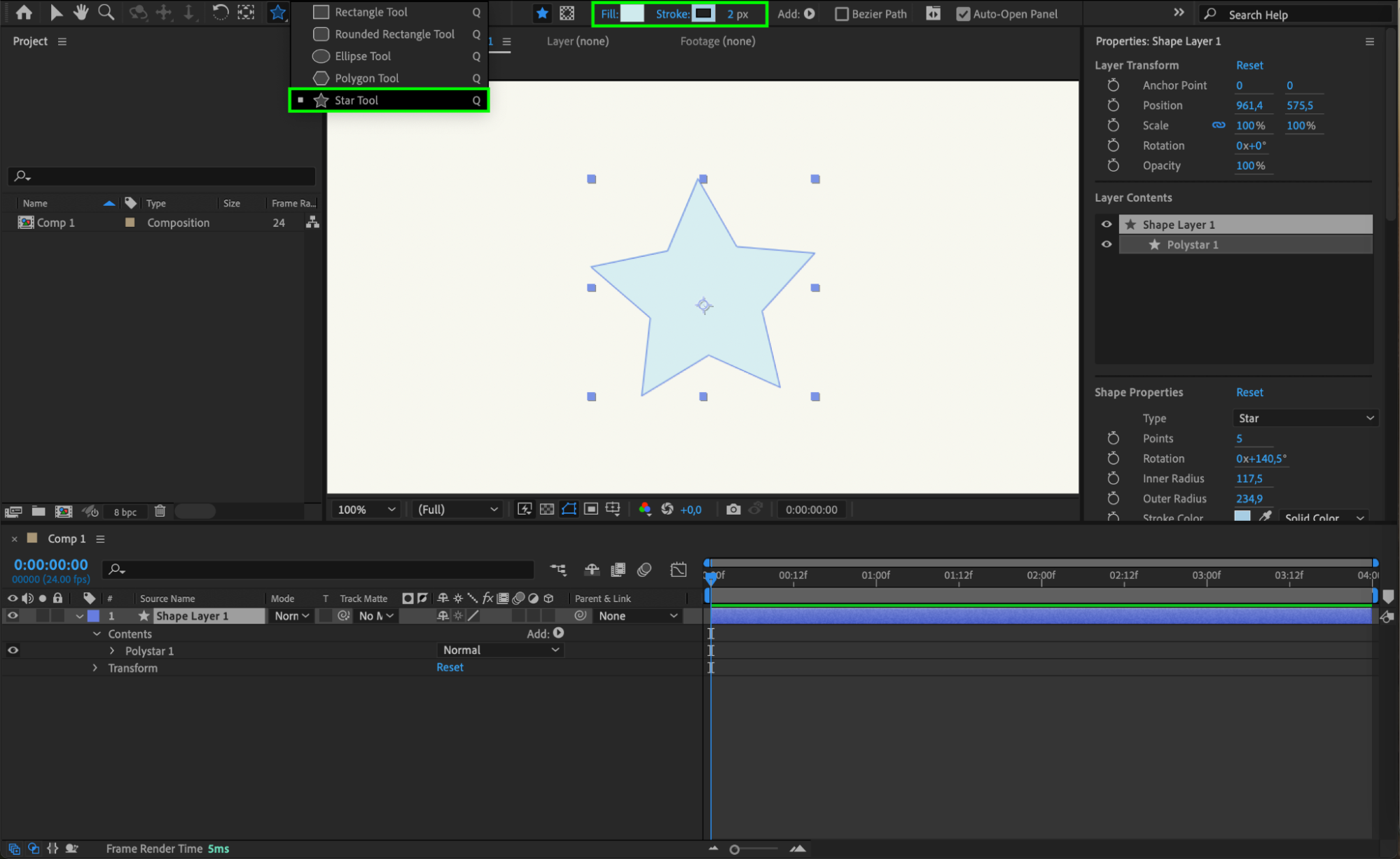 Étape 3 : créez des tracés personnalisés avec l'outil Plume
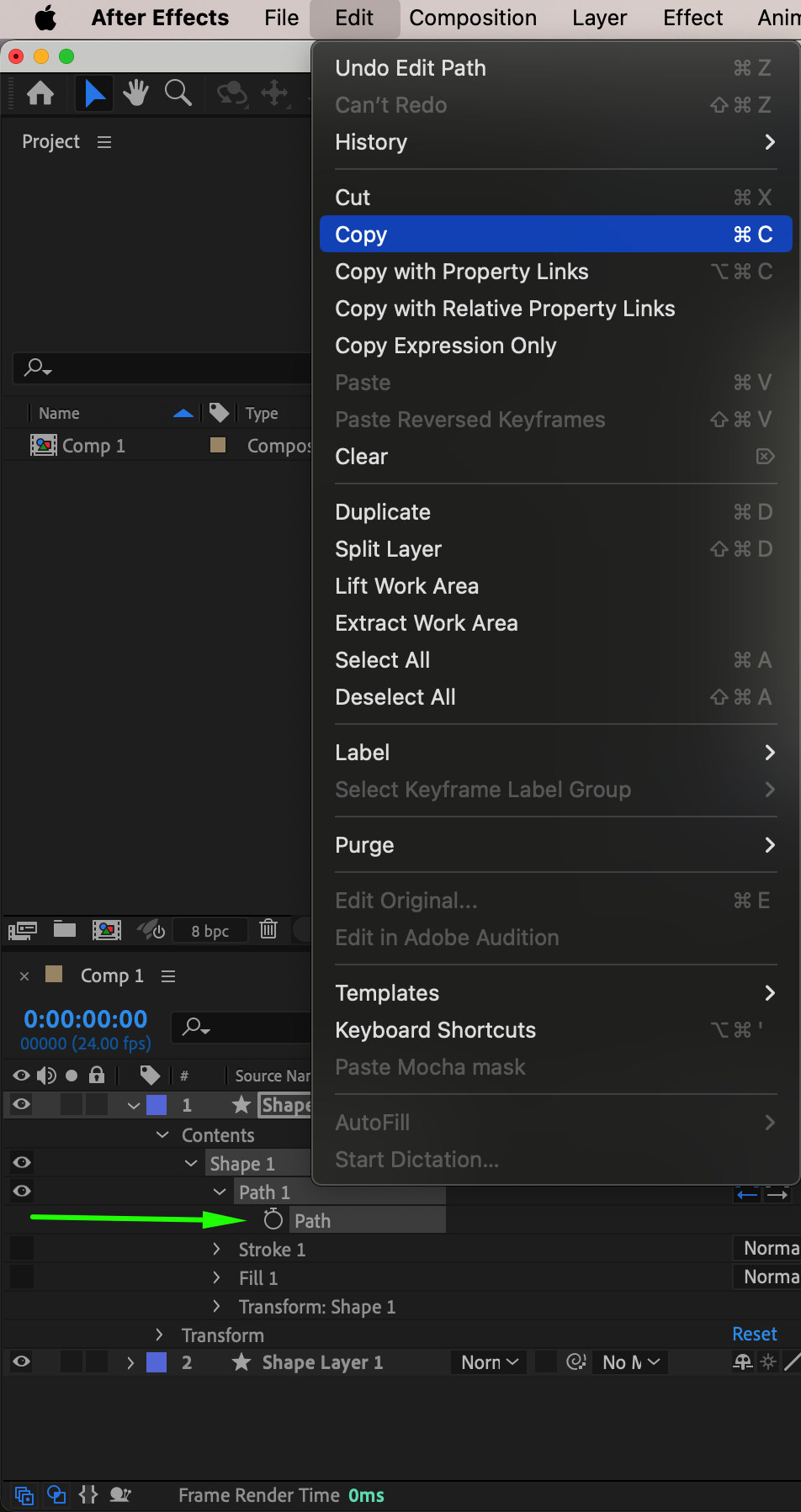
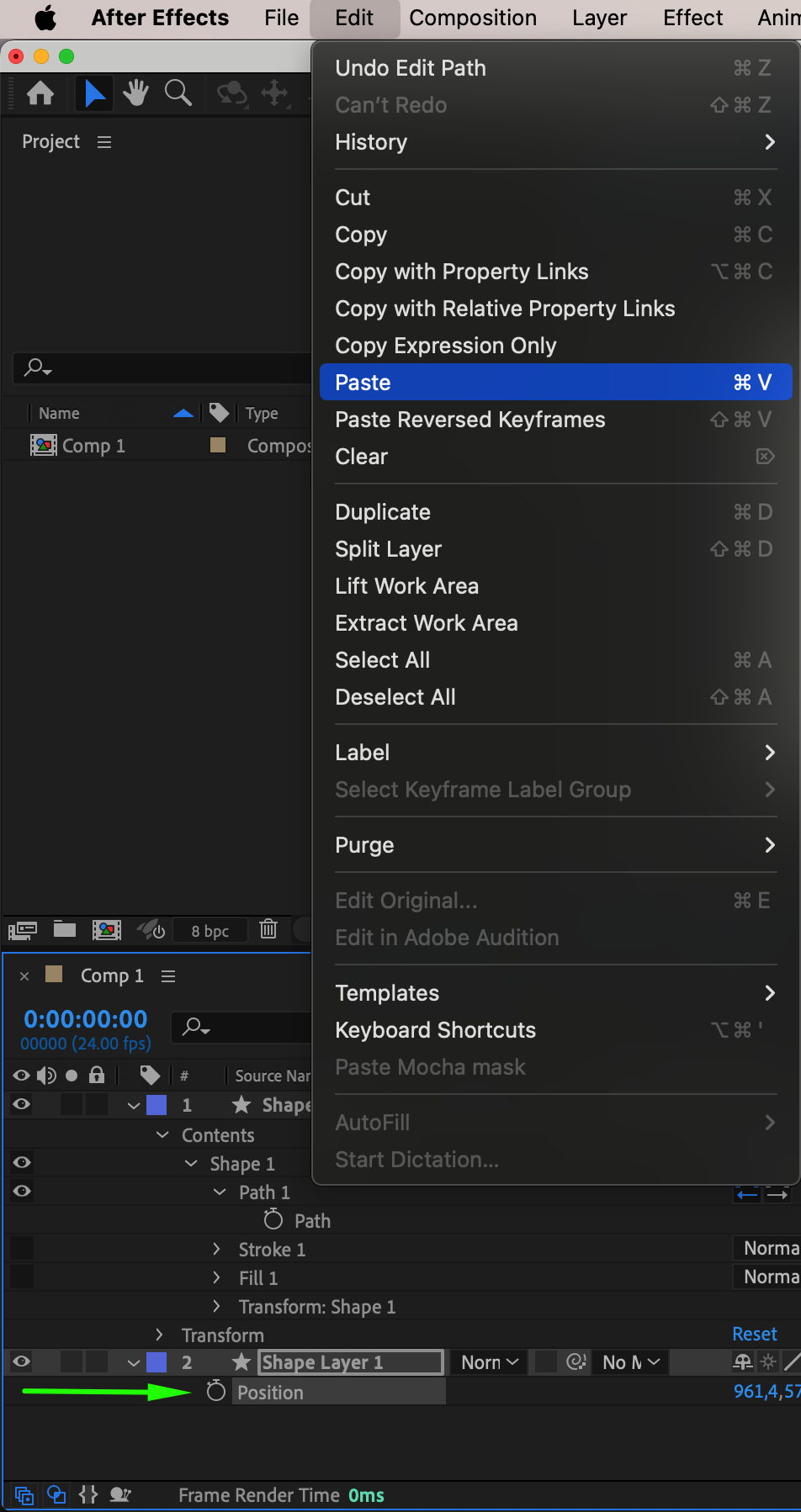
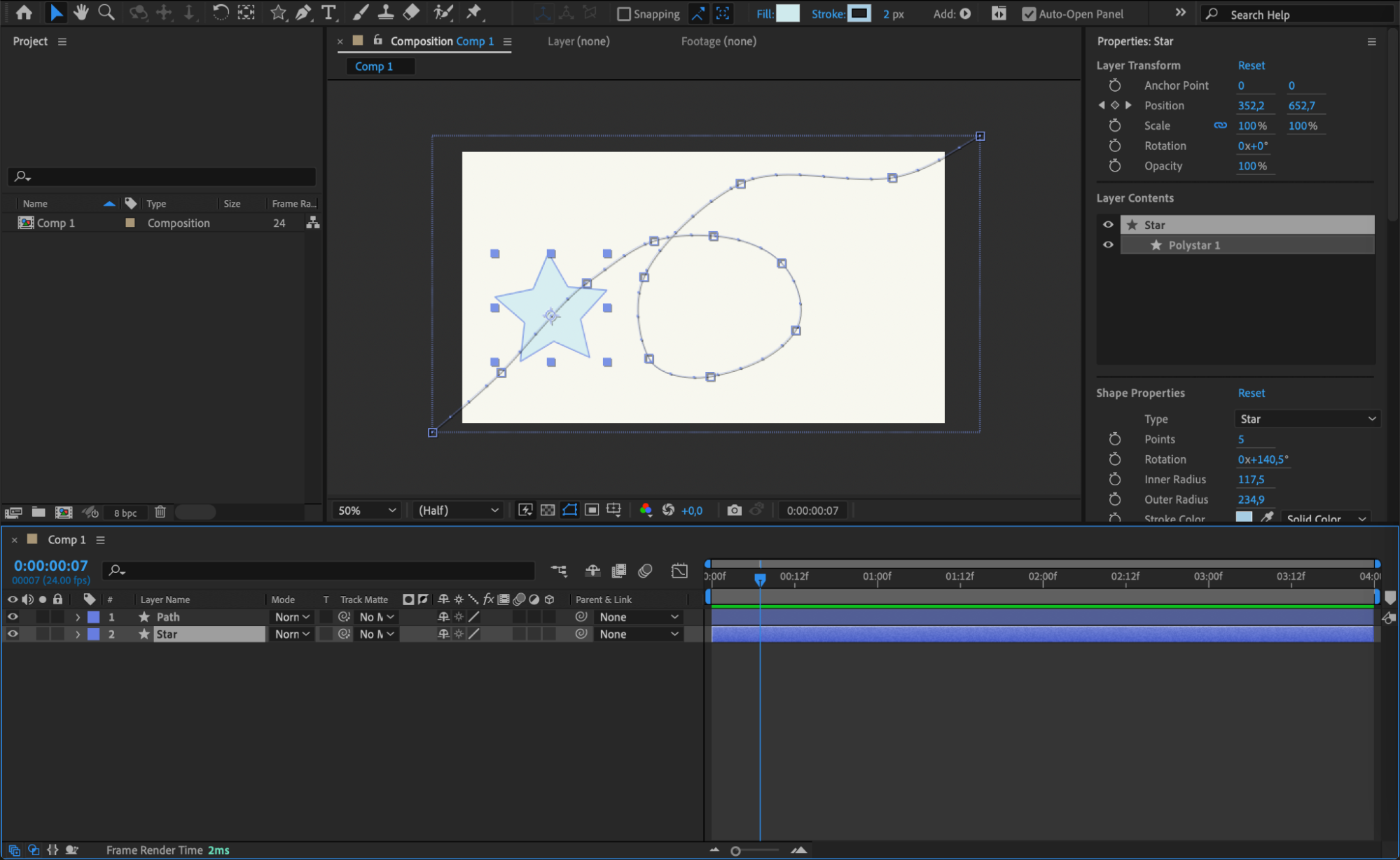
Pour des designs plus complexes, utilisez l'outil Plume (G) pour dessiner des tracés personnalisés avec des courbes fluides et des angles nets. Pour appliquer ce tracé à un calque de forme, copiez d'abord la valeur du tracé à partir de votre ligne dessinée. Sélectionnez ensuite le calque de forme et appuyez sur « P » pour ouvrir la propriété Position. Collez la valeur du tracé copiée dans la propriété Position pour l'appliquer au calque de forme. Cette technique vous permet d'intégrer facilement des tracés personnalisés dans vos designs.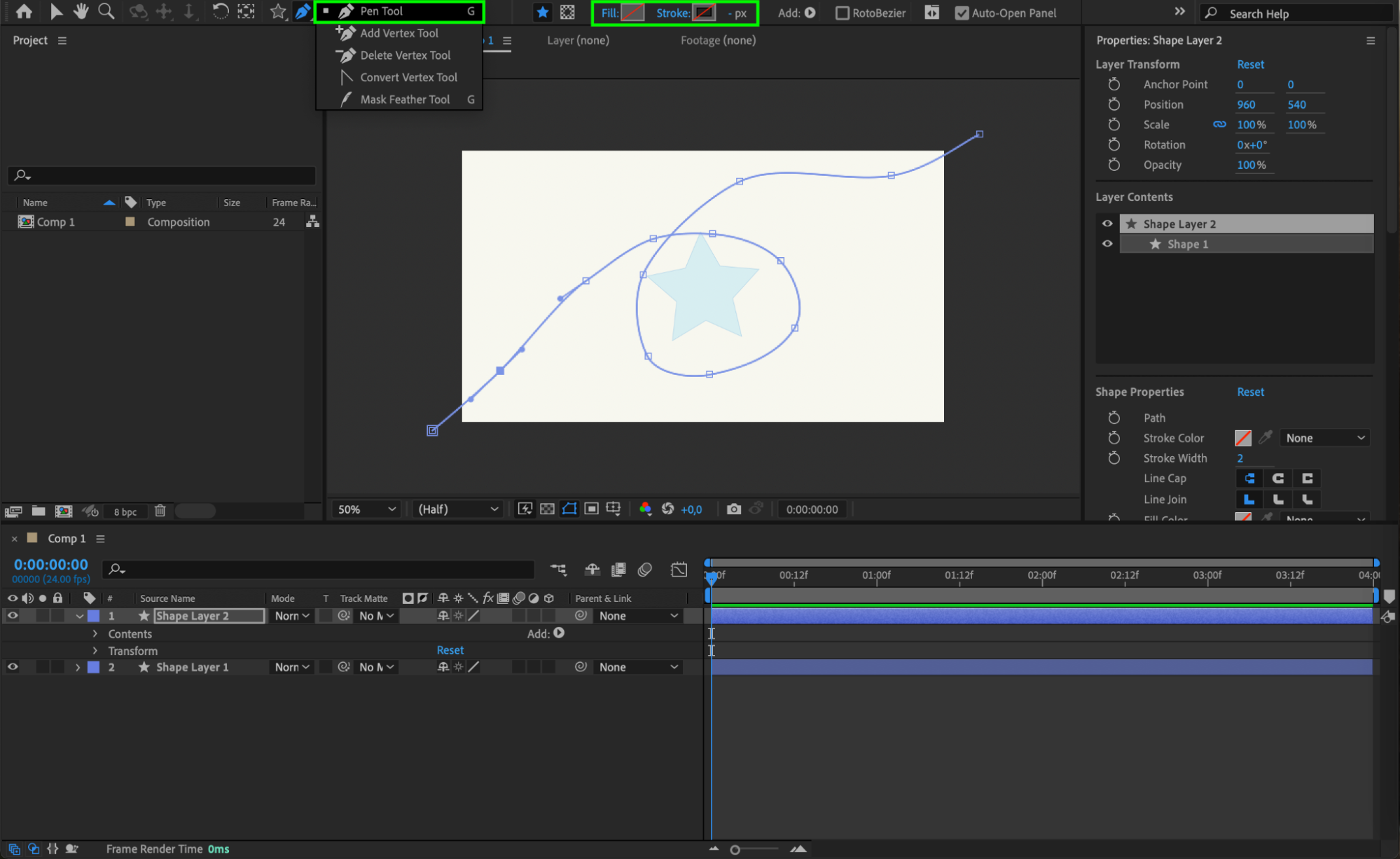
 Étape 4 : enrichissez vos dessins avec des effets
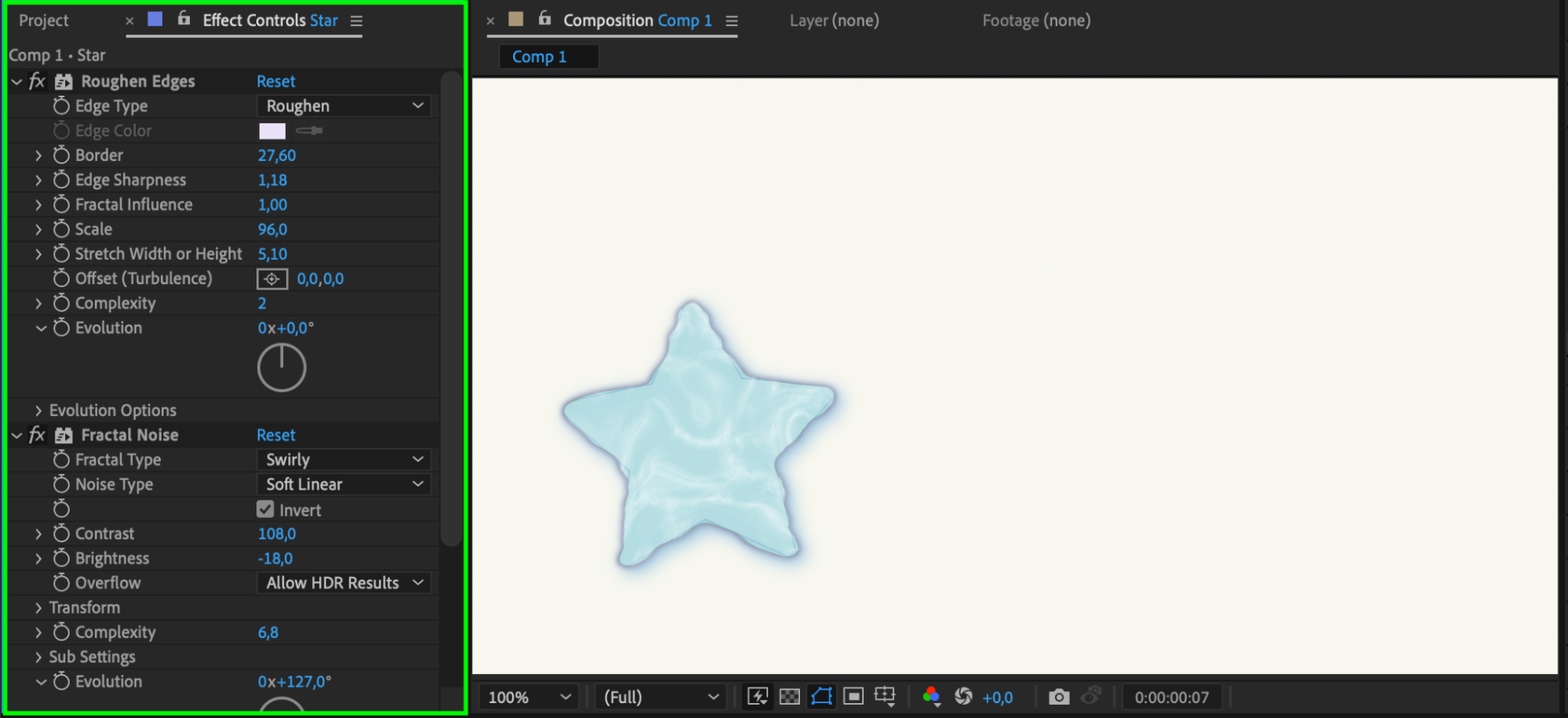
Ajoutez du style visuel à vos formes en appliquant des effets. Accédez au panneau Effects & Presets pour expérimenter avec des dégradés, des textures et d'autres améliorations visuelles. Ajustez les réglages pour obtenir le rendu souhaité pour vos dessins.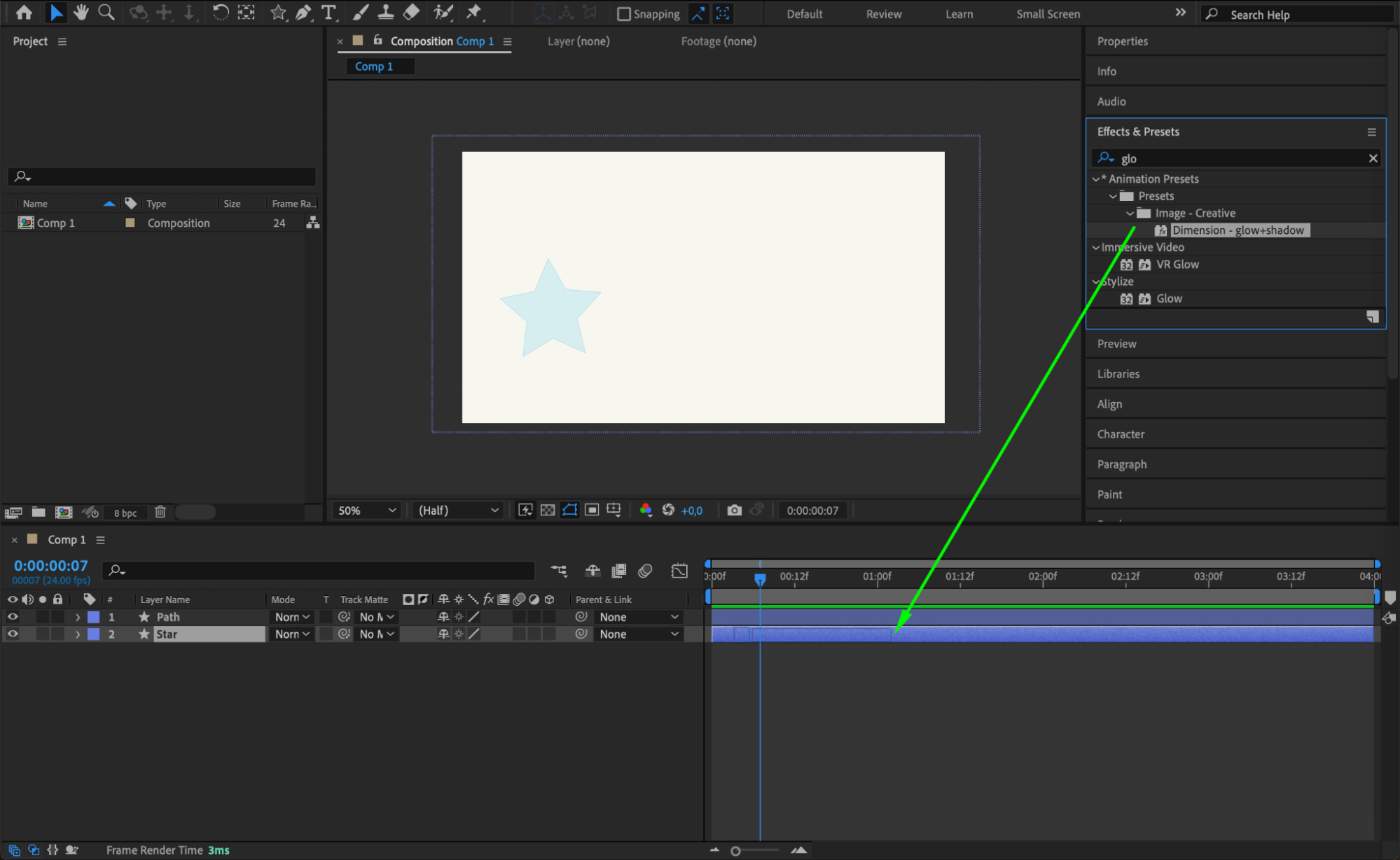
 Étape 5 : utilisez l'outil Pinceau pour le dessin à main levée
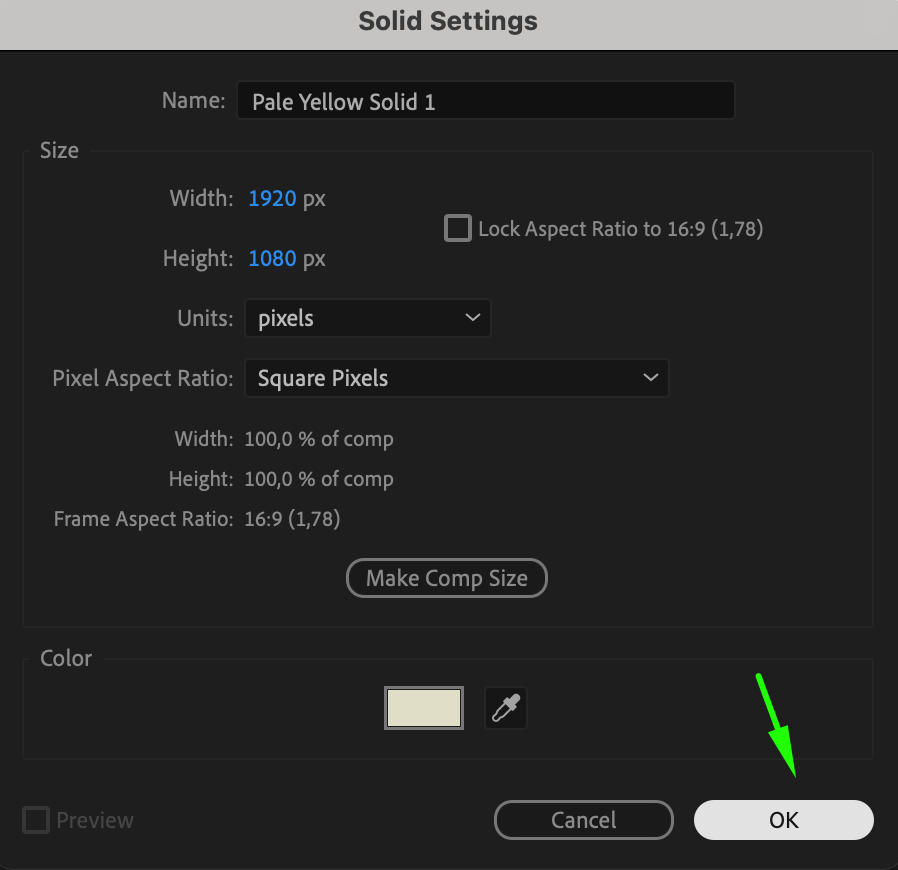
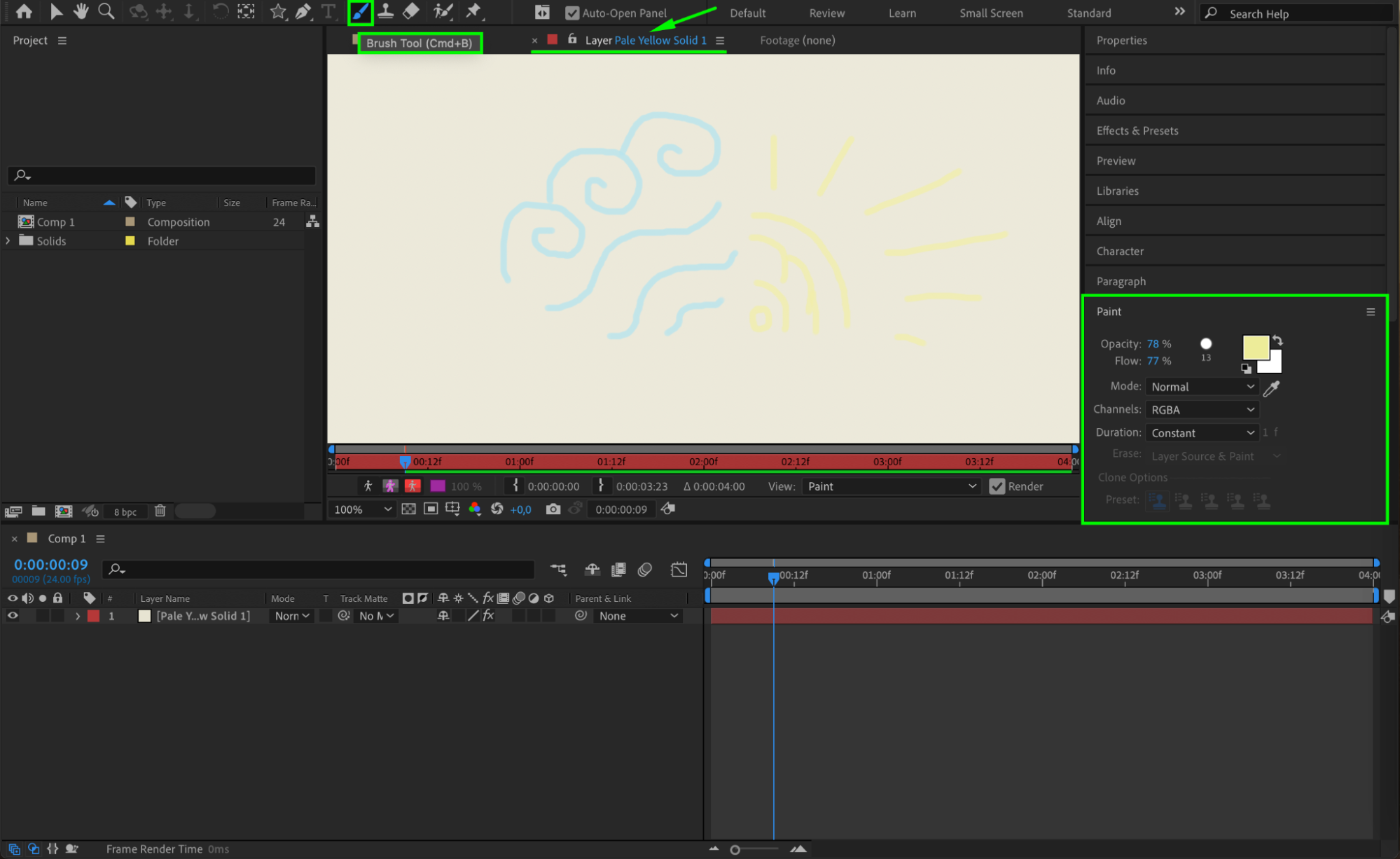
Pour un rendu plus organique, façon dessin à la main, utilisez l'outil Pinceau (Ctrl/Cmd + B). Créez un calque de solide pour servir de toile, puis choisissez l'outil Pinceau dans le menu. Personnalisez les réglages du pinceau comme la couleur, la taille, l'opacité et le flux pour obtenir l'effet souhaité. L'outil Pinceau est parfait pour ajouter des traits à main levée et des détails artistiques.
 Étape 6 : animez vos dessins
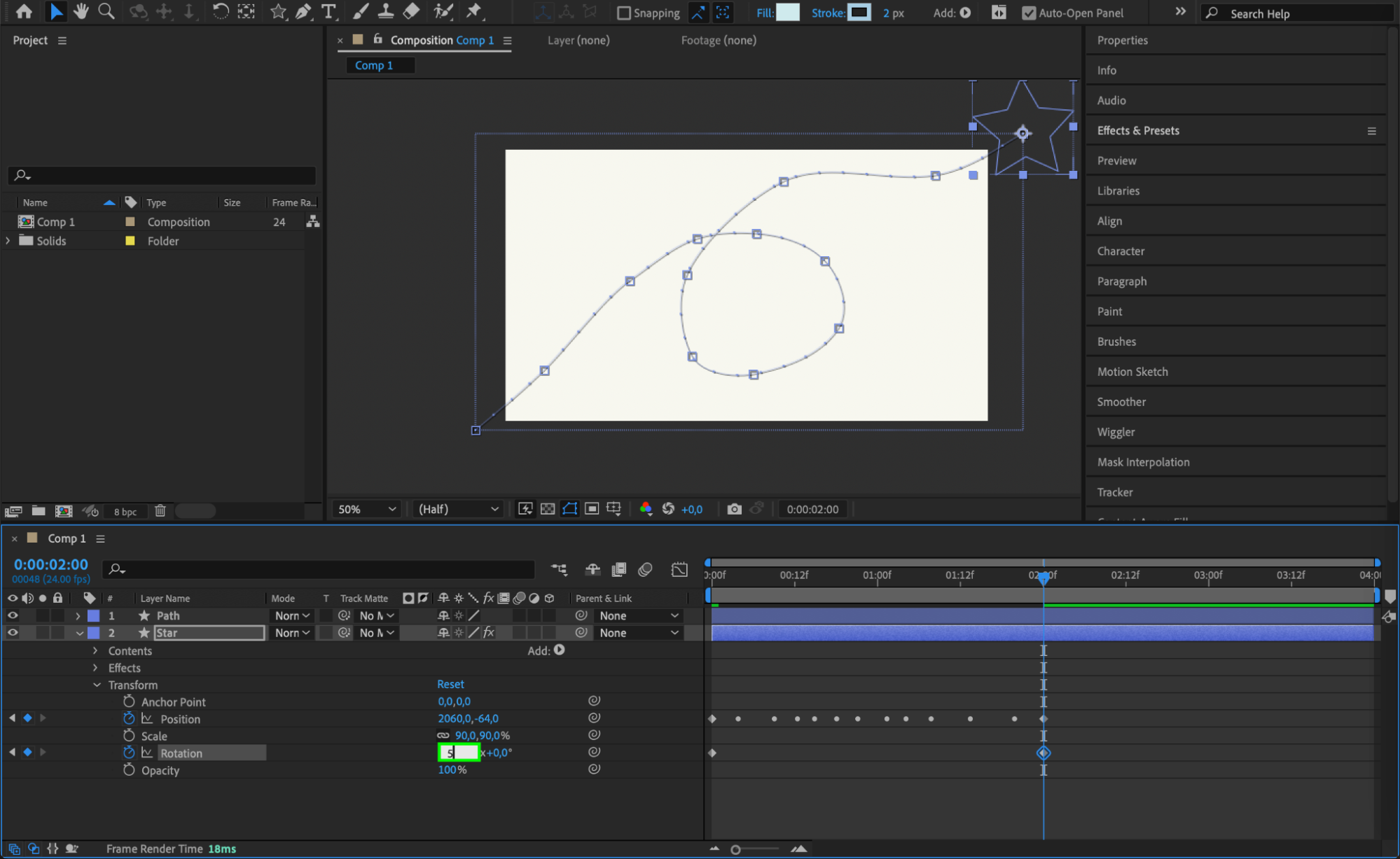
Pour donner vie à vos dessins, animez-les à l'aide d'images clés. Ajustez des propriétés comme la position, l'échelle, la rotation et l'opacité au fil du temps. Utilisez le panneau Timeline pour définir des images clés et créer des animations dynamiques. Expérimentez avec des techniques comme le morphing de formes et les révélations de tracé pour ajouter du mouvement et de l'intérêt.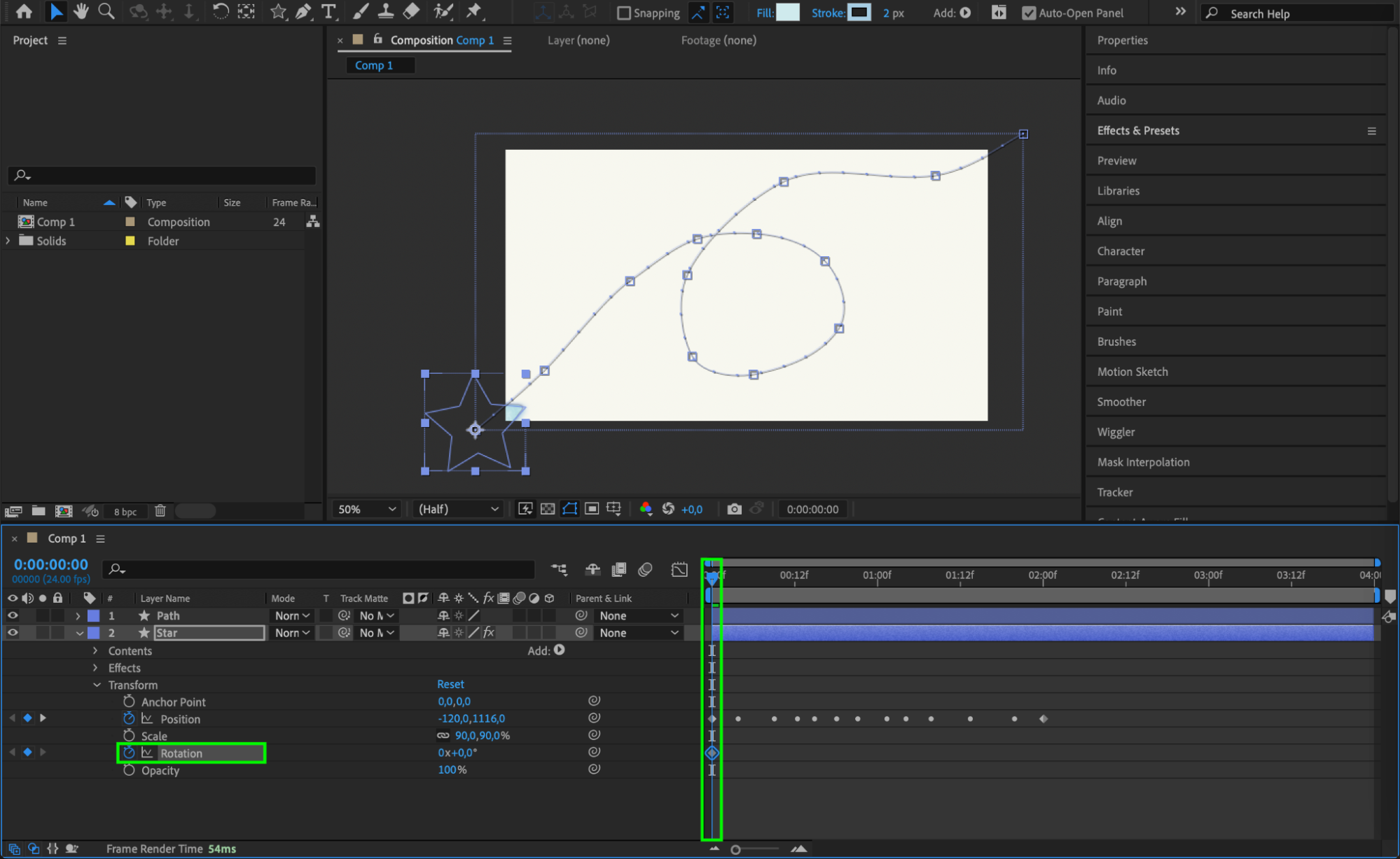
 Étape 7 : appliquez des expressions pour une animation avancée
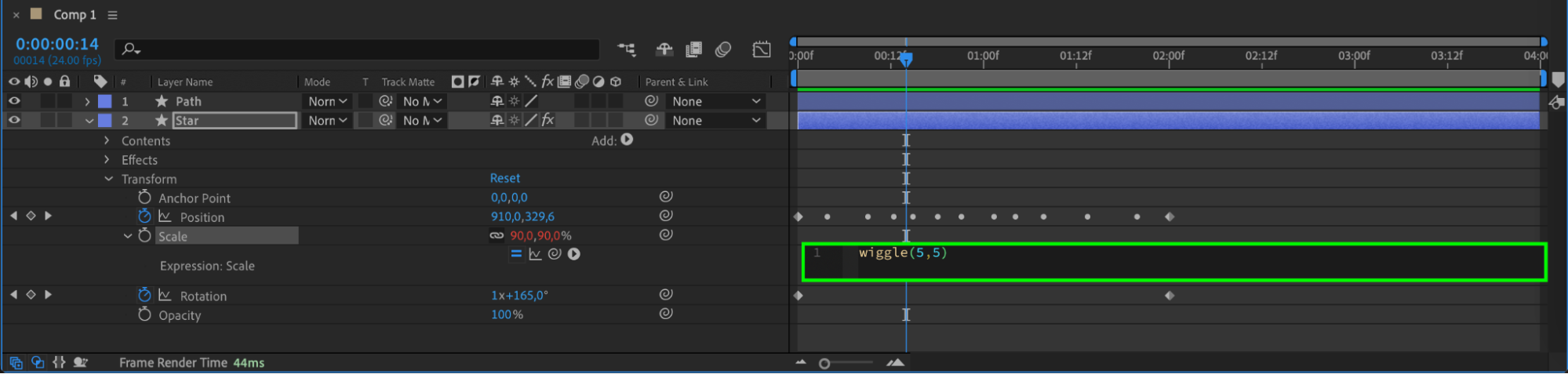
Enrichissez vos animations avec des expressions. Par exemple, sélectionnez un paramètre comme l'échelle, allez dans le menu Animation, et choisissez Add Expression. Saisissez l'expression souhaitée dans le champ de texte qui apparaît dans le panneau Timeline. Les expressions permettent d'automatiser et de complexifier vos animations.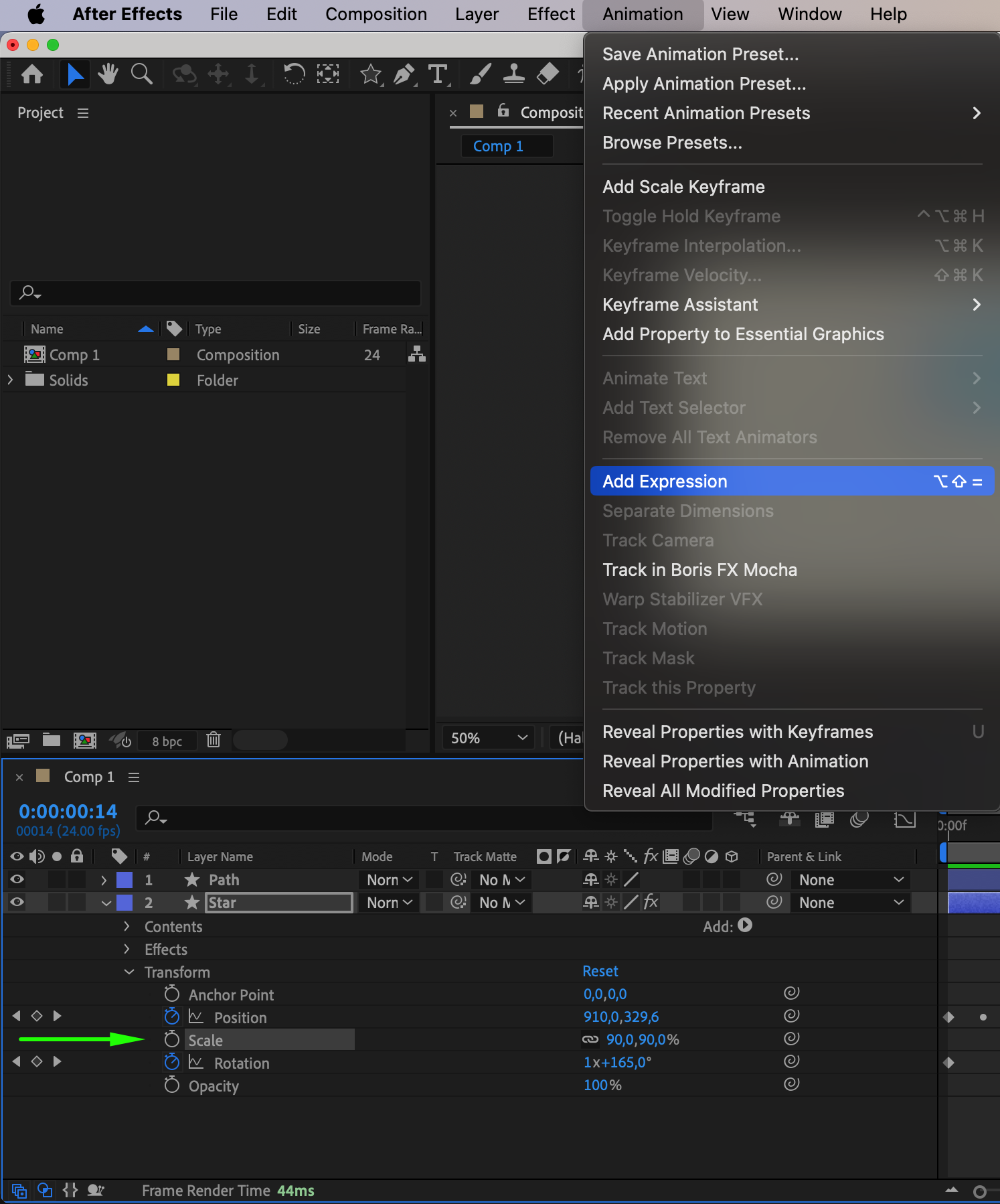
 Étape 8 : prévisualisez votre travail
Utilisez la barre d'espace pour prévisualiser votre animation dans le panneau Composition. Cela vous permet de voir comment vos dessins se comportent en mouvement et de repérer les ajustements nécessaires avant de finaliser votre projet.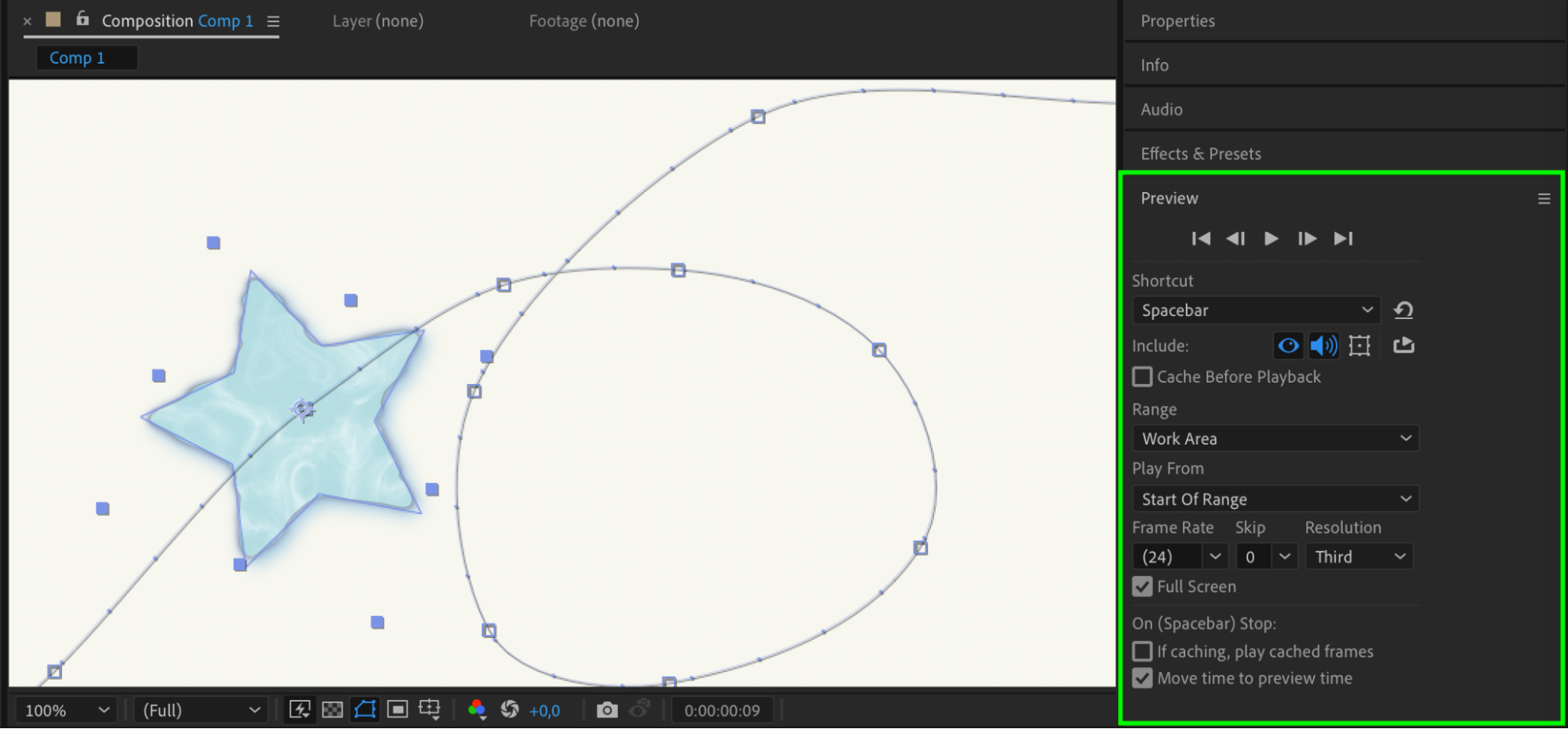 Étape 9 : effectuez le rendu de votre composition
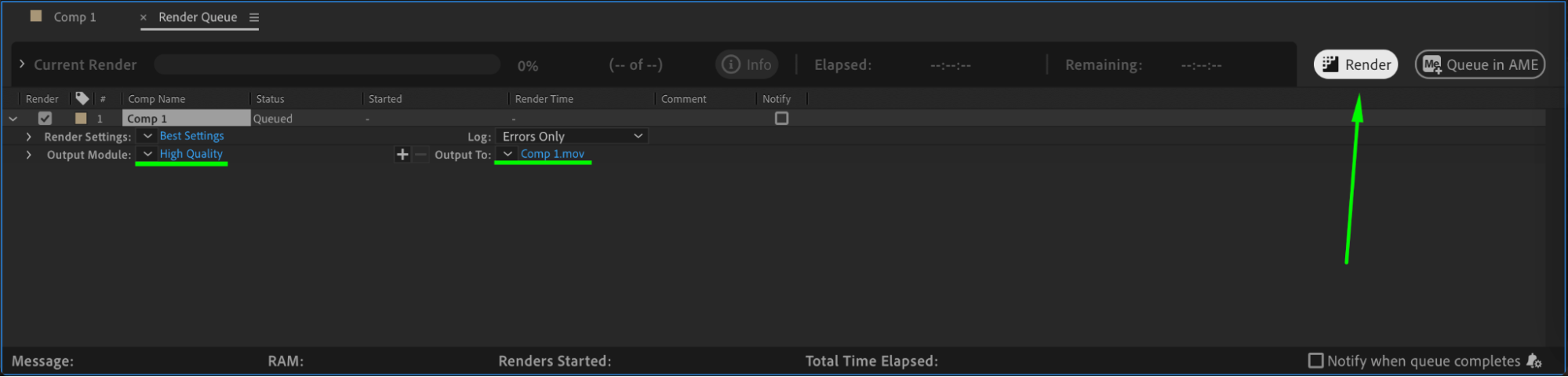
Une fois satisfait de votre animation, allez dans Composition > Add to Render Queue. Ajustez les paramètres de rendu selon vos besoins, puis cliquez sur Render pour exporter votre composition sous forme de fichier vidéo. Cette étape finalise votre projet et le rend prêt à être diffusé ou retravaillé.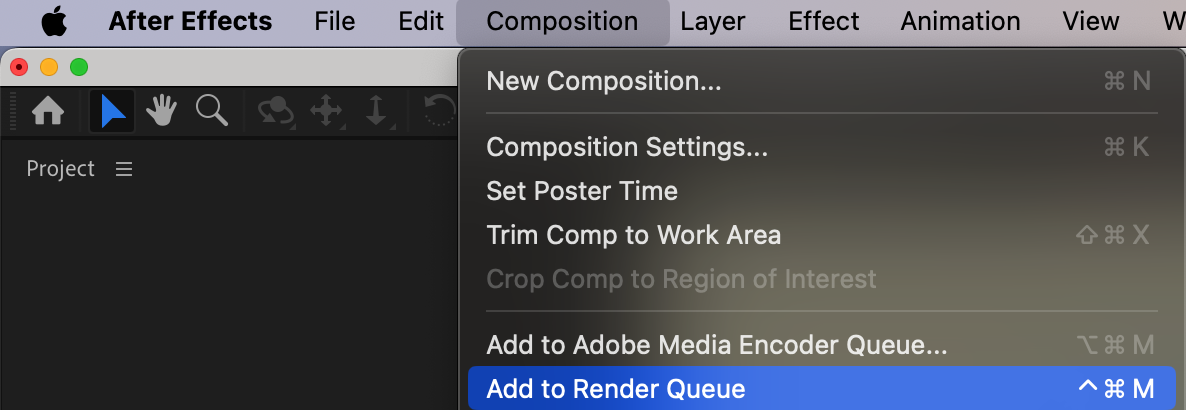
 Conclusion
Dessiner dans After Effects offre un moyen unique d'intégrer des graphismes personnalisés à vos animations. En vous exerçant avec les calques de forme et l'outil pinceau, et en explorant différents effets et techniques d'animation, vous pouvez faire passer vos motion graphics à un niveau supérieur. Laissez parler votre créativité et lancez-vous dans le dessin sous After Effects pour créer des visuels percutants et personnalisés.
Our Bestsellers
Our Bestsellers


