
Guide étape par étape pour dessiner sur une vidéo dans After Effects
Introduction – Ajoutez une touche créative en dessinant sur votre vidéo dans After Effects
Dessiner directement sur votre vidéo peut apporter une touche créative et personnelle à votre projet. Que vous souhaitiez mettre en valeur certaines parties de la vidéo, ajouter des gribouillages ou créer des effets visuels, After Effects offre un moyen simple et efficace d'y parvenir. Dans ce tutoriel, vous apprendrez à utiliser l'outil Brush pour dessiner sur une vidéo et à ajouter des effets comme un glow pour plus d'impact visuel.
Étape 1 : Importez votre vidéo
Commencez par importer la vidéo sur laquelle vous souhaitez travailler. Pour ce faire, allez dans Fichier > Importer > Fichier et sélectionnez votre fichier vidéo. Une fois le fichier importé, glissez-le sur la timeline pour commencer à travailler dessus.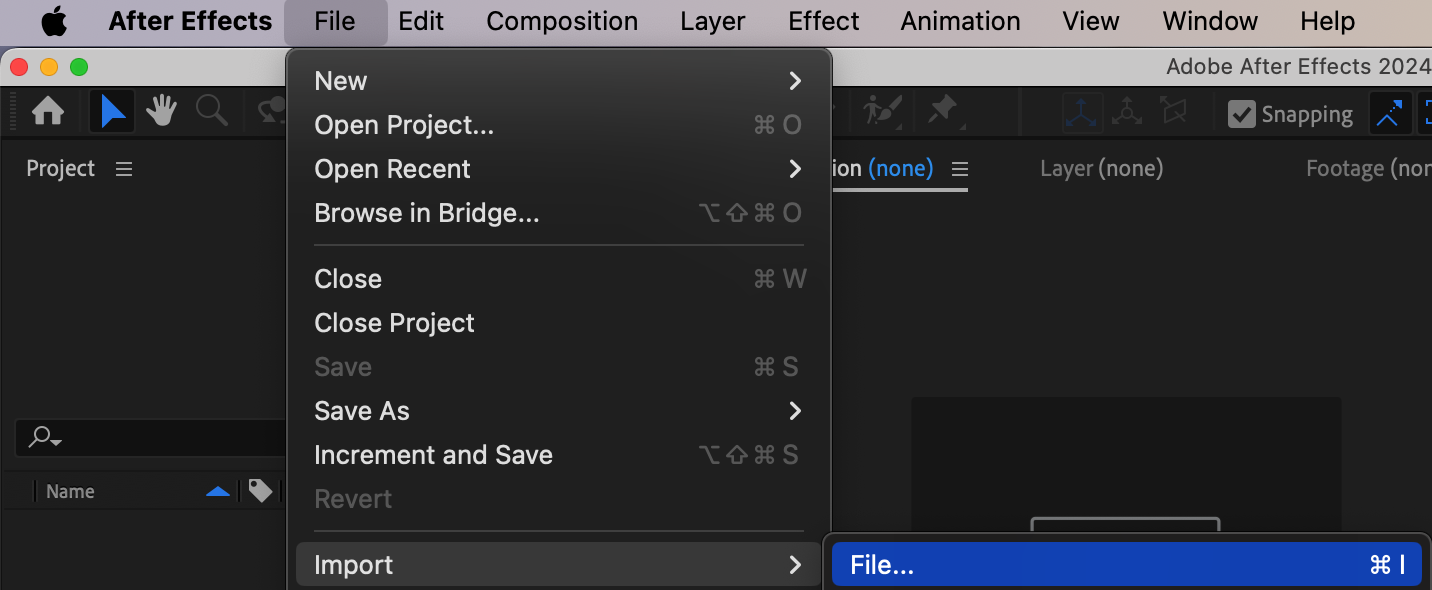
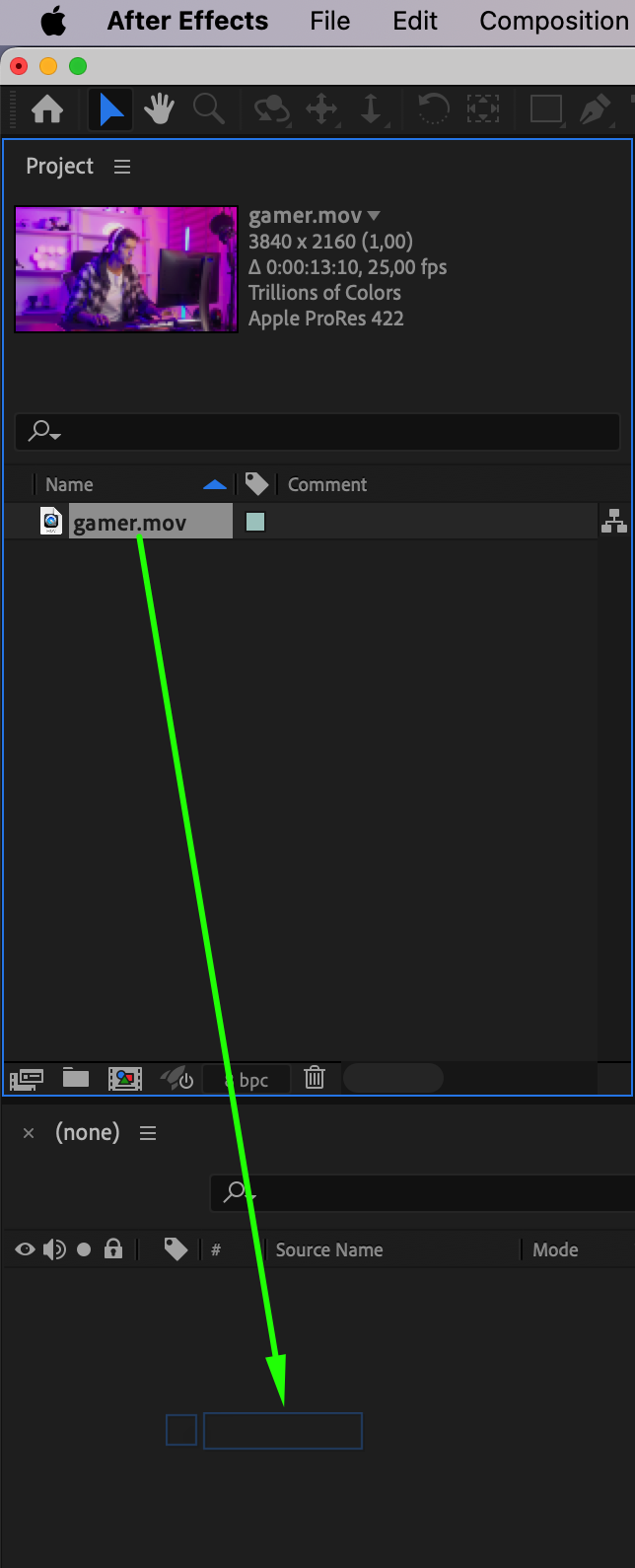
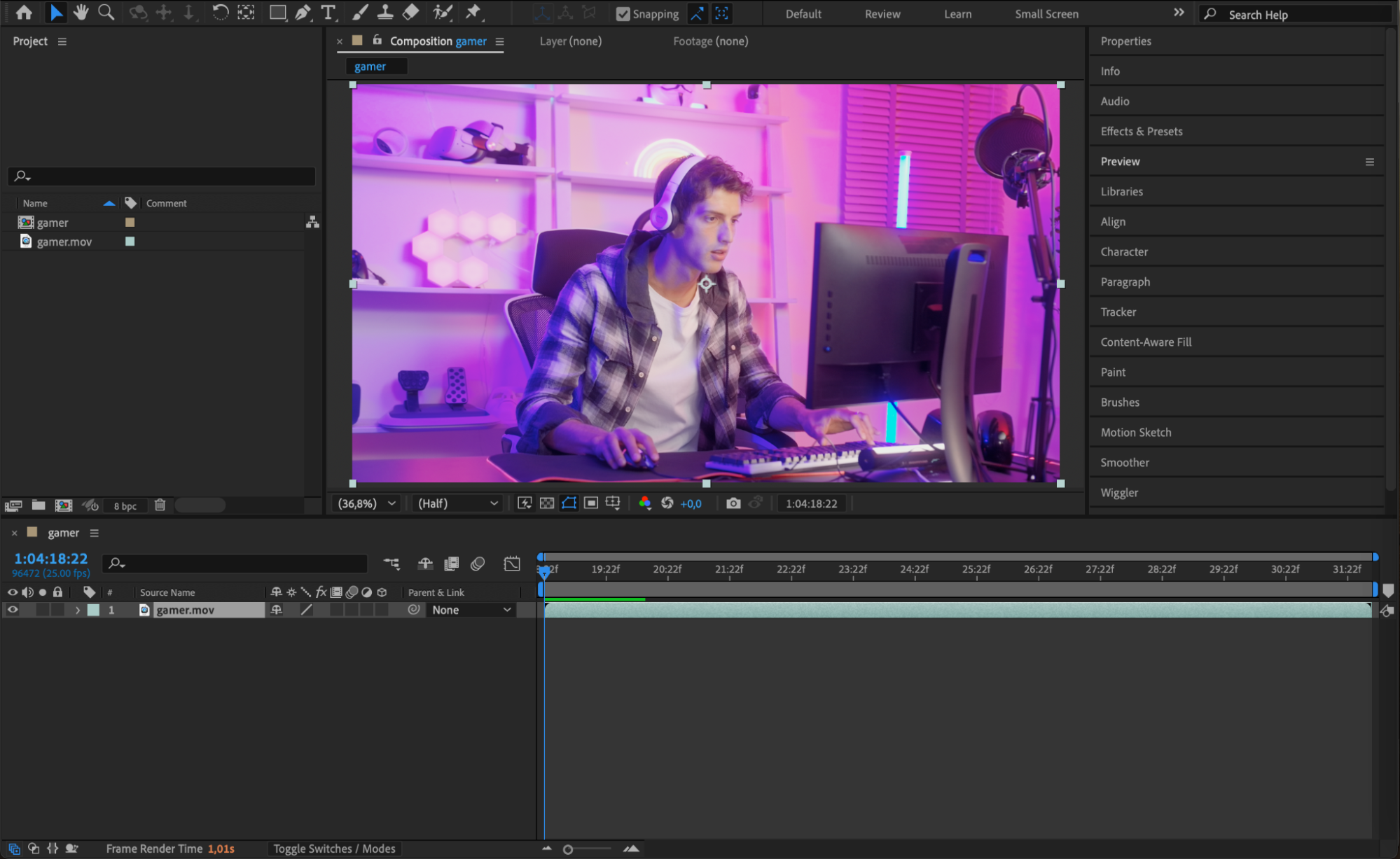 Étape 2 : Dupliquez le calque vidéo
Pour préserver la vidéo originale, dupliquez le calque vidéo en le sélectionnant et en appuyant sur Ctrl/Cmd + D. Double-cliquez ensuite sur le calque dupliqué pour l'ouvrir dans le panneau Layer, où vous effectuerez vos ajustements de dessin.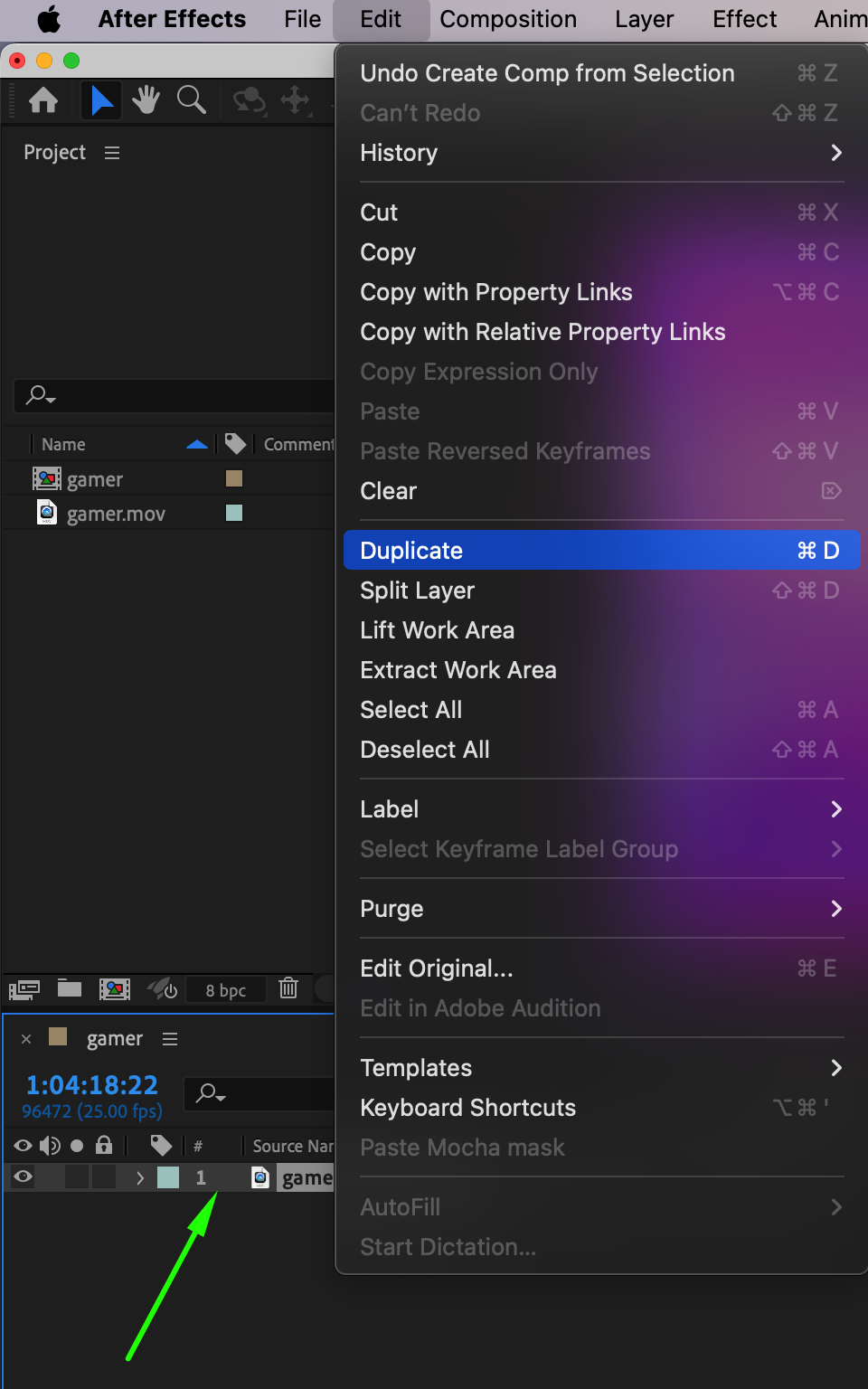 Étape 3 : Sélectionnez l'outil Brush
Sélectionnez maintenant l'outil Brush en appuyant sur Ctrl/Cmd + B. Vous pourrez ainsi dessiner sur votre vidéo. Dans le panneau Paint, réglez les Channels sur RGBA et choisissez Single Frame comme Duration. Cela garantira que chaque trait que vous tracez ne concerne qu'une seule image, ce qui vous permettra d'animer votre dessin.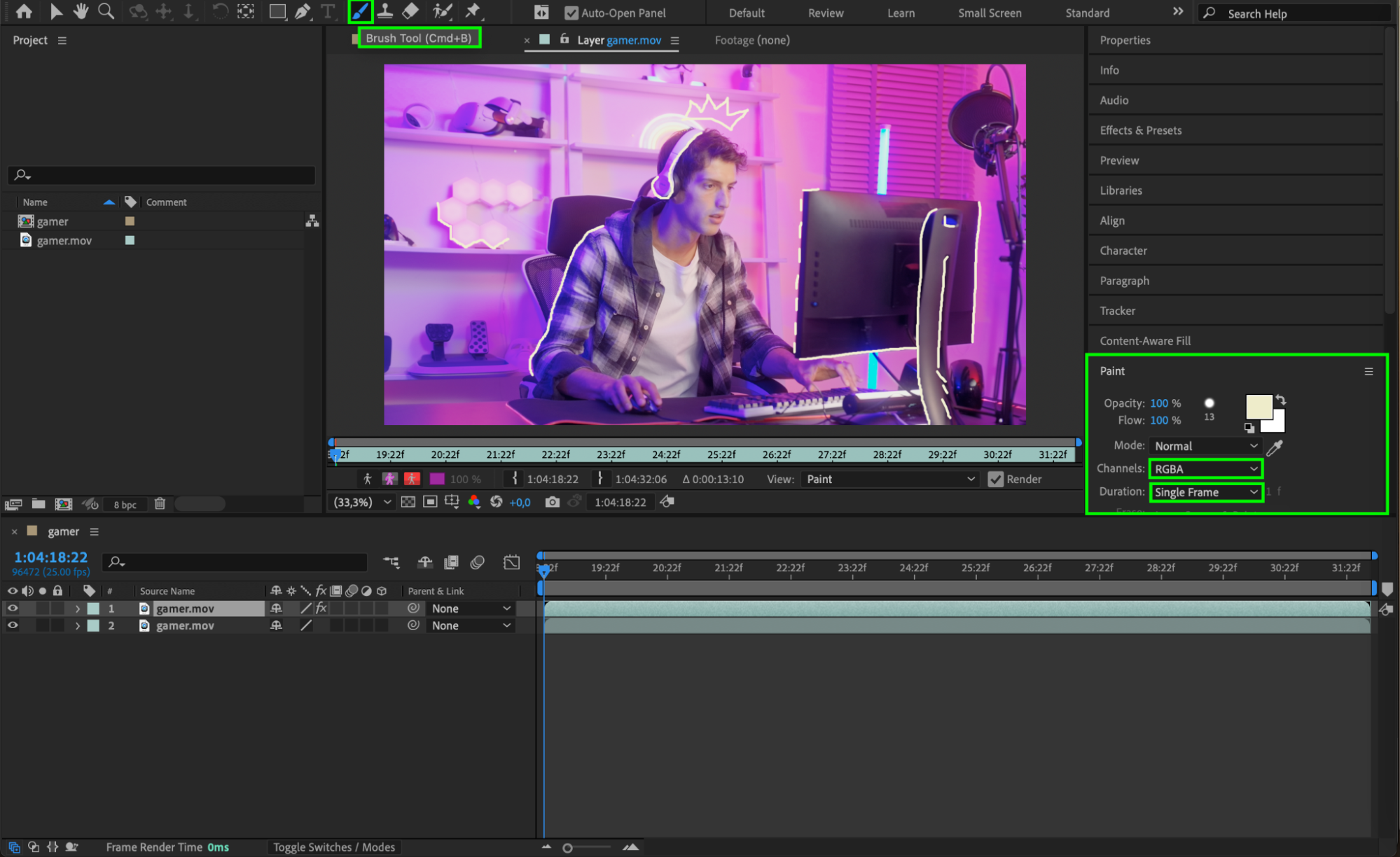 Étape 4 : Dessinez sur votre vidéo
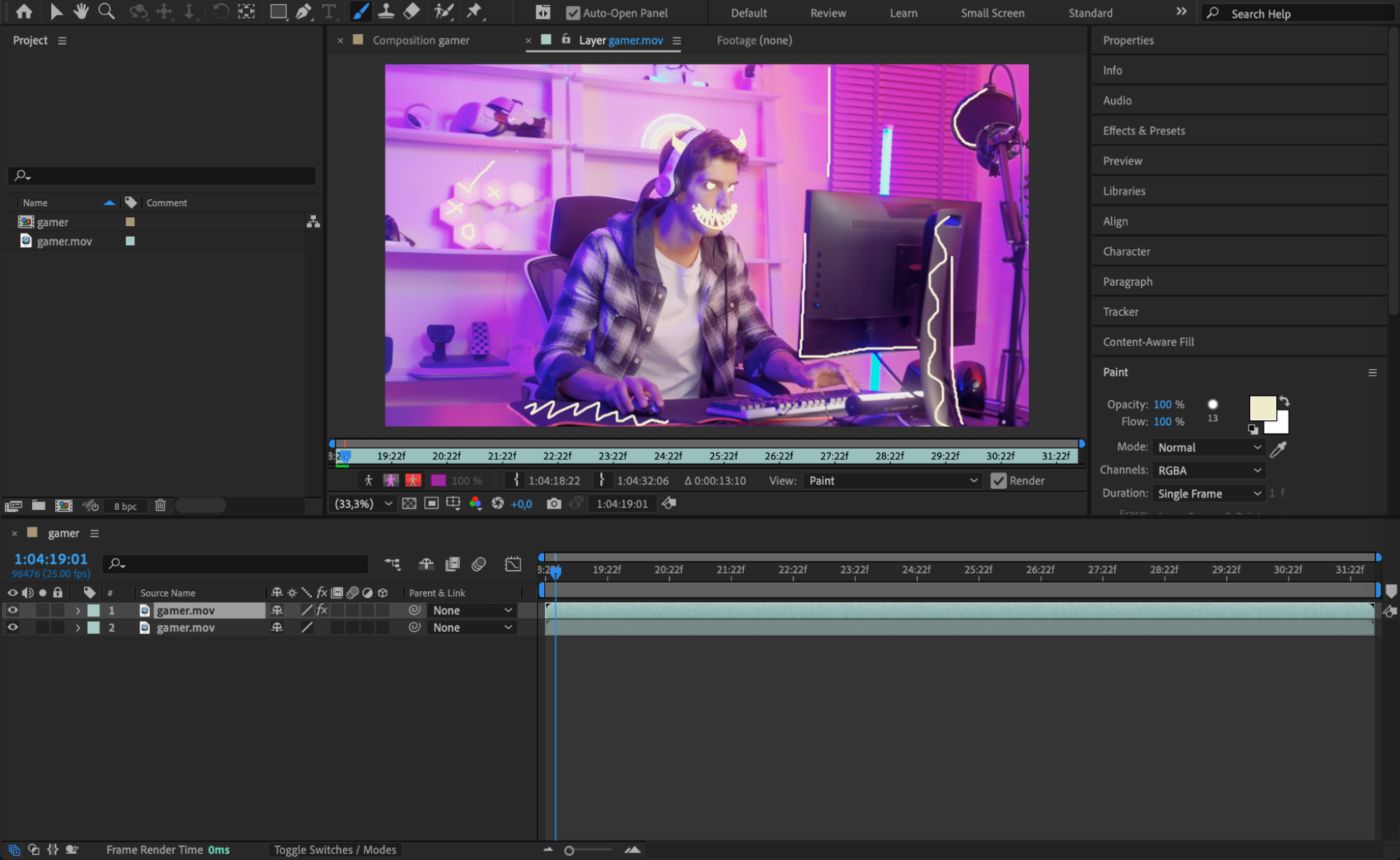
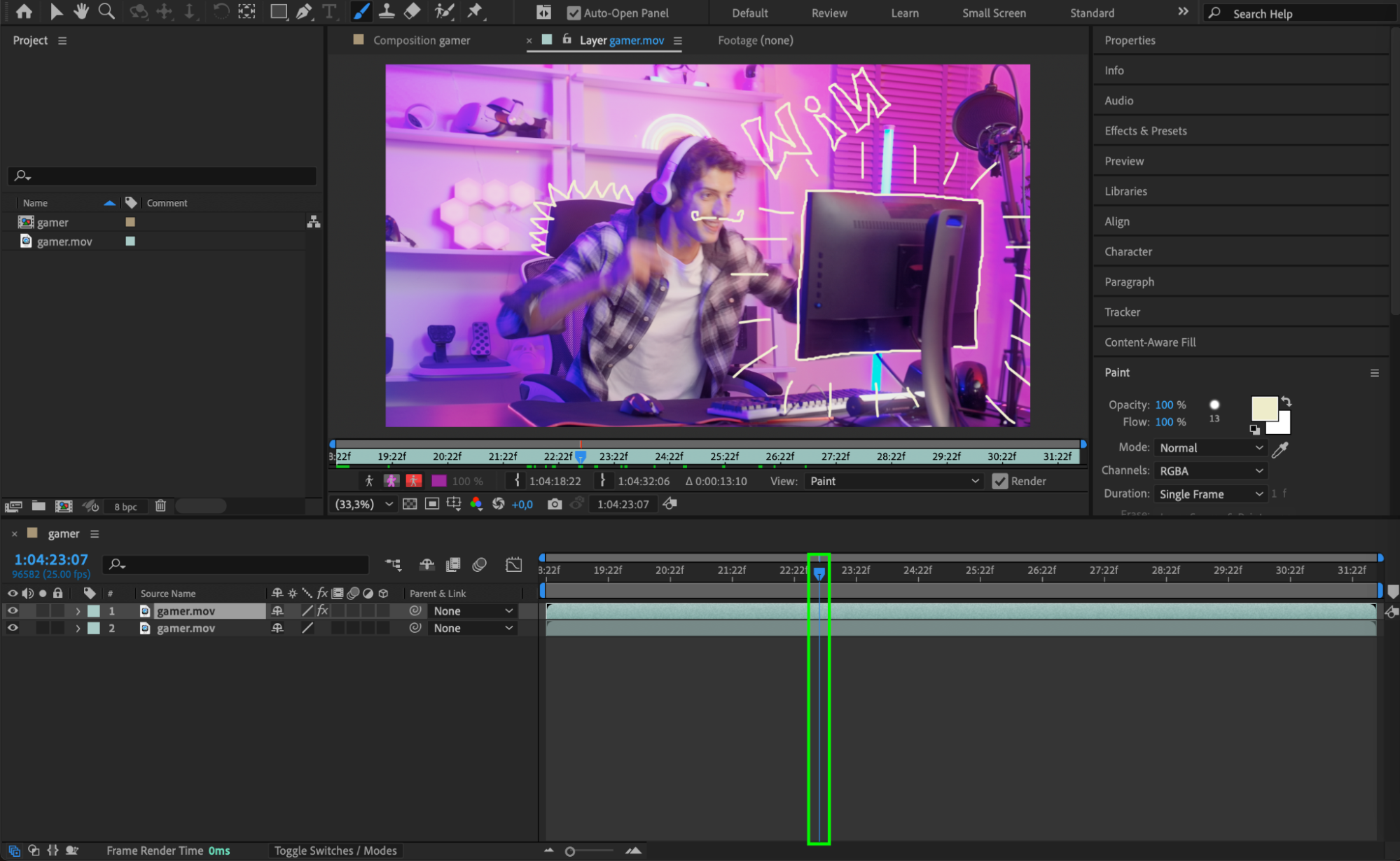
Déplacez le CTI (Current Time Indicator) image par image, et dessinez sur la vidéo. Vous pouvez utiliser l'outil Brush pour créer tout ce que vous souhaitez – que ce soit un gribouillage, du texte ou des formes personnalisées. Cette étape vous laisse une totale liberté créative pour apporter votre touche personnelle à la vidéo.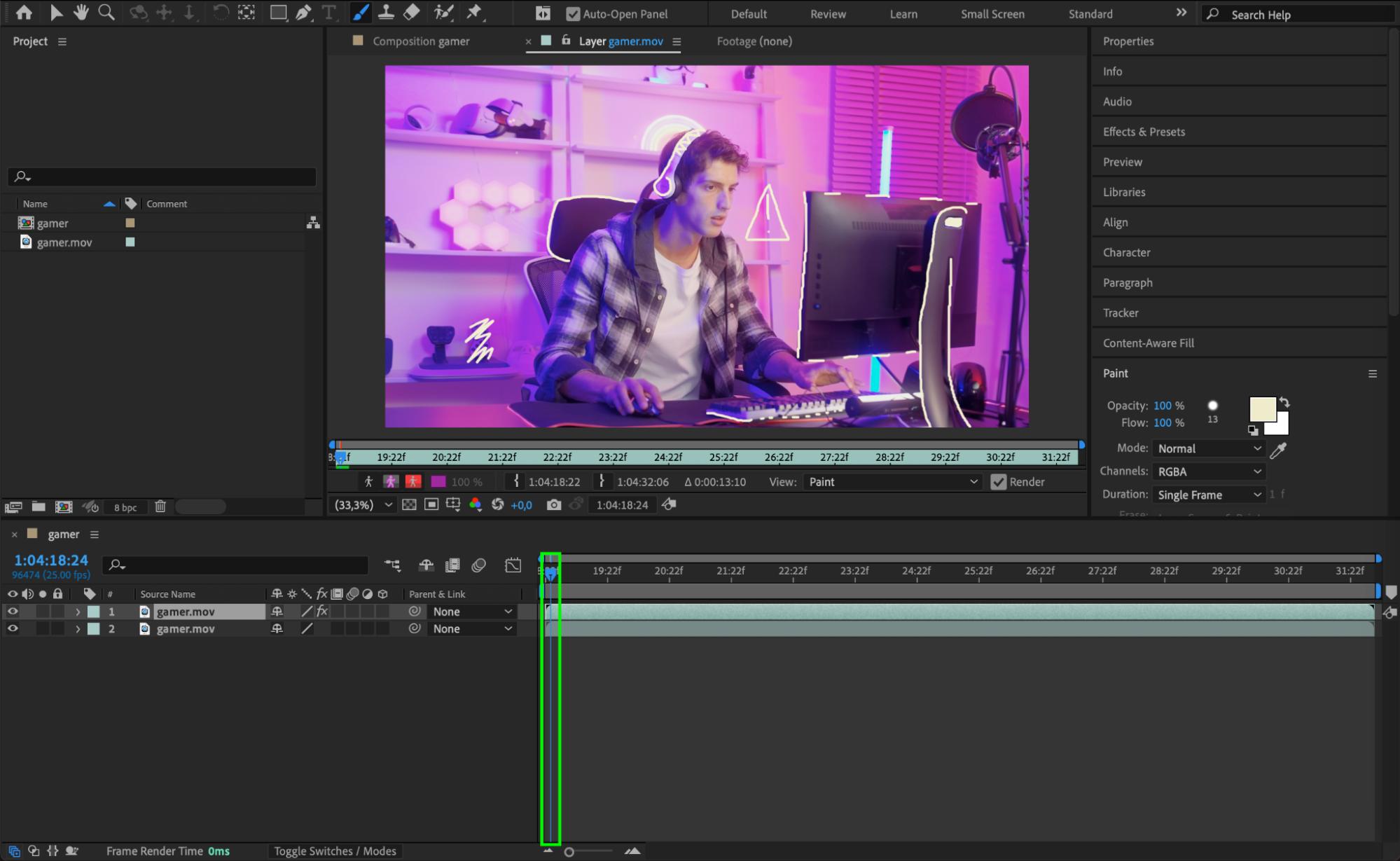
 Étape 5 : Activez « Paint on Transparent »
Une fois votre dessin terminé, revenez au panneau Composition. Déployez les propriétés du calque vidéo dupliqué et activez l'option Paint on Transparent en la réglant sur On. Cela garantira que votre dessin apparaît uniquement par-dessus la vidéo, sans affecter la vidéo elle-même.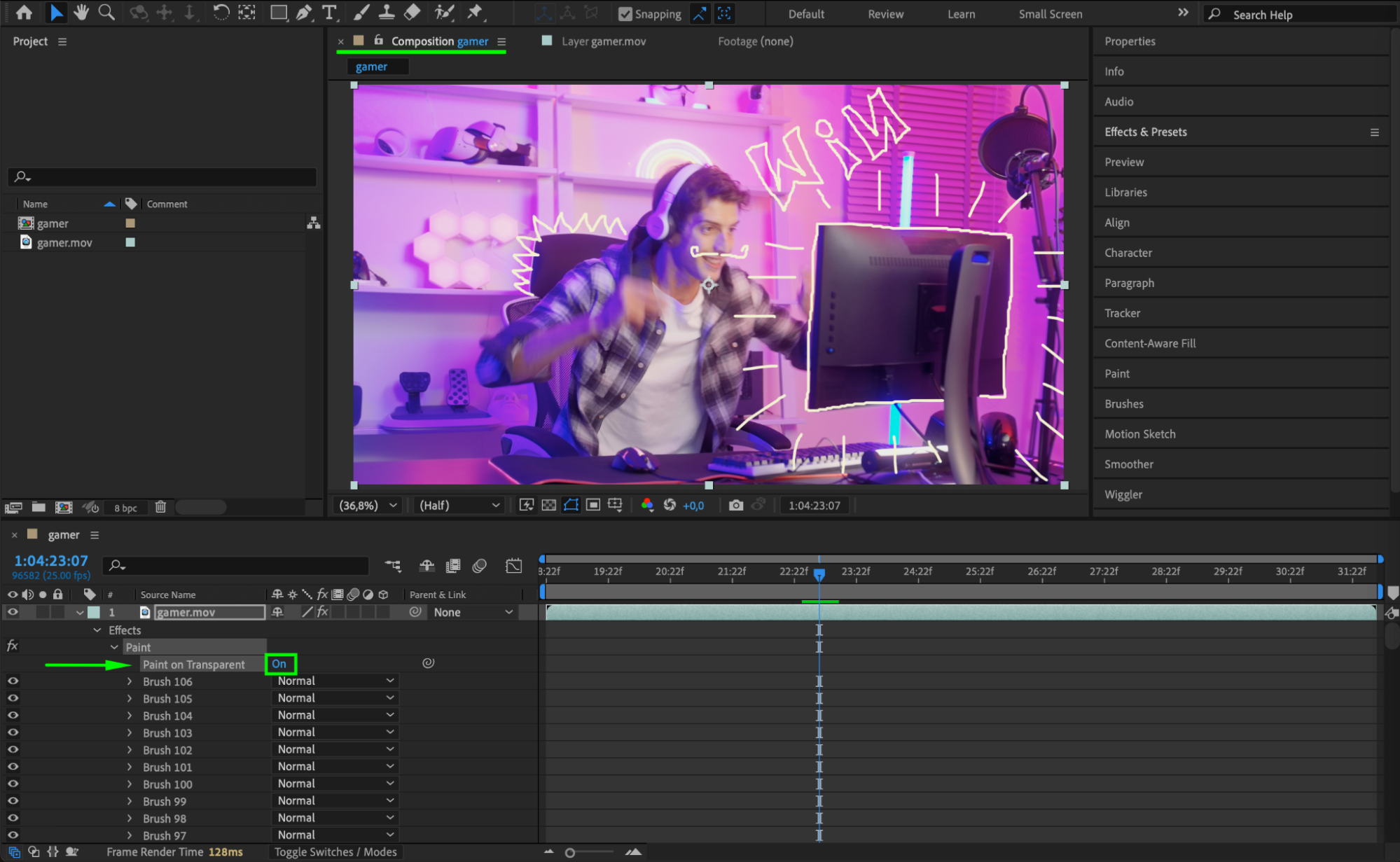 Étape 6 : Ajoutez un effet Glow (facultatif)
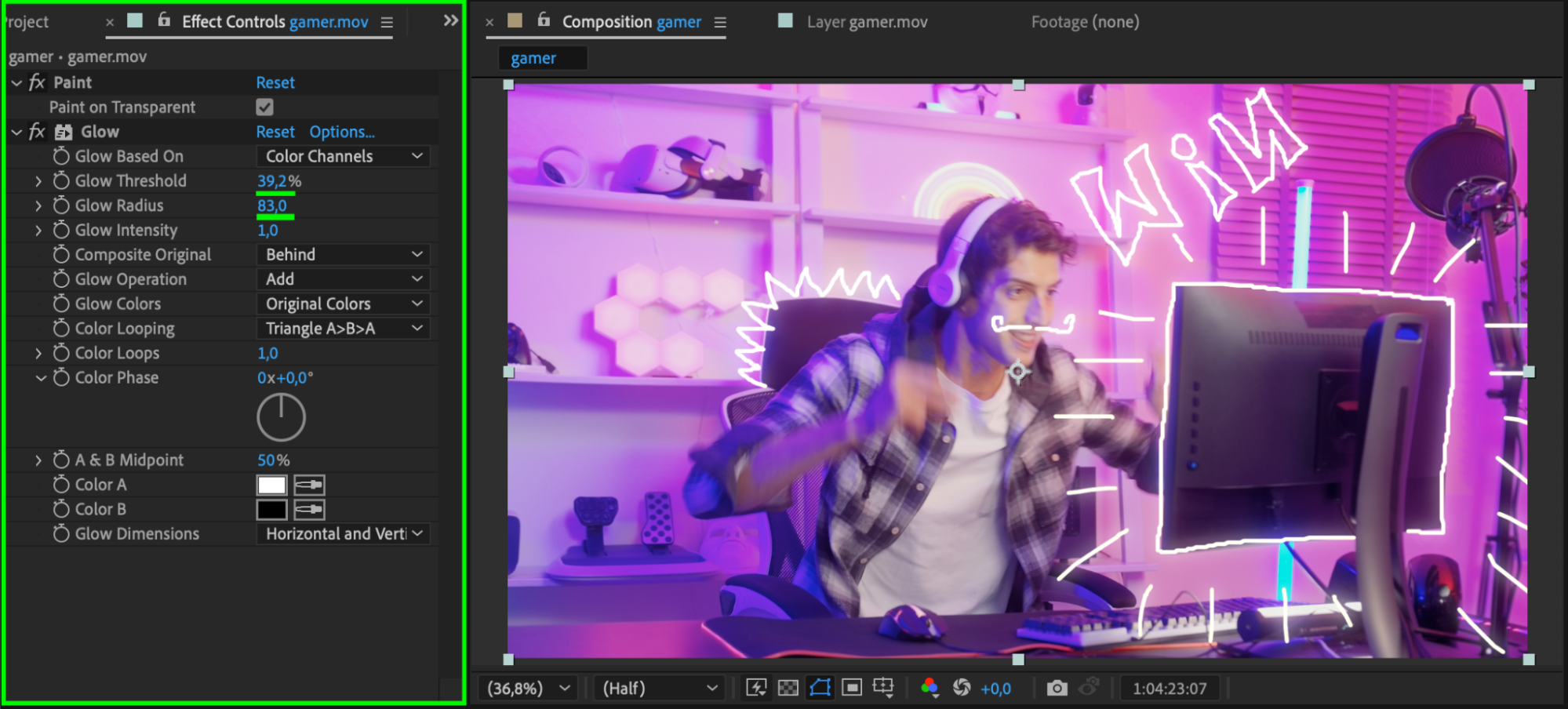
Si vous souhaitez que vos dessins ressortent davantage, vous pouvez ajouter un effet Glow. Allez dans Effect > Stylize > Glow et appliquez-le à votre calque dupliqué. Ajustez le Glow Radius et le Glow Intensity pour obtenir le rendu visuel souhaité.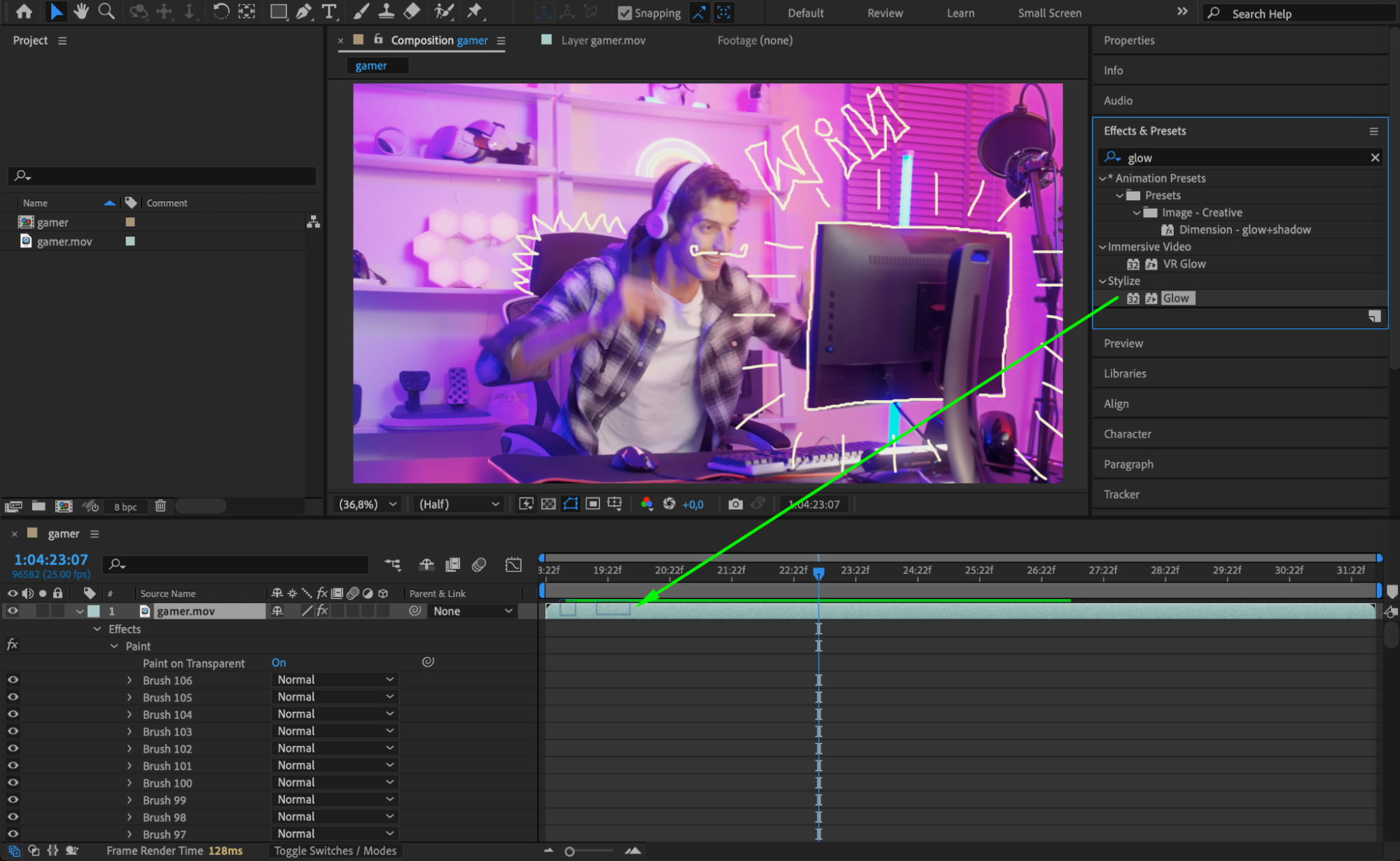
 Étape 7 : Prévisualisez votre animation
Une fois tous vos effets appliqués, appuyez sur la barre d'espace pour prévisualiser votre animation. Vous pourrez ainsi voir comment vos dessins s'animent sur la vidéo et vérifier que tout fonctionne comme prévu.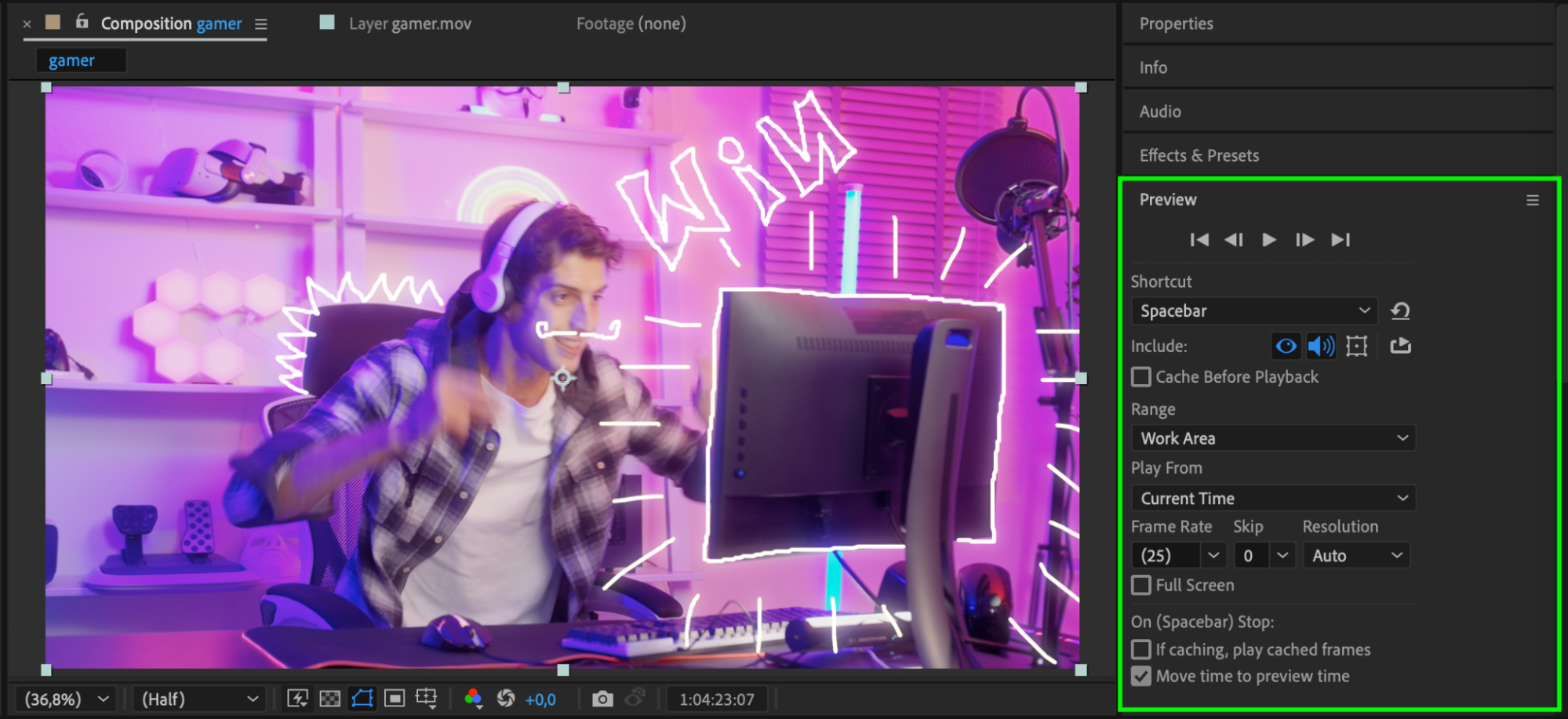 Étape 8 : Effectuez le rendu de votre vidéo finale
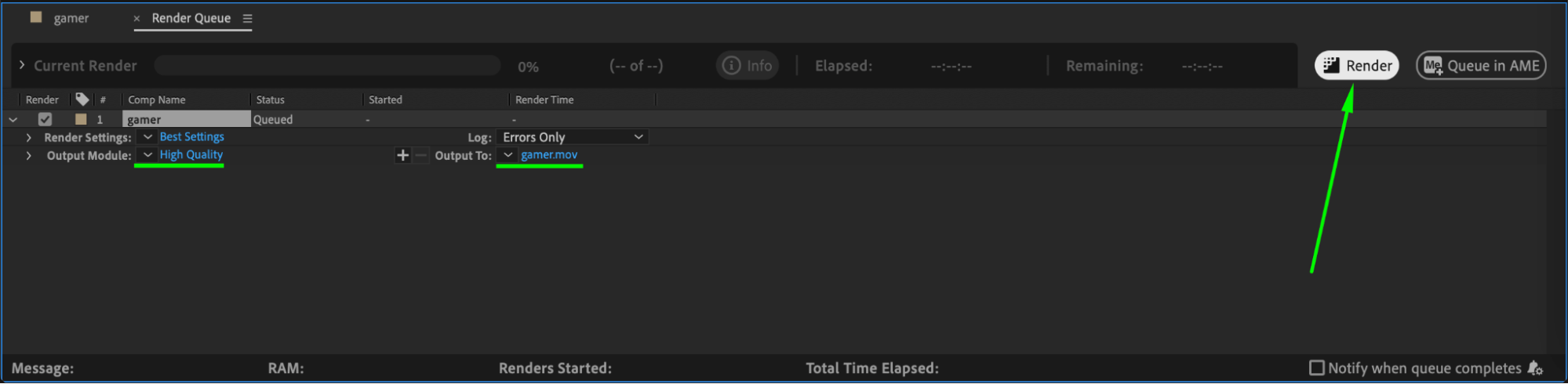
Une fois satisfait du résultat, il est temps de faire le rendu de la vidéo. Allez dans Composition > Add to Render Queue. Choisissez vos paramètres de rendu, comme le format de sortie et la destination, puis cliquez sur Render pour exporter votre vidéo finale.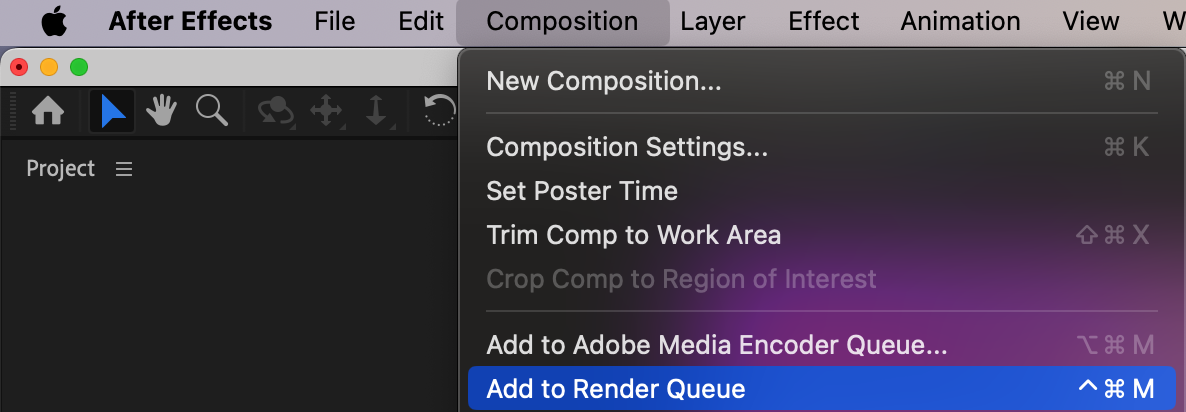
Conclusion
Dessiner sur une vidéo dans After Effects est un excellent moyen d'apporter créativité et personnalisation à vos projets. Que vous créiez des animations, mettiez en valeur des moments importants, ou ajoutiez simplement un effet ludique, After Effects vous donne les outils pour y parvenir avec précision. Expérimentez avec différents styles de pinceau et des effets comme le glow pour sublimer votre vidéo et la faire ressortir.
Our Bestsellers
Our Bestsellers


