
Comment créer une animation de texte dessiné dans After Effects
Introduction – Animer du texte pour un rendu dynamique fait main
Animer du texte pour qu’il donne l’impression d’être dessiné en temps réel est un excellent moyen d’apporter du mouvement à vos projets. Dans ce tutoriel, nous allons vous montrer comment créer un effet de texte dessiné dans After Effects. Suivez les étapes ci-dessous pour animer votre texte avec créativité.
Étape 1 : Créez une nouvelle composition
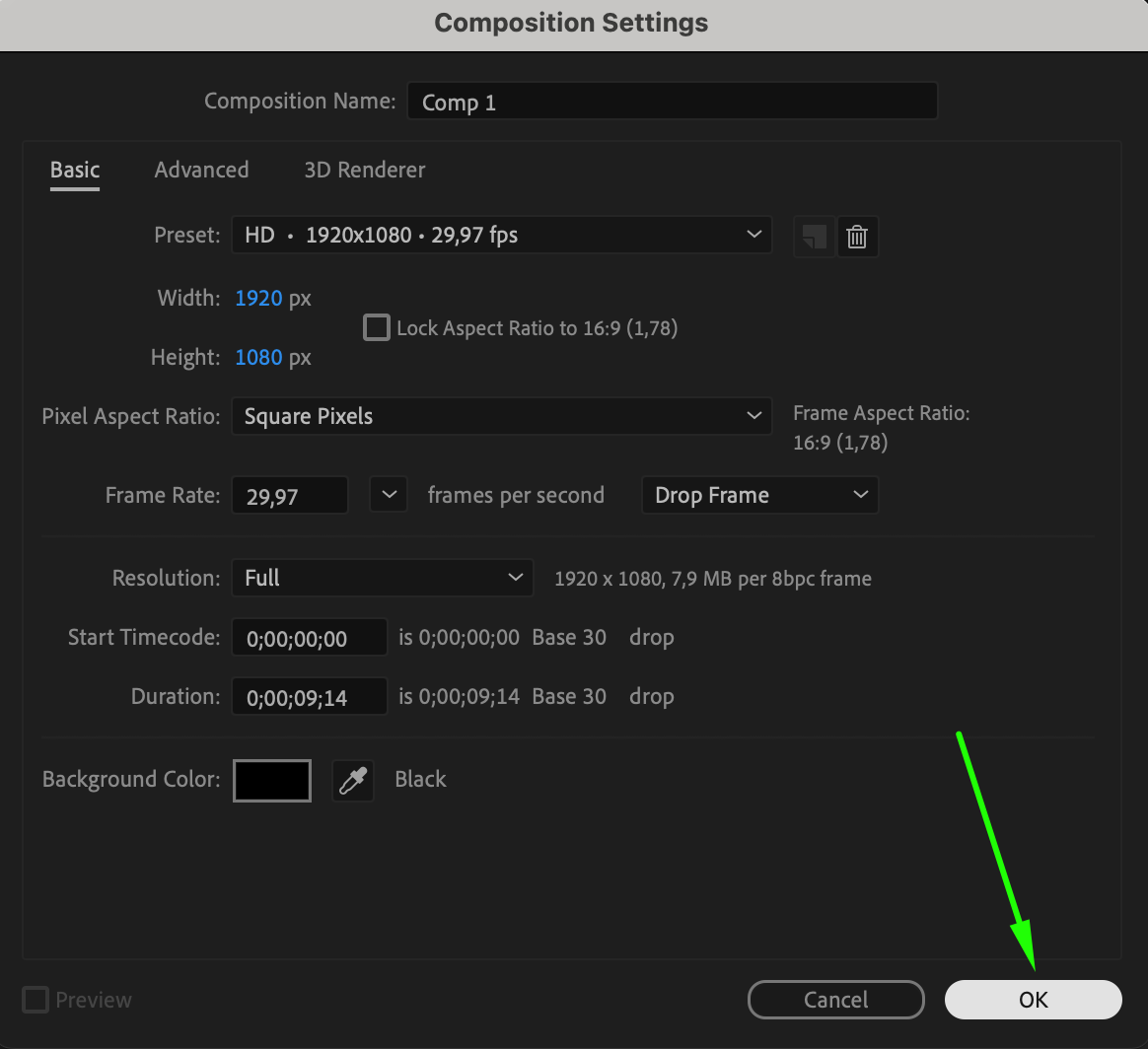
Commencez par aller dans Composition > New Composition pour créer une nouvelle composition pour votre projet. Choisissez la résolution et la durée souhaitées en fonction des spécifications de votre projet.

 Étape 2 : Utilisez l’outil Texte
Sélectionnez l’outil Texte (Ctrl/Cmd + T) dans la barre d’outils, puis cliquez sur la composition pour saisir votre texte. Vous pouvez ajuster la police, la taille et les autres propriétés du texte dans le panneau Properties pour personnaliser votre rendu.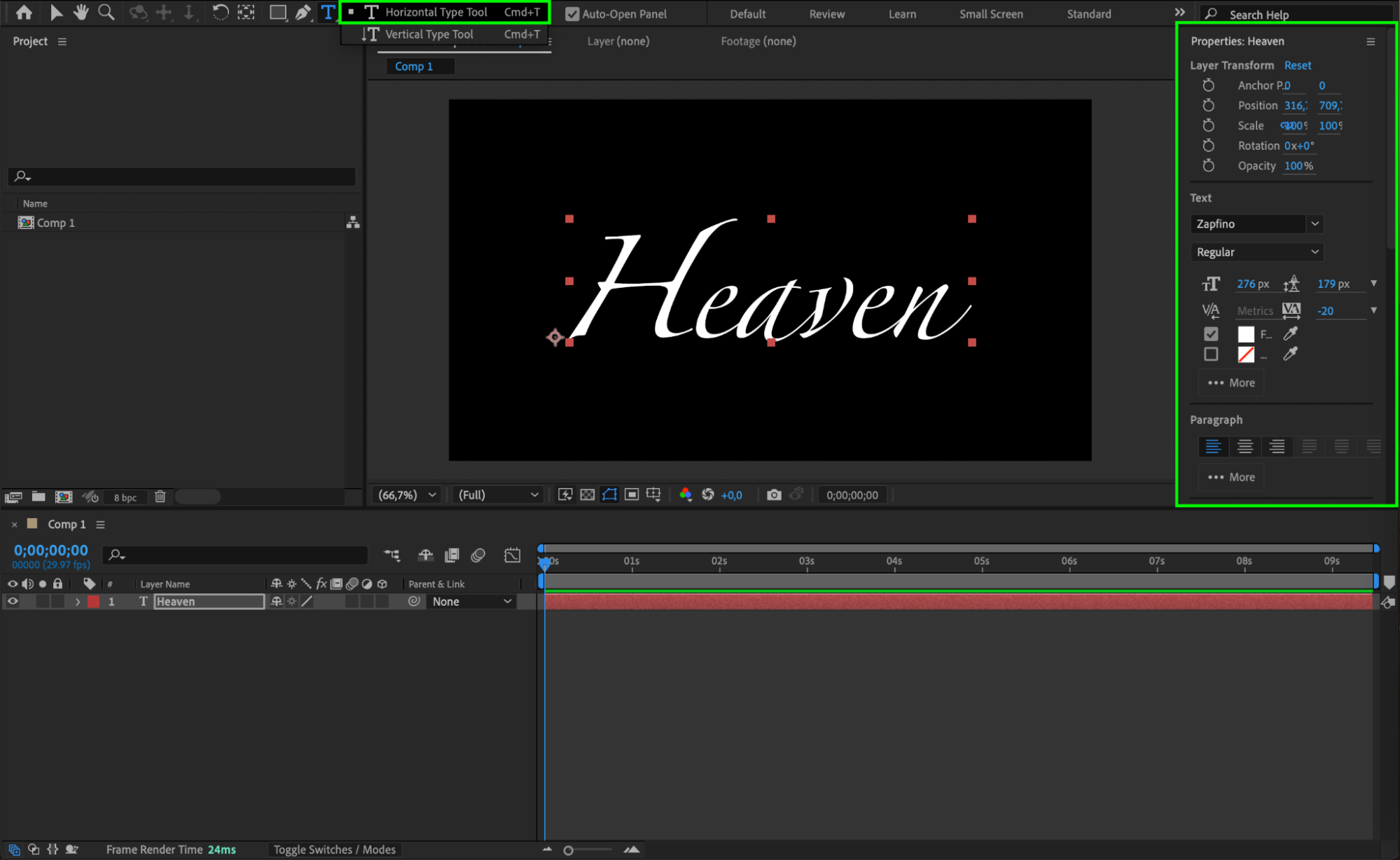
Étape 3 : Créez des masques pour chaque lettre
Sélectionnez l’outil Plume (G) et, avec le calque de texte sélectionné, créez manuellement des masques autour de chaque lettre de votre texte. Ce processus permet d’isoler le texte en plusieurs composants individuels, que vous animerez ensuite. Les masques doivent suivre au plus près le contour des lettres.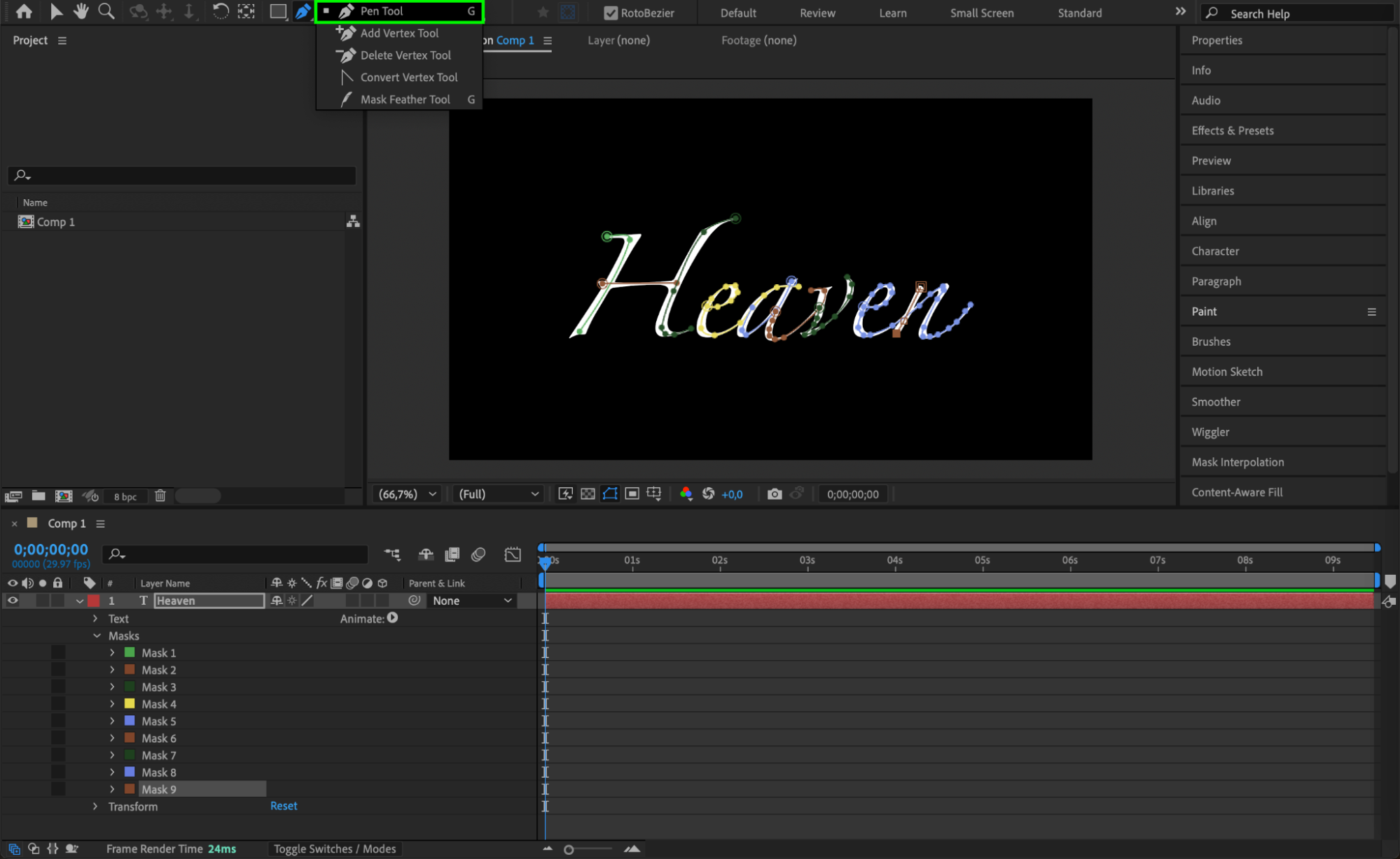 Étape 4 : Appliquez l’effet Stroke
Rendez-vous ensuite dans le panneau Effects & Presets et recherchez l’effet Stroke. Faites-le glisser sur votre calque de texte. Cela permettra de créer l’effet de « dessin » sur votre texte.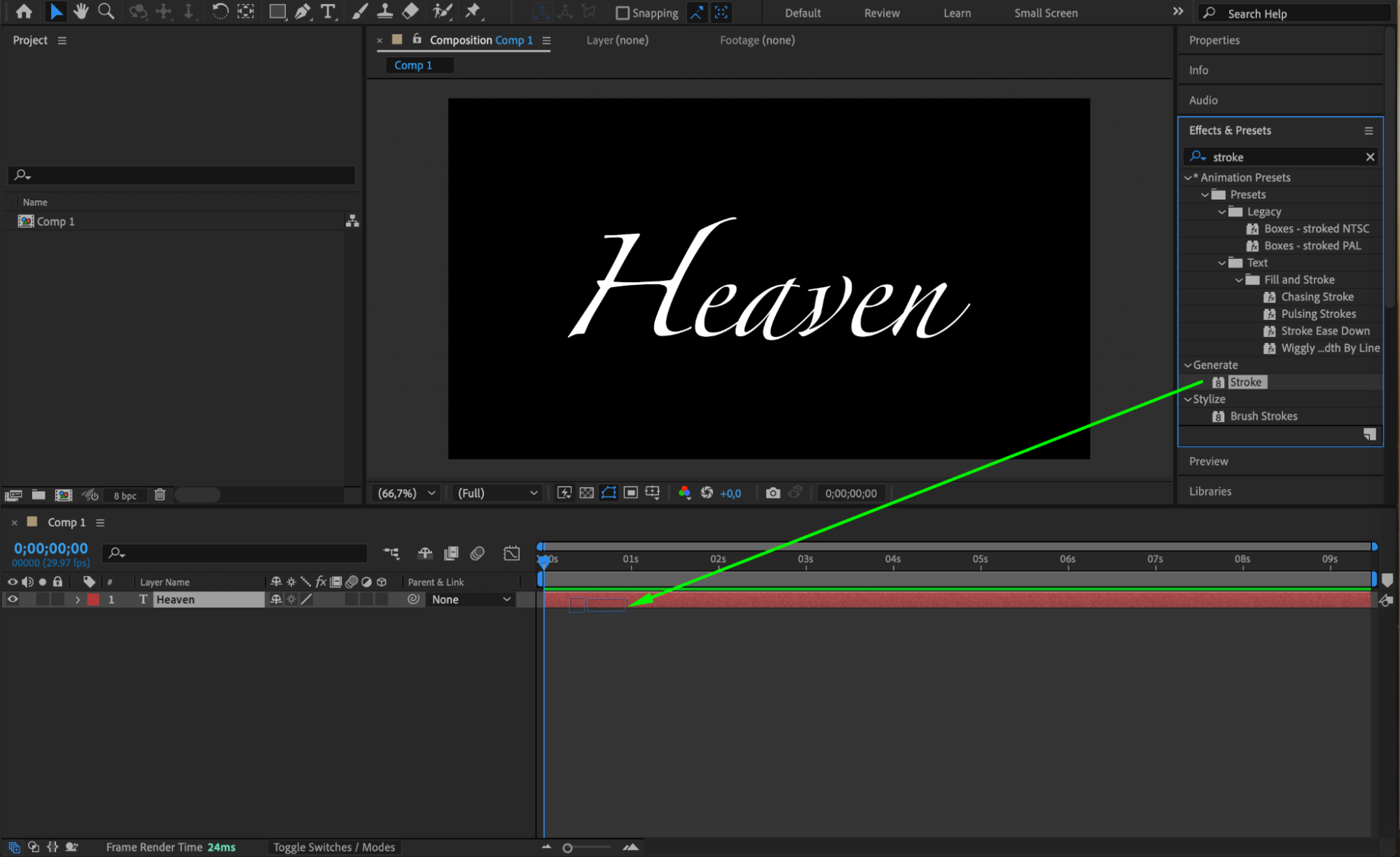
Étape 5 : Ajustez les paramètres de Stroke
Dans le panneau Effect Controls, ajustez les paramètres suivants de l’effet Stroke :
Enable All Masks : cochez cette option pour appliquer l’effet à tous les masques créés.
Brush Size : réglez cette valeur sur 64 pour une épaisseur de trait modérée.
Brush Hardness : réglez cette valeur sur 79 pour obtenir un bord plus net sur le trait.
Paint Style : réglez cette option sur Reveal Original Image, ce qui animera le texte comme s’il était en train d’être dessiné.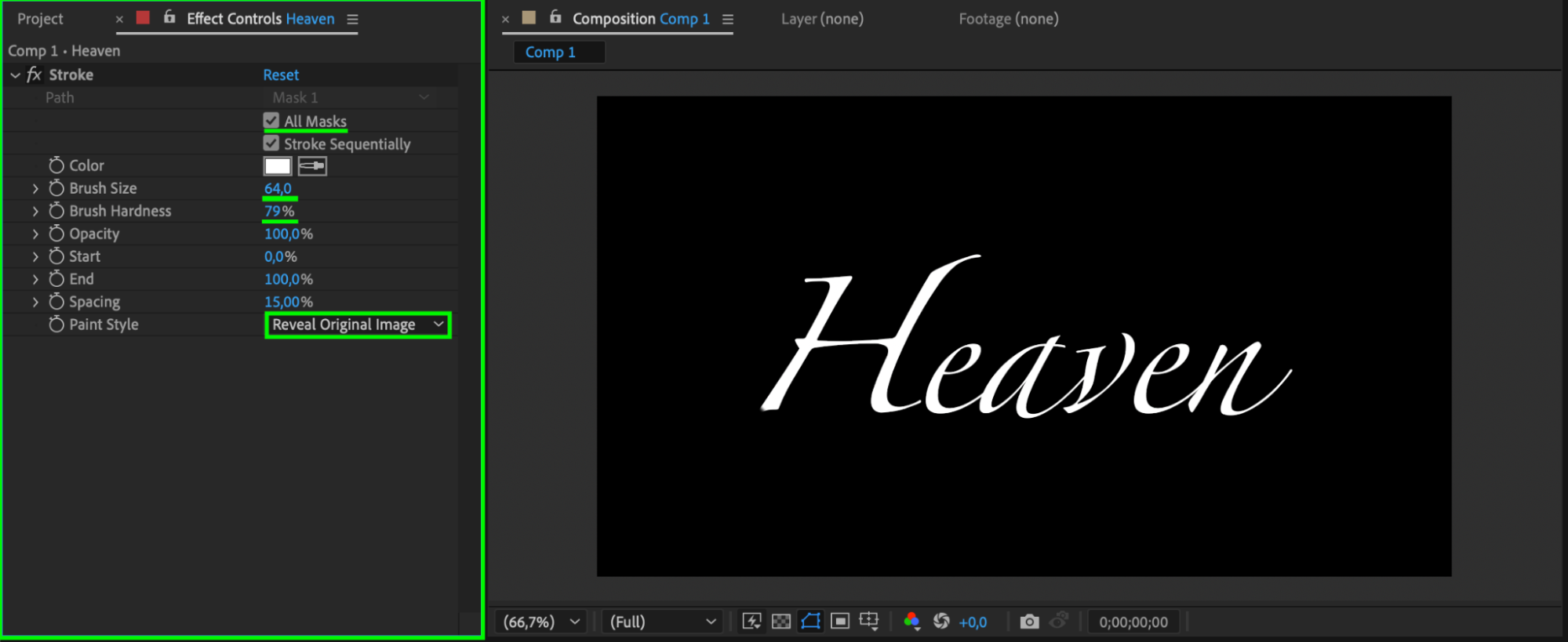 Étape 6 : Animez le trait avec des images clés
Cliquez sur le chronomètre situé à côté du paramètre End dans le panneau Effect Controls pour créer une image clé au début de la composition. Réglez la valeur de End sur 0 %. Déplacez le CTI (Current Time Indicator) de quelques secondes vers l’avant, puis réglez la valeur de End sur 100 %. Le texte donnera alors l’impression d’être dessiné progressivement du début à la fin.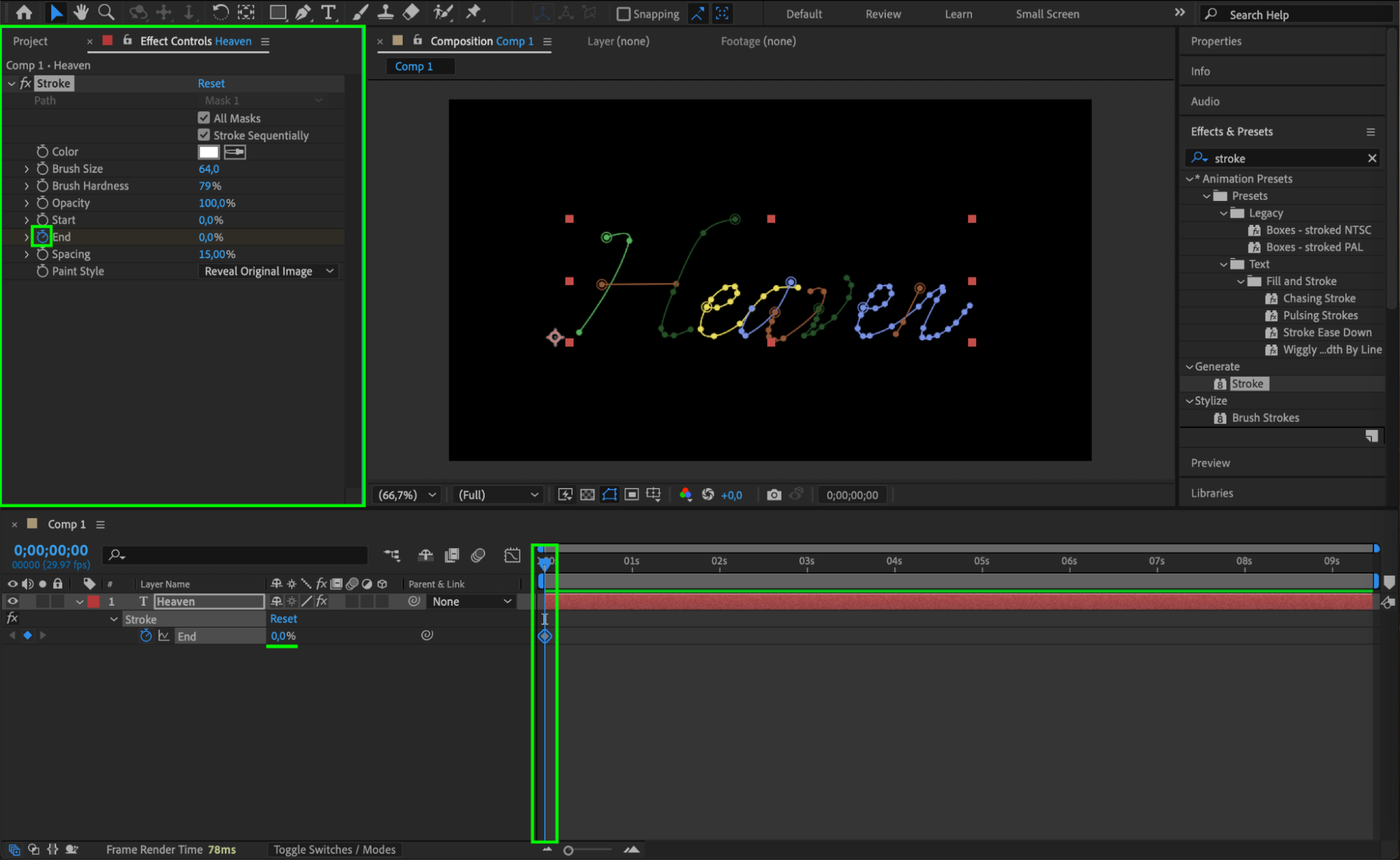
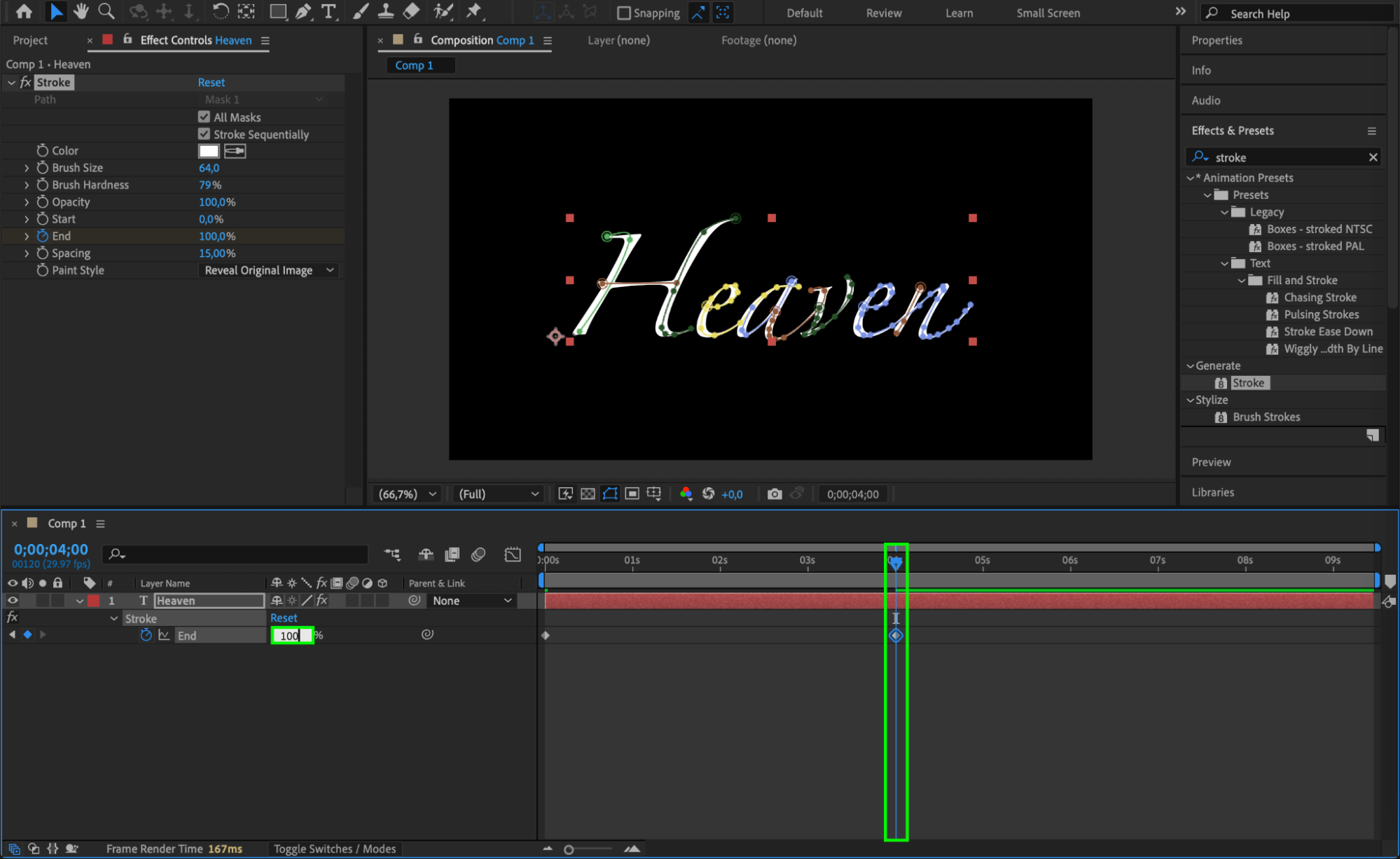 Étape 7 : Prévisualisez l’animation
Cliquez sur le bouton Preview pour visualiser votre animation et vérifier que tout est fluide. Vous pouvez ajuster le timing des images clés ou peaufiner les paramètres du trait si nécessaire.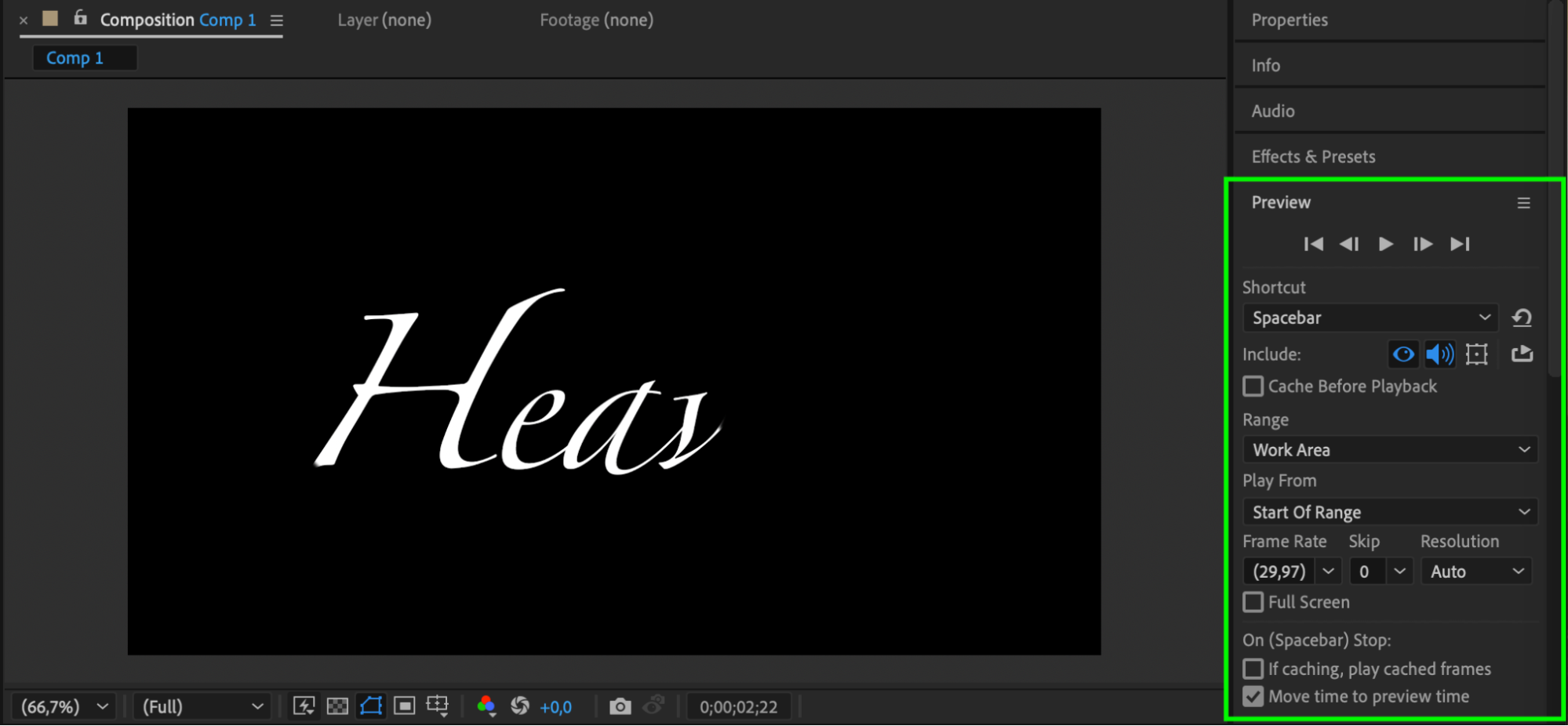
Étape 8 : Effectuez le rendu de votre composition
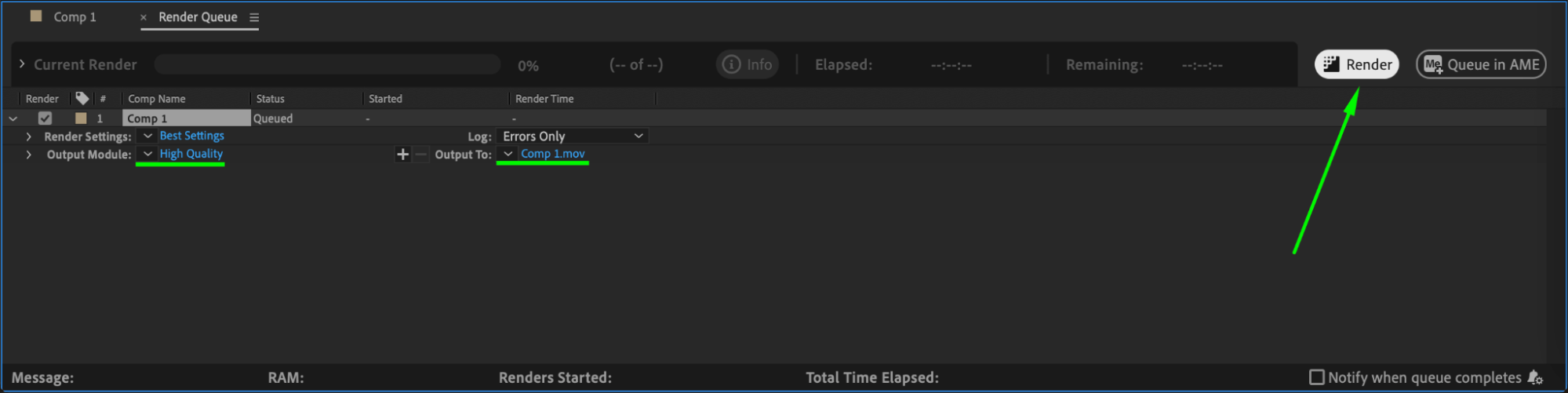
Une fois satisfait de l’animation, allez dans Composition > Add to Render Queue. Définissez vos paramètres de sortie, puis cliquez sur Render pour exporter votre animation de texte dessiné.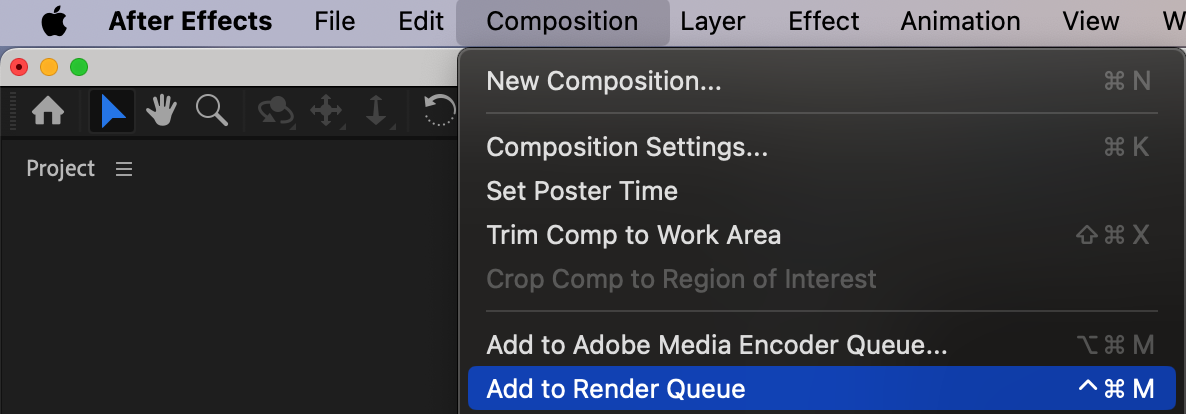
Conclusion
En suivant ces étapes, vous pouvez facilement créer un effet de texte dessiné à la main dans After Effects, apportant une touche créative et dynamique à vos projets.
Our Bestsellers
Our Bestsellers


