
Comment vous dédoubler dans Adobe After Effects
Introduction – Créer un effet de dédoublement dans After Effects
Le dédoublement dans After Effects est une technique créative qui donne l’impression que plusieurs versions de vous-même interagissent à l’écran. Pour obtenir un résultat fluide, cet effet demande un travail précis sur les calques, les masques et le montage. Voici les étapes à suivre pour le réaliser.
Étape 1 : importez votre fichier vidéo
Commencez par importer votre fichier vidéo dans After Effects. Accédez à File > Import > File, sélectionnez votre métrage, puis cliquez sur Open. Une fois le fichier importé, faites-le glisser sur la timeline. Veillez à enregistrer votre vidéo avec une caméra parfaitement stable : l’effet sera ainsi plus réaliste et plus facile à réaliser.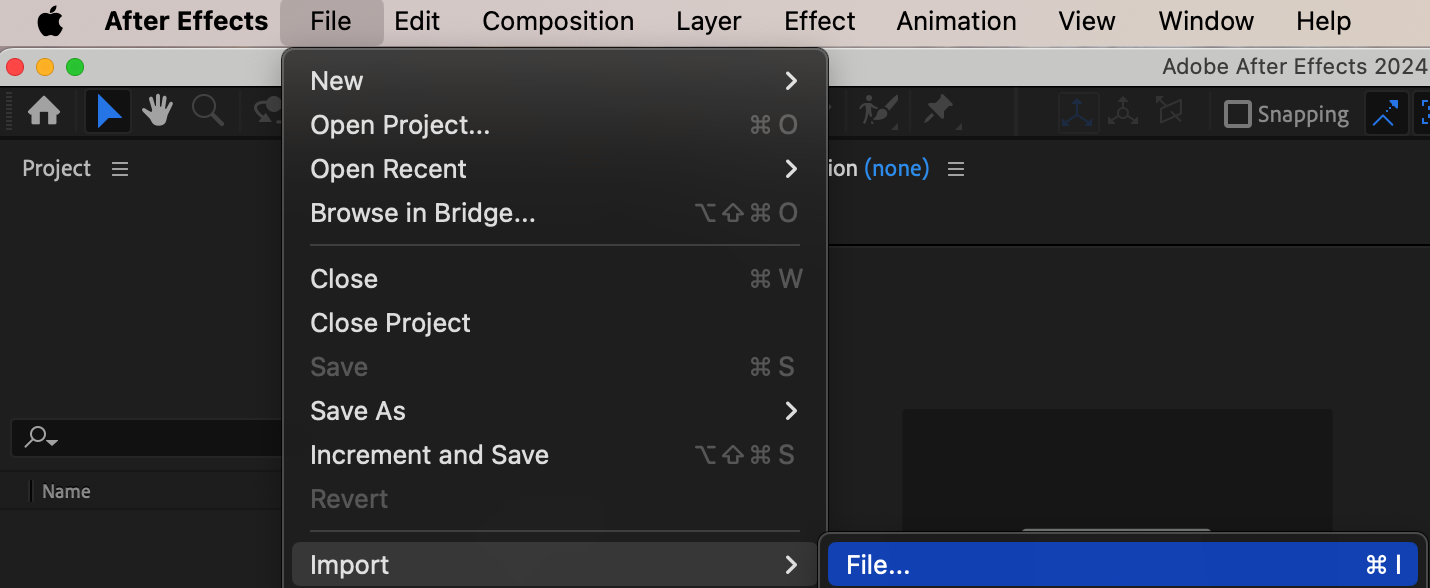
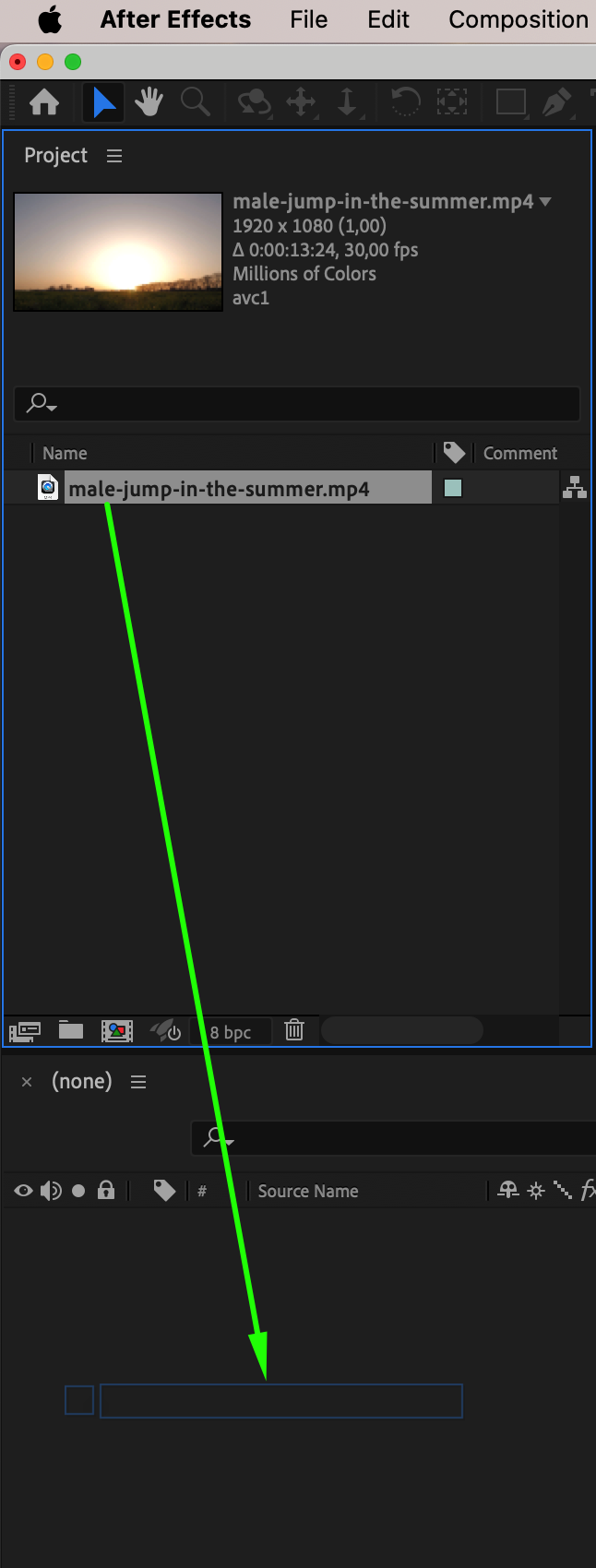 Étape 2 : créez des calques en double
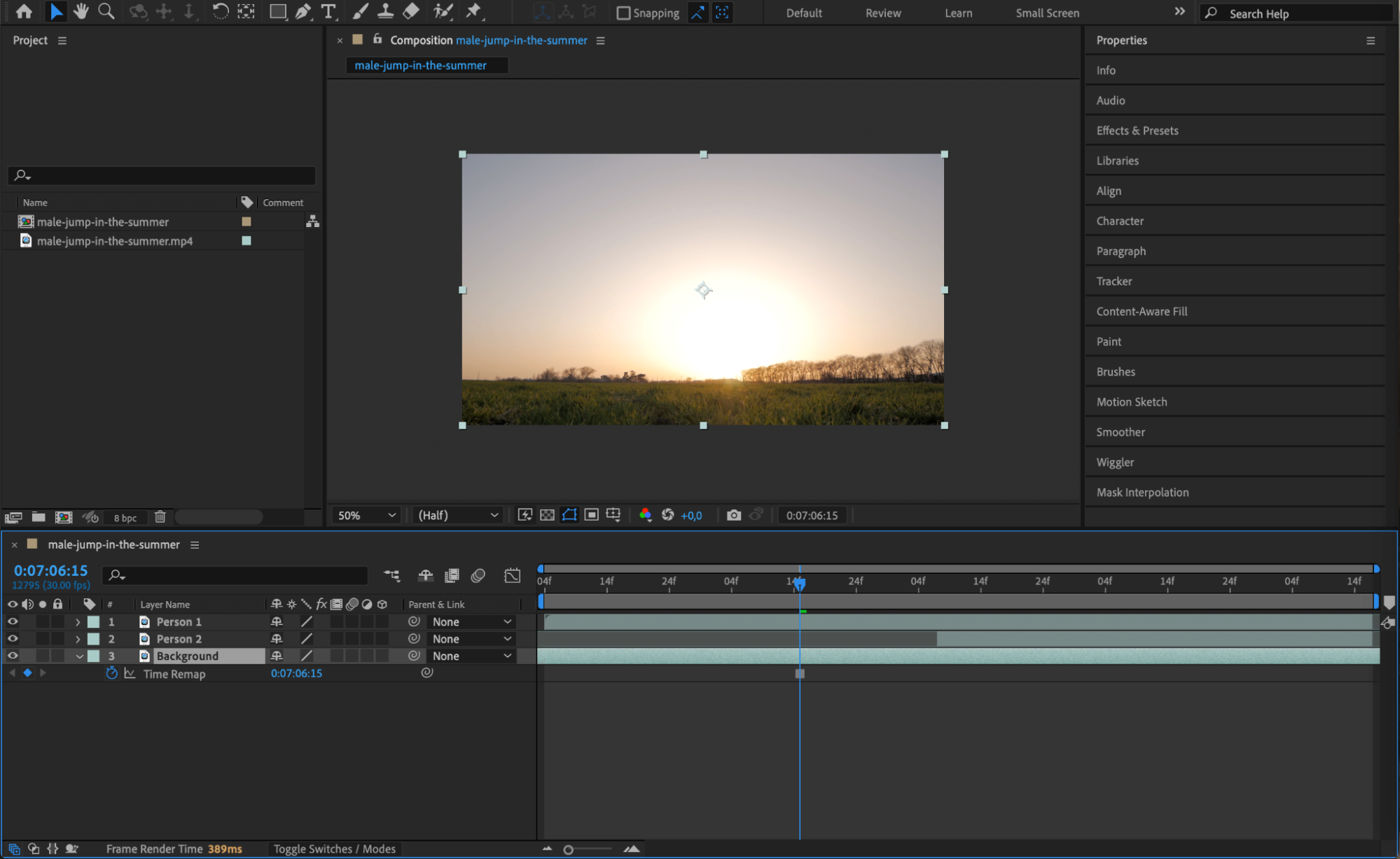
Pour préparer l’effet, créez trois copies du calque de votre métrage. Faites un clic droit sur le calque vidéo dans la timeline, puis choisissez Duplicate, ou appuyez deux fois sur “Ctrl/Cmd + D”. Renommez les calques “1 Person,” “2 Person,” et “Background” afin de les organiser clairement dans la timeline. Ils représenteront vos différents “doubles” ainsi que l’arrière-plan.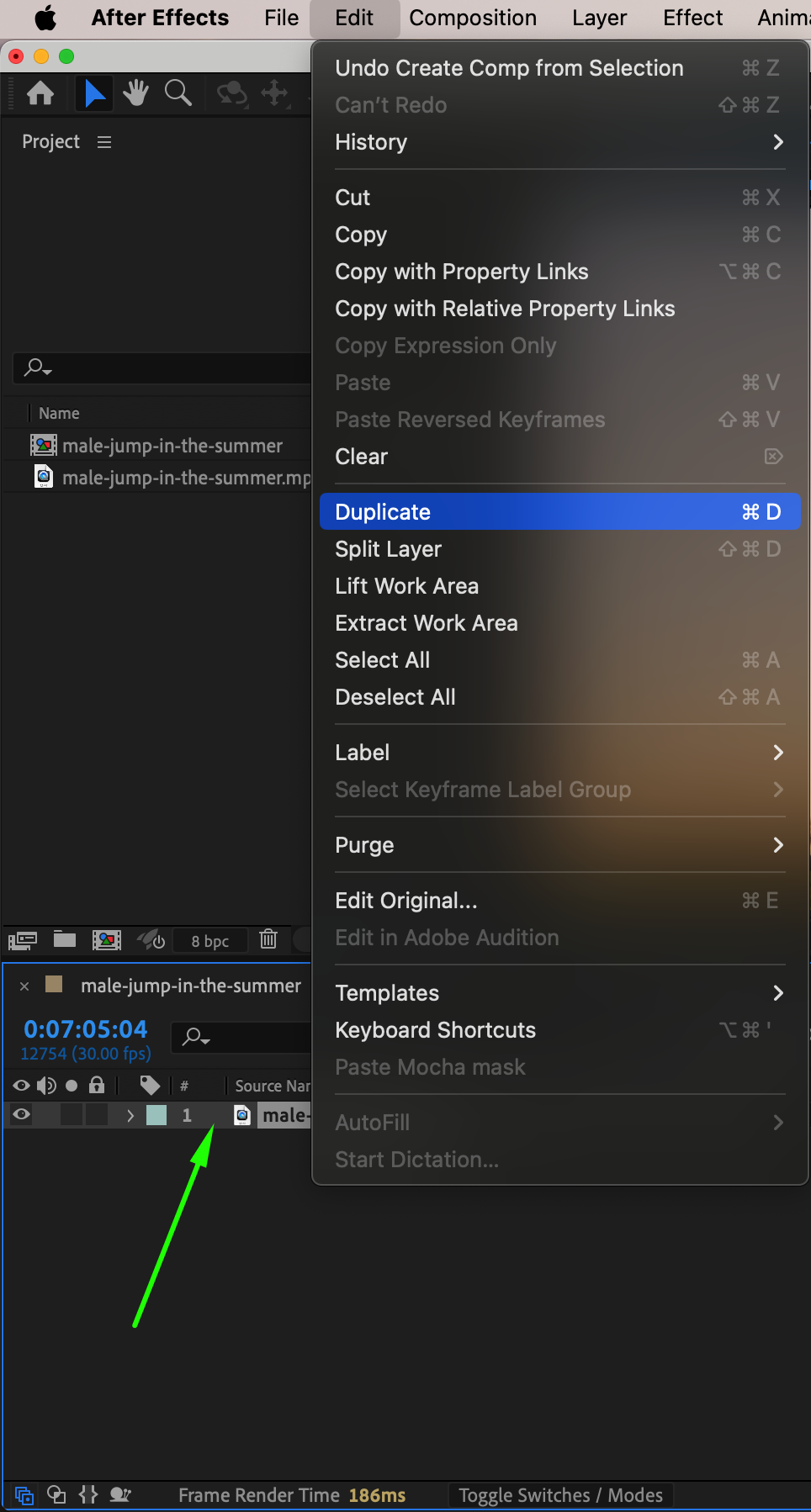
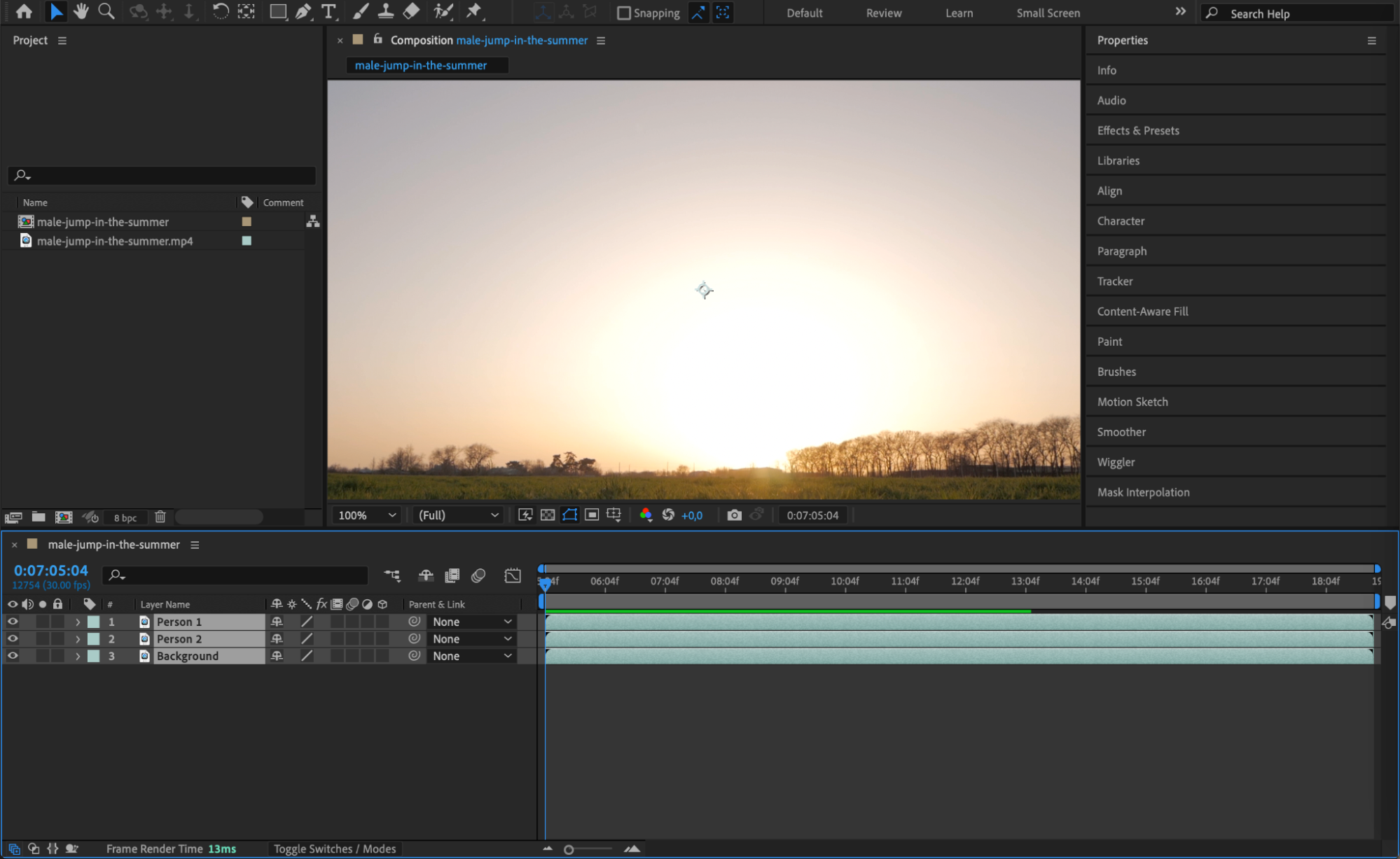 Étape 3 : ajustez la durée et l’Opacity des calques
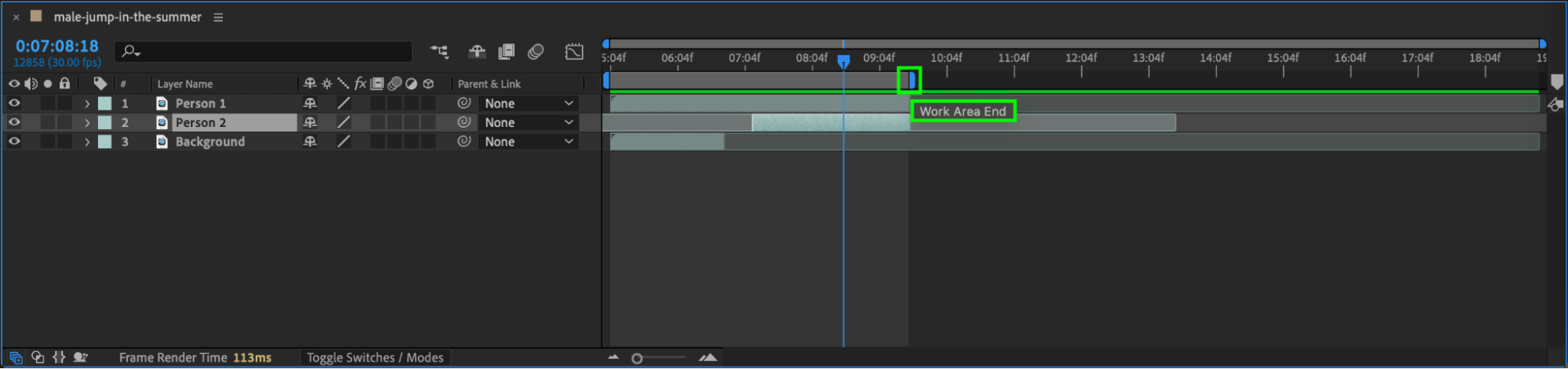
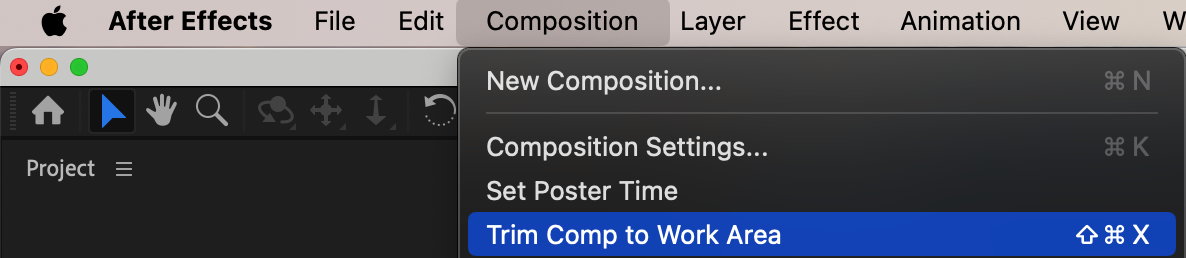
Vérifiez que tous les calques sont alignés et possèdent la même durée. Modifiez temporairement le paramètre Opacity des calques “1 Person” et “2 Person” afin de positionner précisément les images. Placez le curseur Work Area End à la fin des calques, puis accédez à Composition > Trim Comp to Work Area. Votre composition restera ainsi bien organisée et limitée à la durée de votre métrage.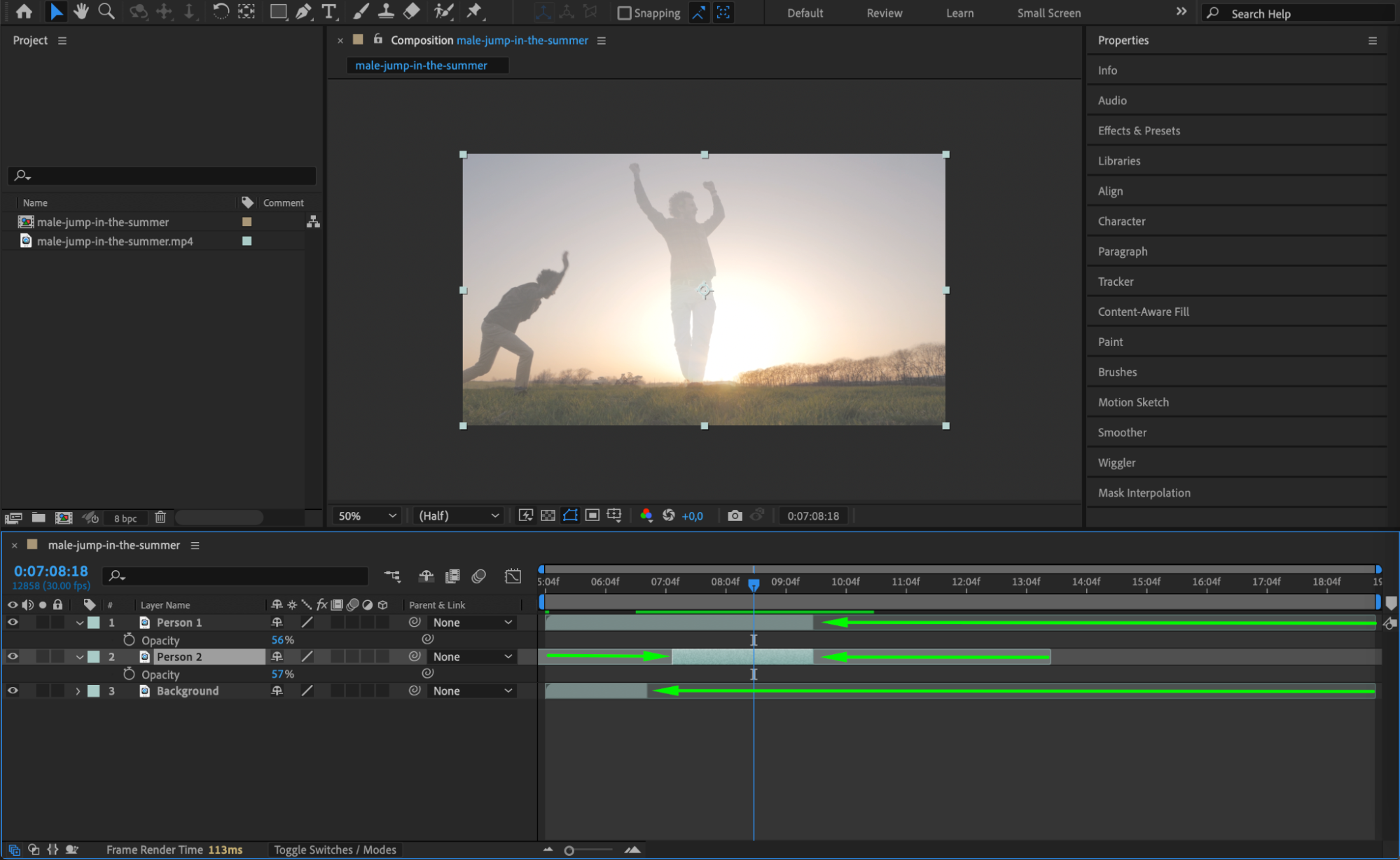
 Étape 4 : figez le calque d’arrière-plan
Sélectionnez le calque “Background”, puis accédez à Layer > Time > Freeze Frame. Cette action transforme l’arrière-plan en image fixe, ce qui permet de conserver un décor stable et sans mouvement derrière les calques dupliqués. Étendez le calque “Background” sur toute la durée de la composition afin qu’il couvre l’intégralité de la scène.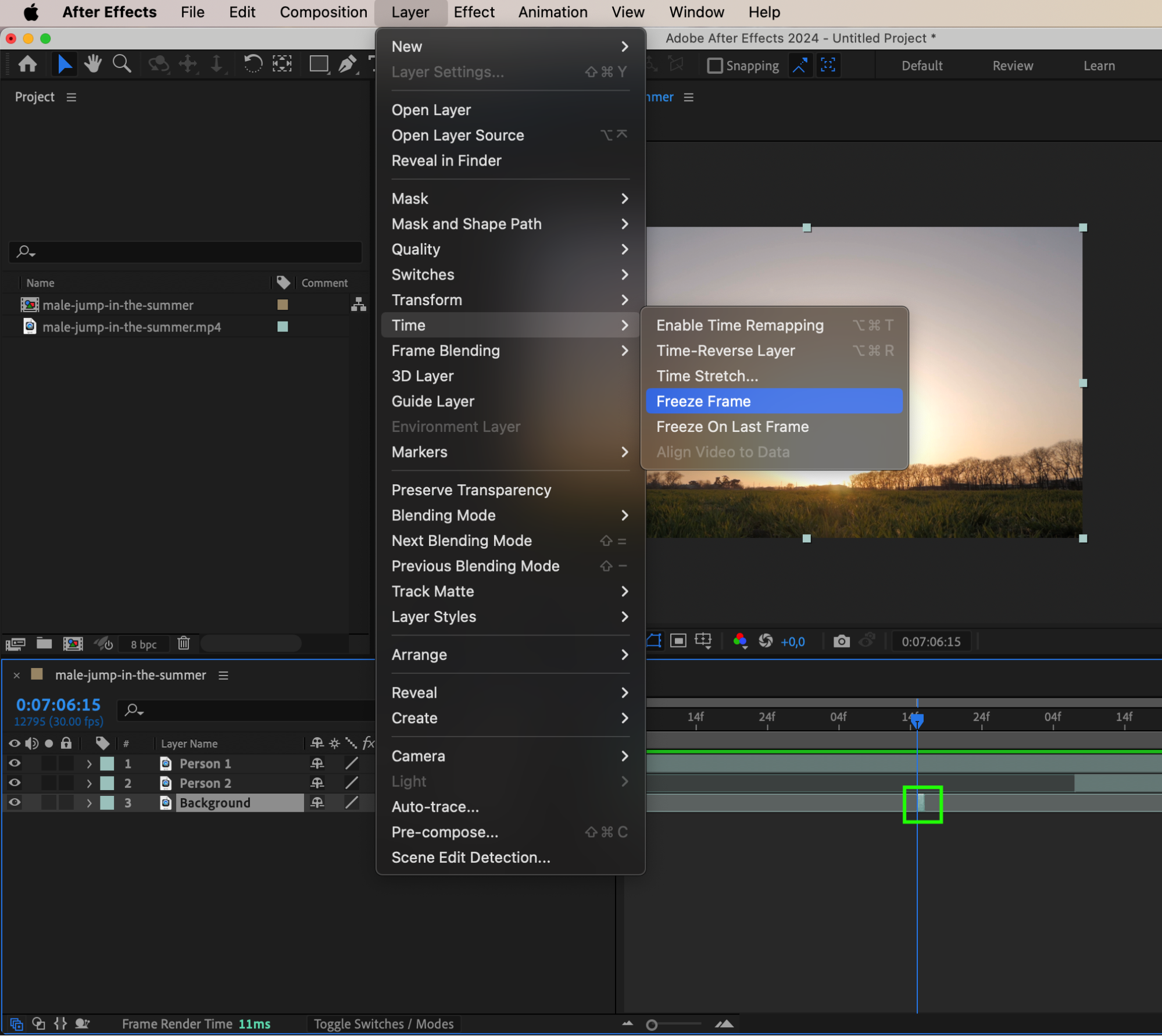
 Étape 5 : créez un masque sur chaque calque de personnage
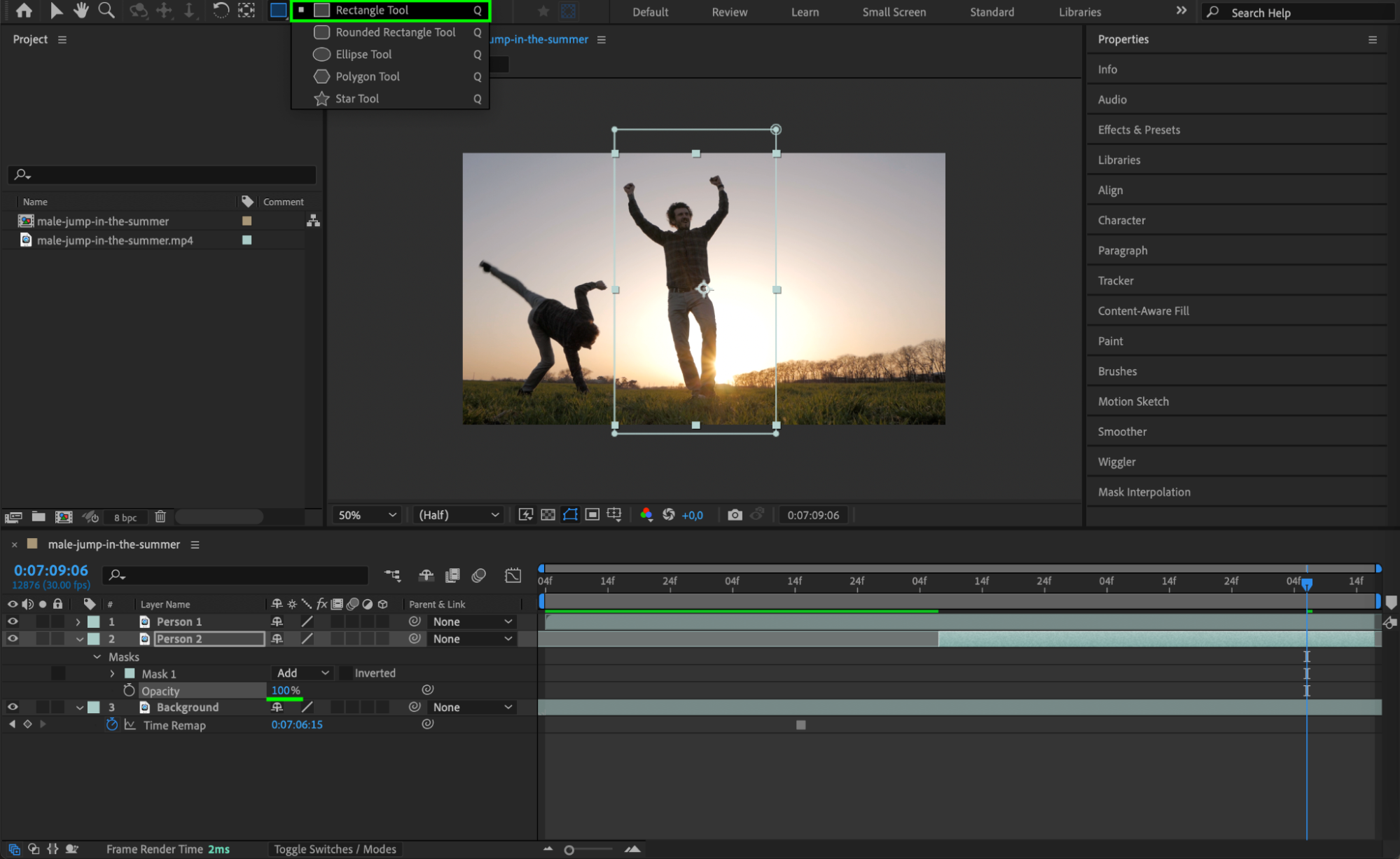
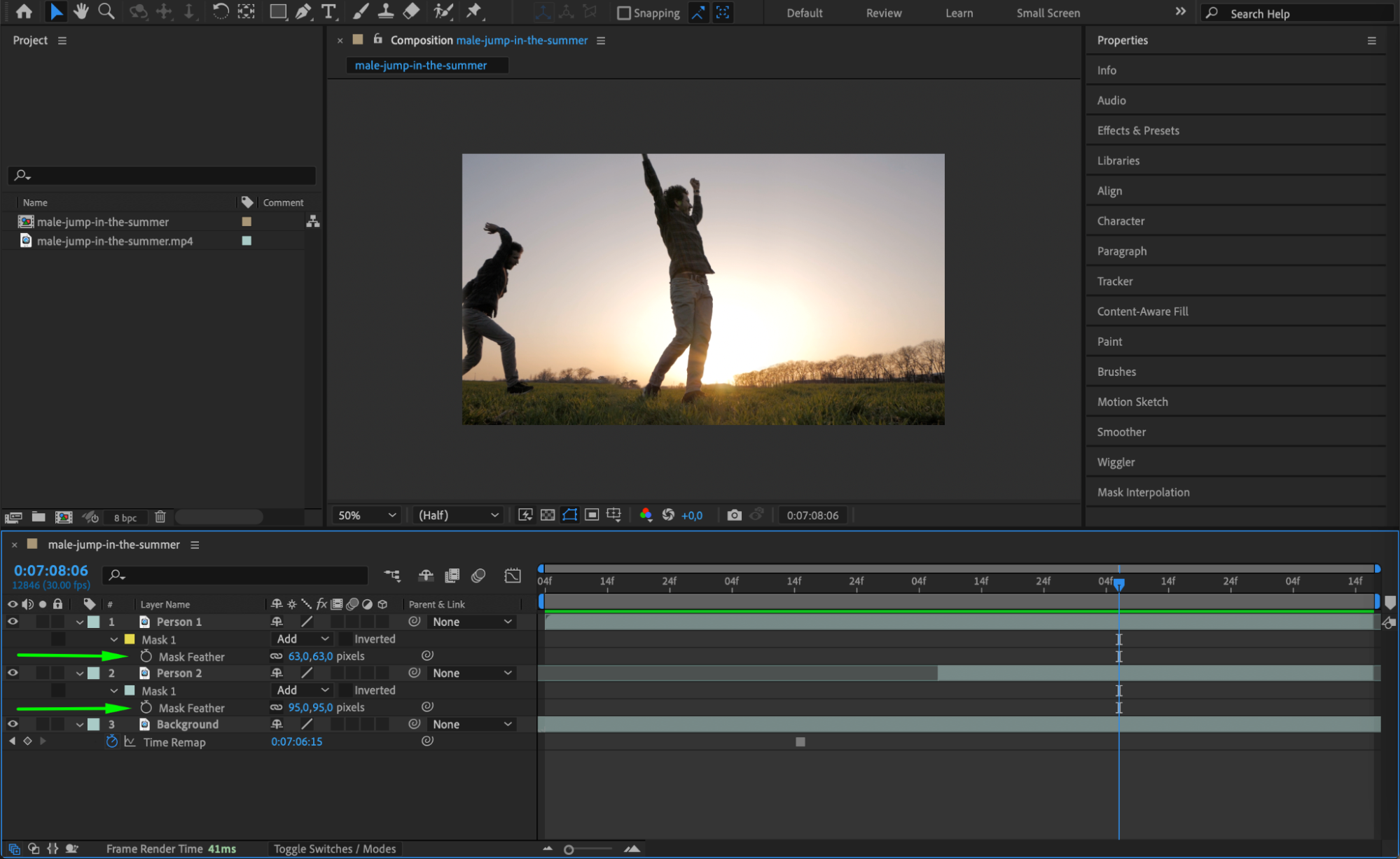
Utilisez le Shape Tool (Q) ou le Pen Tool (G) pour créer des masques autour des sujets sur chaque calque de personnage. Une fois les masques correctement positionnés, rétablissez l’Opacity des calques “1 Person” et “2 Person” à 100 %. Ajustez la propriété Mask Feather pour adoucir les contours et fusionner naturellement les calques. L’interaction entre vos différents doubles semblera ainsi plus réaliste.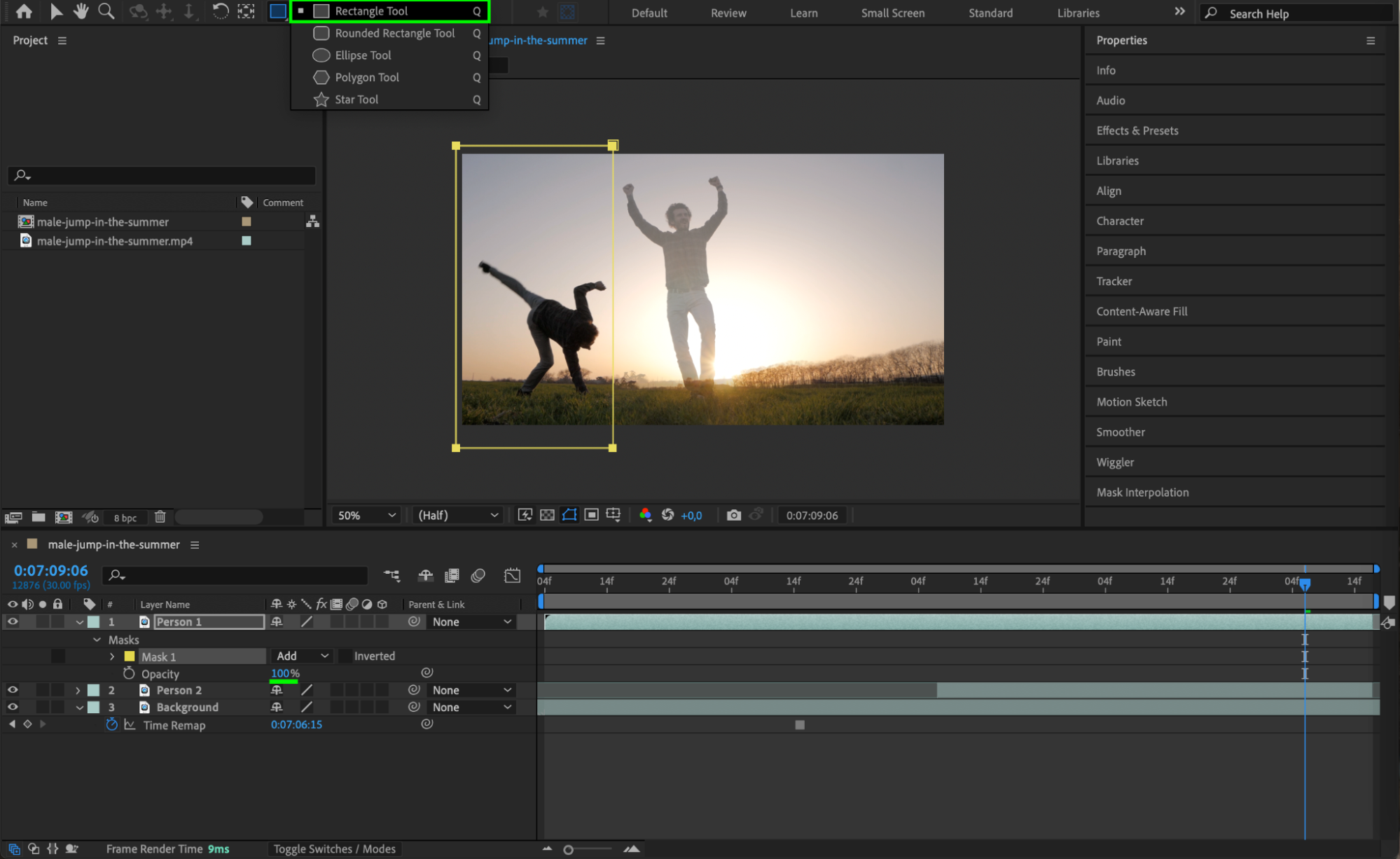
 Étape 6 : effectuez les derniers réglages et prévisualisez le résultat
Une fois la configuration de base terminée, ajustez si nécessaire la position des calques et le contour progressif des masques. Raccourcissez de nouveau la composition si besoin, puis appuyez sur la barre d’espace pour prévisualiser l’effet et vérifier que vos “doubles” interagissent de manière fluide. Effectuez quelques ajustements supplémentaires pour parfaire le résultat.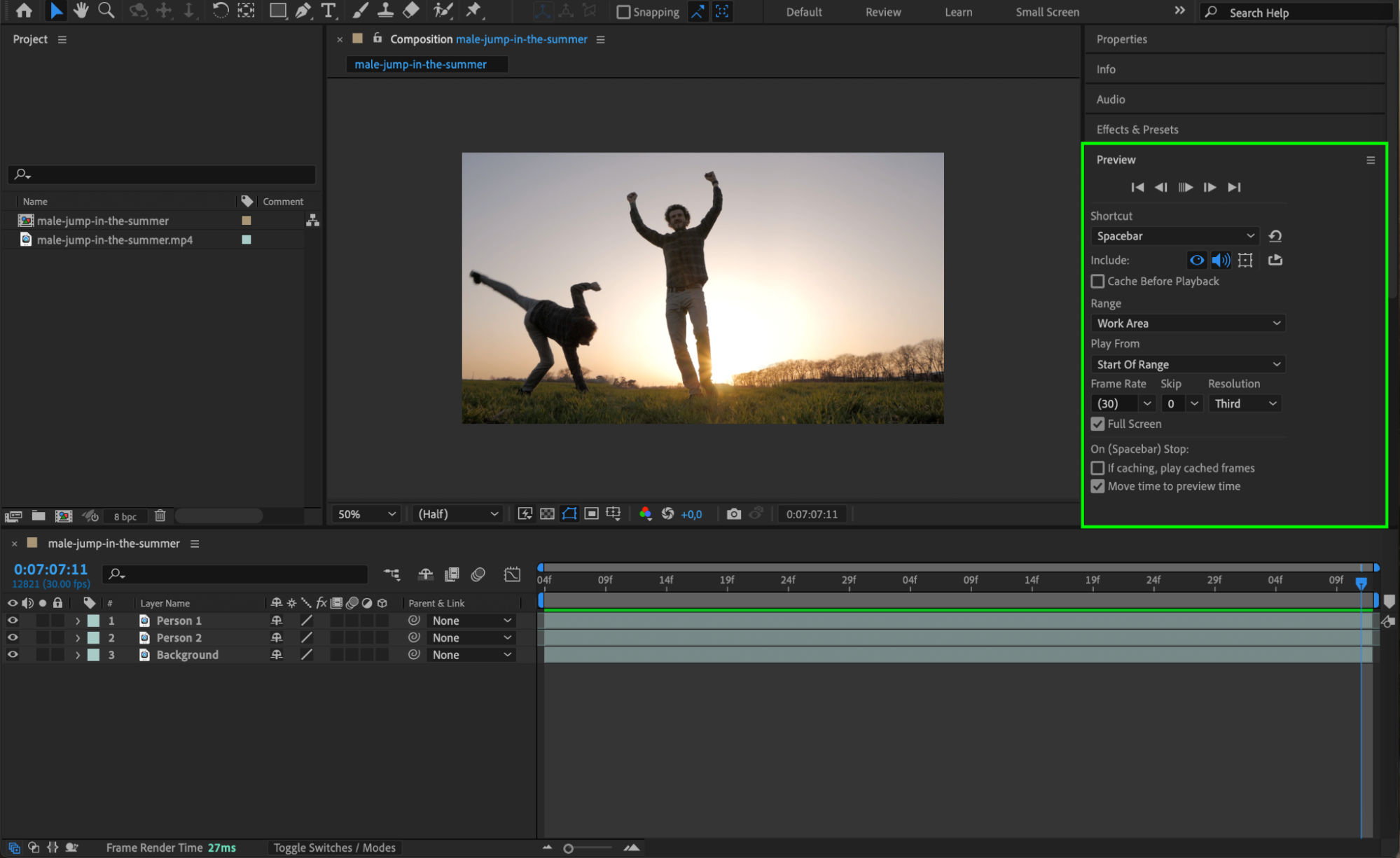 Étape 7 : effectuez le rendu de votre composition
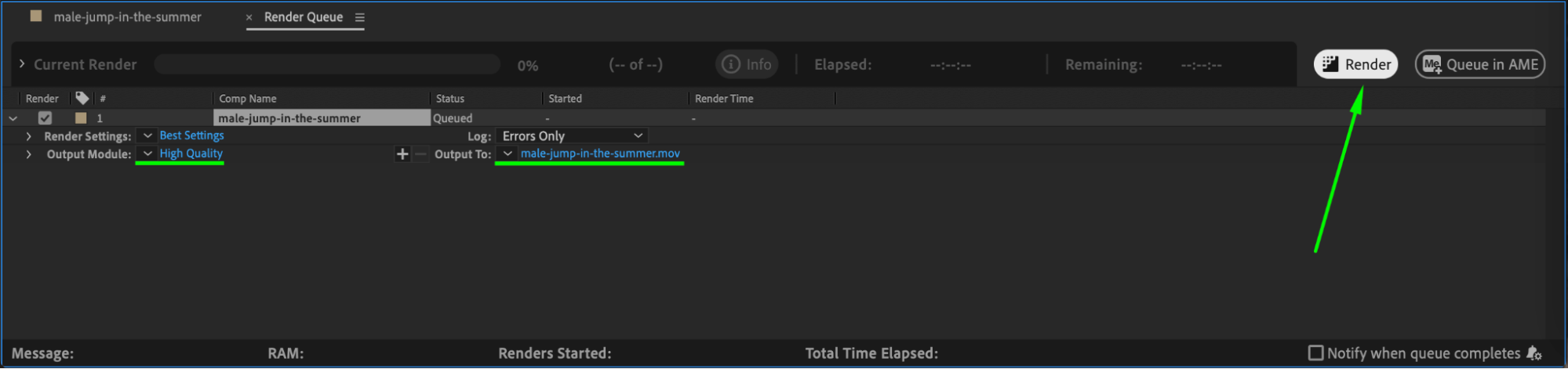
Lorsque le résultat vous convient, accédez à Composition > Add to Render Queue et choisissez vos paramètres d’exportation. Lancez le rendu de la vidéo finale : votre effet de “dédoublement” est prêt à être partagé !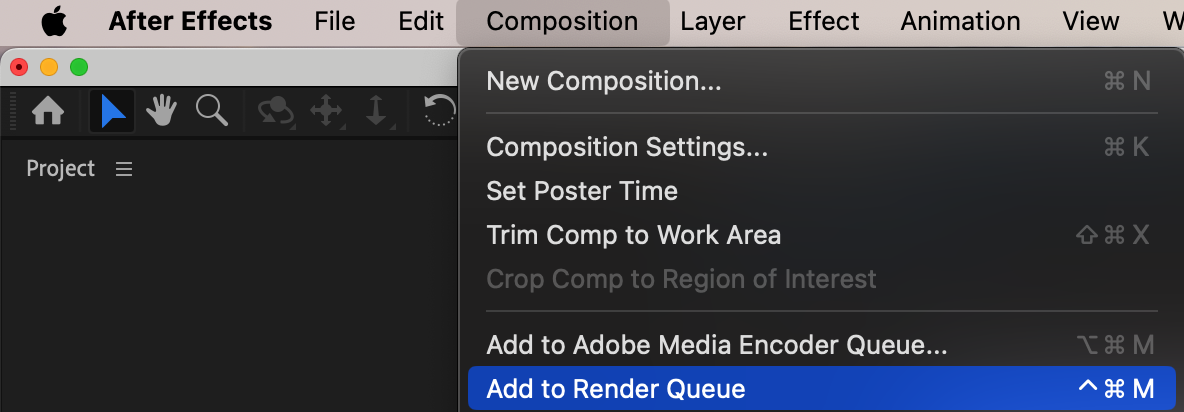
 Conclusion
Créer un effet de “dédoublement” dans After Effects demande de la préparation, une bonne gestion des calques et des masques précis. Avec un peu de pratique, vous pourrez utiliser cette technique pour enrichir vos vidéos avec des interactions créatives et des scènes mettant en scène plusieurs versions d’un même sujet.
Our Bestsellers
Our Bestsellers


