
Comment transferer et modifier des clips de Premiere Pro vers After Effects
Introduction au montage de clips Premiere Pro dans After Effects
Modifier un clip d’Adobe Premiere Pro dans Adobe After Effects vous permet de liberer votre creativite et d’ajouter des effets visuels et des animations dignes d’un rendu professionnel a vos videos. Grace a une integration fluide entre ces deux puissants logiciels, vous pouvez faire passer vos competences en montage video a un niveau superieur. Dans ce guide complet, nous allons vous accompagner pas a pas dans le processus de montage d’un clip de Premiere dans After Effects, en vous donnant les outils et les techniques necessaires pour creer des videos saisissantes et captivantes. Alors, plongeons dans le sujet et decouvrons comment tirer le meilleur parti de ces applications reference du secteur.
Etape 1 : preparez votre projet dans Premiere Pro
Commencez par ouvrir votre projet dans Premiere Pro et organiser vos clips sur la timeline. C’est le moment ideal pour couper vos sequences, ajouter des transitions, appliquer une correction colorimetrique et effectuer les retouches audio necessaires. S’assurer que votre projet est propre et bien structure avant de passer a After Effects est essentiel pour un flux de travail fluide. Cette etape de preparation pose les bases d’un montage plus avance dans After Effects.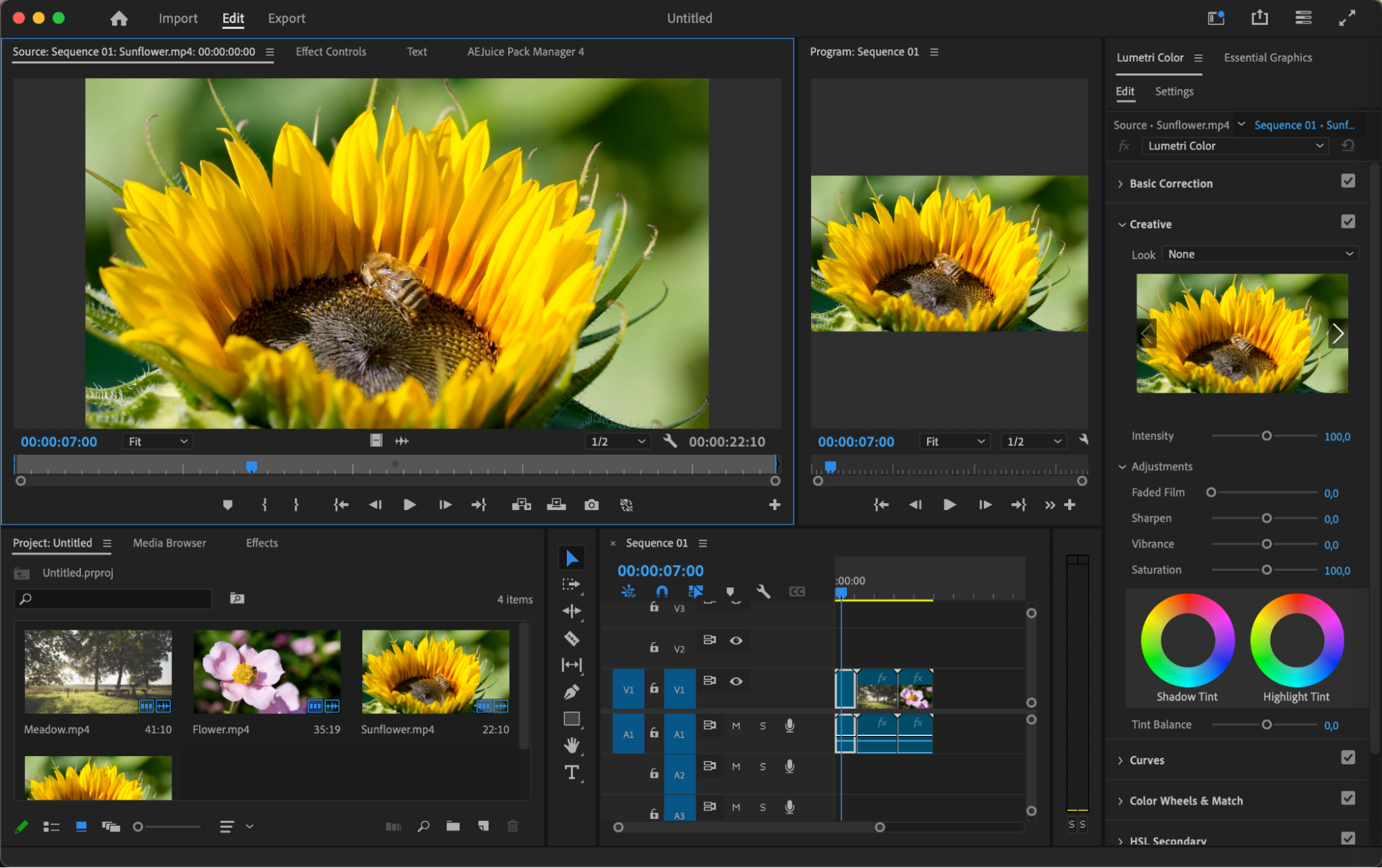 Etape 2 : creez une nouvelle composition dans After Effects
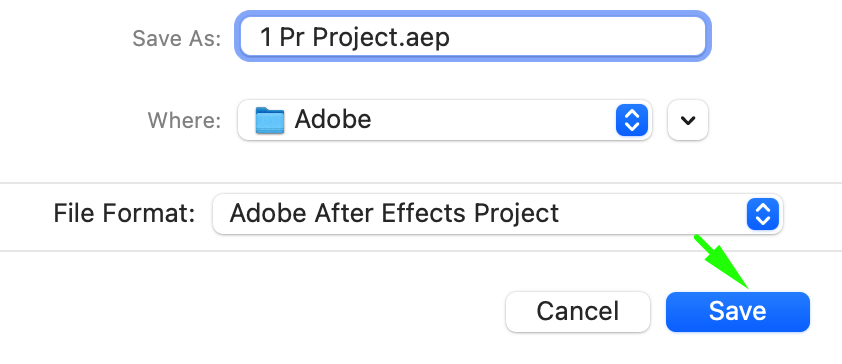
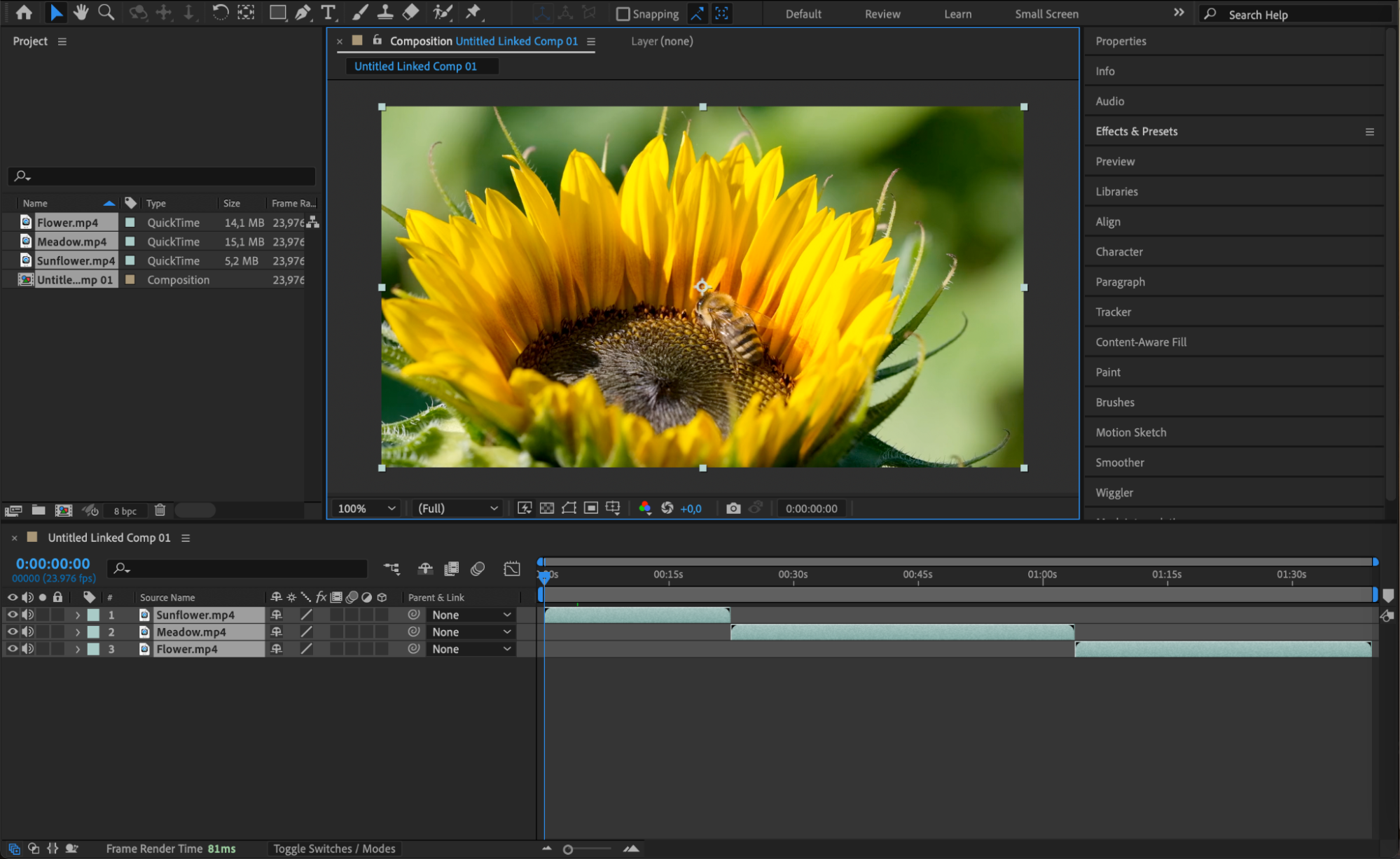
Commencez par ouvrir After Effects et laissez-le pret en arriere-plan. Retournez ensuite dans Premiere Pro, selectionnez la sequence ou le clip specifique que vous souhaitez modifier, faites un clic droit dessus, puis choisissez “Replace with After Effects Composition”. Cette action ouvrira automatiquement After Effects, qui vous demandera d’enregistrer la nouvelle composition. Choisissez un nom de fichier et un emplacement appropries, puis enregistrez-la. Cela creera une nouvelle composition dans After Effects, avec le clip ou la sequence selectionnee prete pour un montage avance.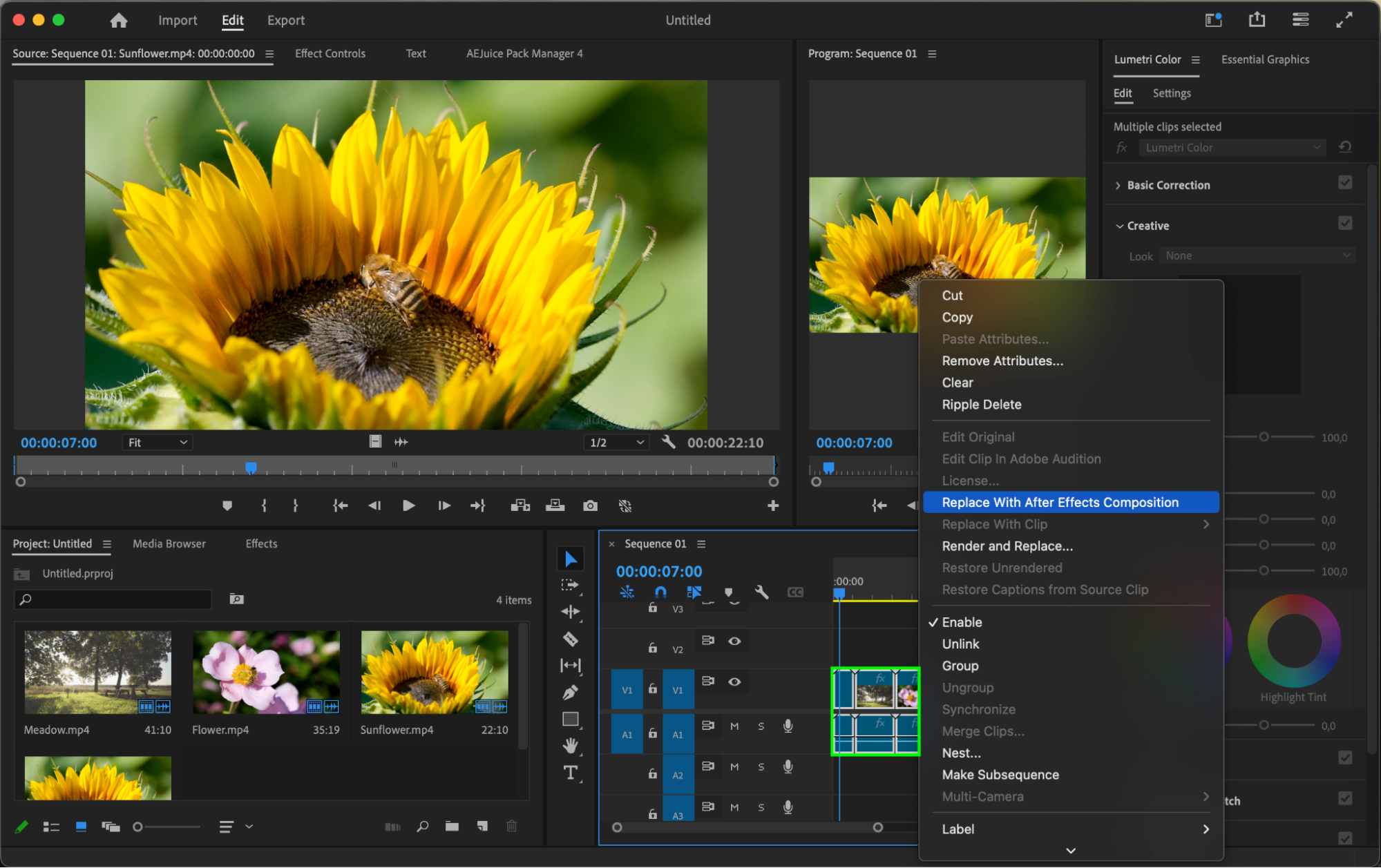
 Etape 3 : modifiez le clip dans After Effects
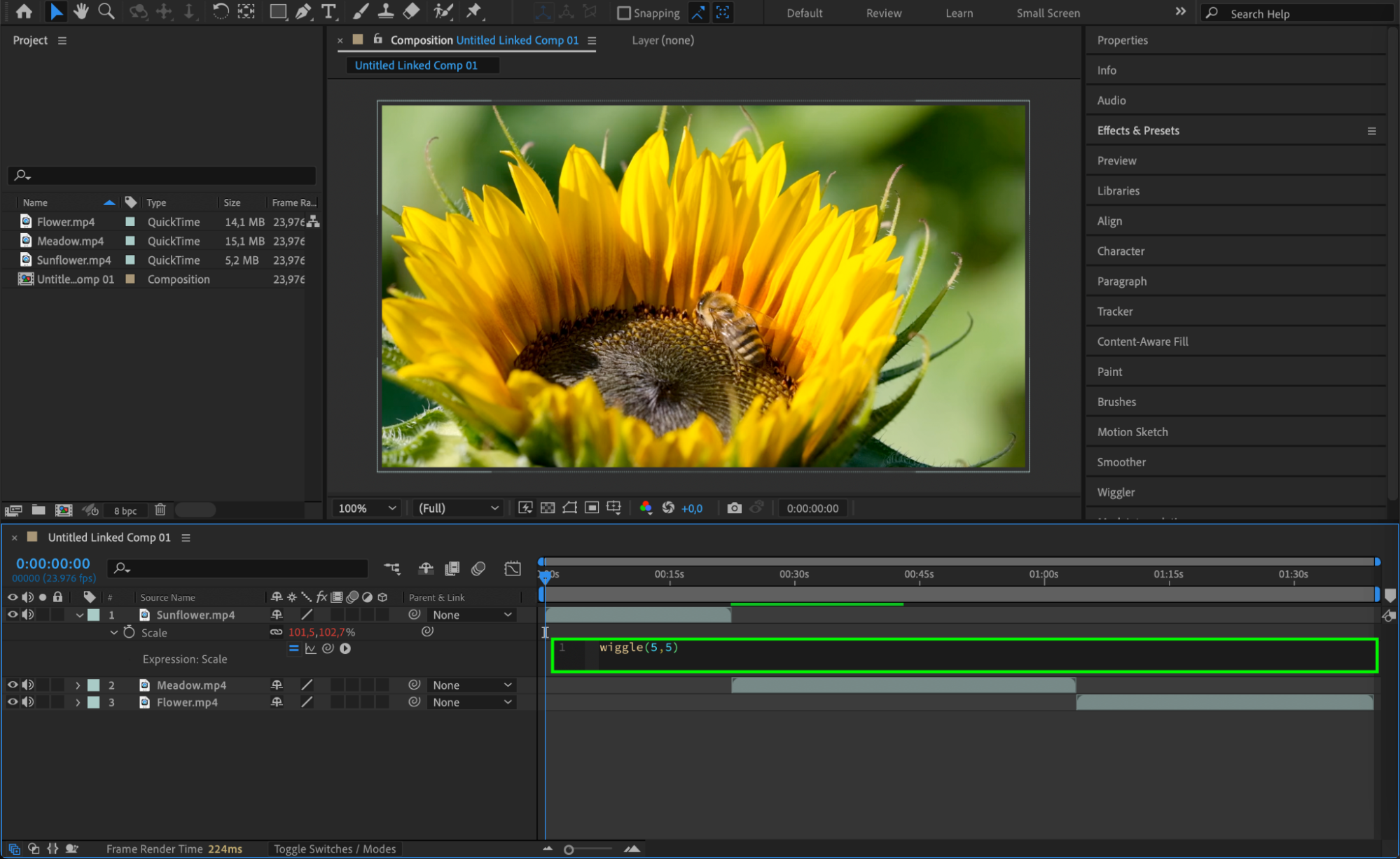
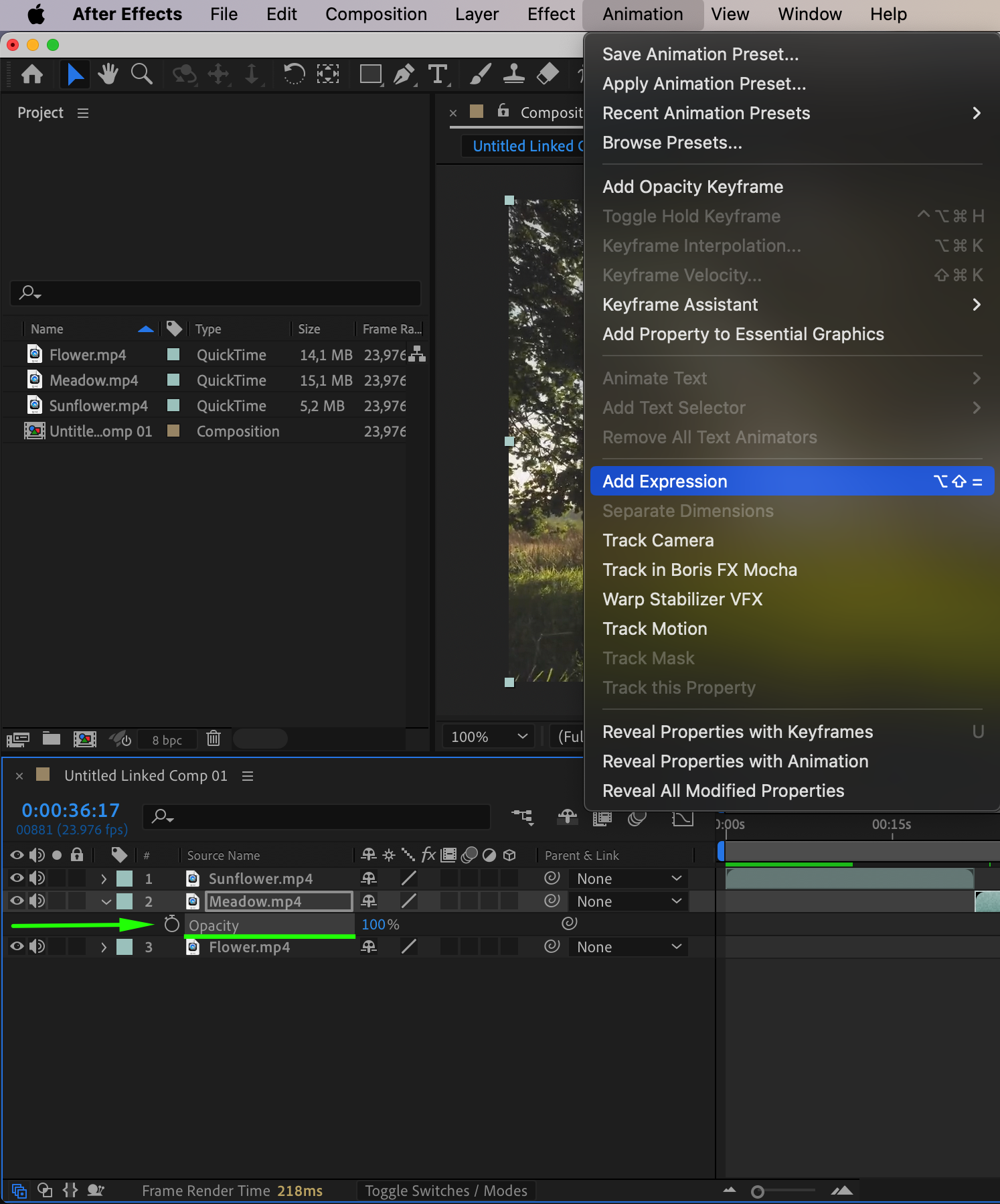
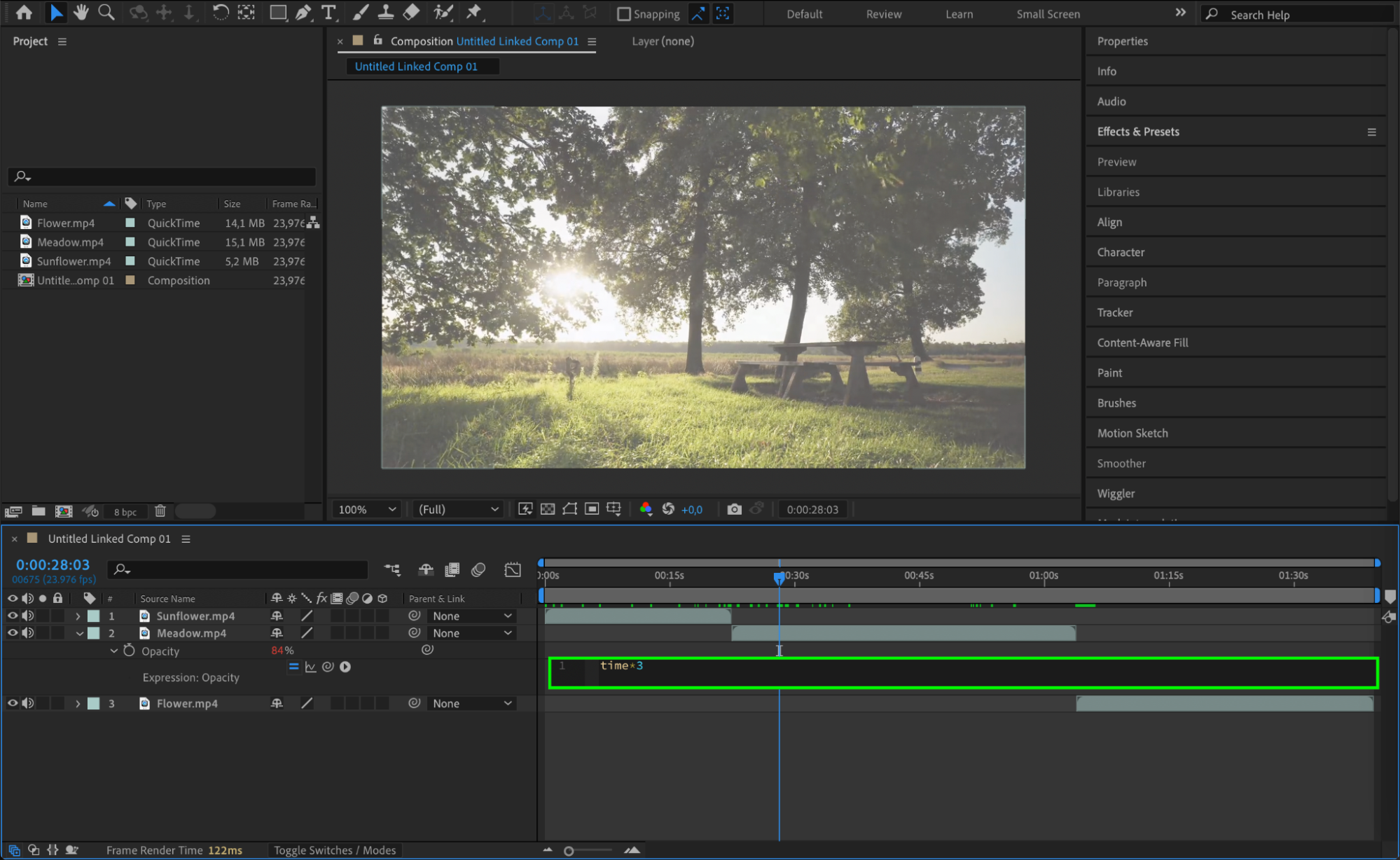
Maintenant que votre projet Premiere Pro se trouve dans After Effects, vous pouvez commencer a le modifier grace a ses outils et effets puissants. Selectionnez le clip dans la timeline et effectuez les ajustements souhaites. Vous pouvez appliquer des effets visuels, ameliorer les couleurs, ajouter des masques ou creer des animations graphiques complexes. After Effects propose un large eventail d’options pour sublimer votre video, vous permettant de laisser libre cours a votre creativite et d’experimenter differents styles et effets.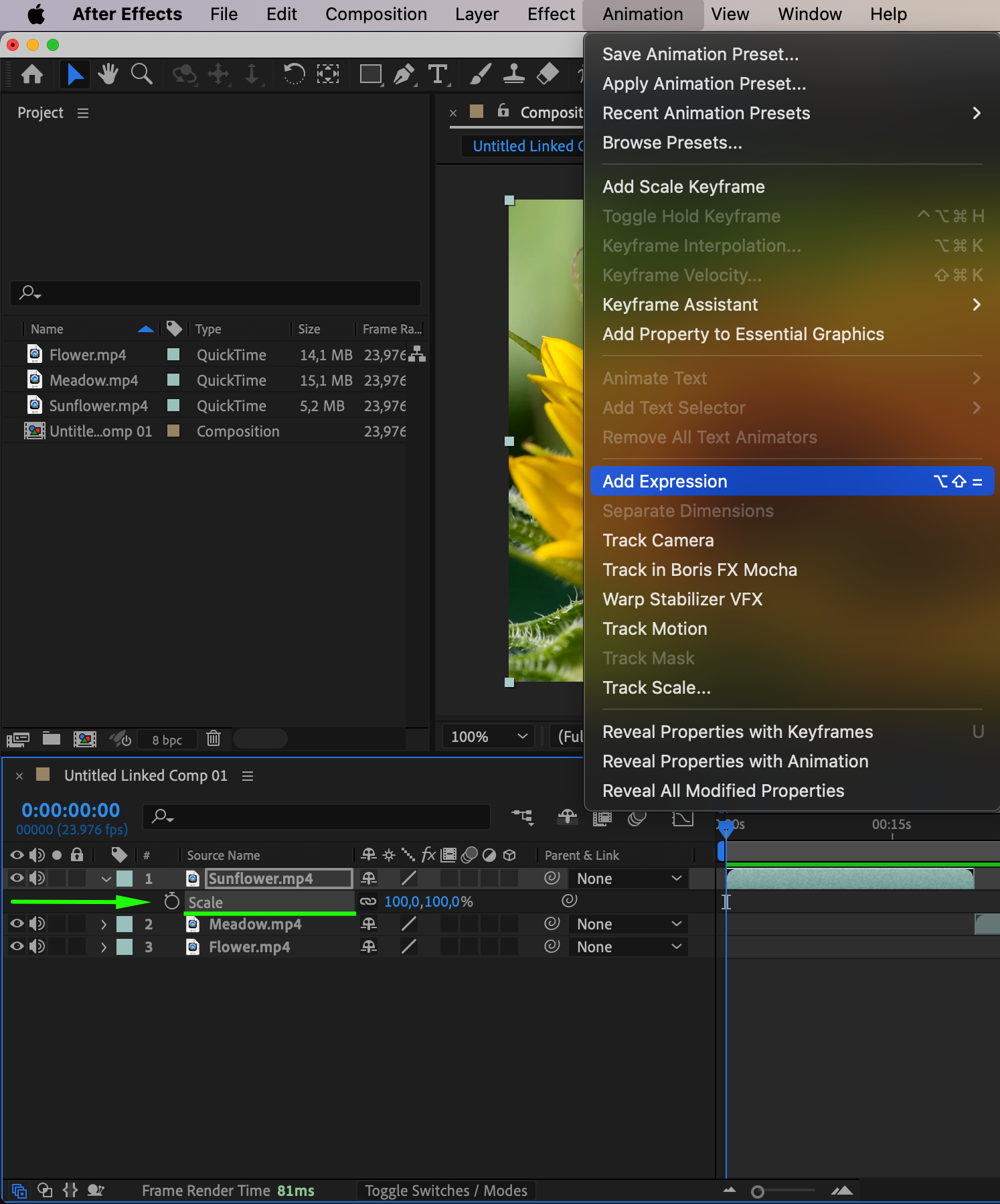
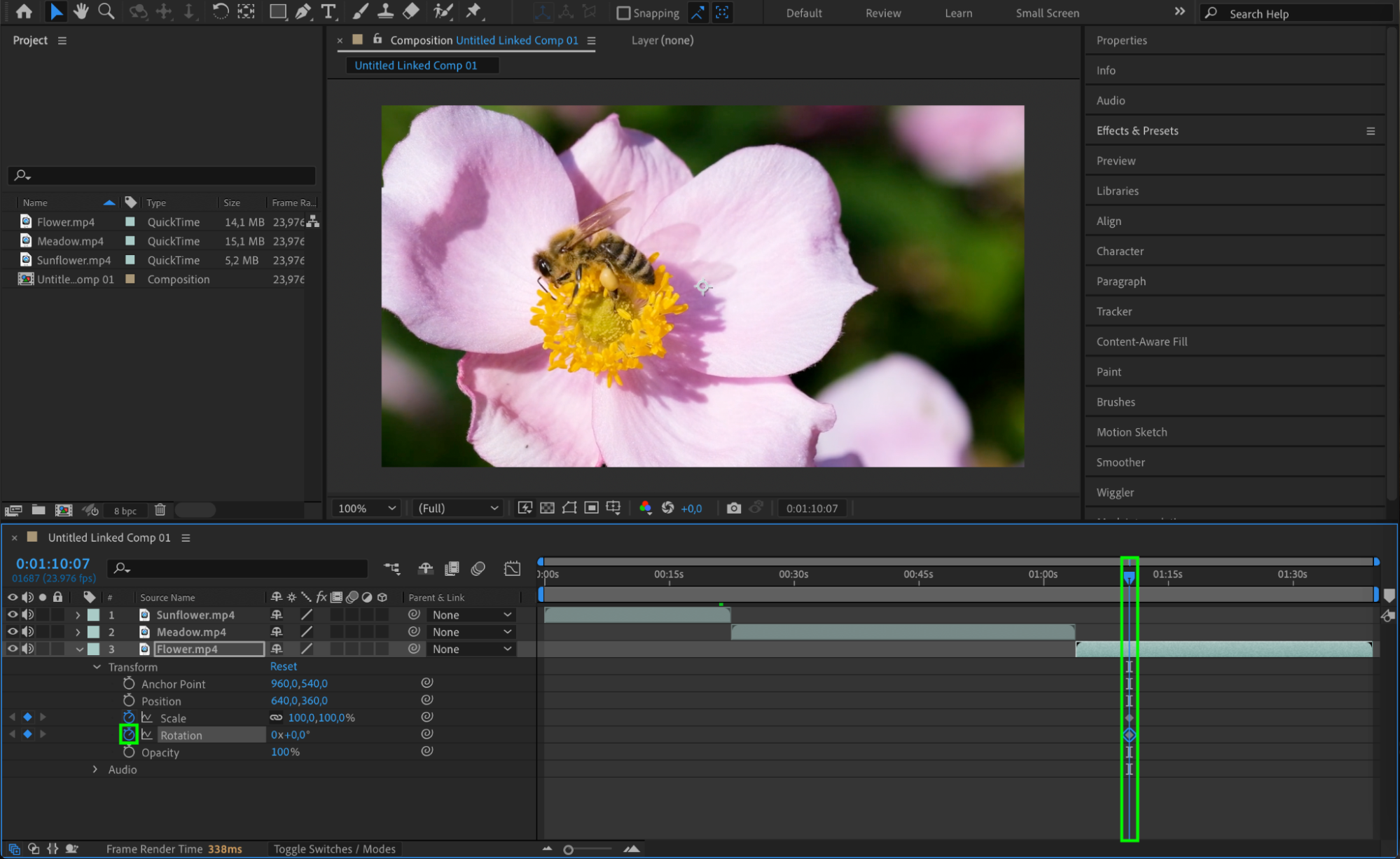
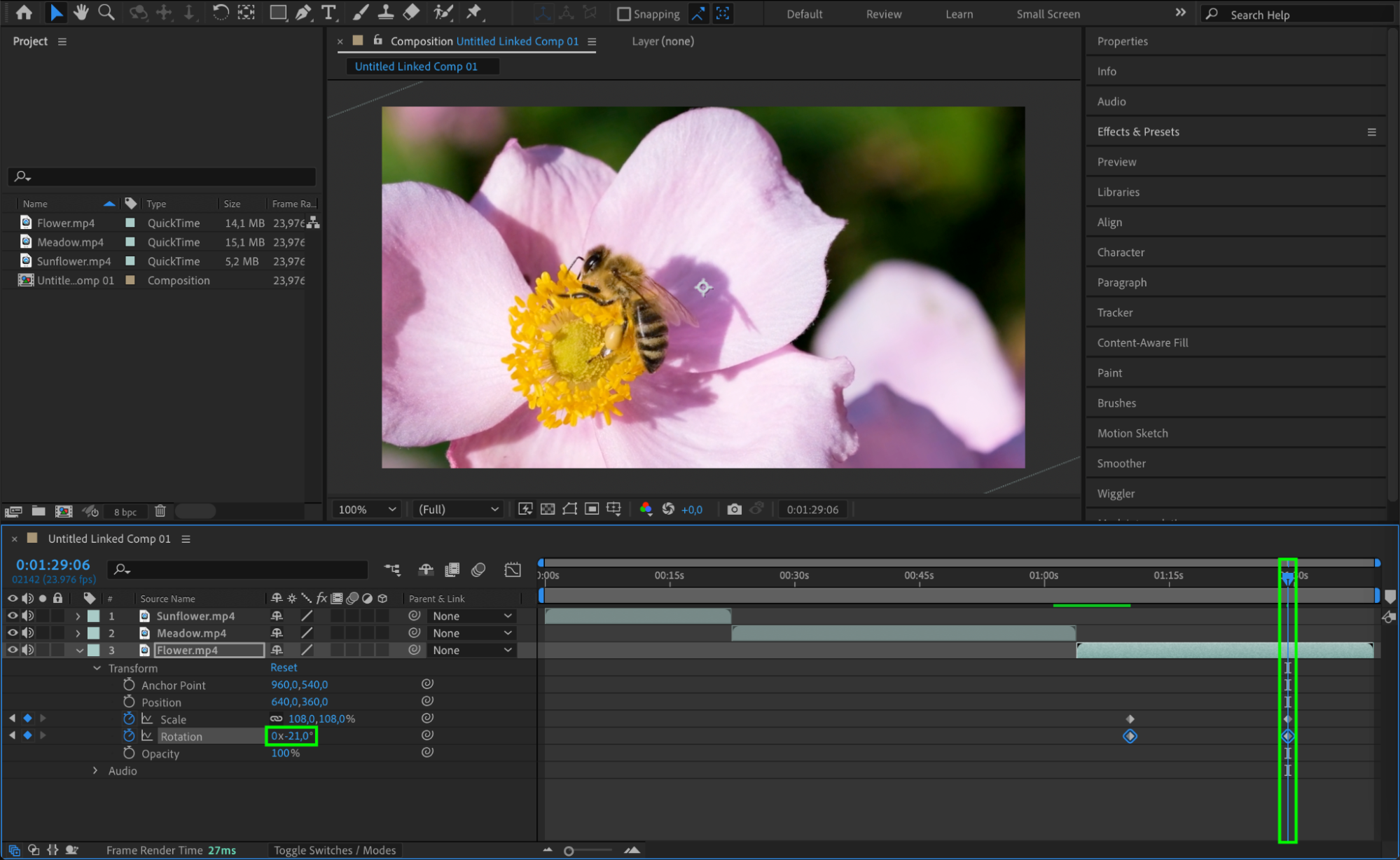 Etape 4 : enregistrez votre projet After Effects
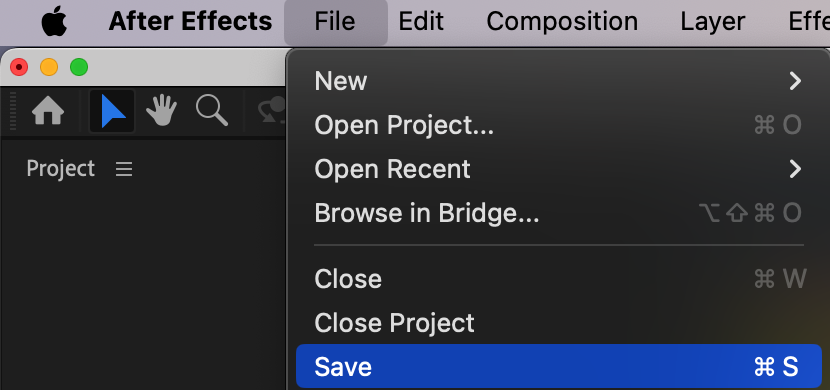
Allez dans Fichier > Enregistrer ou utilisez le raccourci « Ctrl/Cmd + S » pour enregistrer votre projet. Cela garantira que votre progression est sauvegardee et vous permettra d’y revenir plus tard si besoin. Enregistrer regulierement evite de perdre votre travail et contribue a garder un flux de travail fluide et efficace.
 Etape 5 : effectuez le rendu et exportez votre composition finale
Une fois satisfait de vos modifications, il est temps d’effectuer le rendu et d’exporter la composition finale. Allez dans Composition > Add to Render Queue pour lancer ce processus. Dans la Render Queue, definissez les parametres de sortie souhaites, comme le format de fichier, la resolution et le debit binaire. Une fois vos parametres configures, cliquez sur Render. After Effects traitera votre composition et generera un fichier video final pret a etre diffuse ou retravaille dans Premiere Pro.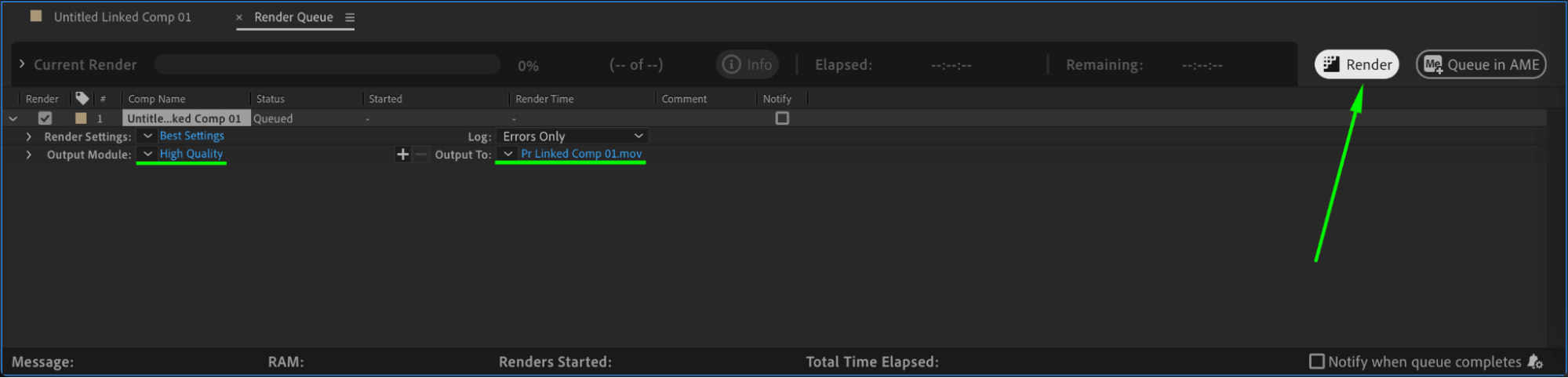 Conclusion
En suivant ces etapes, vous pouvez exploiter toute la puissance d’Adobe Premiere Pro et d’Adobe After Effects pour modifier et sublimer vos clips en toute fluidite. Experimentez differents effets, transitions et techniques d’animation, et laissez parler votre creativite. Maitriser l’art du transfert de projets entre Premiere Pro et After Effects ouvre un monde de possibilites creatives infinies, vous permettant de creer des videos qui marqueront durablement votre audience.
Our Bestsellers
Our Bestsellers


