
Guide etape par etape pour monter une video en fond vert dans After Effects
Introduction : maitriser le montage en fond vert dans After Effects
Monter une video en fond vert dans After Effects est une competence puissante qui vous permet de placer votre sujet dans n’importe quel environnement en quelques etapes simples. Grace aux outils de keying et de compositing d’After Effects, vous pouvez obtenir des resultats professionnels qui font ressortir vos videos. Ce guide vous accompagne dans le processus de suppression du fond vert et d’integration de votre sujet dans un nouveau decor, pour creer des effets visuels impressionnants plus facilement que jamais.
Etape 1 : Importer vos rushes en fond vert
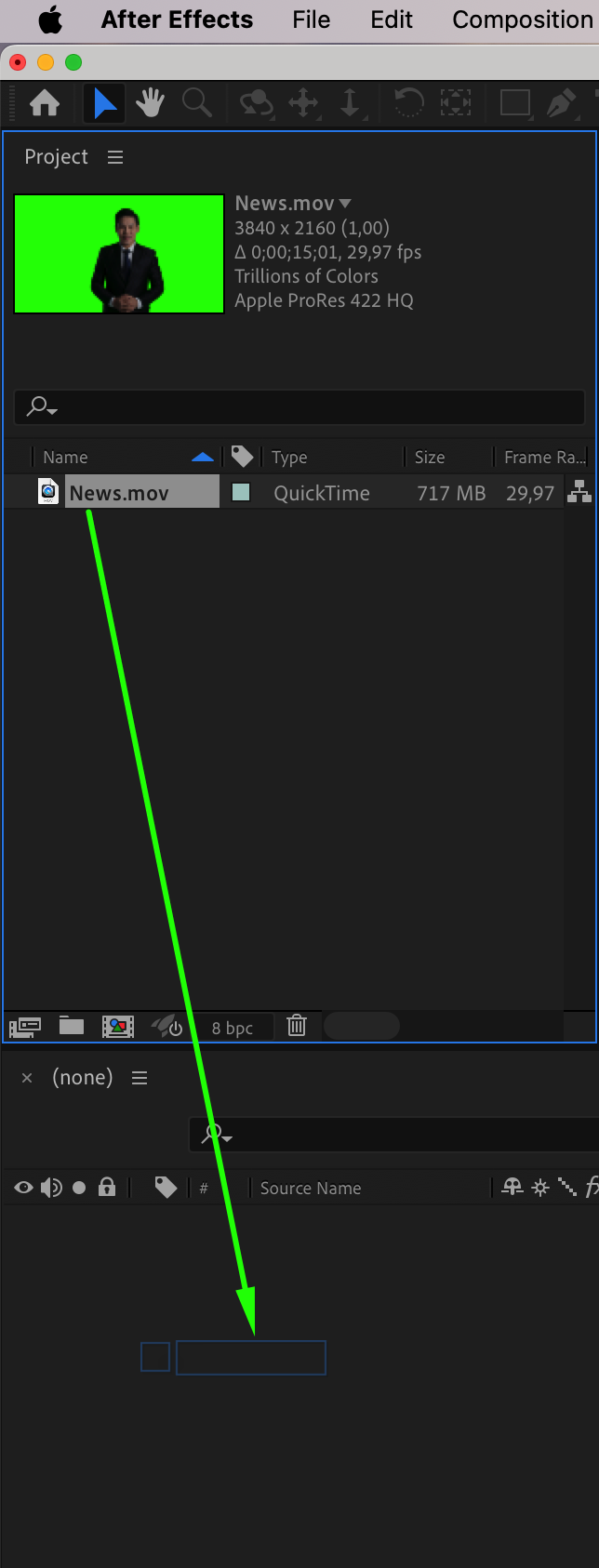
Commencez par importer vos rushes en fond vert dans After Effects. Allez dans File > Import > File et selectionnez vos rushes. Une fois importes, glissez-deposez le fichier dans le panneau timeline pour creer une nouvelle composition. Cette composition servira d’espace de travail pour votre montage en fond vert.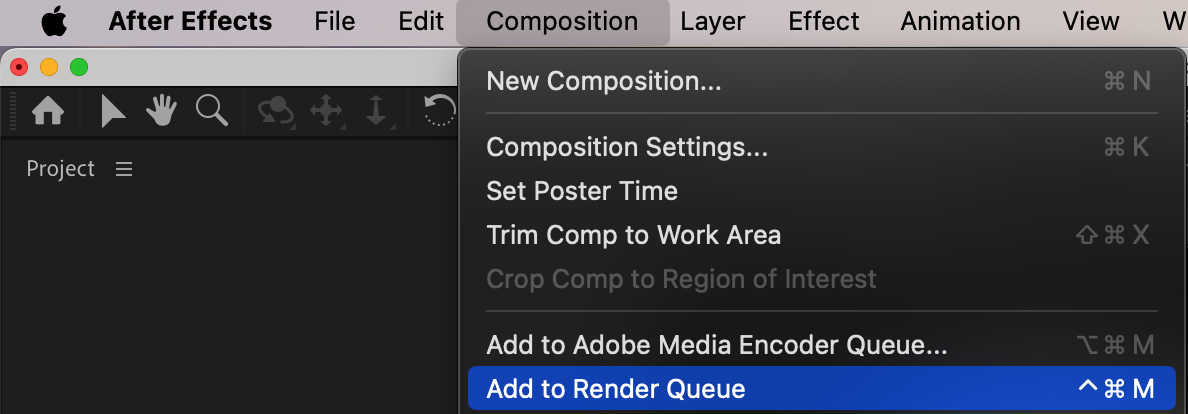
 Etape 2 : Appliquer l’effet Keylight
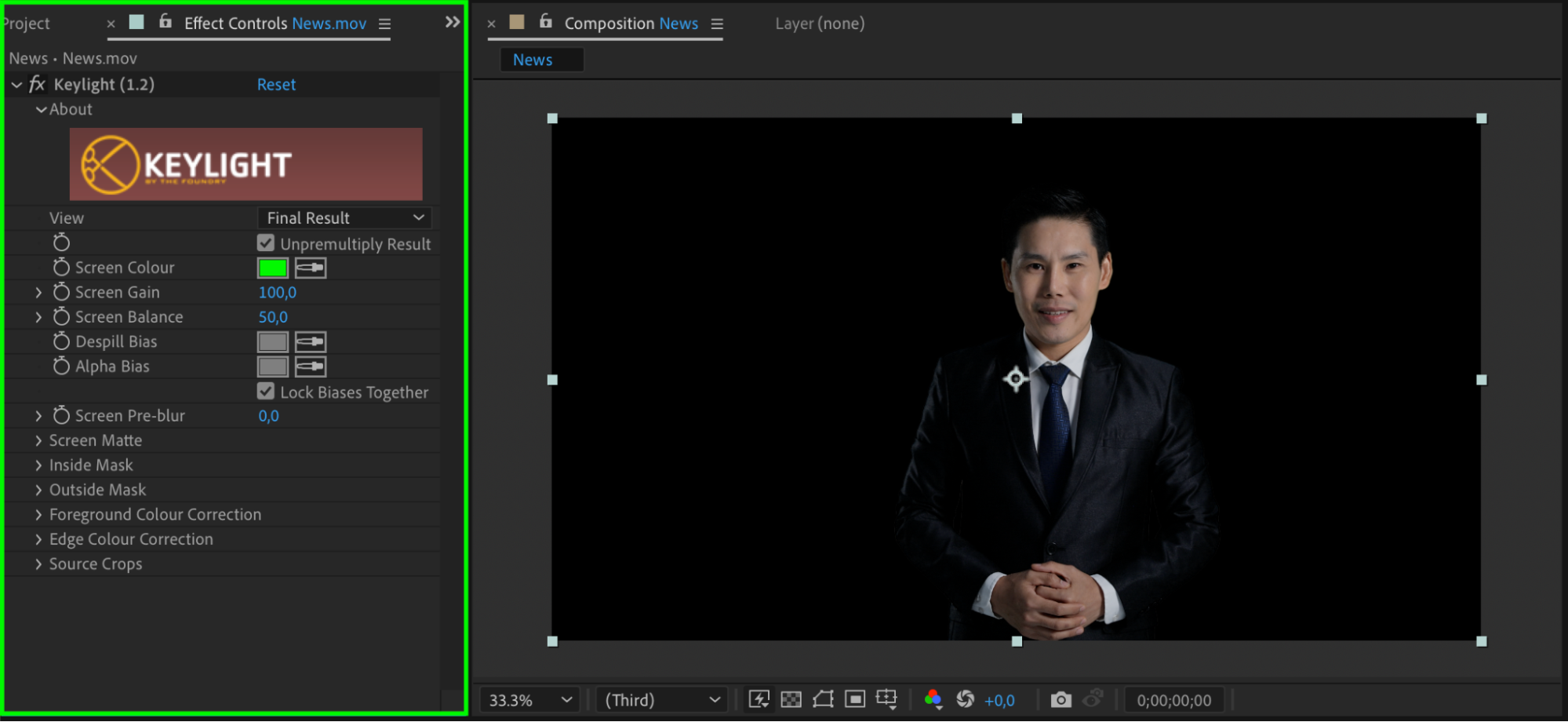
Avec le calque de votre fond vert selectionne, appliquez l’effet Keylight (1.2) depuis le panneau Effects & Presets. Keylight est un plugin de keying robuste qui permet de retirer le fond vert avec precision, en detachant proprement votre sujet du fond vert.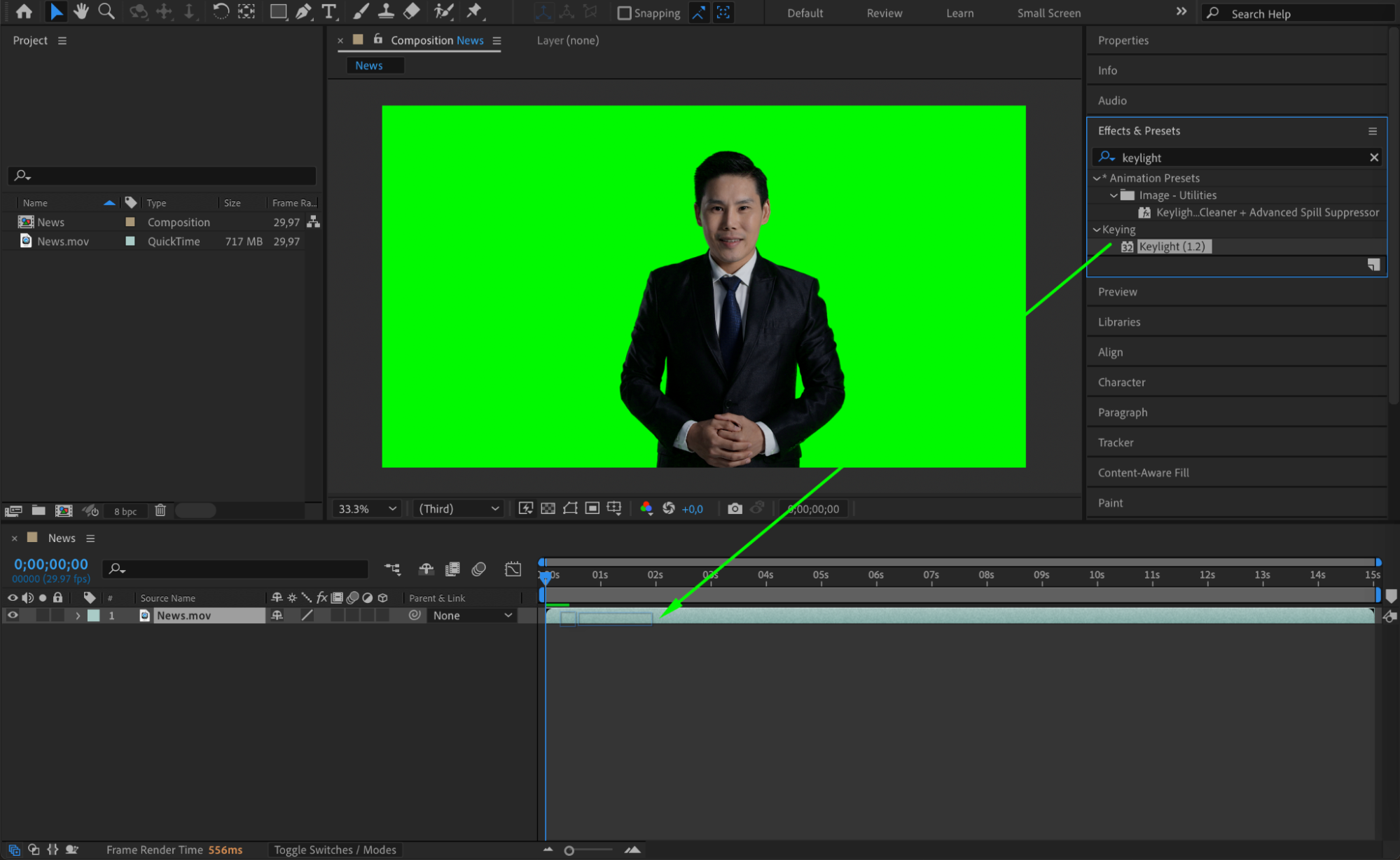 Etape 3 : Selectionner la couleur du fond et ajuster les reglages
Dans les reglages de l’effet Keylight, utilisez la pipette pour selectionner la couleur verte de vos rushes comme Screen Color. Cette etape est essentielle pour supprimer correctement le fond vert. Ajustez ensuite les reglages Screen Gain et Screen Balance pour affiner le keying. Ces ajustements vous aideront a eliminer les residus du fond vert et a affiner les contours de votre sujet.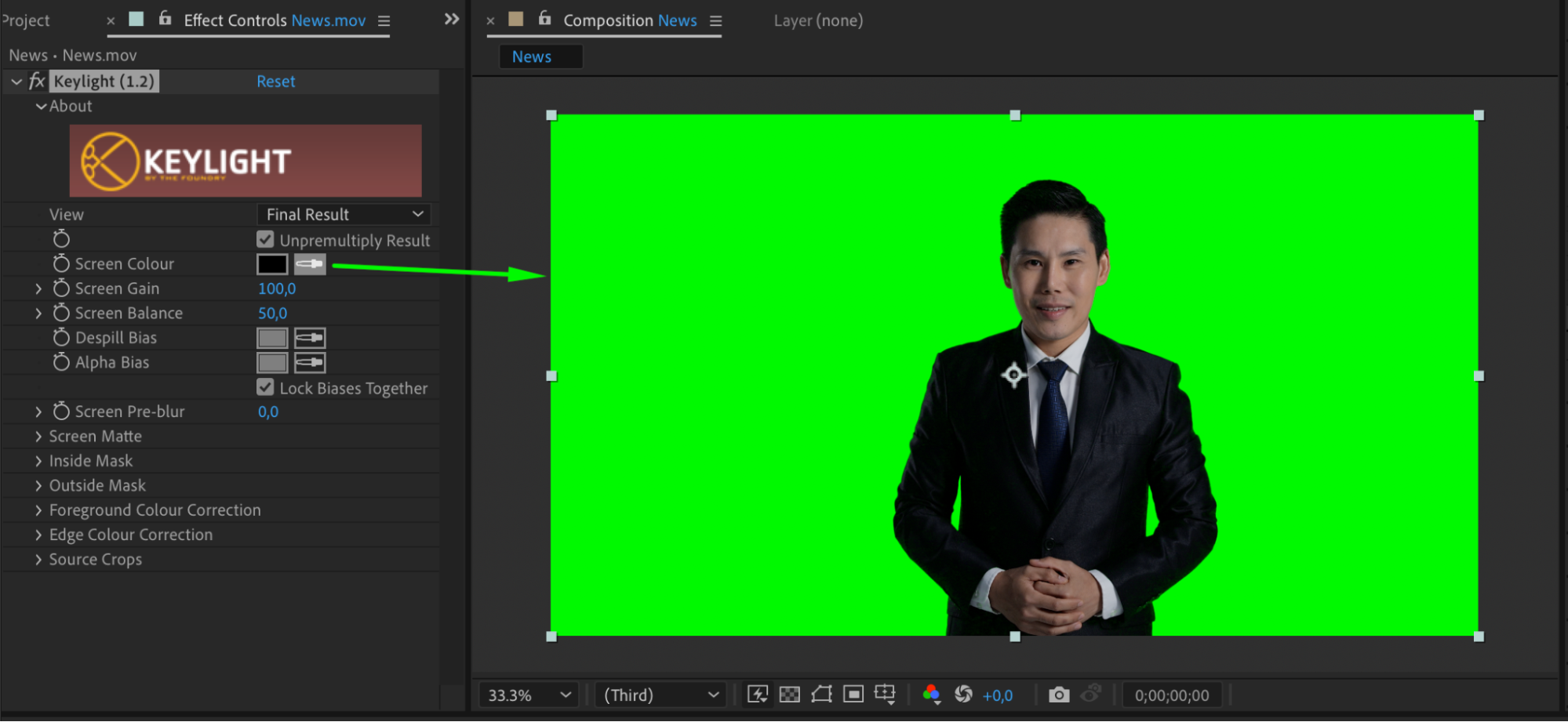
 Etape 4 : (Optionnel) Affiner avec le Roto Brush Tool
S’il reste des zones a retoucher, vous pouvez utiliser le Roto Brush Tool (raccourci : Alt/Option + W) pour retirer manuellement les residus de fond vert. Cet outil est particulierement utile pour un travail de precision, vous permettant de masquer avec exactitude les zones indesirables et d’obtenir un keying propre. Etape 5 : Integrer les rushes detoures dans une nouvelle composition
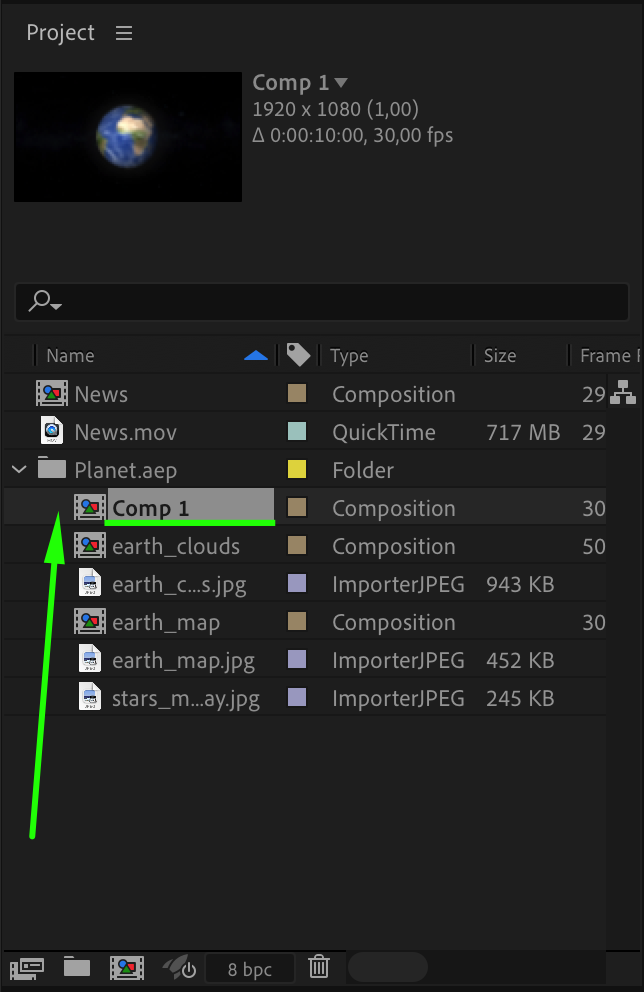
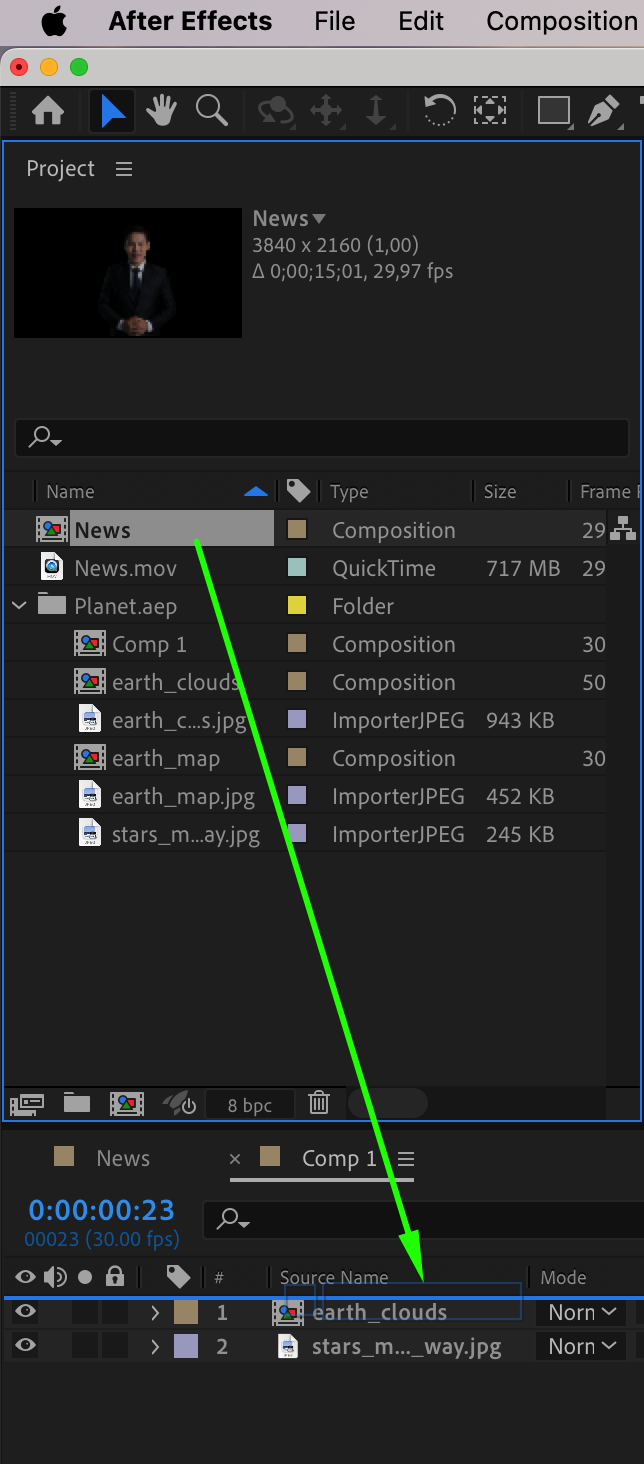
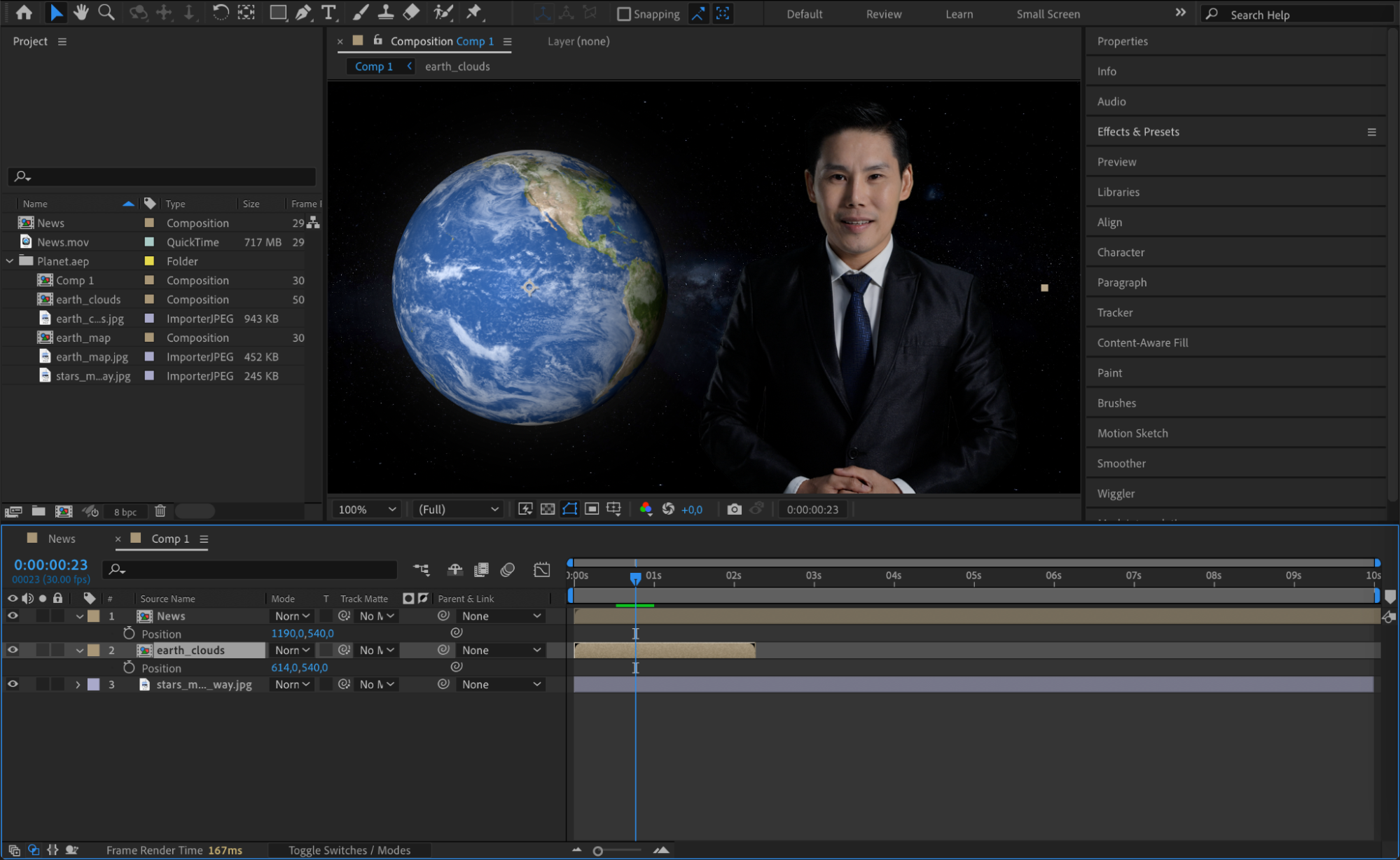
Ouvrez ensuite la composition ou le projet dans lequel vous souhaitez placer les rushes detoures. Une fois la nouvelle composition ouverte, glissez-deposez la composition contenant vos rushes detoures dans le panneau timeline. Cette etape integre votre sujet dans le nouvel environnement, pret pour les ajustements et ameliorations suivants.
 Etape 6 : Ajouter les touches finales et faire le rendu
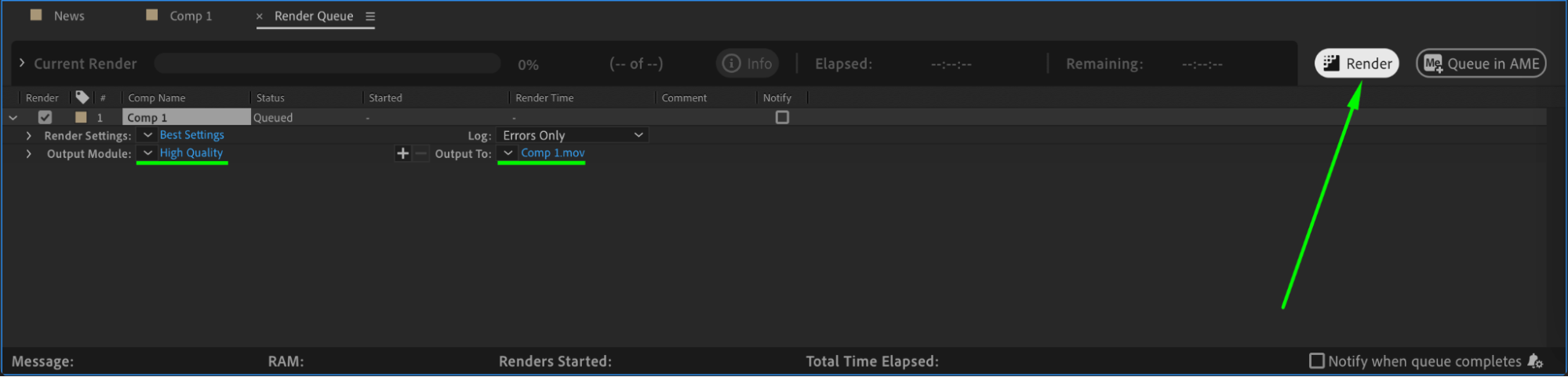
Previsualisez votre composition pour verifier comment les rushes detoures s’integrent au nouvel environnement. Vous pouvez apporter des modifications supplementaires, comme ajouter des ombres ou ajuster la lumiere, pour renforcer le realisme de l’integration. Une fois satisfait du resultat, allez dans le menu Composition et choisissez Add to Render Queue pour exporter votre video finale.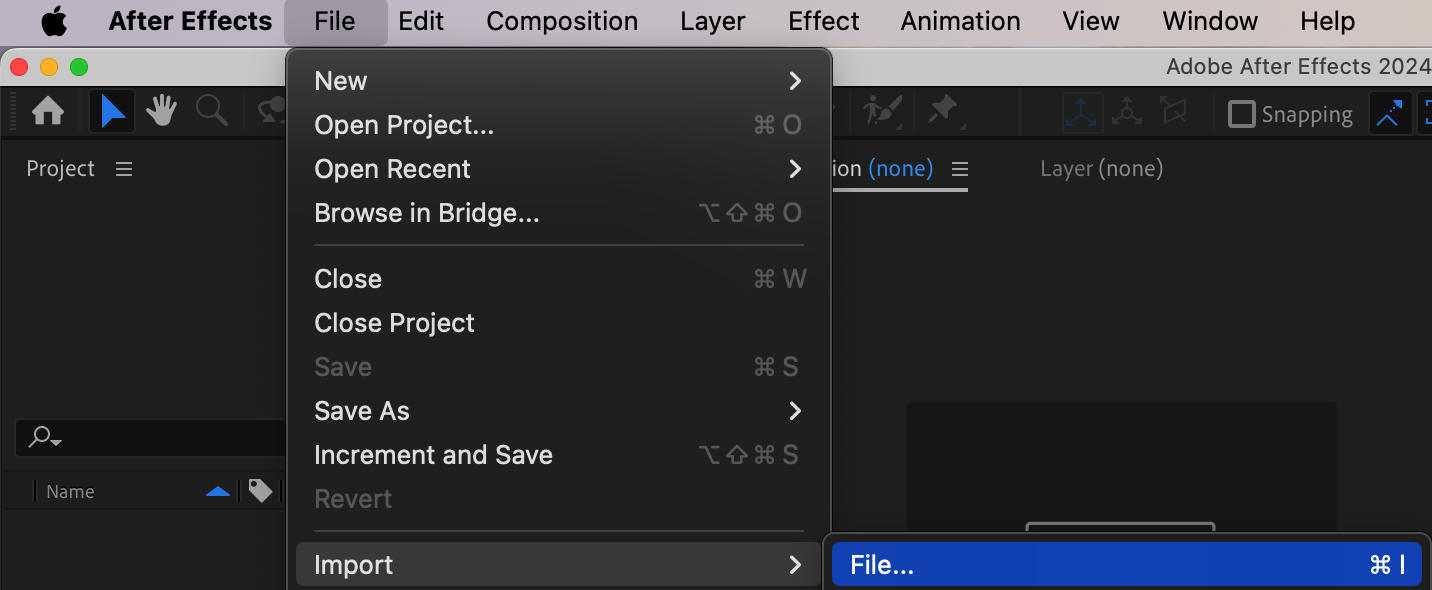
 Conclusion
Monter une video en fond vert dans After Effects est un excellent moyen de creer des videos dynamiques et au rendu professionnel. En suivant ces etapes et en experimentant differents reglages, vous pourrez maitriser l’art du keying et du compositing, et transformer vos rushes en fond vert en effets visuels impressionnants. Sauvegardez regulierement votre projet et explorez le large eventail d’outils qu’After Effects met a votre disposition pour nourrir votre creativite. Lancez-vous des aujourd’hui dans le montage de vos videos en fond vert avec After Effects et donnez vie a vos idees creatives !
Our Bestsellers
Our Bestsellers


