
Comment personnaliser des fichiers .mogrt dans After Effects pour des visuels epoustouflants
Introduction a l’edition des fichiers .mogrt
Vous cherchez a ajouter des effets visuels et des animations epoustouflantes a vos videos ? Adobe After Effects rend cela simple grace aux fichiers .mogrt, des modeles d’animation prets a l’emploi. Ces modeles vous font gagner du temps et apportent une touche professionnelle a vos videos. Dans cet article, nous allons vous guider dans le processus d’edition des fichiers .mogrt dans After Effects, afin que vos videos se demarquent grace a des animations et graphismes personnalises.
Etape 1 : Telecharger et extraire le fichier .mogrt
Commencez par telecharger le fichier .mogrt depuis une source fiable sur internet. Le fichier sera probablement au format .zip. Double-cliquez sur le fichier .zip pour l’extraire. Une fois l’extraction terminee, assurez-vous de localiser le fichier .mogrt dans le dossier.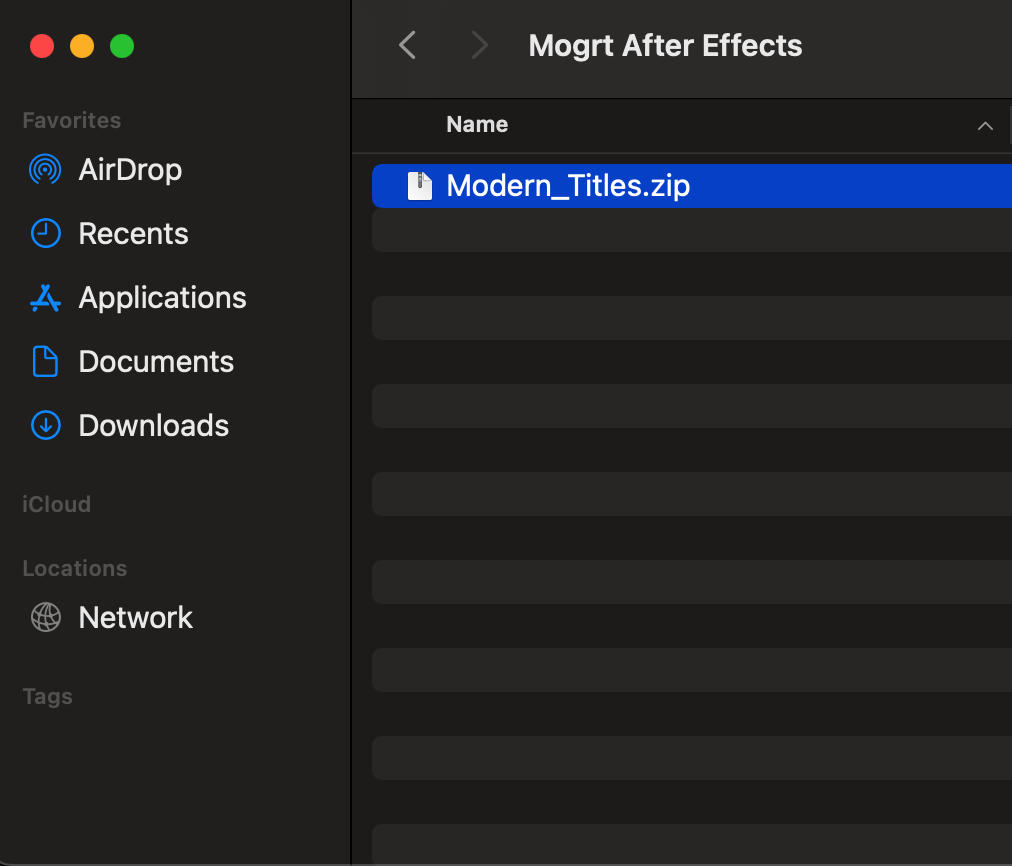
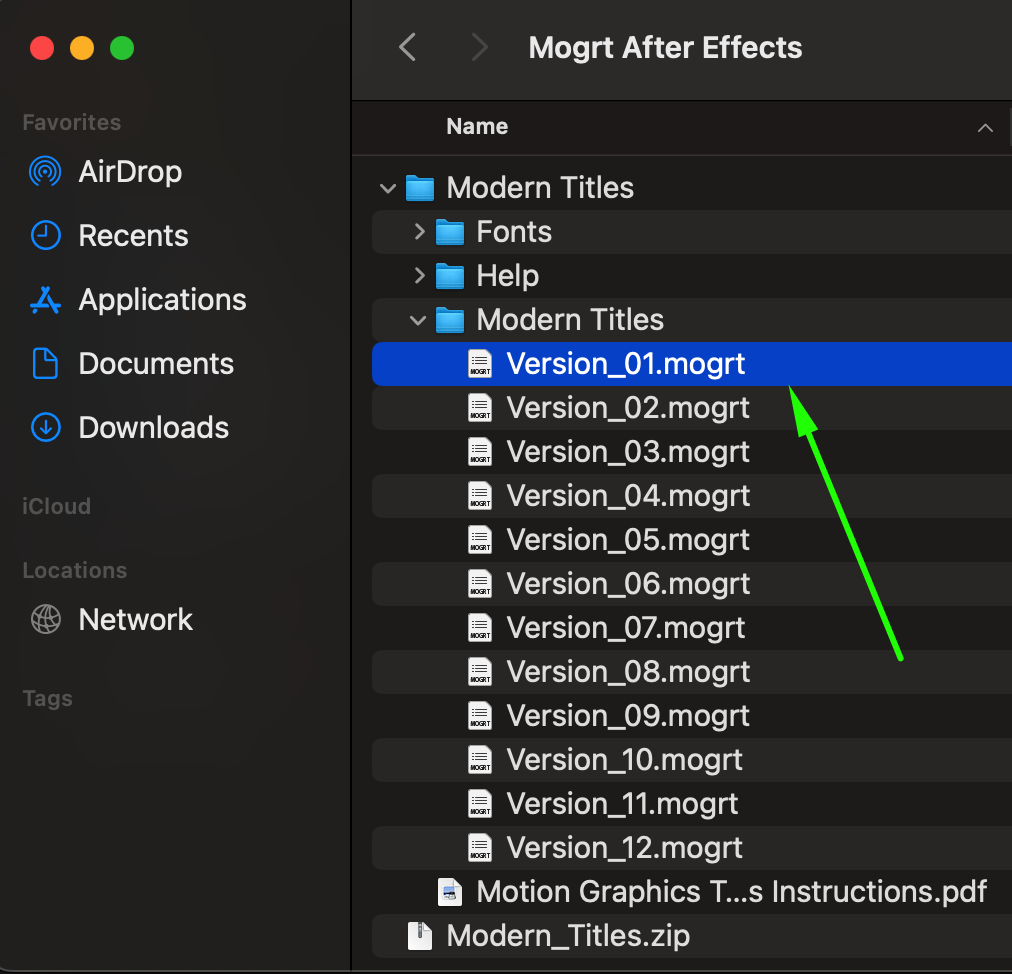
Etape 2 : Ouvrir le fichier .mogrt dans After Effects
Lancez After Effects et ouvrez le fichier .mogrt via File > Open Project ou avec le raccourci « Ctrl/Cmd + O ». Accedez a l’emplacement du fichier .mogrt sur votre ordinateur et selectionnez-le. Cliquez sur Open. Une boite de dialogue s’affichera pour demander le nom du fichier et l’emplacement de sauvegarde. Cliquez sur Extract pour importer le projet.
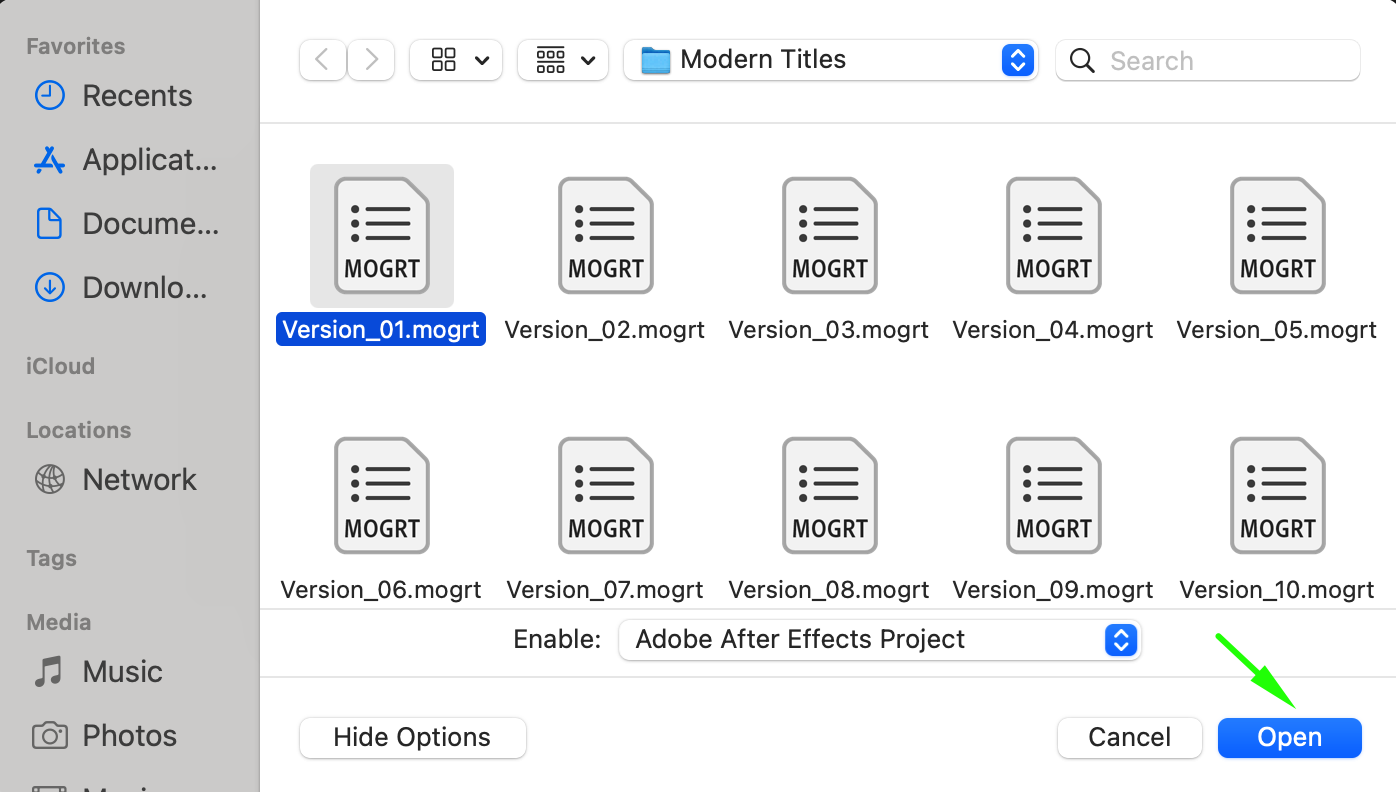
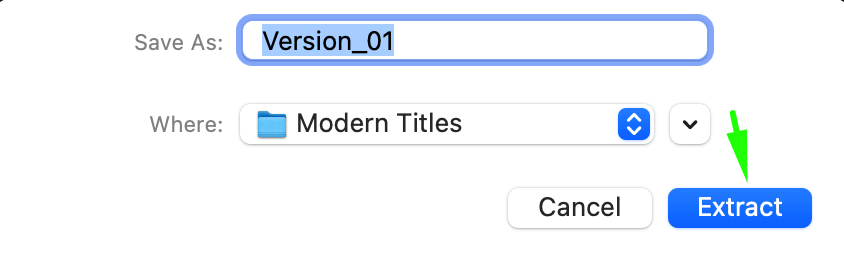 Etape 3 : Acceder a la composition pour l’edition
Une fois le fichier .mogrt extrait, After Effects ouvrira la composition prete a etre editee. Cette composition contient les animations et graphismes prets a l’emploi du fichier .mogrt.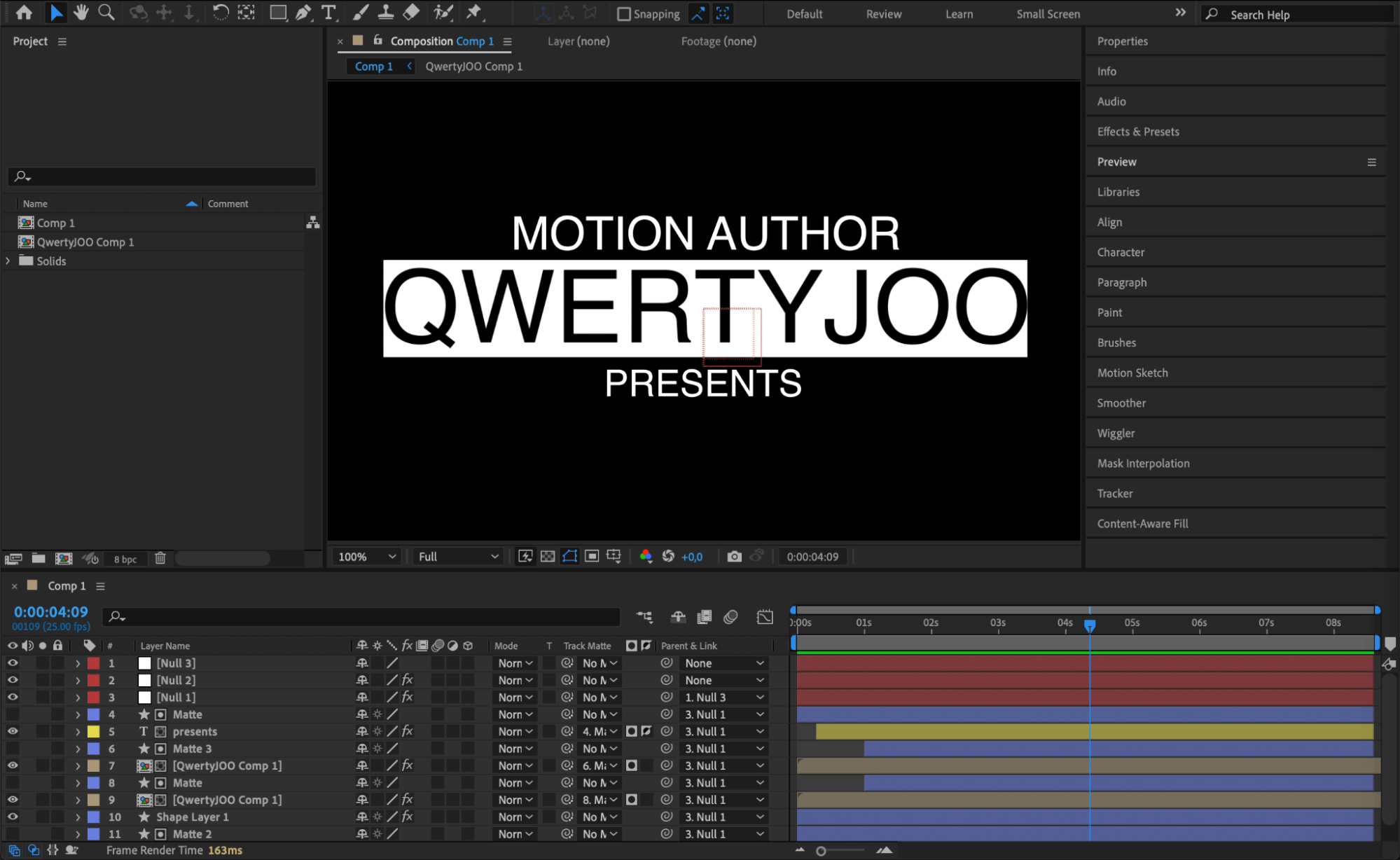 Etape 4 : Modifier la timeline et les calques
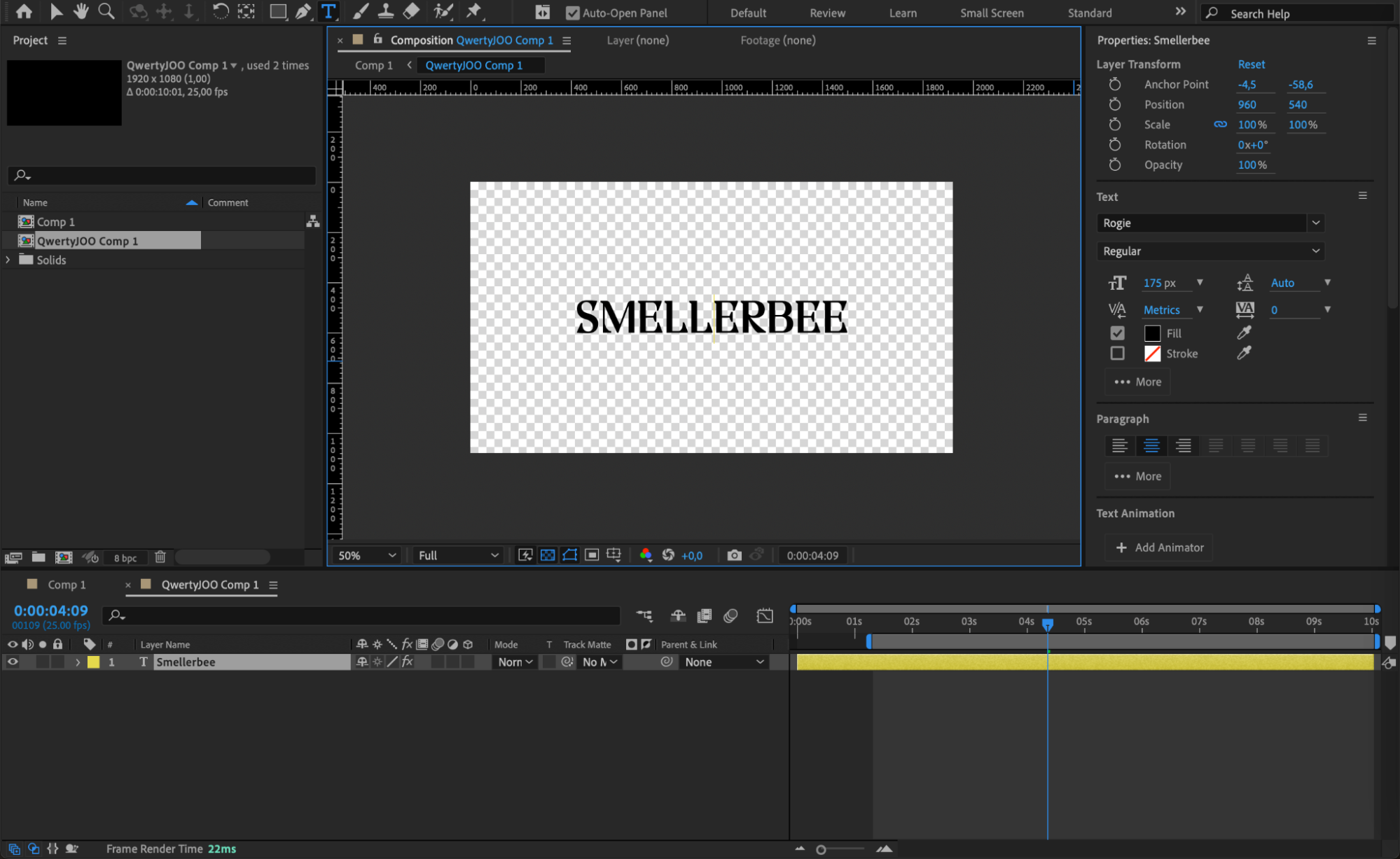
Dans le panneau Timeline, explorez le contenu de la composition. Ouvrez les calques de la composition pour effectuer des modifications. Vous pouvez ajuster le texte, modifier les textures ou apporter d’autres changements. Utilisez les outils, presets et effets d’After Effects pour personnaliser le fichier selon vos besoins.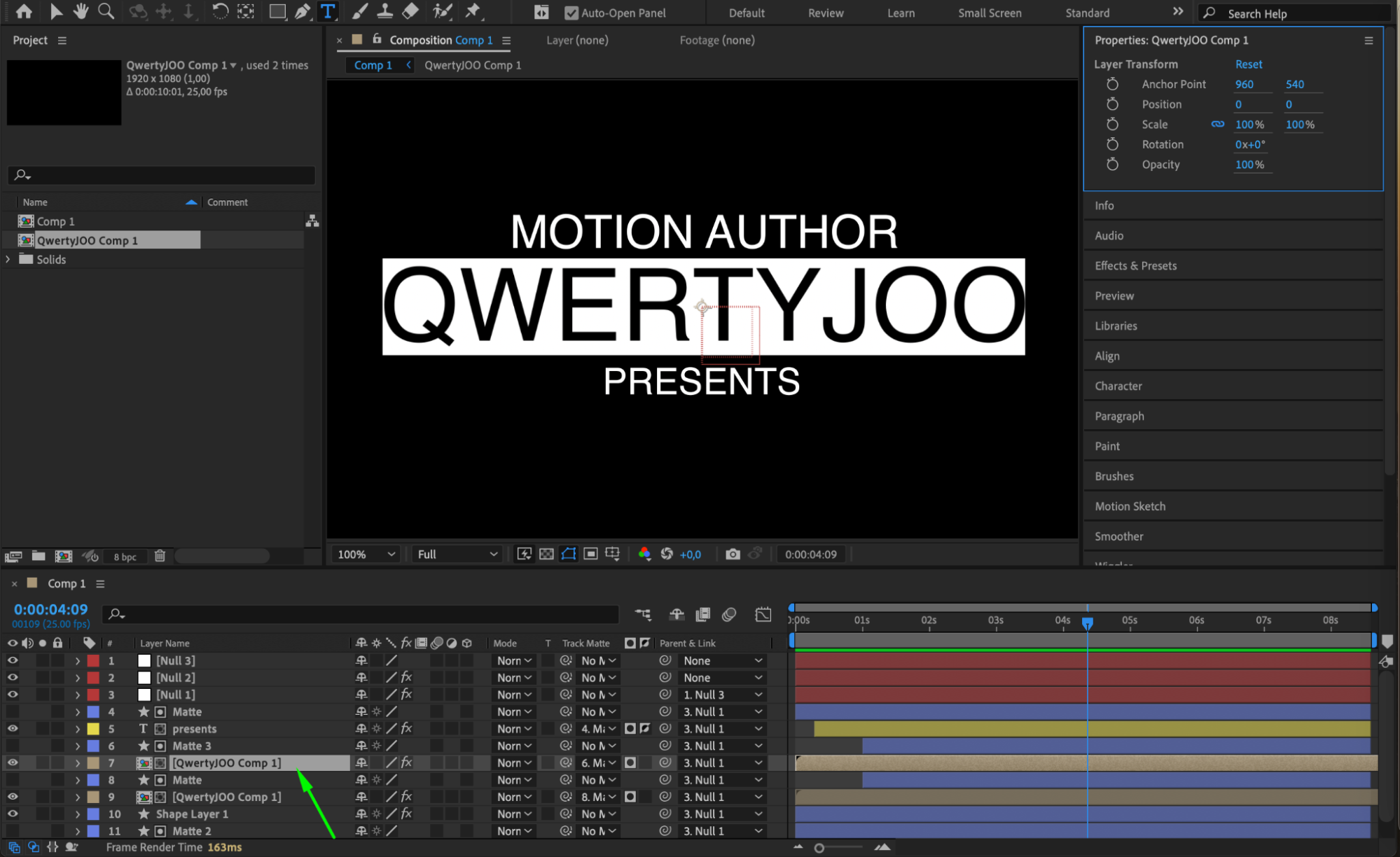
 Etape 5 : Importer et integrer vos propres ressources
Si vous souhaitez ajouter vos propres ressources, allez dans File > Import > File. Une fois vos ressources visibles dans le Project Panel, glissez-les vers le Timeline Panel. Vous pouvez les placer dans la composition principale ou dans des calques specifiques, en les integrant harmonieusement aux elements existants.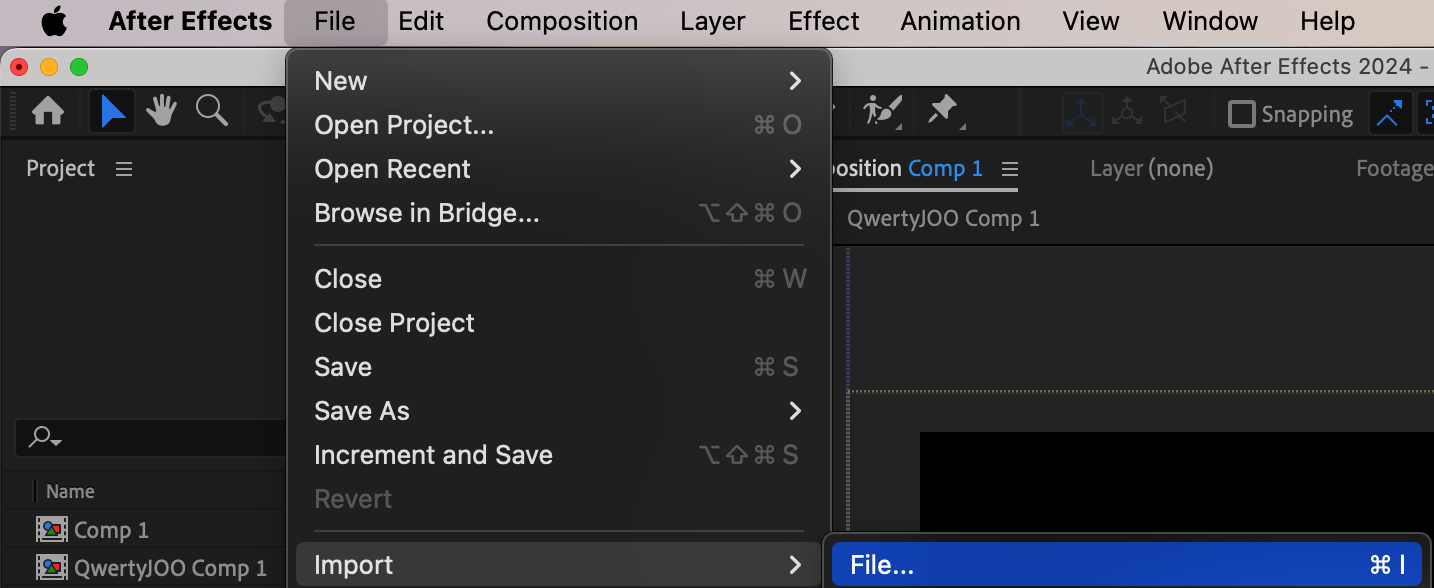
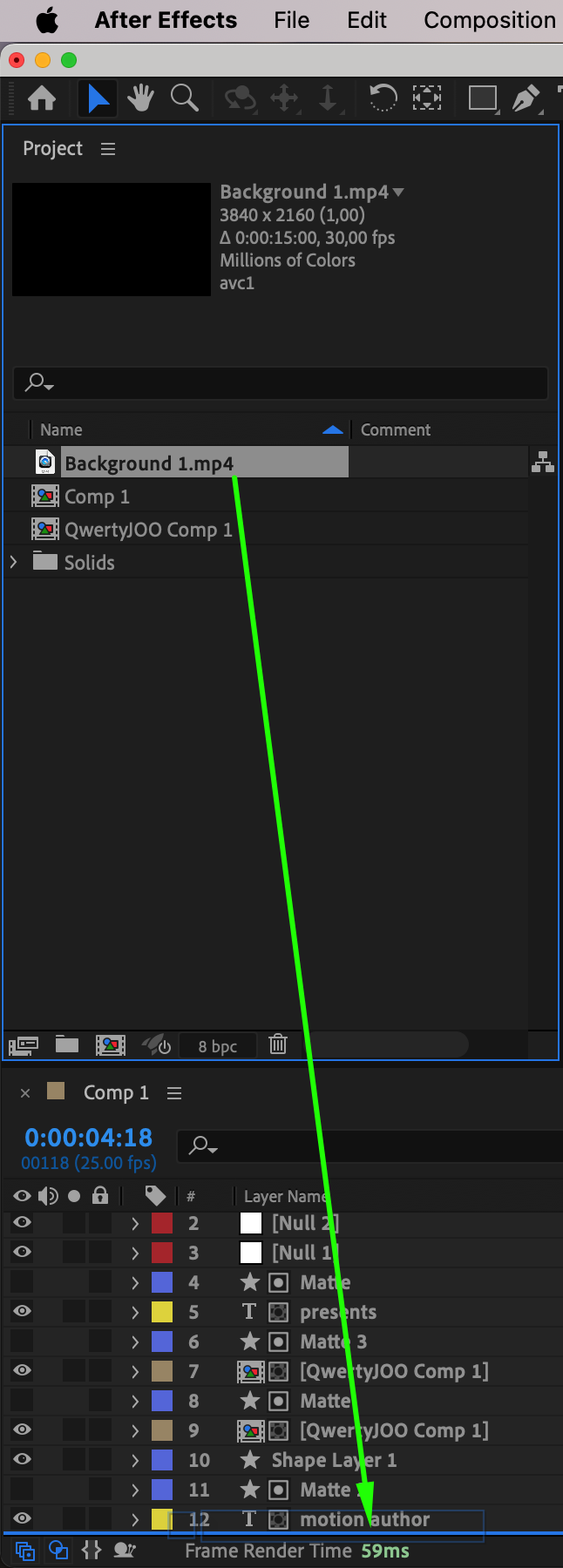
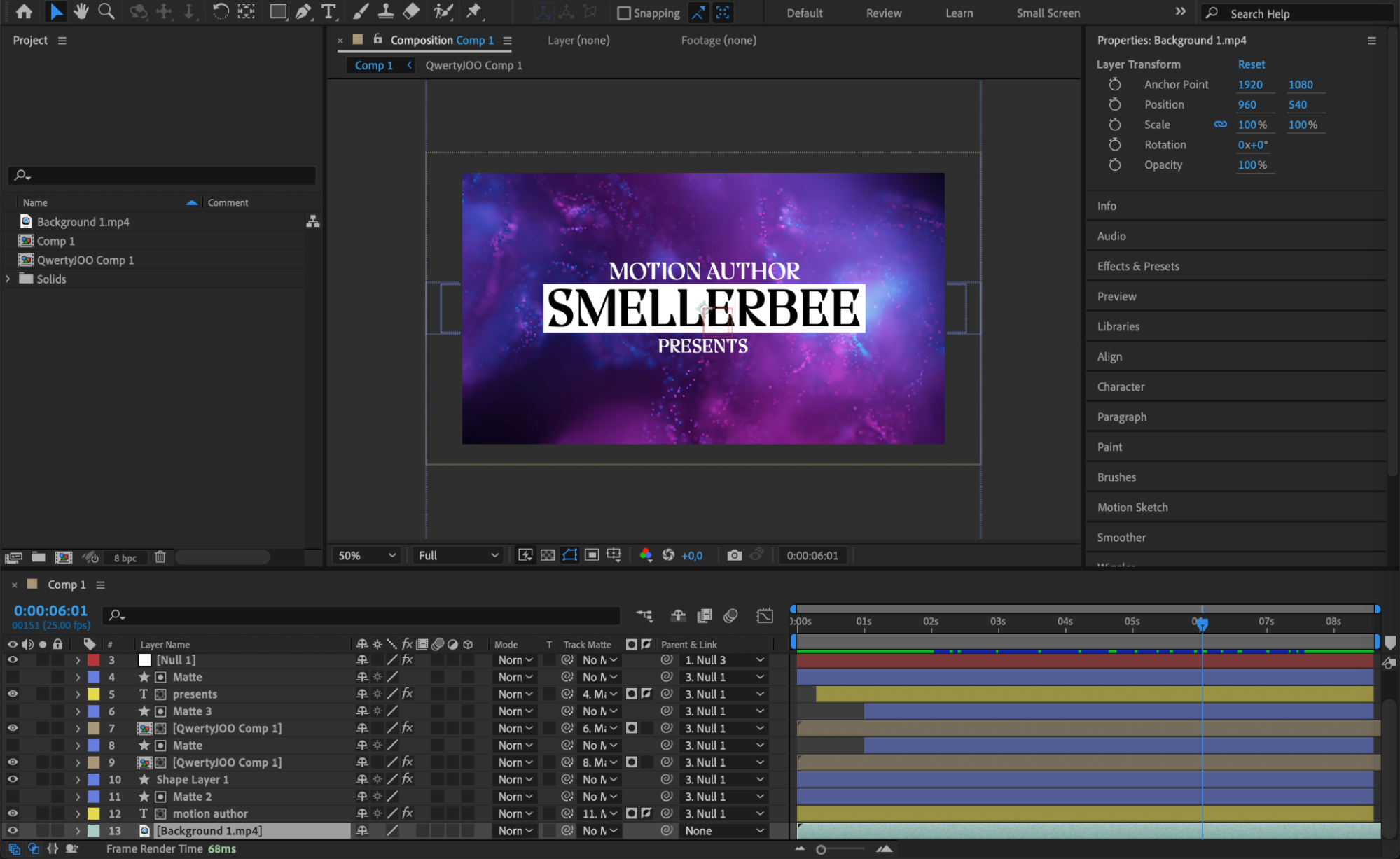
Etape 6 : Previsualiser vos modifications
Utilisez la fonction Preview pour revoir vos modifications et vous assurer que tout correspond a vos attentes. Cette etape vous permet d’apporter les derniers ajustements avant de finaliser votre projet.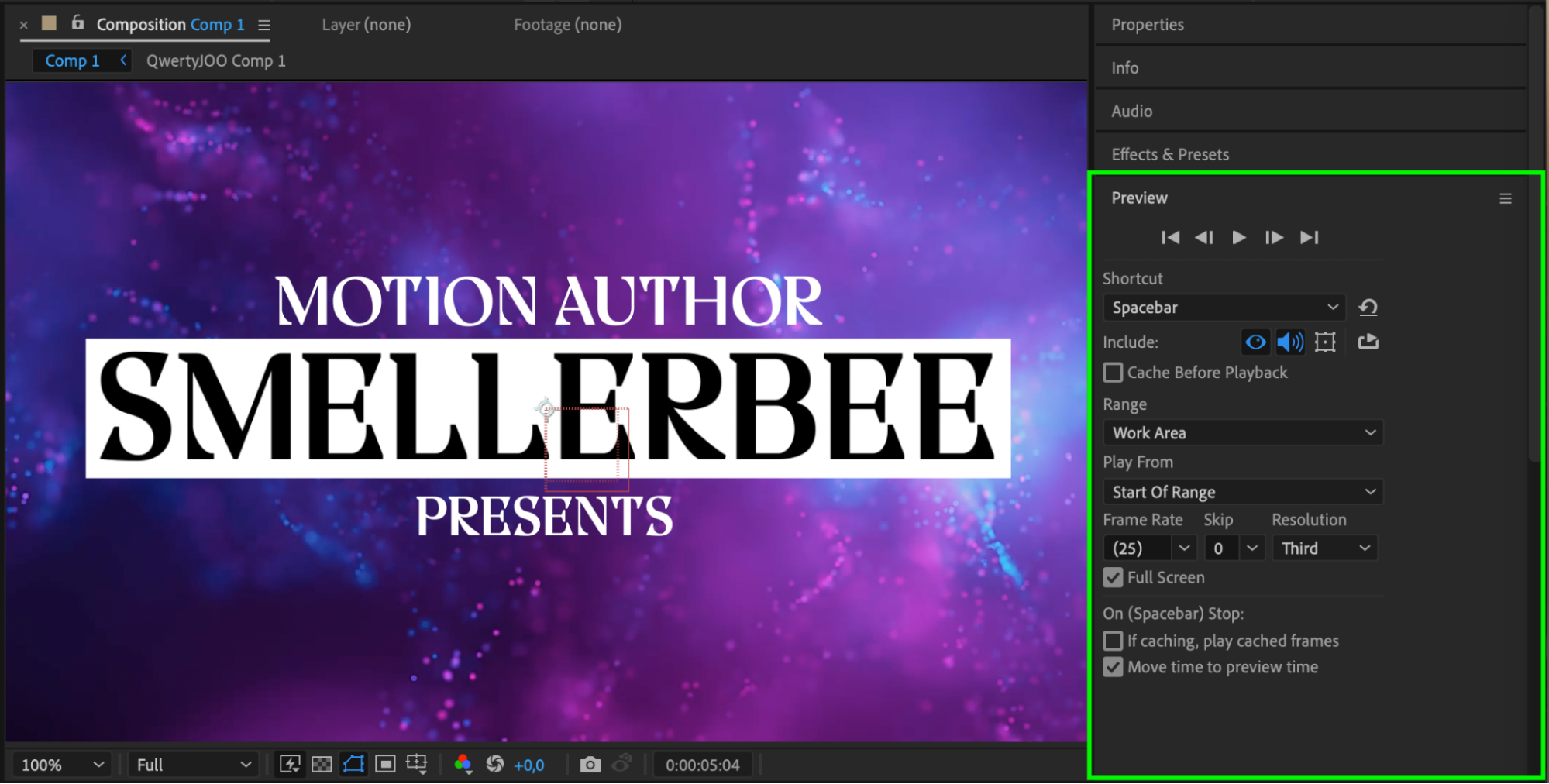 Conclusion
Editer des fichiers .mogrt dans After Effects est un processus simple qui ouvre un monde de possibilites creatives. En suivant ces etapes, vous pourrez personnaliser des modeles d’animation prets a l’emploi pour les adapter a votre vision unique. Amusez-vous a explorer le vaste eventail de fonctionnalites qu’After Effects propose, et laissez parler votre creativite en enrichissant vos videos d’animations dynamiques et d’effets visuels.
Our Bestsellers
Our Bestsellers


