
Modifier le Graph Editor dans After Effects pour des animations plus fluides
Introduction au Graph Editor
Le Graph Editor d'After Effects vous permet d'affiner vos animations en ajustant la vitesse et le mouvement des keyframes. Plutot que des mouvements lineaires, vous pouvez creer des transitions douces, des effets d'acceleration et de deceleration, et des courbes d'animation personnalisees. Modifier le graphe permet d'obtenir un mouvement plus professionnel et plus naturel.
Etape 1 : Ouvrir le Graph Editor
Pour acceder au Graph Editor, selectionnez la propriete animee (comme Position, Scale ou Opacity) et cliquez sur le bouton Graph Editor dans le panneau Timeline. Vous passerez ainsi de l'affichage classique des keyframes a la vue graphique, ou vous pouvez modifier les courbes de vitesse et de mouvement.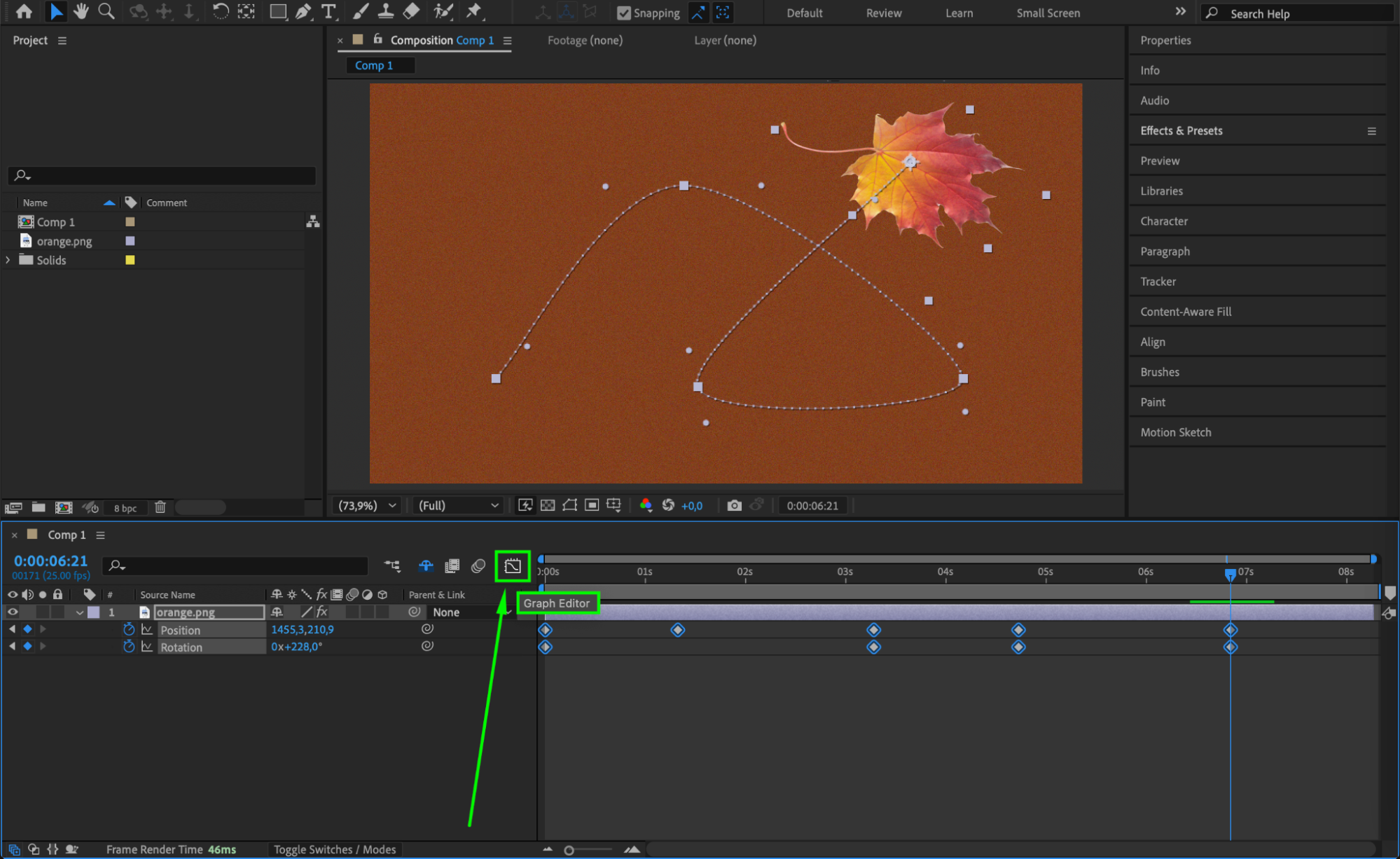 Etape 2 : Choisir entre Speed Graph et Value Graph
After Effects propose deux types de graphes :
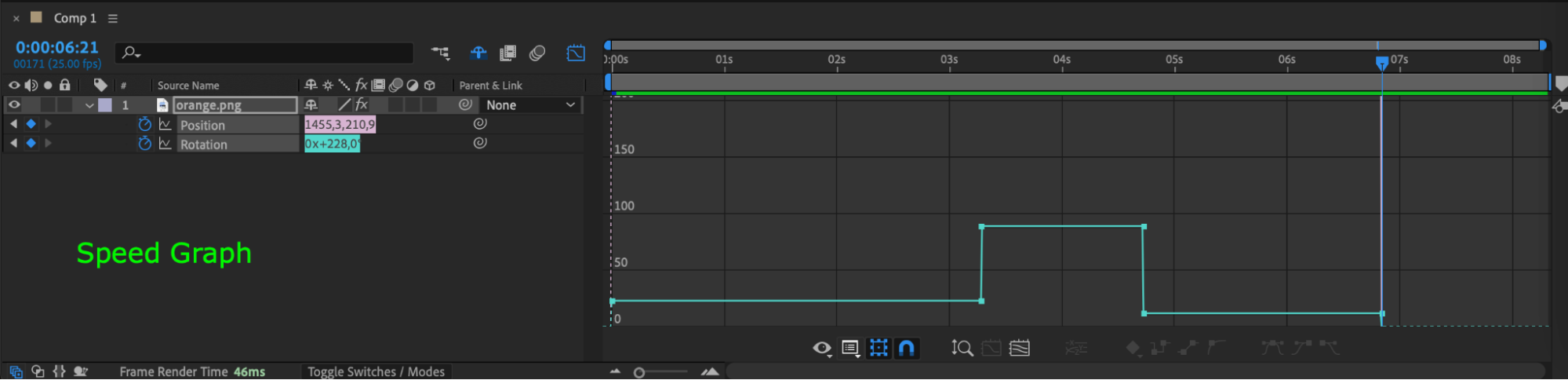
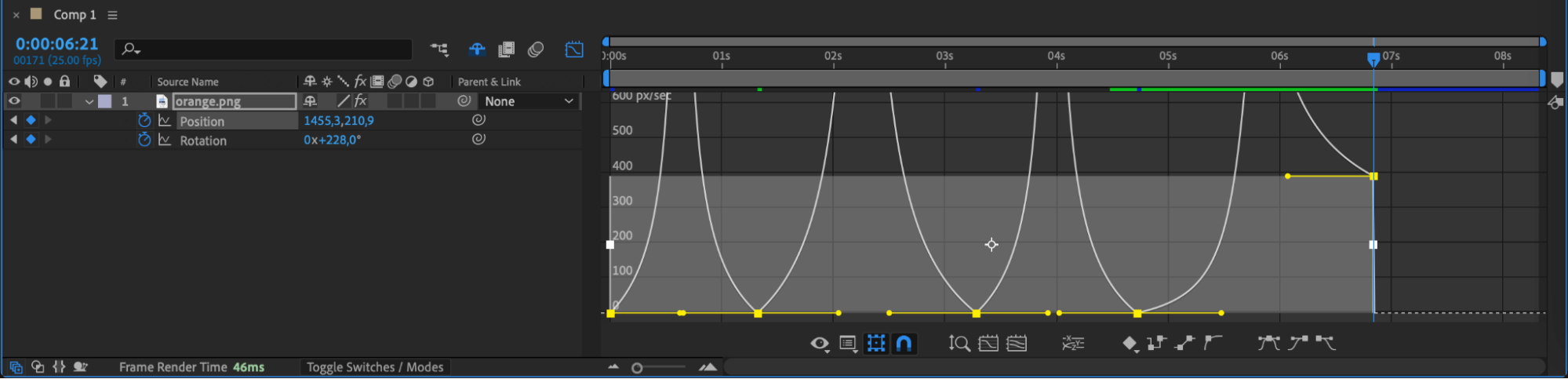
Speed Graph – Montre l'evolution de la vitesse d'animation dans le temps. Plus les pics sont hauts, plus le mouvement est rapide, tandis que les sections plates indiquent des pauses.
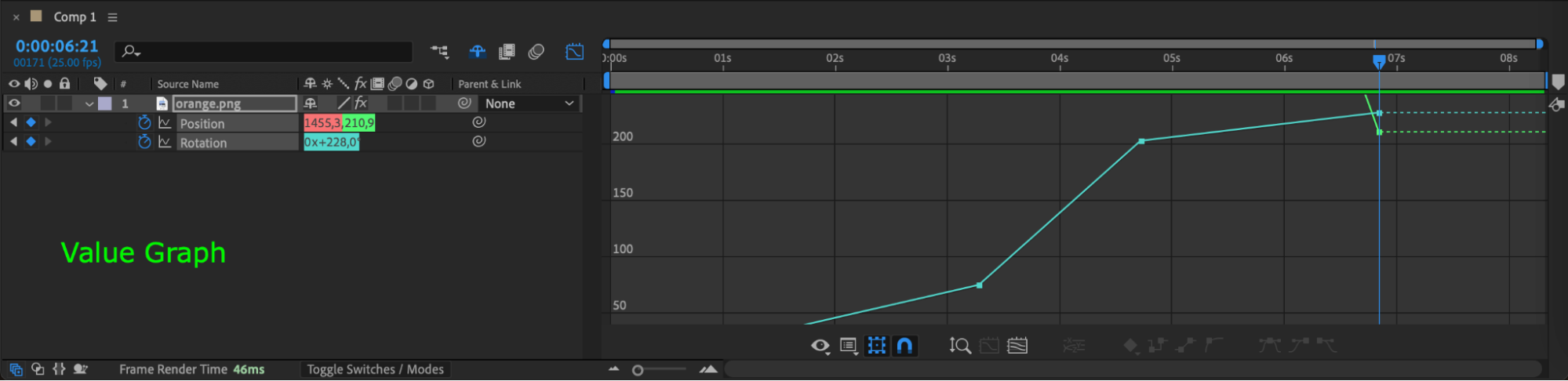
Value Graph – Affiche l'evolution des valeurs (comme la position ou l'echelle) dans le temps. Des courbes plus abruptes indiquent des transitions plus rapides.
Choisissez le graphe le mieux adapte a votre style d'animation. En cas de doute, commencez par le Speed Graph pour des ajustements de mouvement basiques.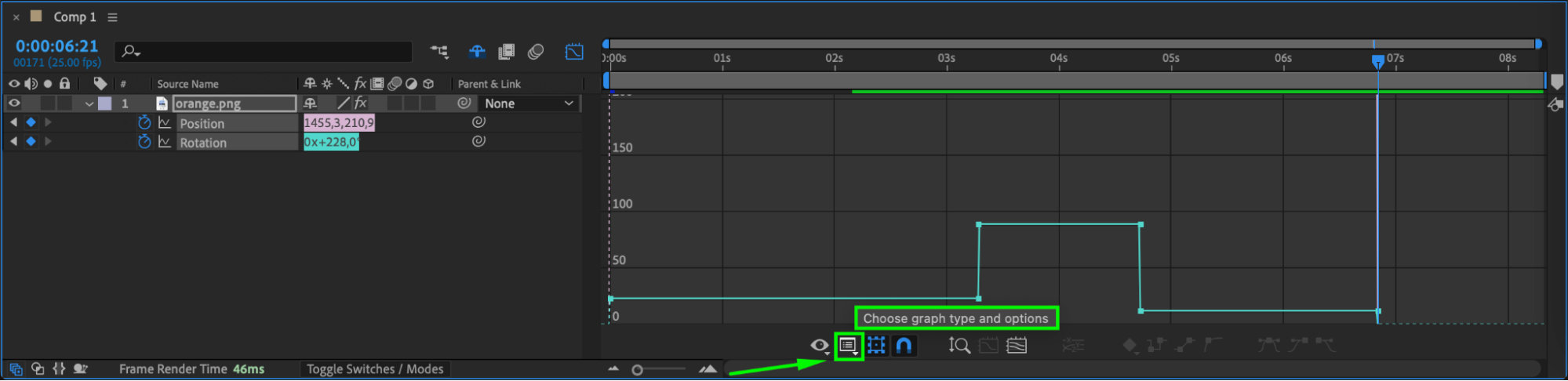
 Etape 3 : Ajuster l'easing des keyframes
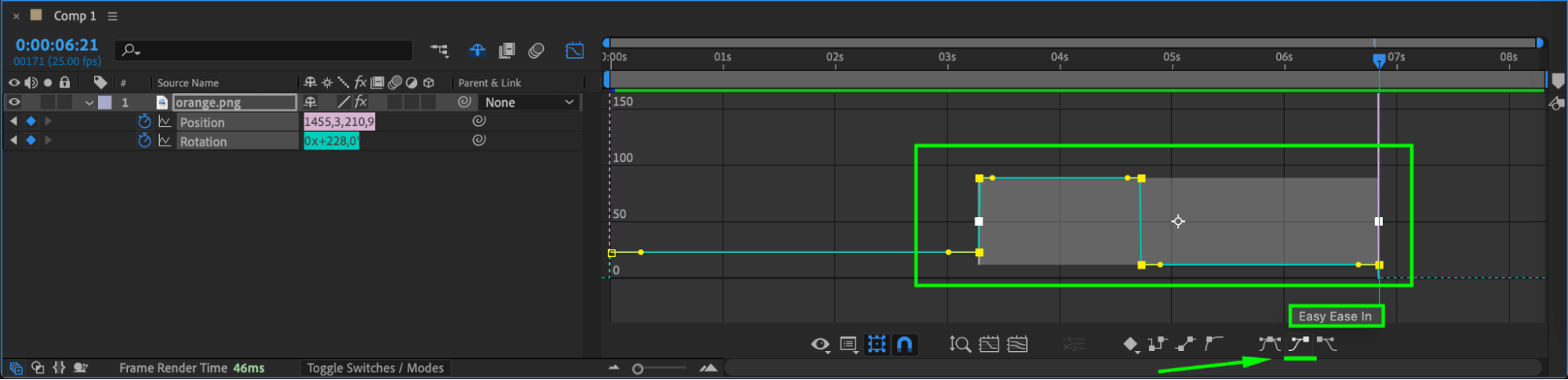
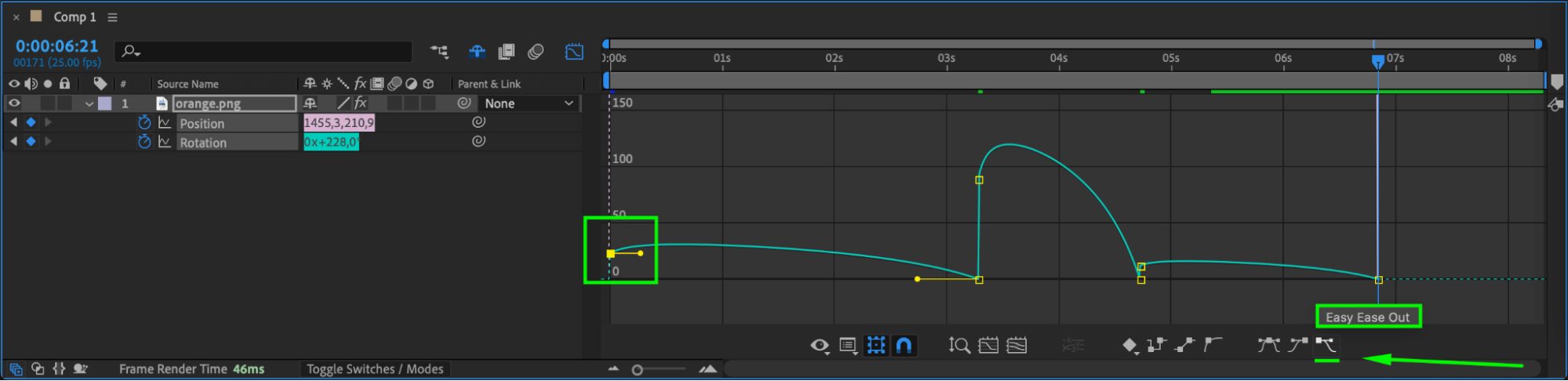
Pour fluidifier vos animations, selectionnez les keyframes et ajustez leurs poignees de Bezier dans le Graph Editor.
Tirez les poignees vers l'exterieur pour un demarrage ou une fin plus lents (ease in/out).
Ajustez la forme de la courbe pour creer un mouvement naturel.
Vous pouvez aussi faire un clic droit sur une keyframe et selectionner Keyframe Assistant > Easy Ease pour un lissage automatique
 Etape 4 : Modifier la vitesse pour un meilleur timing
Si vous utilisez le Speed Graph, ajustez les pics et les creux pour affiner l'acceleration et la deceleration. Par exemple :
Un pic prononce signifie un mouvement rapide et soudain.
Une pente progressive donne une transition plus naturelle.
Cette etape est essentielle pour peaufiner le ressenti de votre animation.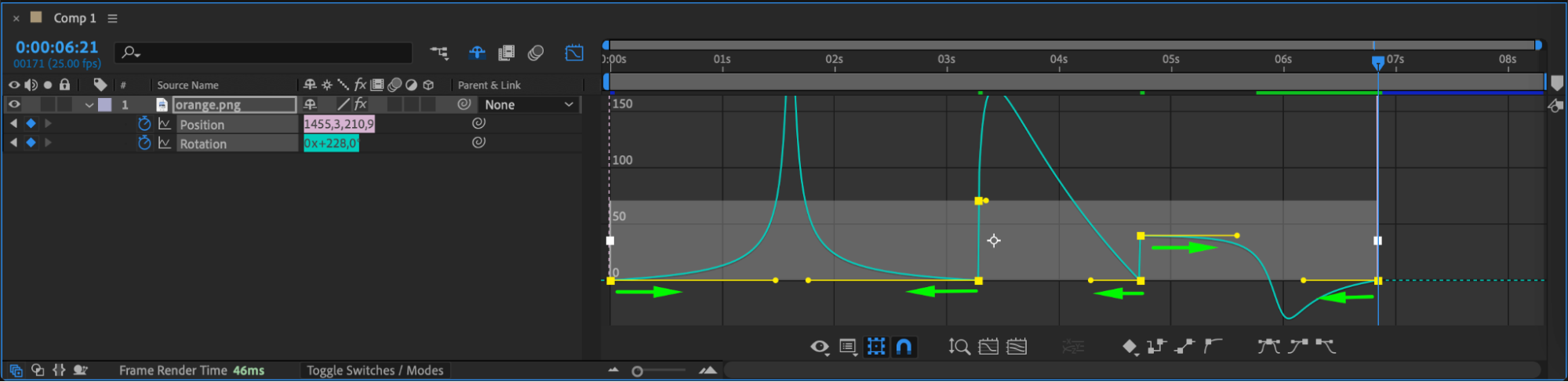
 Etape 5 : Previsualiser et affiner
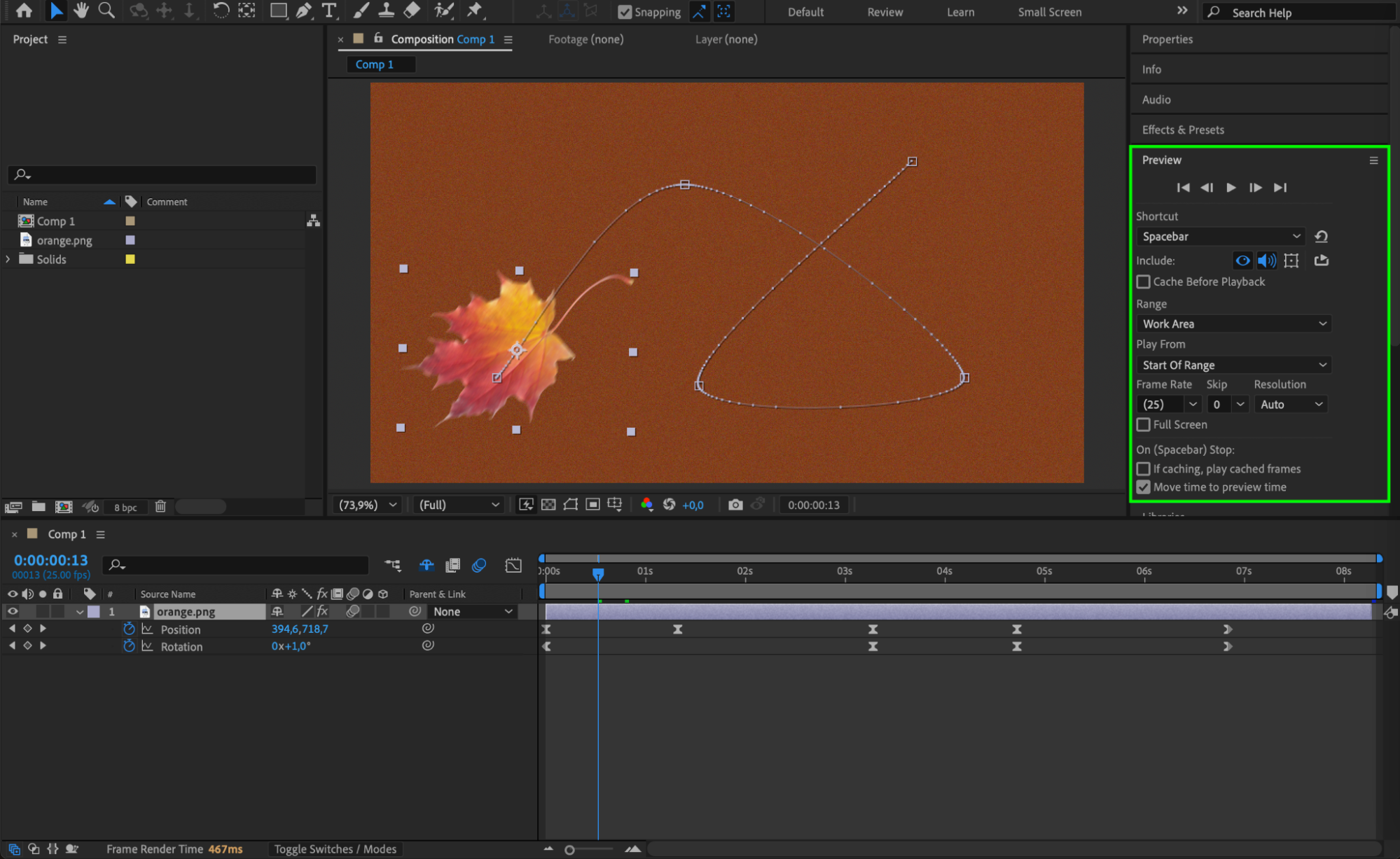
Une fois les ajustements effectues, lisez votre animation avec la barre d'espace ou le panneau Preview. Si necessaire, retouchez les courbes jusqu'a ce que le mouvement vous convienne. De petits ajustements peuvent faire toute la difference pour obtenir des animations d'aspect professionnel.
Conclusion
Modifier le Graph Editor dans After Effects vous permet d'affiner vos animations en controlant la vitesse et l'easing. En utilisant le Graph Editor, en ajustant les courbes et en peaufinant le timing des keyframes, vous pouvez creer des mouvements plus fluides et plus dynamiques pour vos projets. Experimentez avec differents reglages de graphe pour obtenir le rendu parfait !
Our Bestsellers
Our Bestsellers


