
Maitriser le montage video dans Adobe After Effects
Introduction au montage dans Adobe After Effects
Adobe After Effects est largement reconnu comme l’un des meilleurs outils pour creer des videos, animations et effets visuellement percutants. Que vous travailliez sur un projet professionnel ou que vous debutiez, comprendre les fondamentaux du montage dans After Effects vous permettra d’ameliorer vos capacites de production video. Dans ce guide, nous allons detailler les etapes essentielles du montage dans After Effects, depuis la creation de votre composition jusqu’a l’application des effets et au rendu final de votre projet.
1. Creer une nouvelle composition
Avant de commencer votre montage, vous devez creer une nouvelle composition. Allez dans le menu du haut et selectionnez Composition > New Composition. Definissez la resolution, la frequence d’images et la duree en fonction des besoins de votre projet. Bien comprendre les objectifs de votre projet vous aidera a faire les bons choix de reglages. Par exemple, si vous travaillez sur une video YouTube, definir la resolution a 1920×1080 a 30 images par seconde est un excellent point de depart.
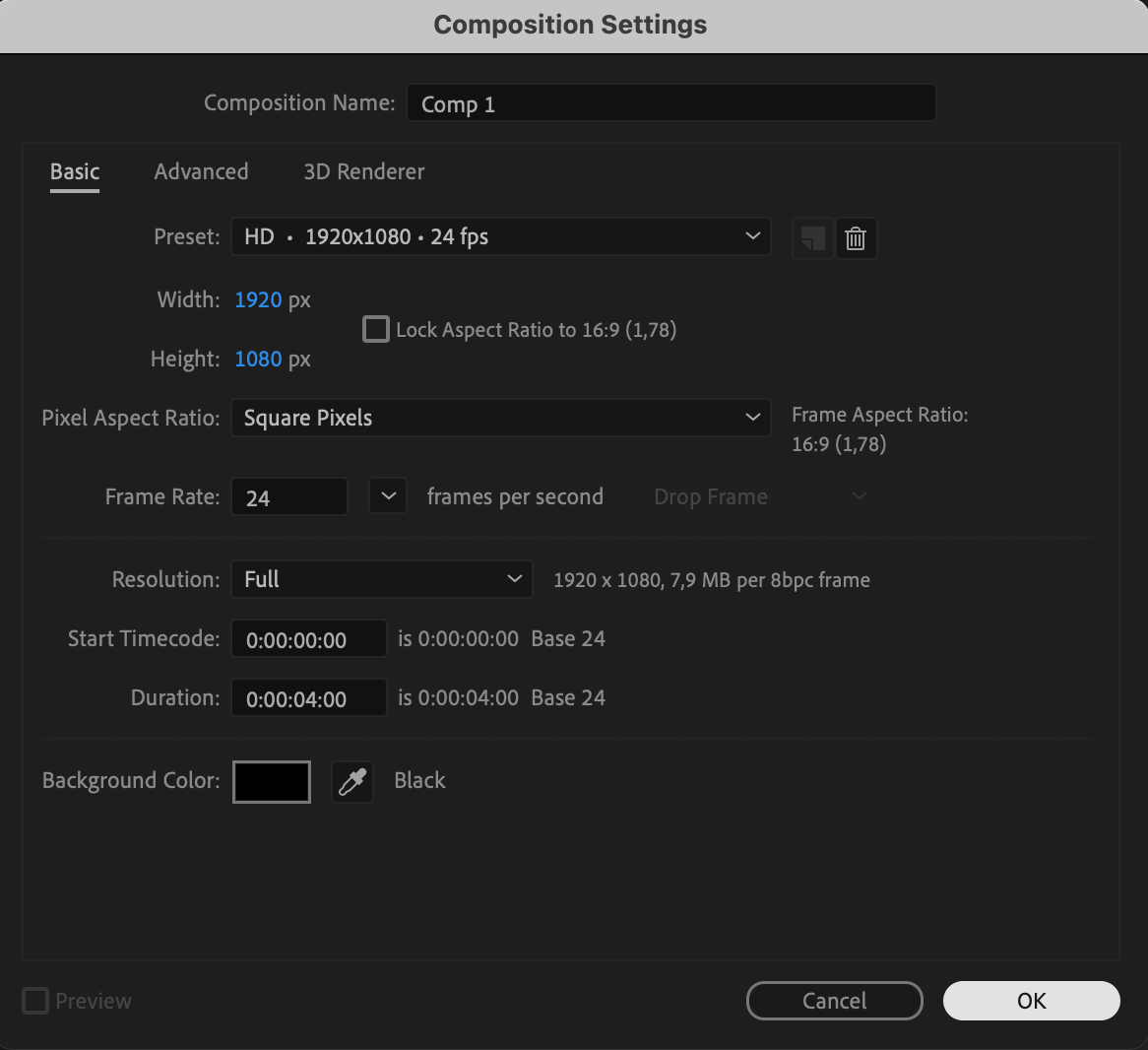 2. Importer des fichiers media
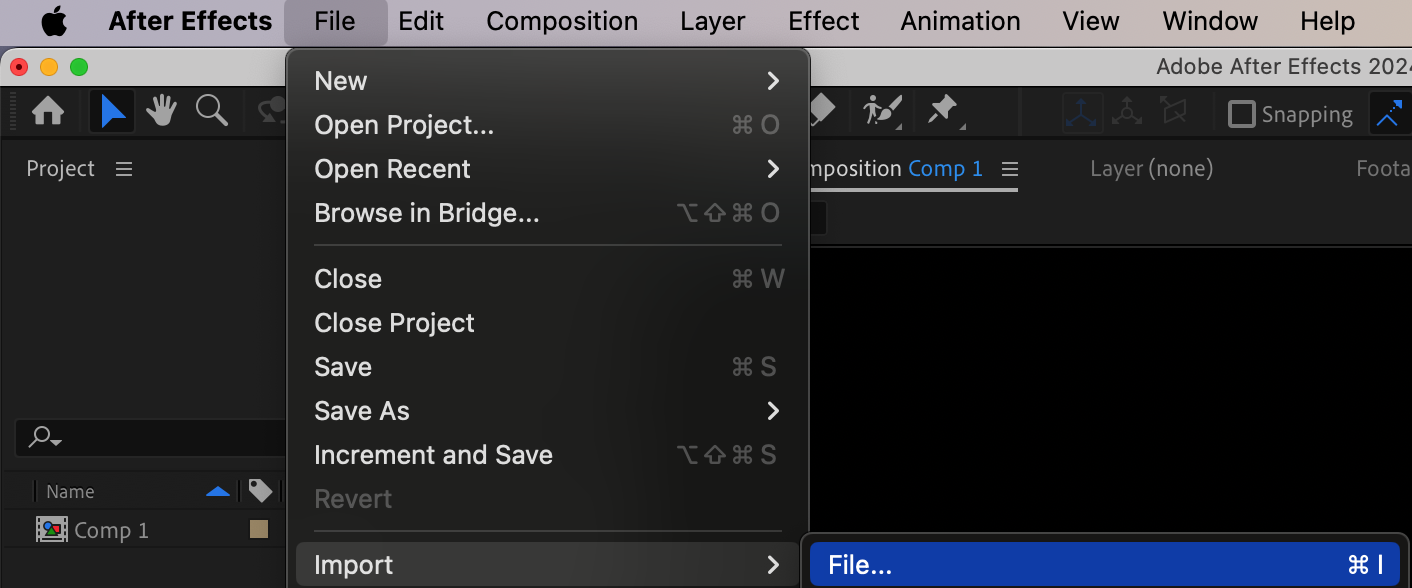
Une fois votre composition prete, importez vos medias. Allez dans File > Import > File ou utilisez le raccourci « Ctrl/Cmd + I ». Cela vous permettra d’importer des clips video, de l’audio, des images et d’autres ressources. Une fois importes, vos fichiers apparaitront dans le panneau Project. A partir de la, glissez-deposez les fichiers necessaires dans votre timeline pour commencer le montage. Veillez a organiser vos ressources pour pouvoir les retrouver facilement par la suite.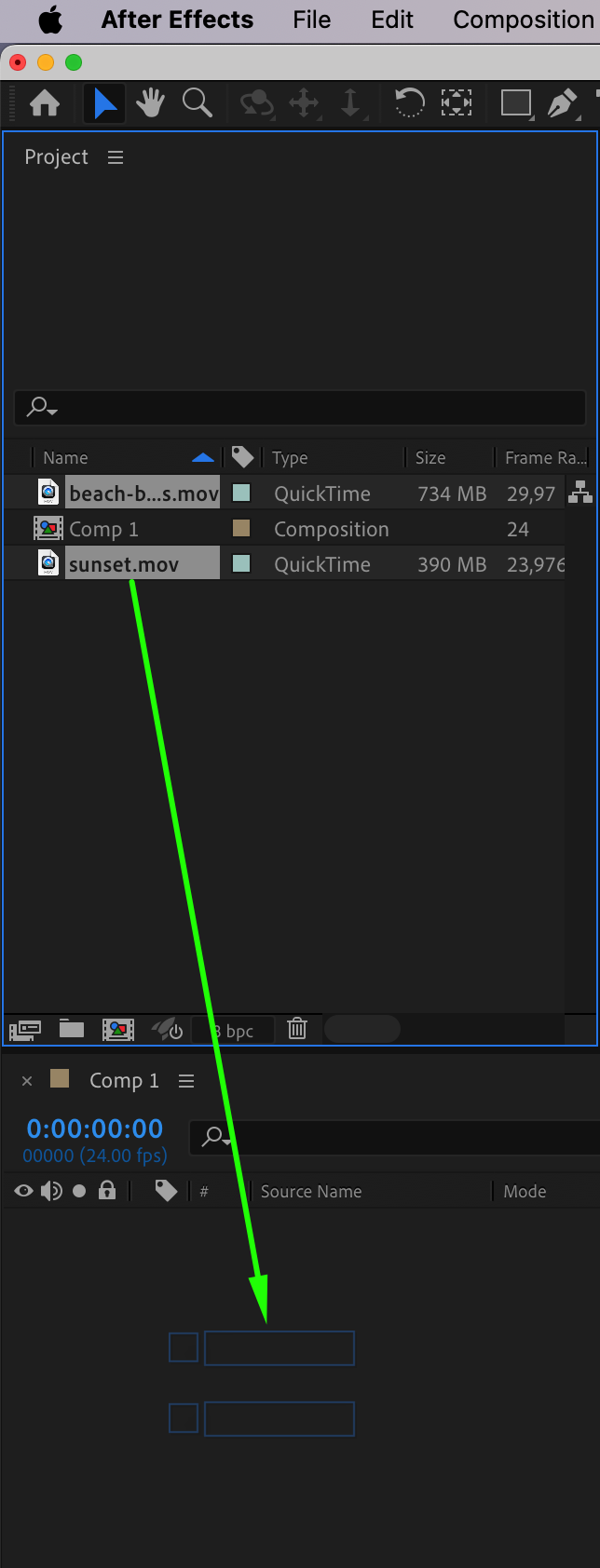
 3. Diviser et supprimer les calques inutiles
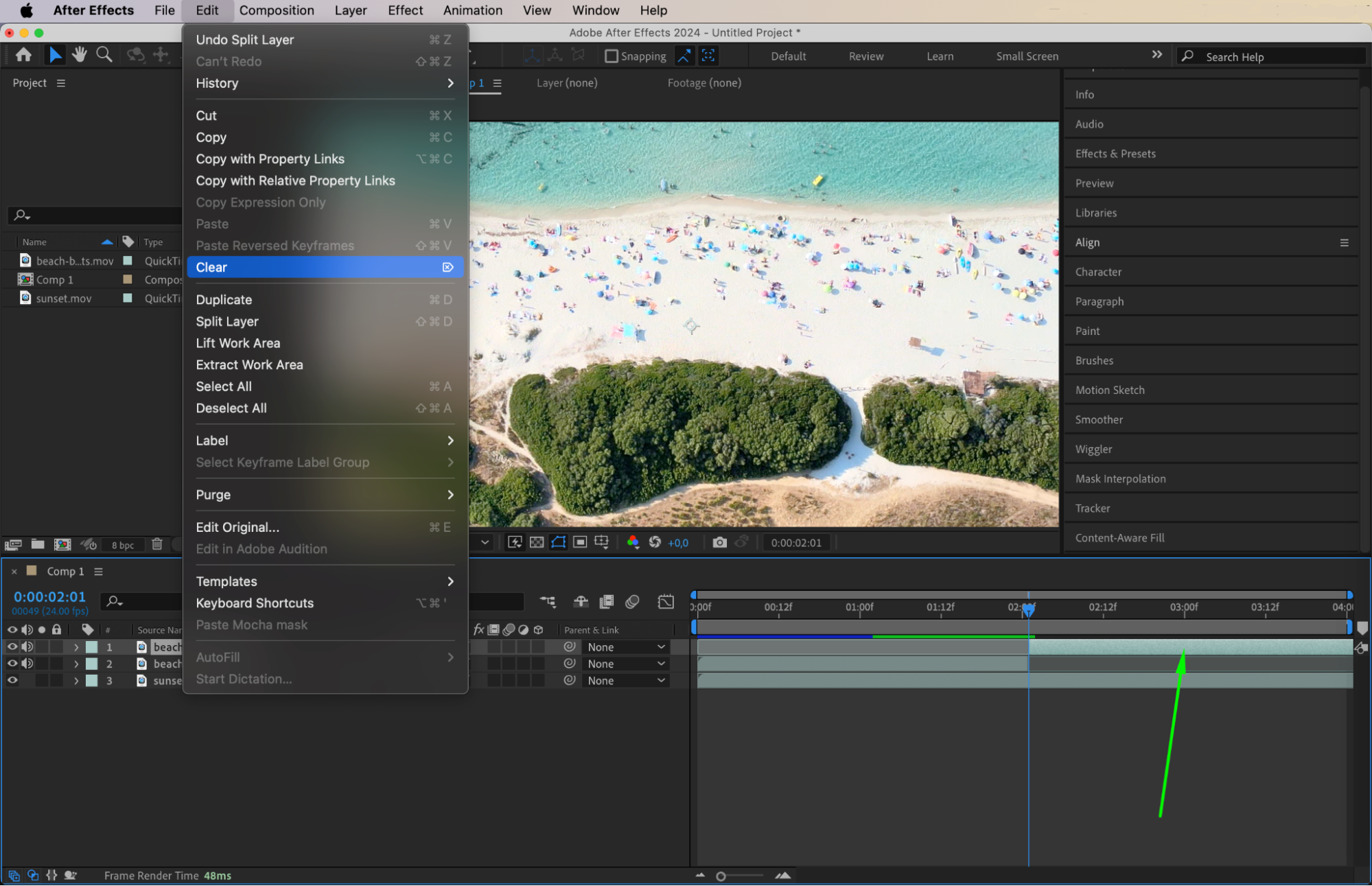
Pour diviser un calque, placez l’indicateur de temps actuel (CTI) a l’endroit ou vous souhaitez couper le clip, puis utilisez le raccourci « Ctrl/Cmd + Shift + D ». Cela divisera le calque en deux parties. Pour supprimer les sections indesirables, selectionnez simplement le calque a retirer et appuyez sur la touche « Delete ». Le fait de rogner vos clips permet de garder une timeline propre et precise.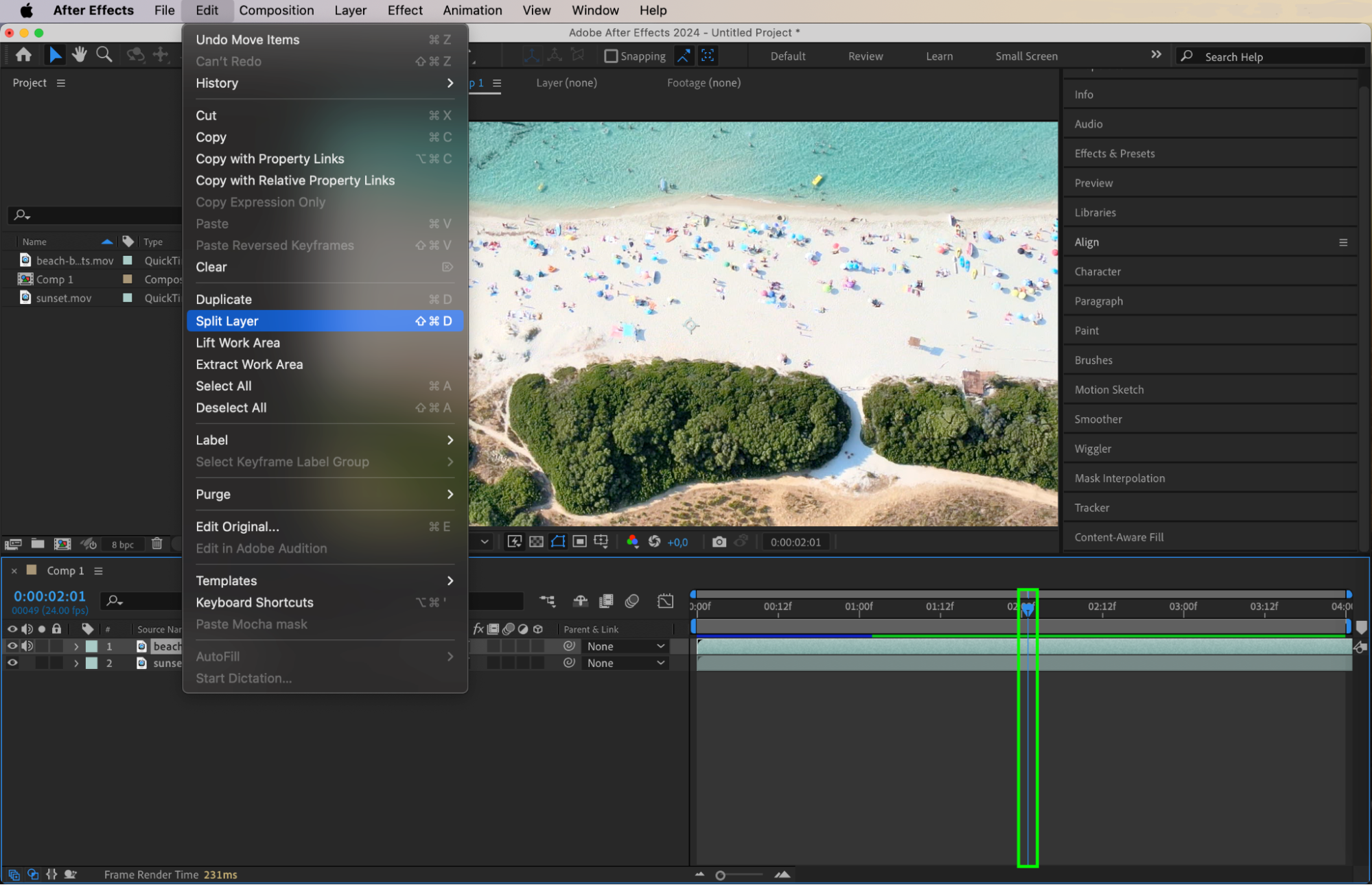
 4. Ajuster les proprietes de transformation du calque
Dans le panneau Timeline, deployez les proprietes du calque en cliquant sur la fleche a cote du nom du calque. Dans la section Transform, vous pouvez modifier des proprietes cles comme Scale, Position, Rotation, Opacity et Anchor Point. Par exemple, si votre calque video ne s’adapte pas correctement a la composition, vous pouvez ajuster les valeurs de Scale pour le redimensionner. De la meme facon, utilisez la propriete Position pour repositionner le calque ou affinez d’autres proprietes pour obtenir l’alignement souhaite dans le cadre.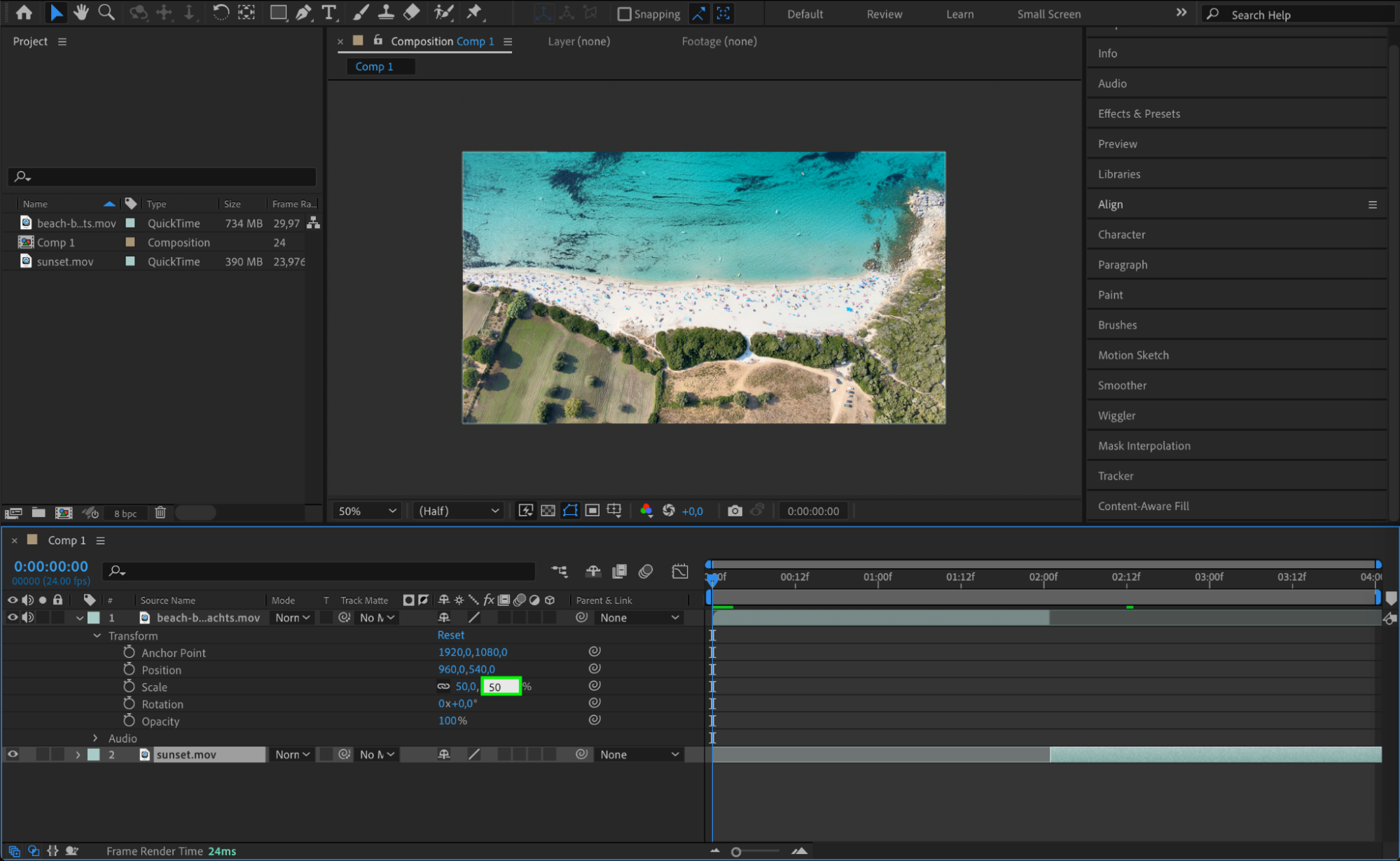 5. Animer les proprietes de transformation avec des images cles
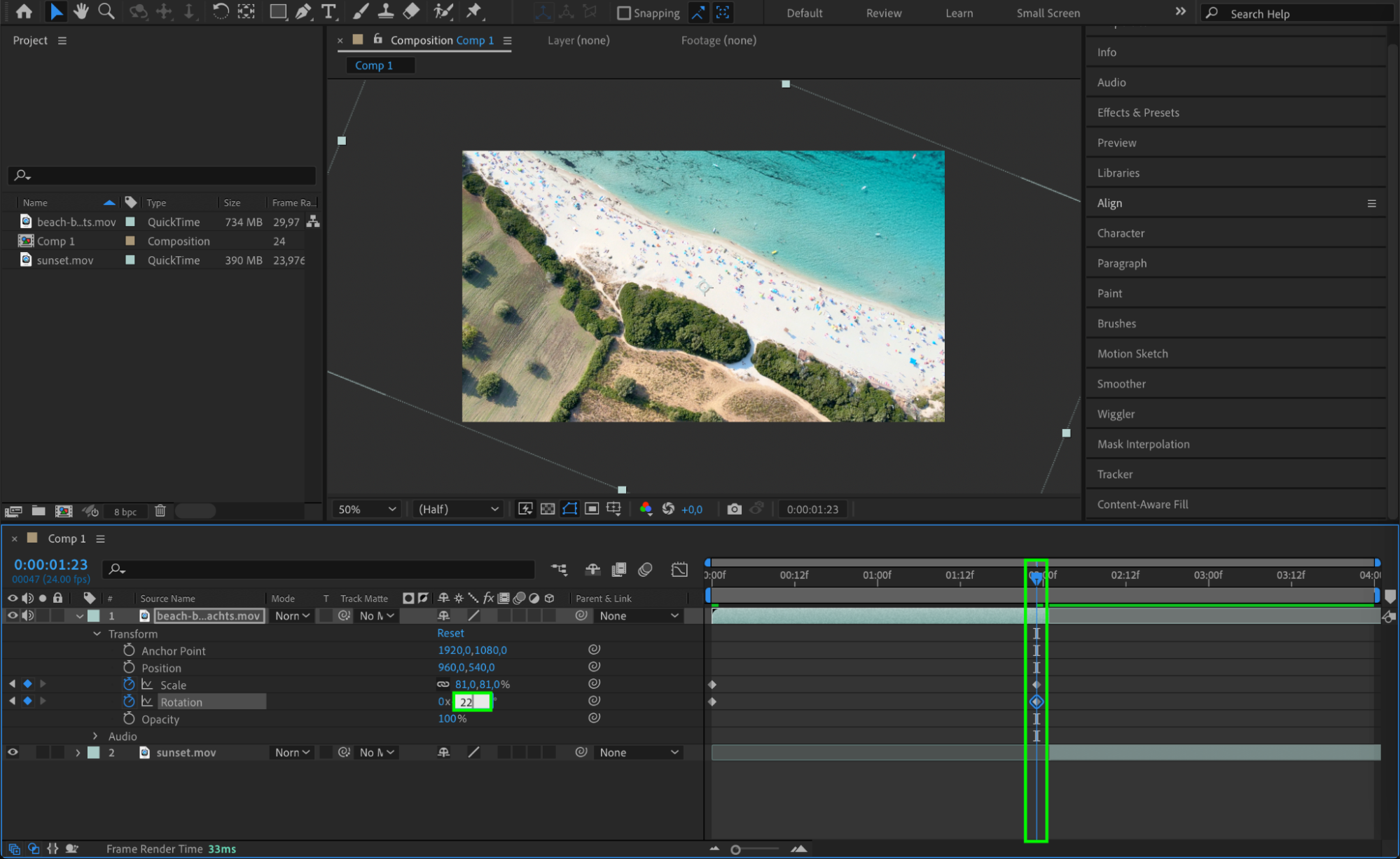
Pour animer une propriete de transformation, cliquez sur l’icone chronometre a cote de la propriete, par exemple Position ou Scale. Deplacez l’indicateur de temps actuel plus loin dans le temps, puis modifiez la valeur de la propriete. Une image cle est alors automatiquement creee au nouveau point. Animer avec des images cles permet d’ajouter du mouvement dynamique a vos videos, comme un zoom avant ou arriere, ou un panoramique a l’ecran.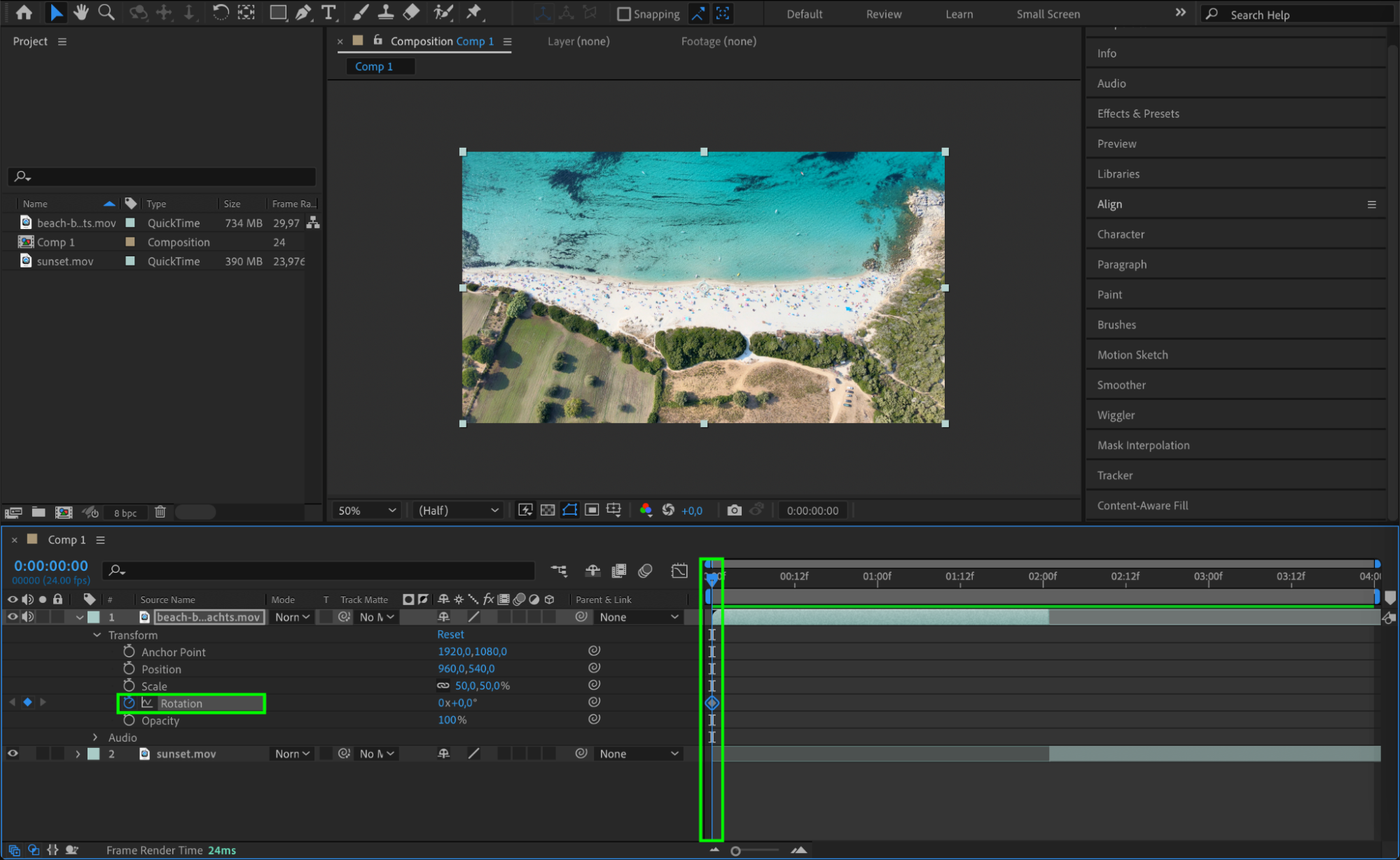
 6. Precomposer les calques pour une meilleure organisation
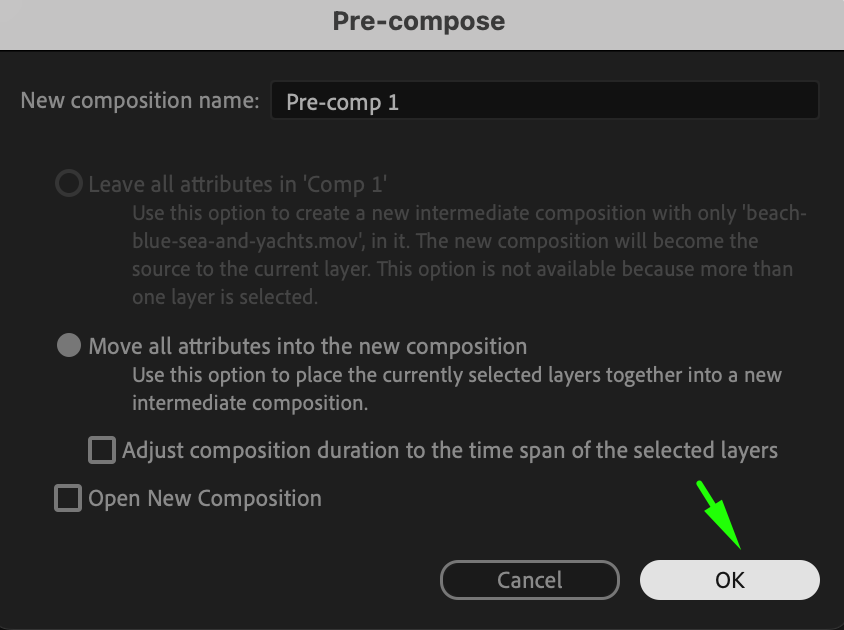
Les precompositions (pre-comps) vous permettent de regrouper plusieurs calques en une seule composition. C’est particulierement utile pour organiser des animations complexes. Selectionnez les calques a combiner, faites un clic droit, puis choisissez Pre-compose. Votre timeline deviendra ainsi plus facile a gerer et vous pourrez appliquer des effets a plusieurs calques a la fois sans surcharger votre espace de travail.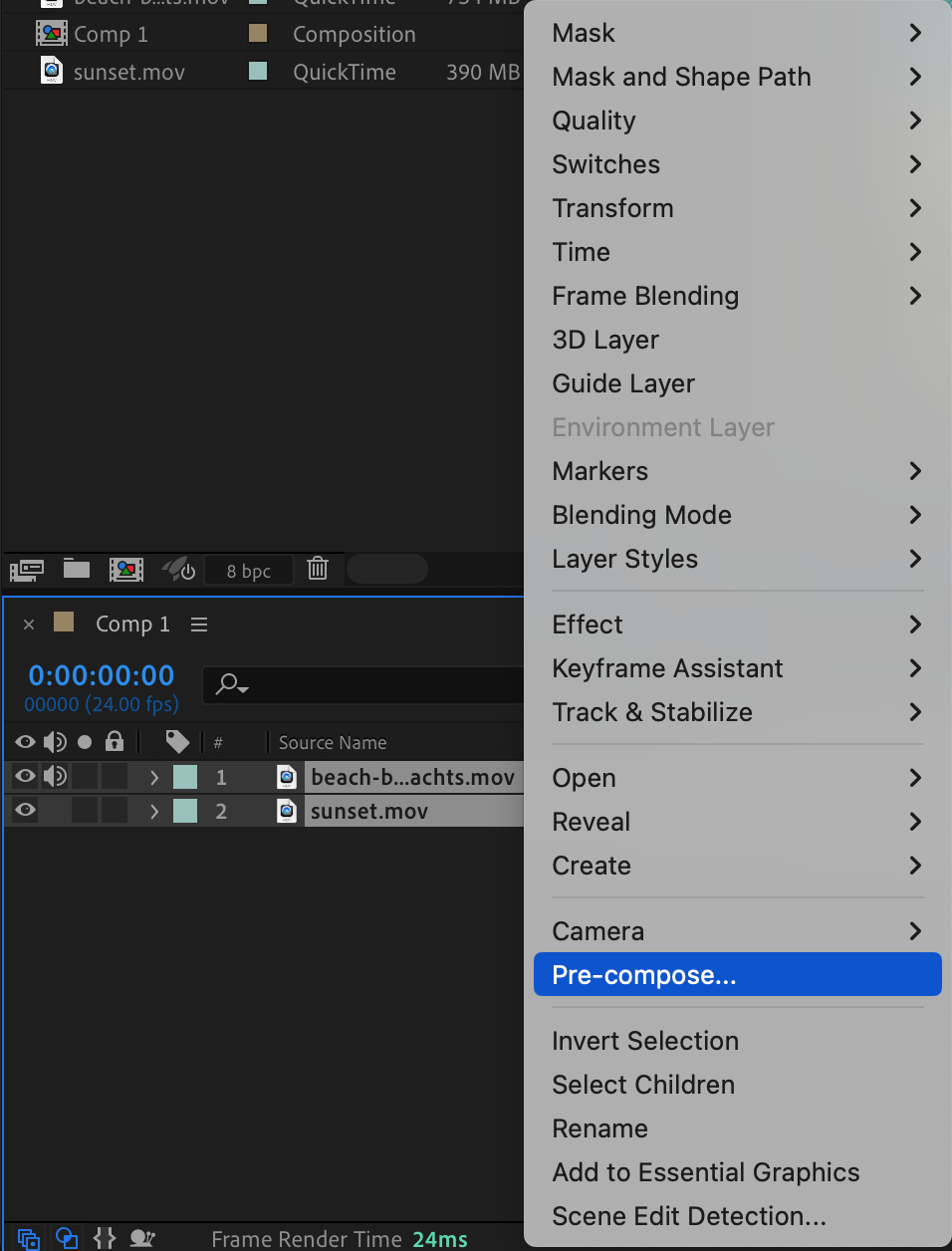
 7. Experimenter avec les effets et les presets
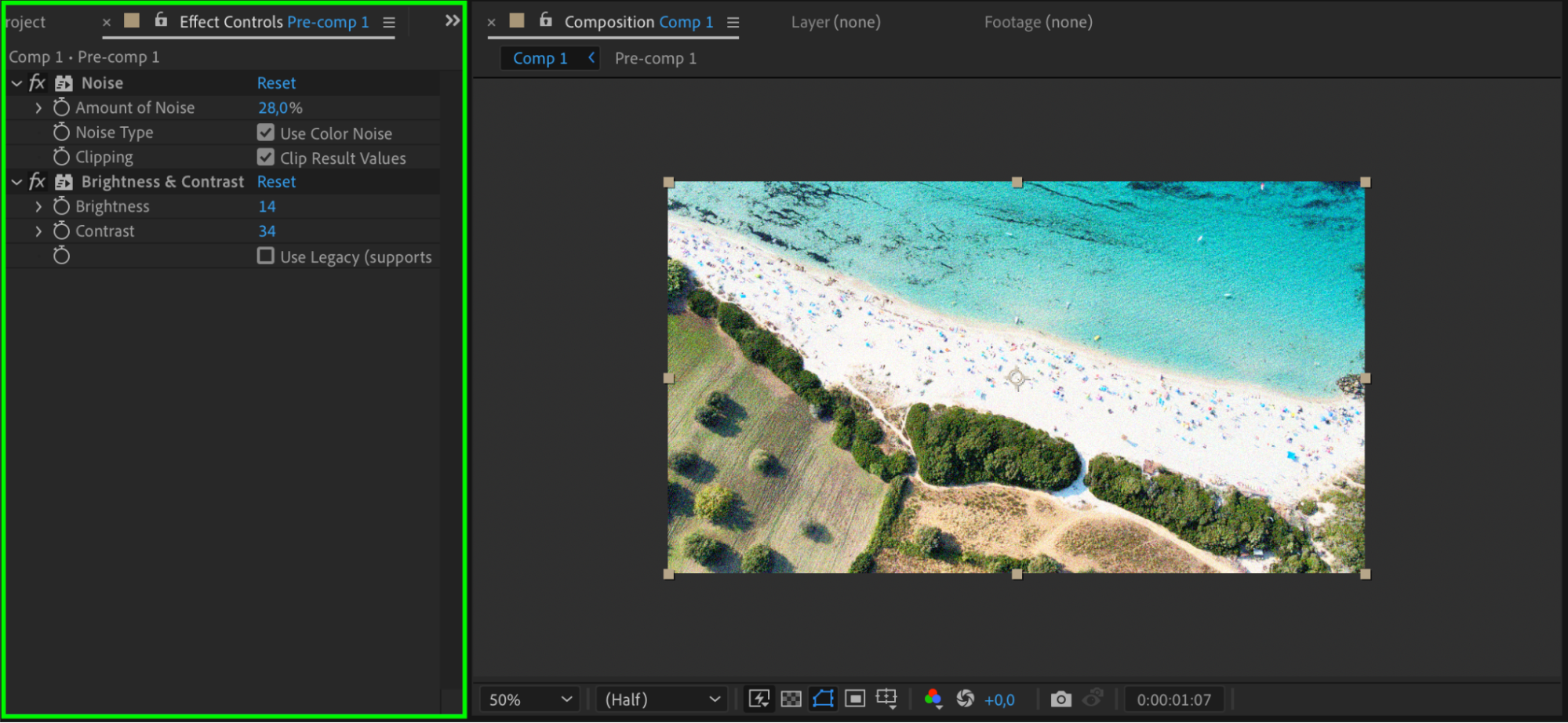
After Effects propose une riche bibliotheque d’effets et de presets capables de sublimer vos videos avec des effets visuels dignes d’un rendu professionnel. Ouvrez le panneau Effects & Presets, choisissez un effet et glissez-le sur votre calque. Une fois l’effet applique, vous pouvez ajuster ses proprietes dans le panneau Effect Controls. Testez differents effets comme la correction colorimetrique, le flou ou les halos lumineux pour obtenir le rendu souhaite.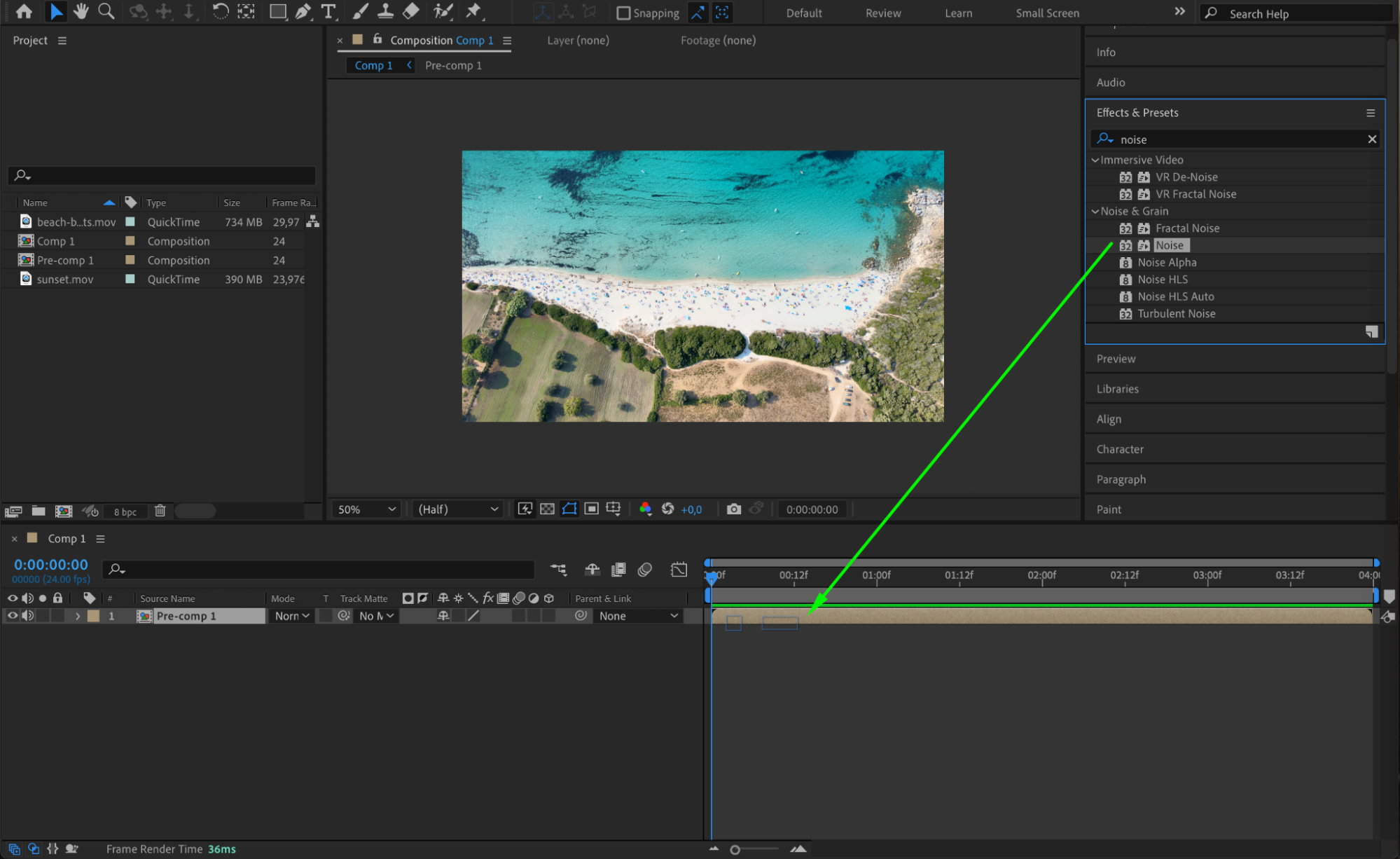
 8. Utiliser un Track Matte pour masquer un calque
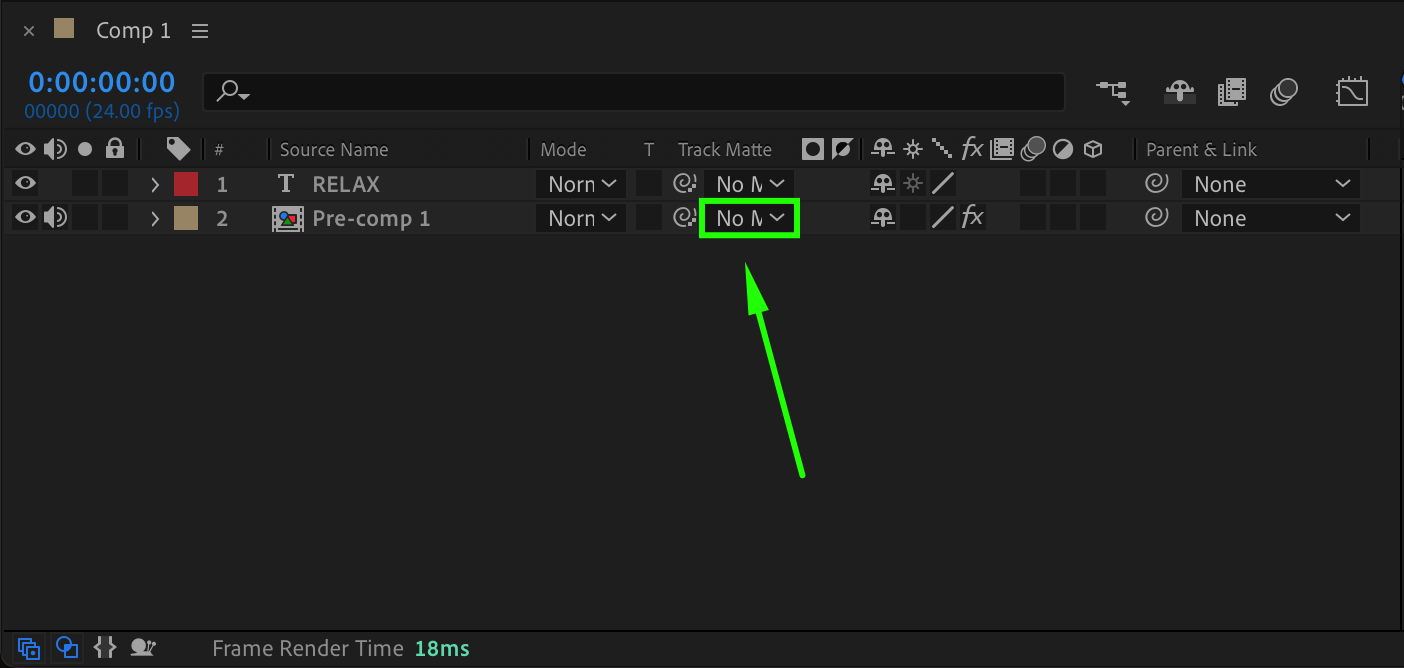
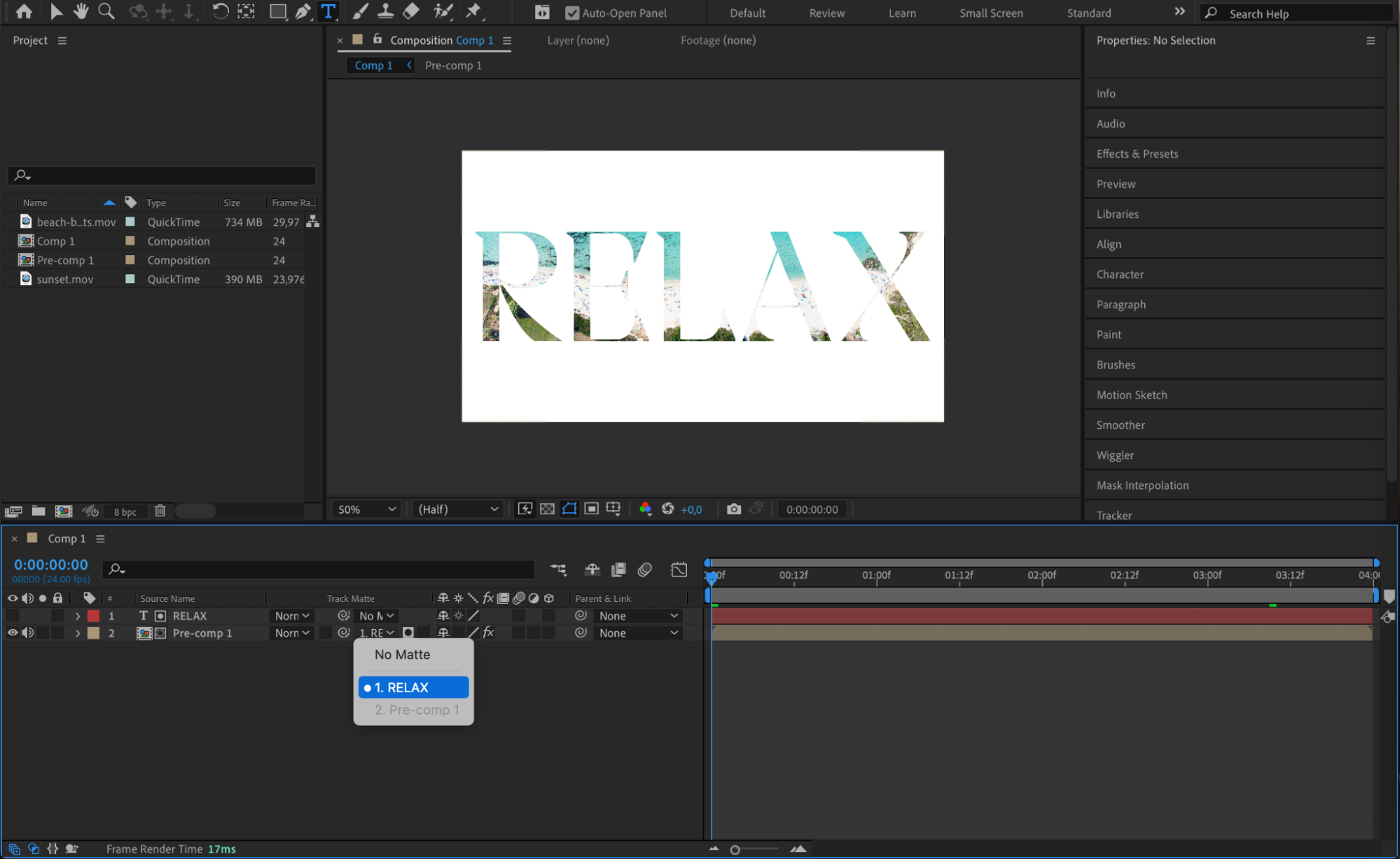
Les Track Mattes sont une fonctionnalite puissante pour masquer une partie d’un calque, ce qui peut vous aider a creer des transitions et des effets de compositing. Pour appliquer un Track Matte, placez d’abord un calque de forme ou un autre calque au-dessus du calque a masquer dans le panneau Timeline. Ensuite, dans la colonne Track Matte du calque a masquer, selectionnez le calque de forme dans le menu deroulant. Cette action utilise la transparence ou le contenu du calque de forme pour definir les zones visibles du calque sous-jacent, creant ainsi un masque qui revele ou dissimule des parties de l’image selon la forme ou la transparence du calque de matte.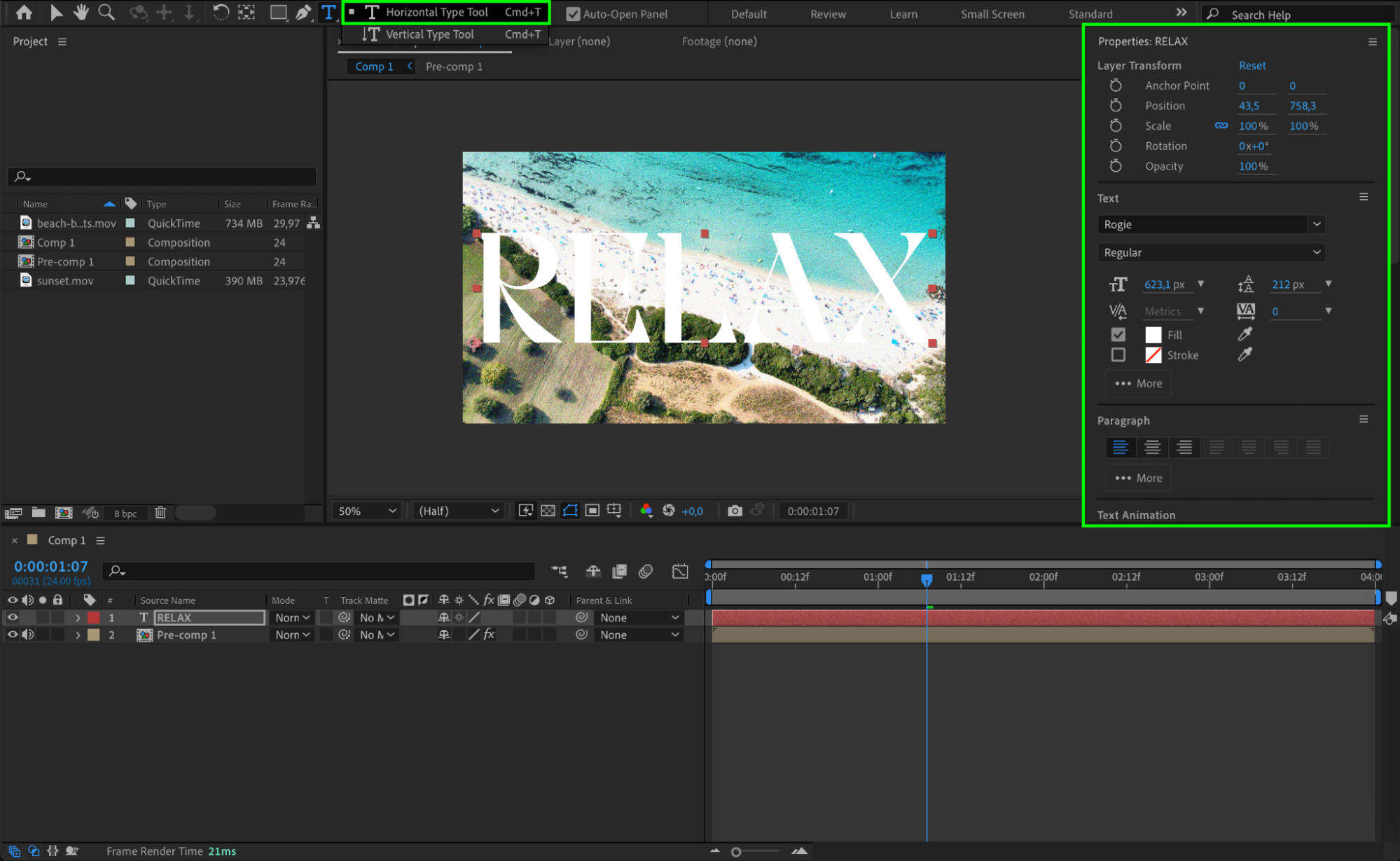
 9. Peaufiner votre timing et votre rythme
Le montage ne se resume pas a assembler des clips – le timing et le rythme sont essentiels pour obtenir une video fluide et percutante. Observez attentivement votre projet et ajustez le timing des coupes, des effets et des animations pour coller a l’ambiance et au rythme de votre video. Synchroniser les changements visuels avec des repères audio, comme les temps forts d’une musique ou une voix off, donne a votre video un rendu plus professionnel et plus cohesif.
10. Previsualiser votre travail
Utilisez le panneau Preview pour lire votre composition et revoir vos montages. Assurez-vous que tout est fluide et que vos animations fonctionnent correctement. Vous pouvez egalement utiliser la barre d’espace pour demarrer et arreter la previsualisation. Si la lecture est lente, reduisez la resolution de previsualisation ou ajustez les reglages Preview pour accelerer le processus.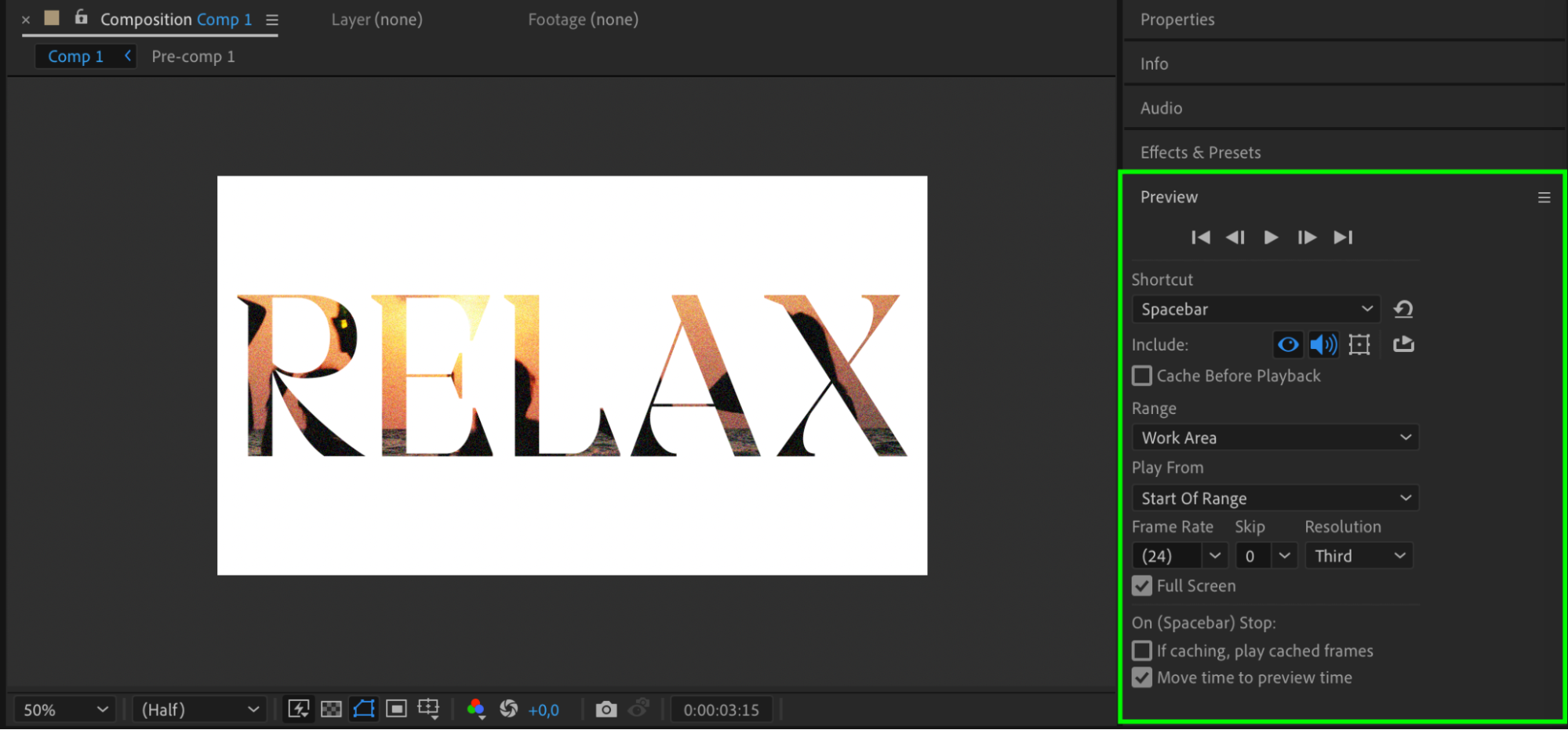 11. Effectuer le rendu de votre composition finale
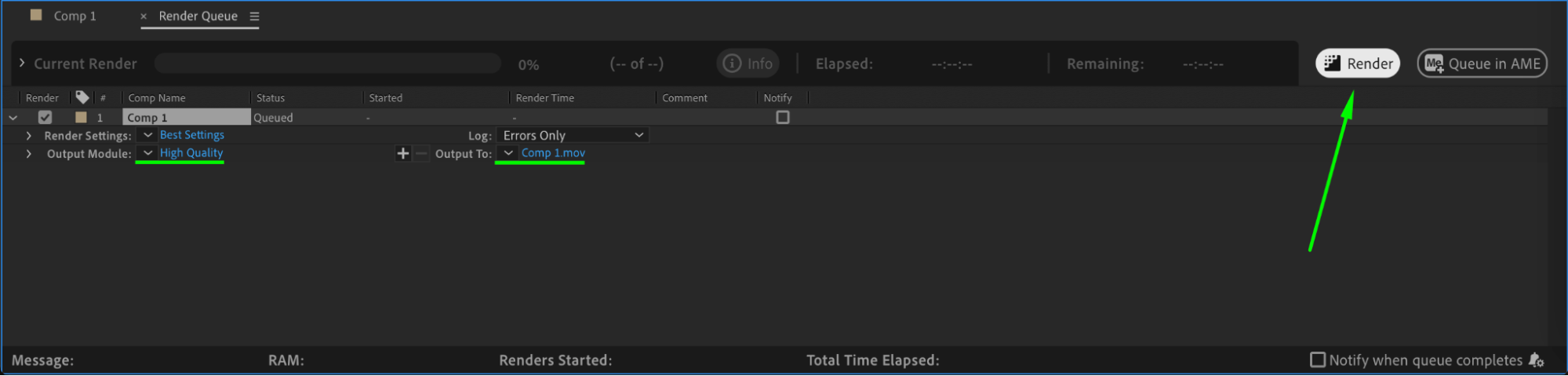
Une fois satisfait de vos modifications, il est temps de lancer le rendu de votre video finale. Allez dans Composition > Add to Render Queue. Dans le panneau Render Queue, selectionnez les reglages souhaites, notamment le format de sortie et la resolution. Pour la plupart des projets, un rendu en MP4 avec le format H.264 est ideal pour un partage en ligne. Vous pouvez egalement choisir le format QuickTime pour des fichiers MOV si vous avez besoin d’une qualite superieure ou d’une compatibilite specifique. Une fois vos reglages configures et le dossier de destination choisi pour l’export, cliquez sur Render pour lancer le rendu et exporter votre composition.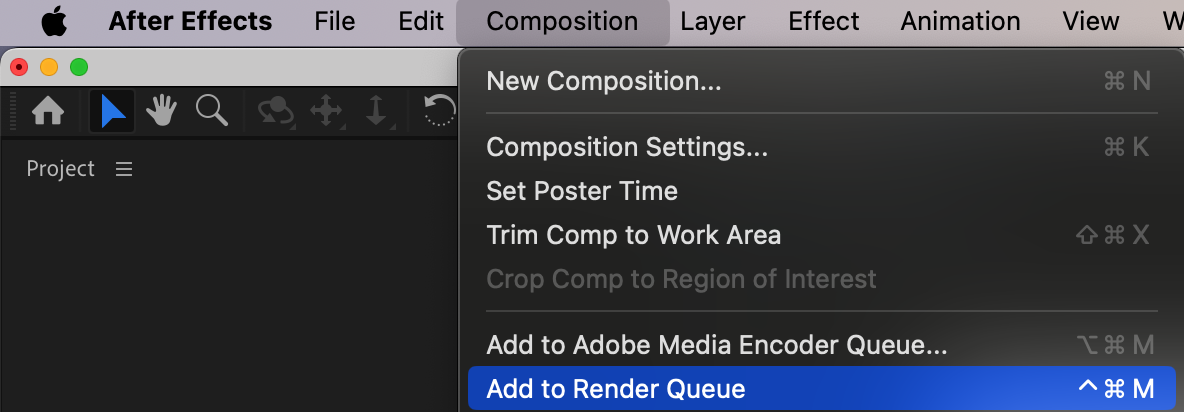
 Conclusion
En maitrisant ces etapes, vous pourrez considerablement ameliorer votre efficacite de montage et votre controle creatif dans Adobe After Effects. N’hesitez pas a experimenter de nouvelles techniques et a explorer toutes les possibilites offertes par le logiciel. Avec de la pratique, vous serez capable de creer des videos visuellement impressionnantes et professionnelles qui captivent votre audience. Laissez libre cours a votre creativite et continuez a apprendre de nouvelles astuces pour toujours repousser les limites de vos montages !
Our Bestsellers
Our Bestsellers


