
Comment monter des videos dans Adobe After Effects : le guide etape par etape
Introduction au montage video dans After Effects
Monter des videos dans Adobe After Effects peut sembler intimidant au premier abord, mais avec la bonne approche, vous pouvez facilement sublimer vos videos avec des effets et des animations dignes d’un rendu professionnel. Que vous creiez un court-metrage, une publicite ou du contenu pour les reseaux sociaux, After Effects propose un large eventail d’outils pour rendre vos videos visuellement percutantes. Dans ce guide, nous couvrirons tout, de la configuration de votre composition a l’exportation de votre video finale, afin que vous ayez toutes les cles pour monter comme un pro.
Etape 1 : configurez votre composition
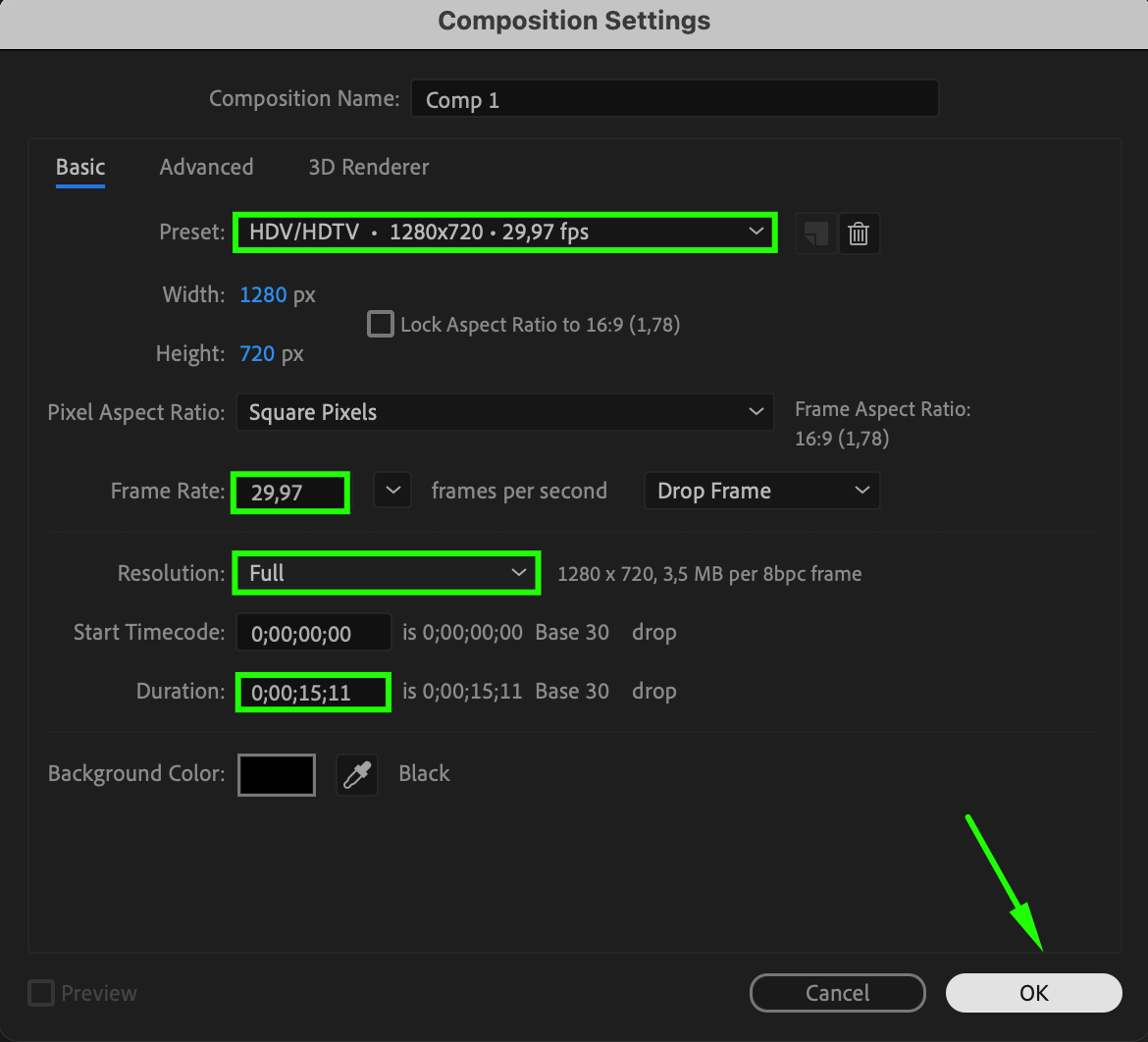
Avant de commencer le montage, vous devez configurer votre composition, qui constitue la toile de votre projet. Lorsque vous ouvrez After Effects, commencez par creer une nouvelle composition. Allez dans Composition > New Composition ou appuyez sur « Ctrl/Cmd + N ». Personnalisez les parametres de la composition en fonction des besoins de votre projet, comme la resolution, la frequence d’images et la duree.
 Etape 2 : importez vos sequences
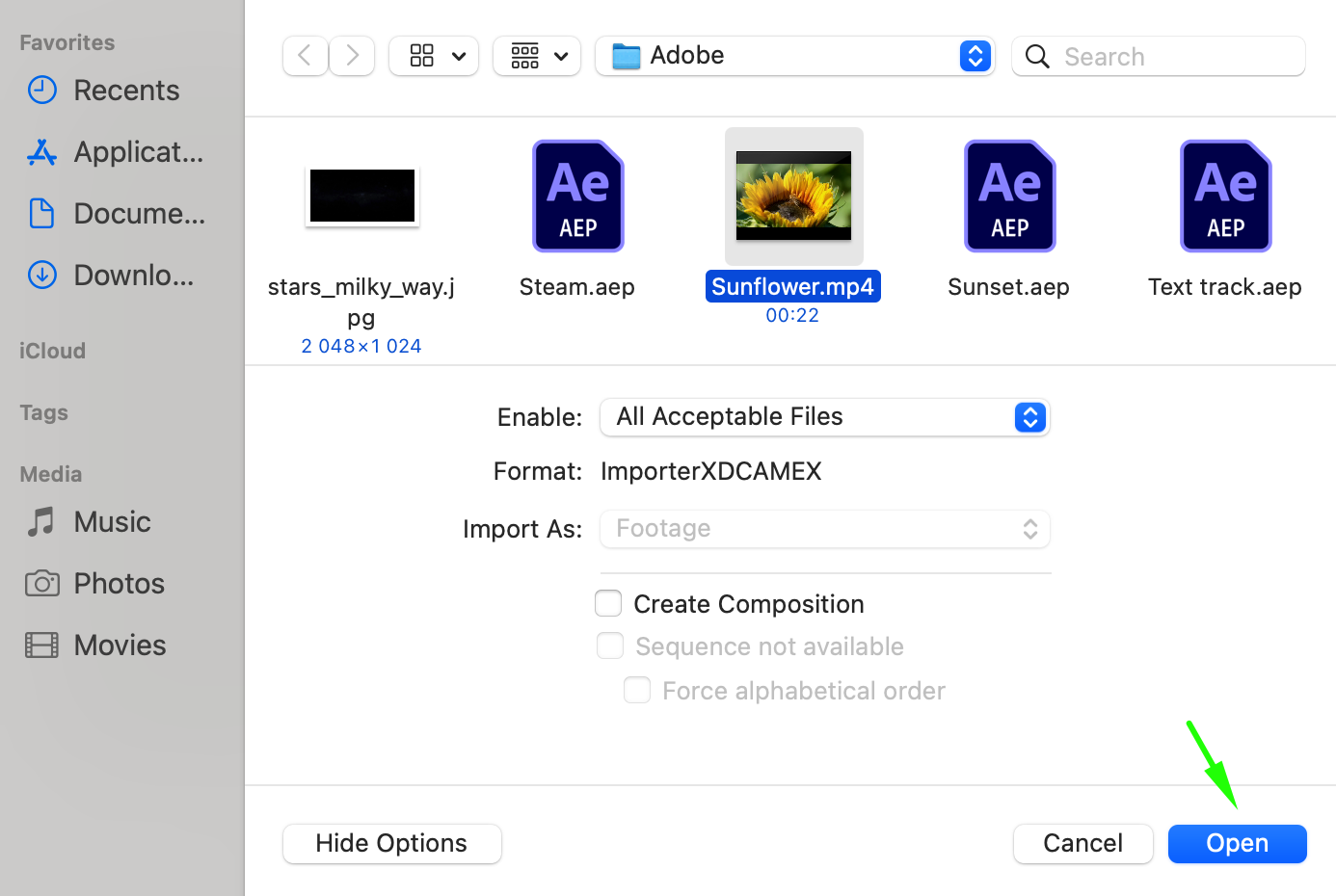
Une fois votre composition prete, il est temps d’importer vos fichiers media. After Effects prend en charge de nombreux formats video et image, vous permettant de travailler avec differents types de contenu. Pour importer vos sequences, allez dans Fichier > Importer > Fichier et selectionnez les fichiers sur votre ordinateur. Vos fichiers importes apparaitront dans le Project Panel, ou vous pourrez les organiser et y acceder facilement.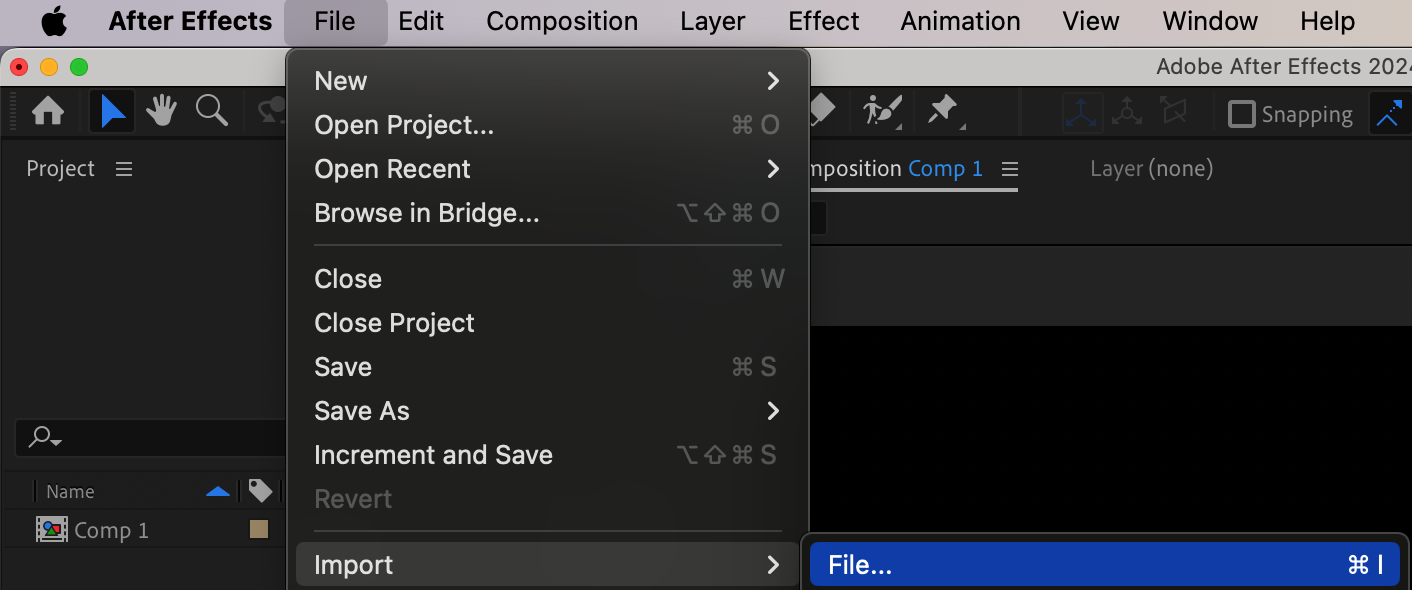
 Etape 3 : ajoutez les sequences a la timeline
Maintenant que vos fichiers sont importes, glissez-les du panneau Project vers le panneau Timeline. C’est ici que vous allez assembler et monter votre video. Le panneau Timeline vous permet de superposer differents medias, facilitant la gestion de plusieurs clips et effets. Organisez vos sequences dans l’ordre souhaite, et vous serez pret a commencer le montage.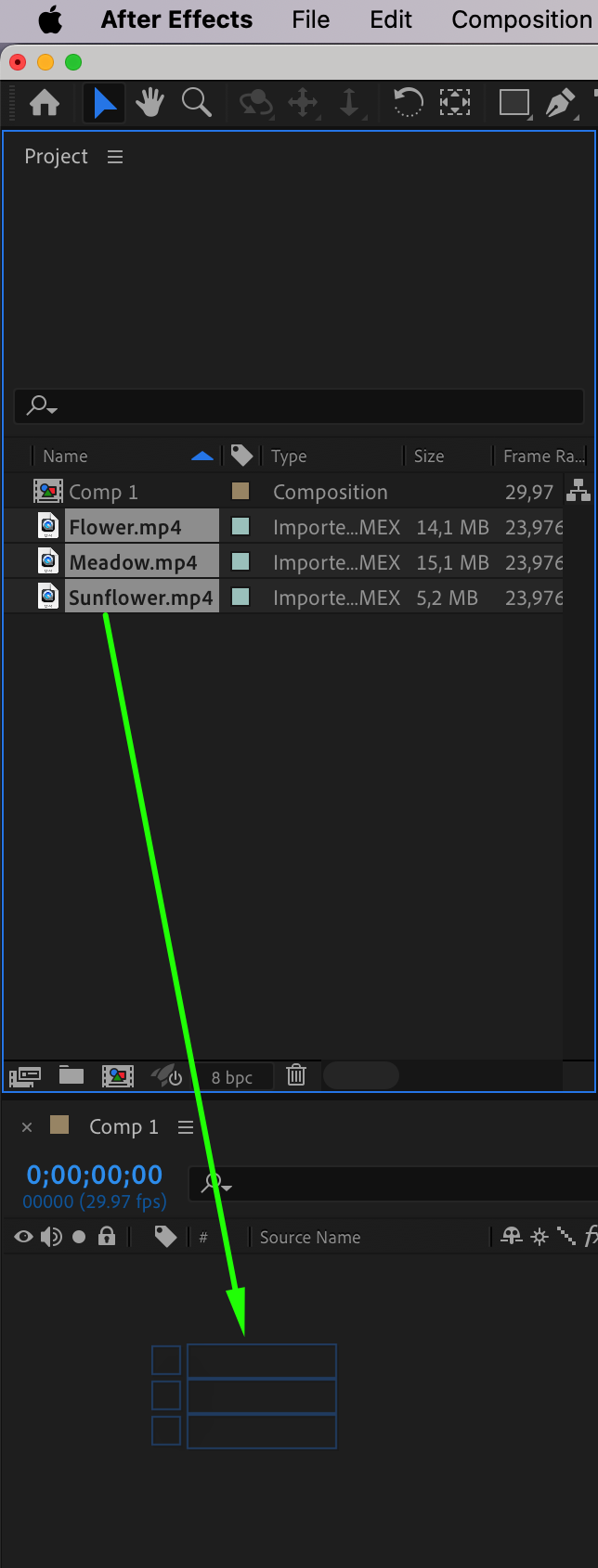 Etape 4 : techniques de montage de base
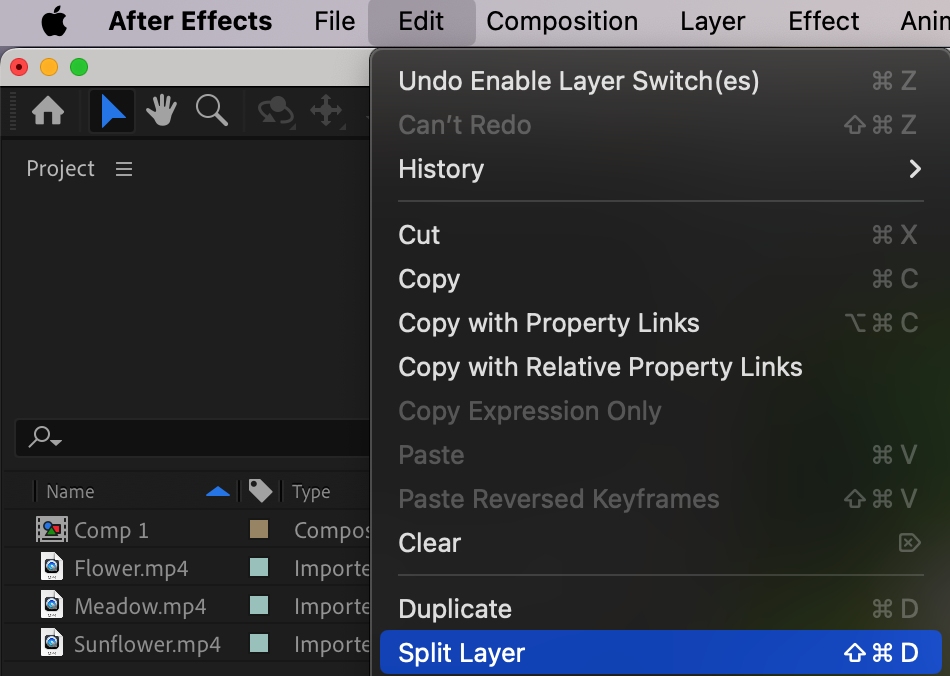
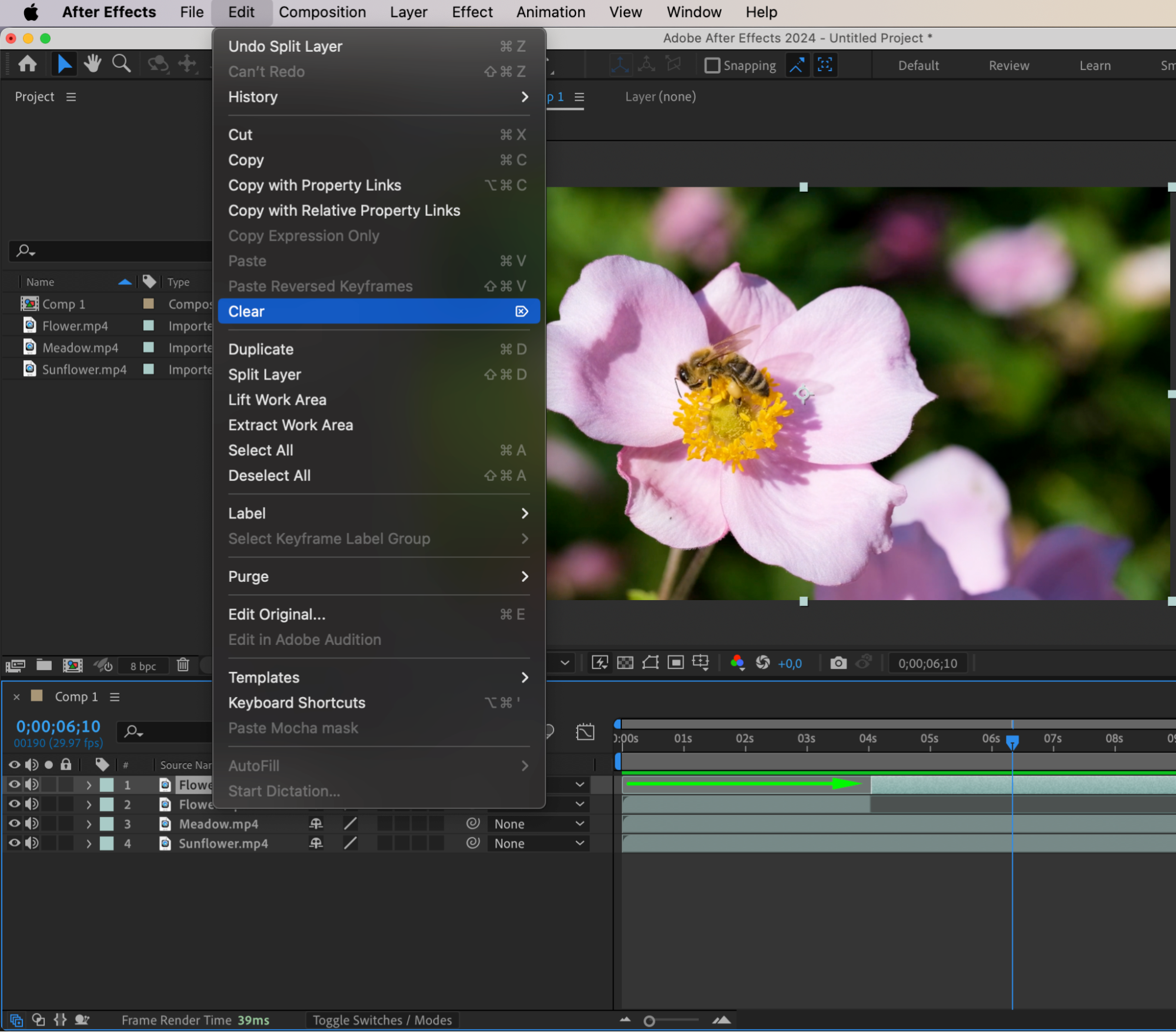
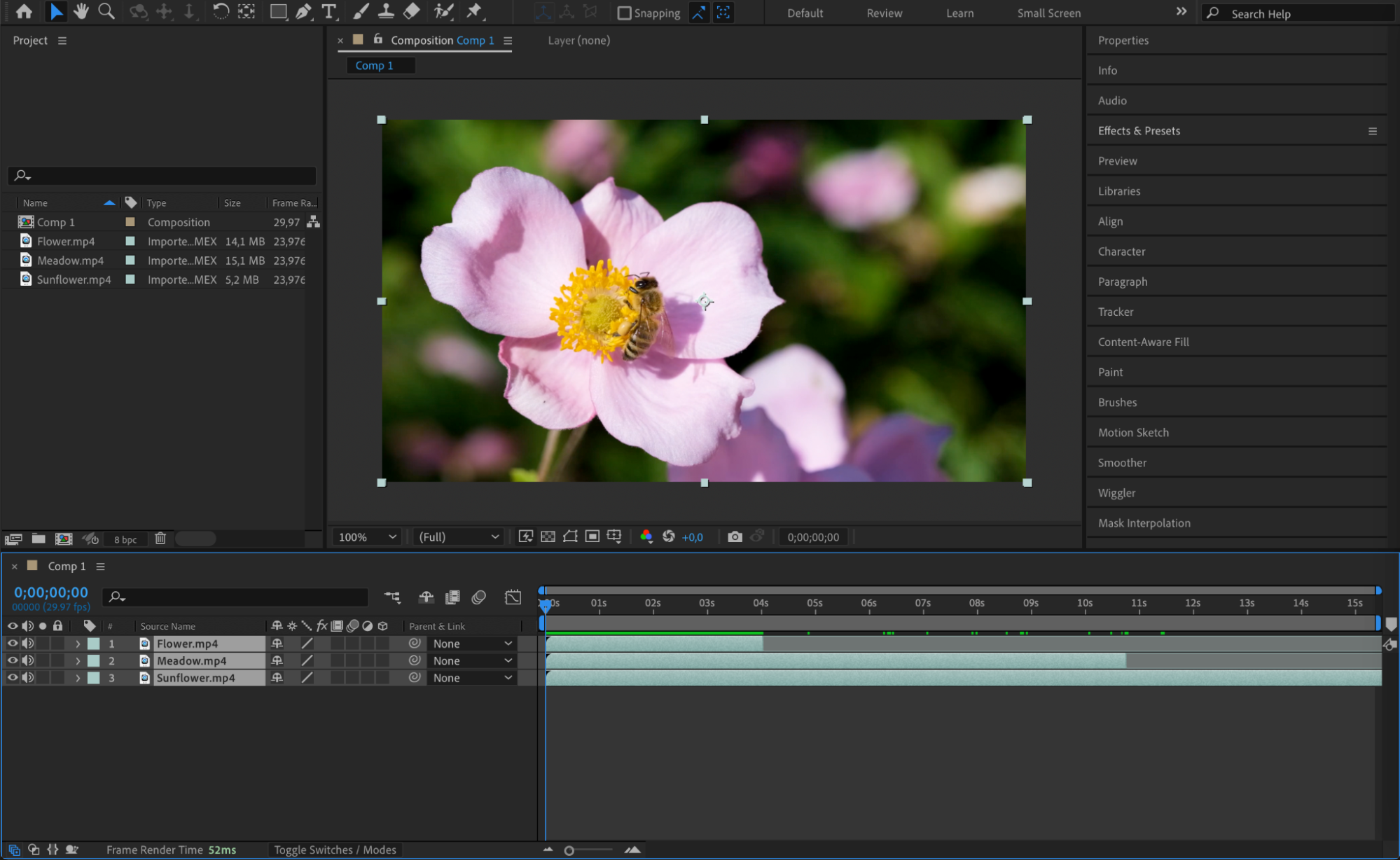
Avec vos clips places sur la timeline, vous pouvez commencer le montage. After Effects propose divers outils pour vous aider a couper, decouper et reorganiser vos clips. Pour diviser un clip a un point precis, placez l’indicateur de temps actuel (CTI) a l’endroit souhaite et appuyez sur « Ctrl/Cmd + Shift + D ». Cela divisera votre clip en deux calques distincts. Vous pouvez deplacer et ajuster le timing de vos clips a l’aide de l’outil de selection, et supprimer les parties inutiles avec la touche « Suppr ». Ces techniques de base vous aideront a creer une sequence video fluide et dynamique.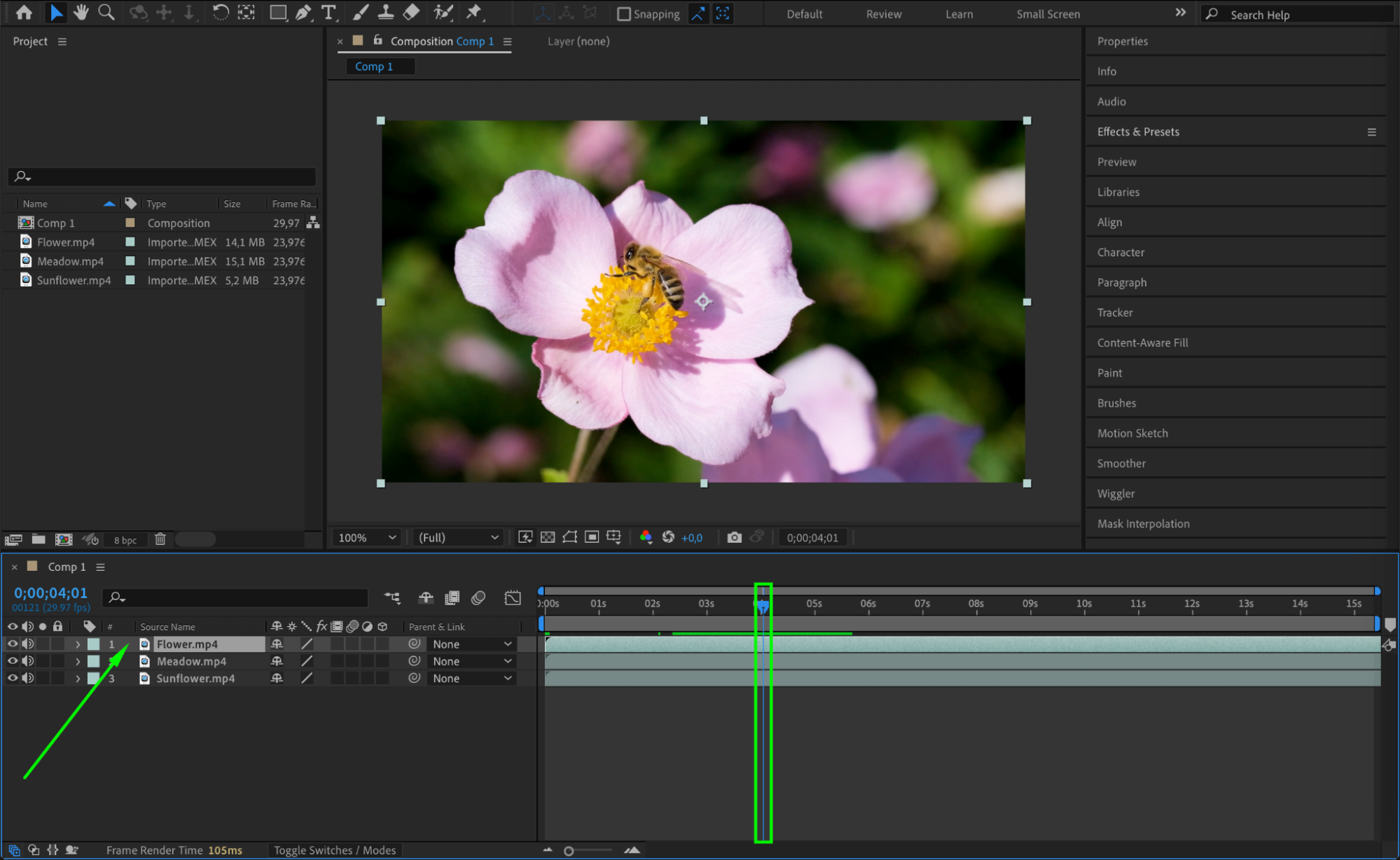
 Etape 5 : appliquez des effets et des presets
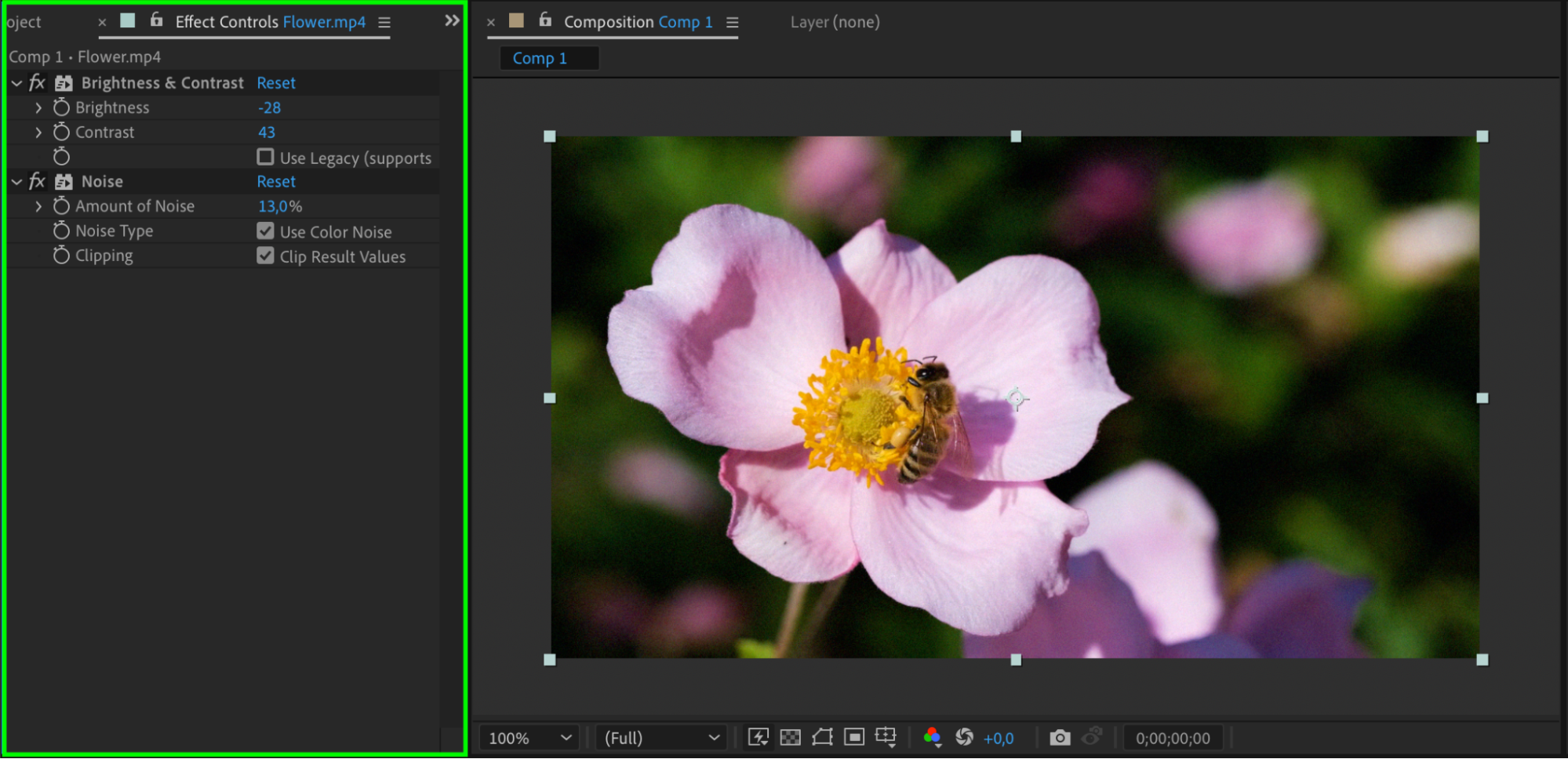
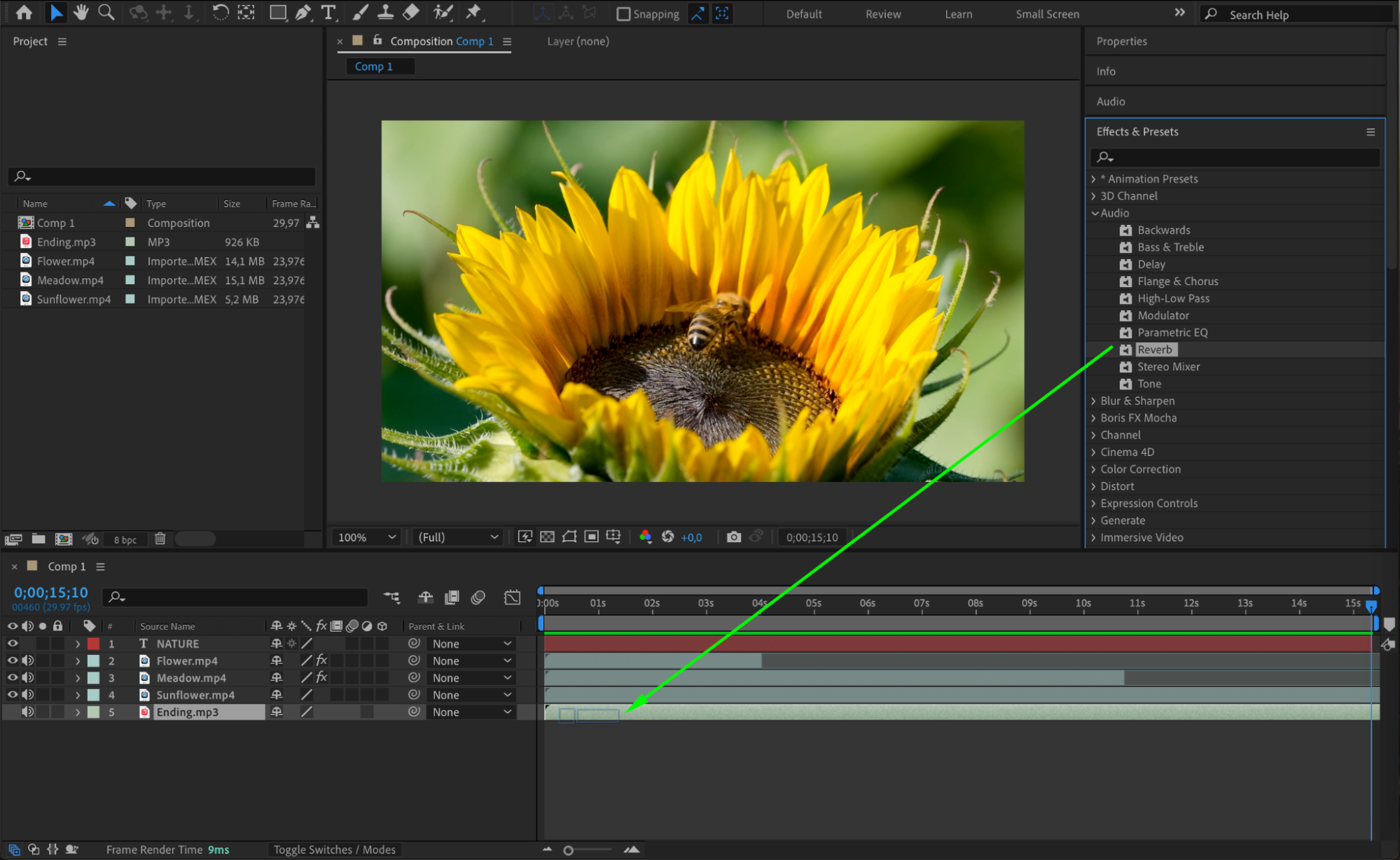
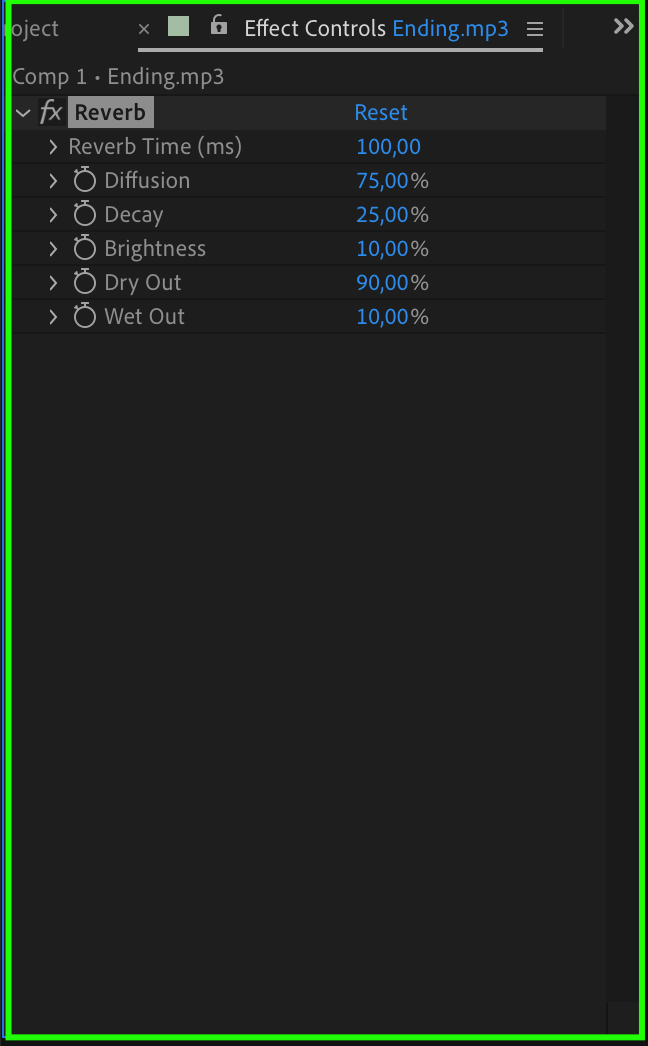
L’un des points forts d’After Effects est sa vaste bibliotheque d’effets et de presets. Que vous souhaitiez corriger les couleurs de vos sequences, ajouter des effets visuels ou creer des animations de texte, tout est possible dans After Effects. Pour appliquer un effet, selectionnez le calque a modifier, allez dans le panneau “Effects & Presets”, et glissez l’effet choisi sur le calque. Vous pouvez ensuite affiner ses parametres dans le panneau “Effect Controls” pour obtenir le rendu souhaite.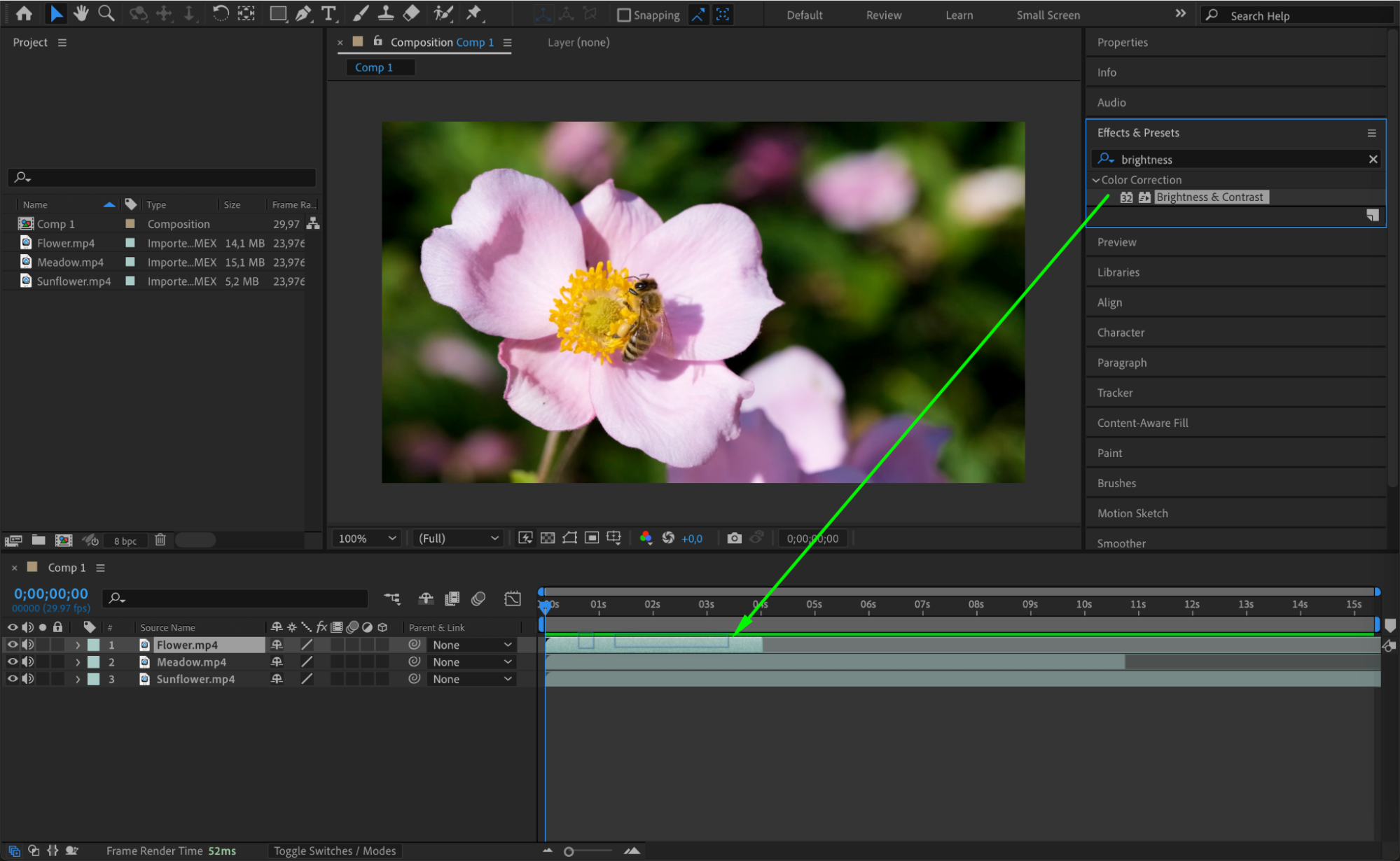
 Etape 6 : travailler avec les images cles pour l’animation
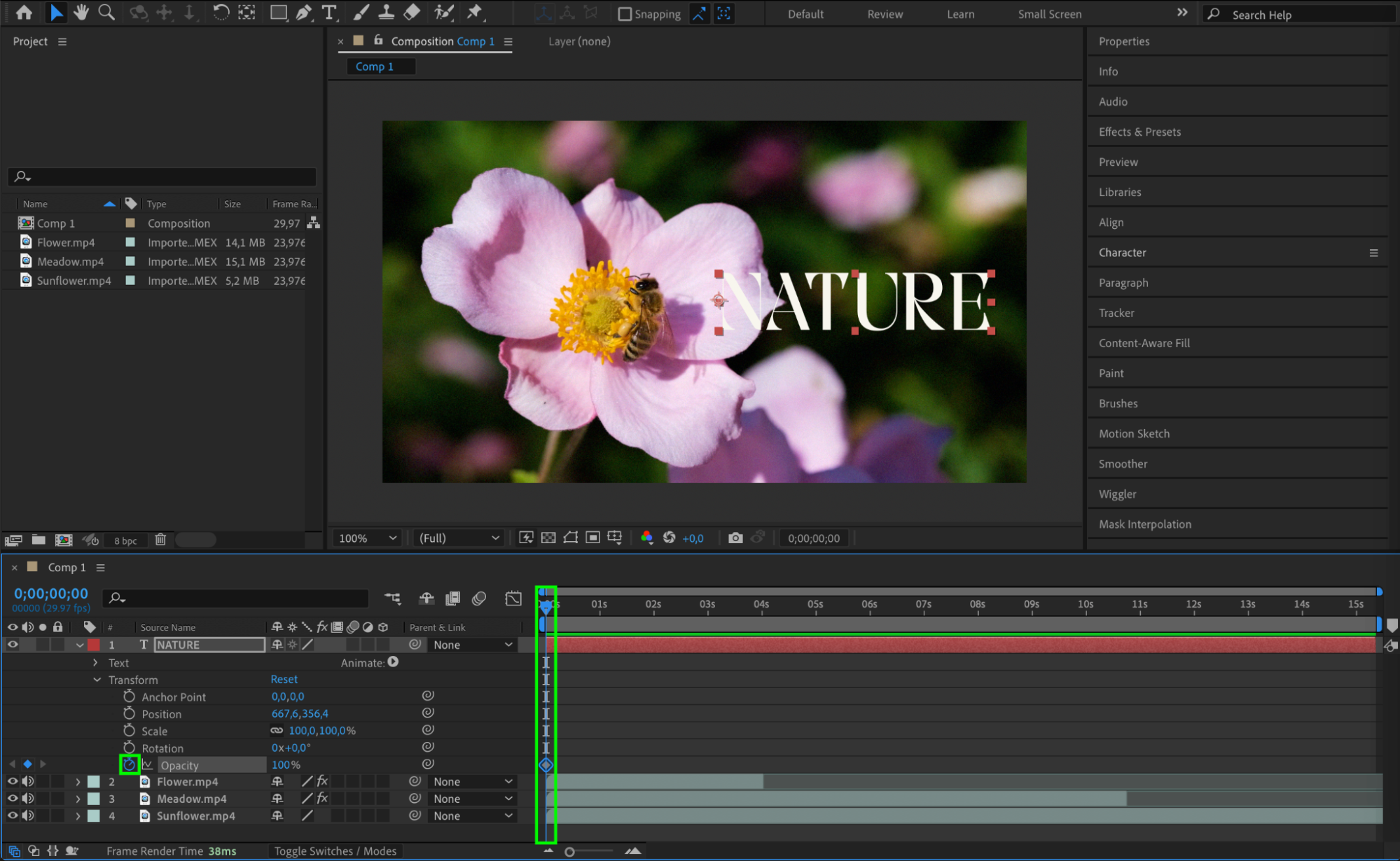
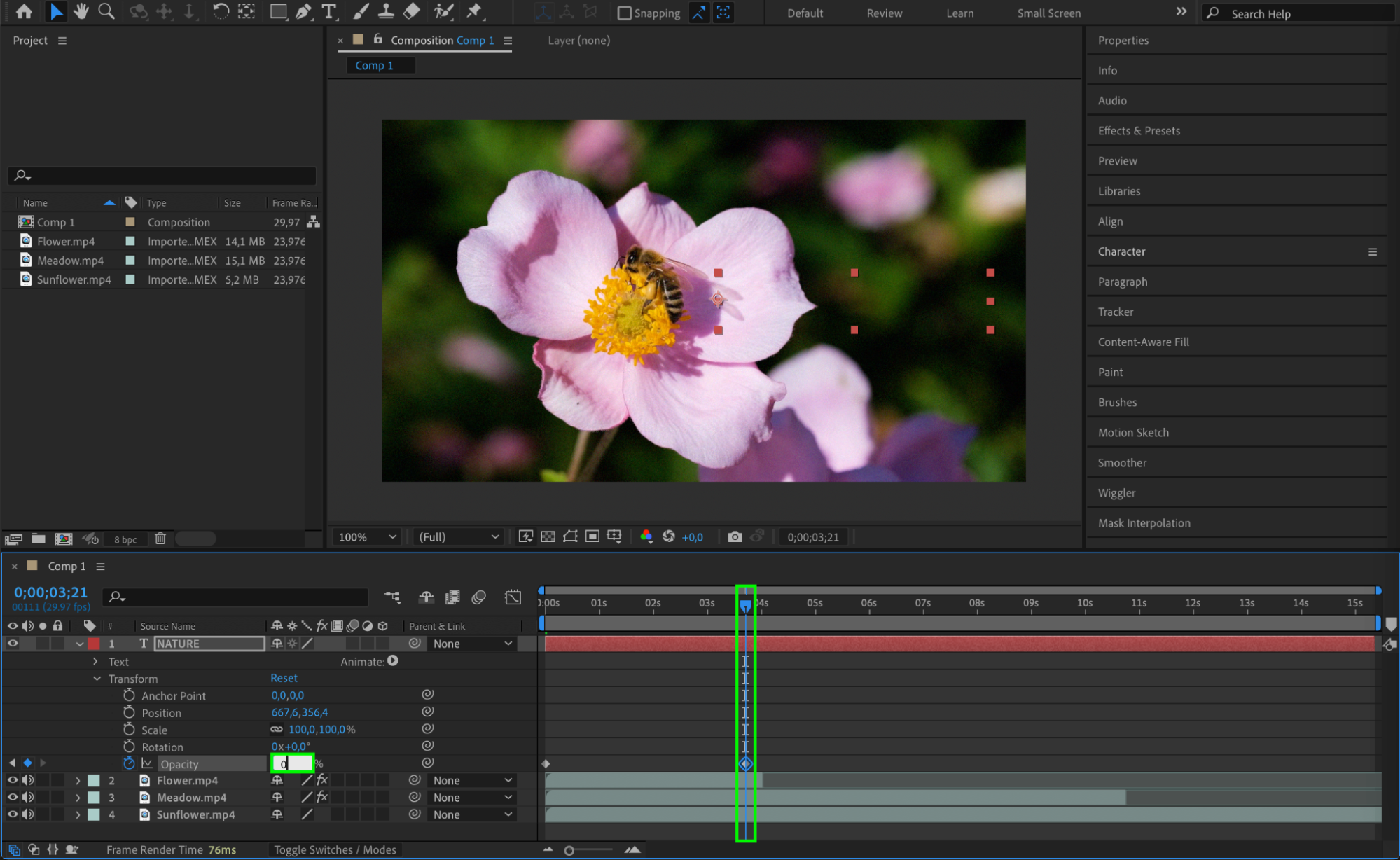
Les images cles sont essentielles pour creer des animations et des transitions dynamiques dans After Effects. En definissant des images cles, vous pouvez determiner comment les proprietes d’un objet evoluent dans le temps. Pour creer une image cle, cliquez sur l’icone du chronometre a cote du parametre que vous souhaitez animer, deplacez le CTI vers une nouvelle position, puis ajustez la valeur du parametre. Cela generera automatiquement une nouvelle image cle. Experimentez avec les images cles pour ajouter du mouvement et donner vie a vos elements visuels.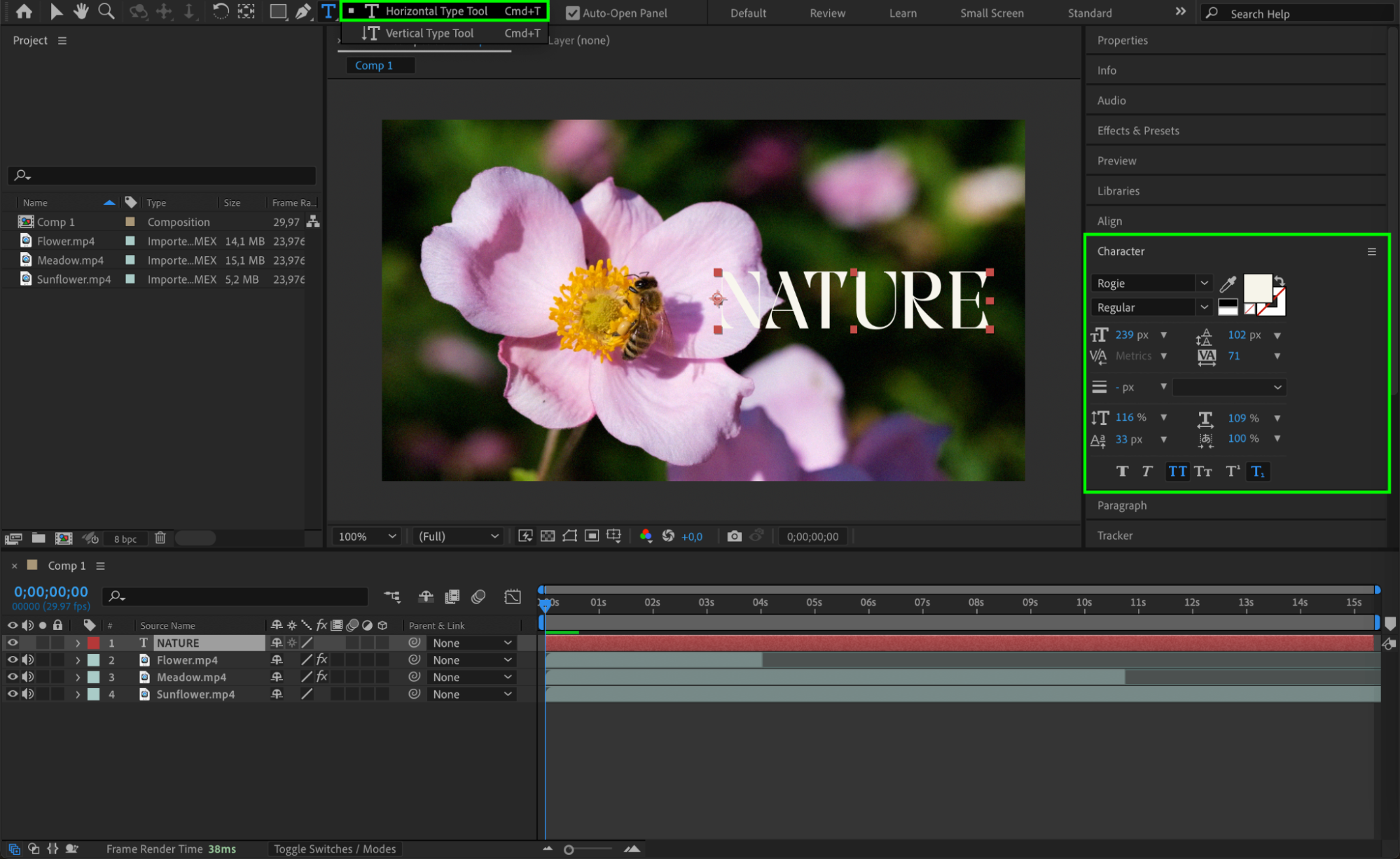
 Etape 7 : le montage audio dans After Effects
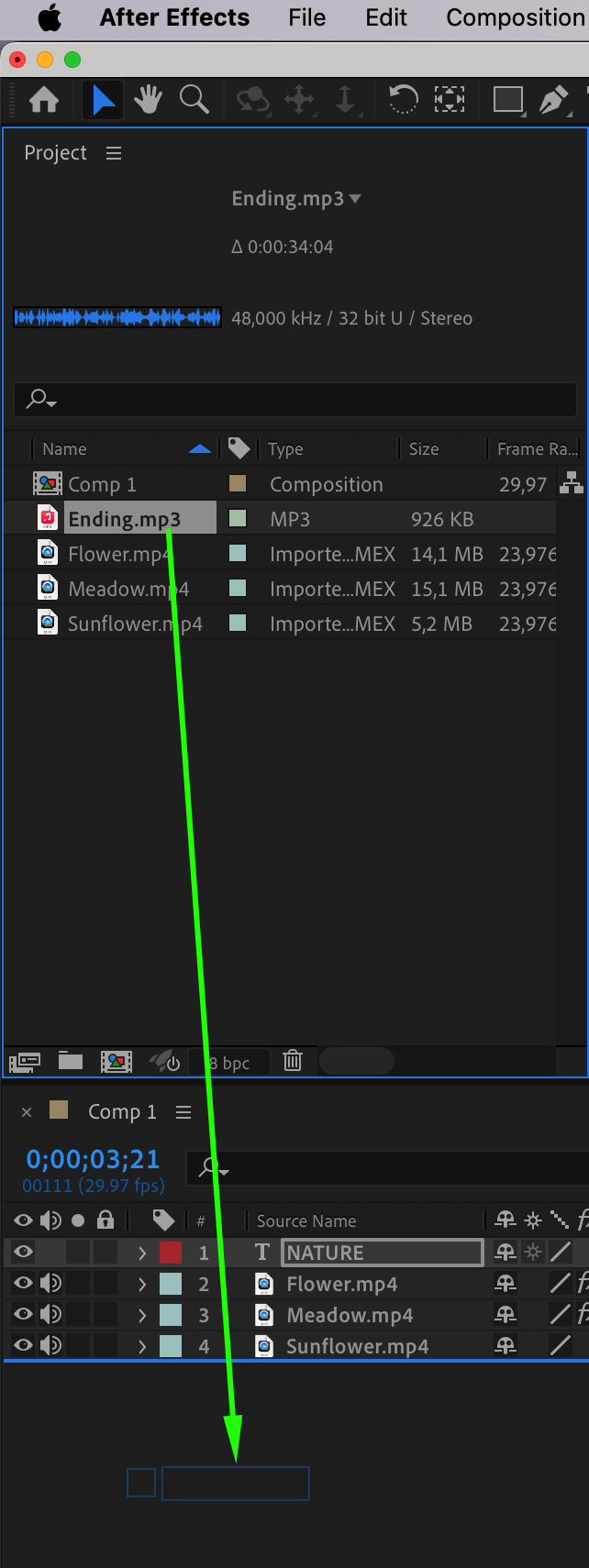
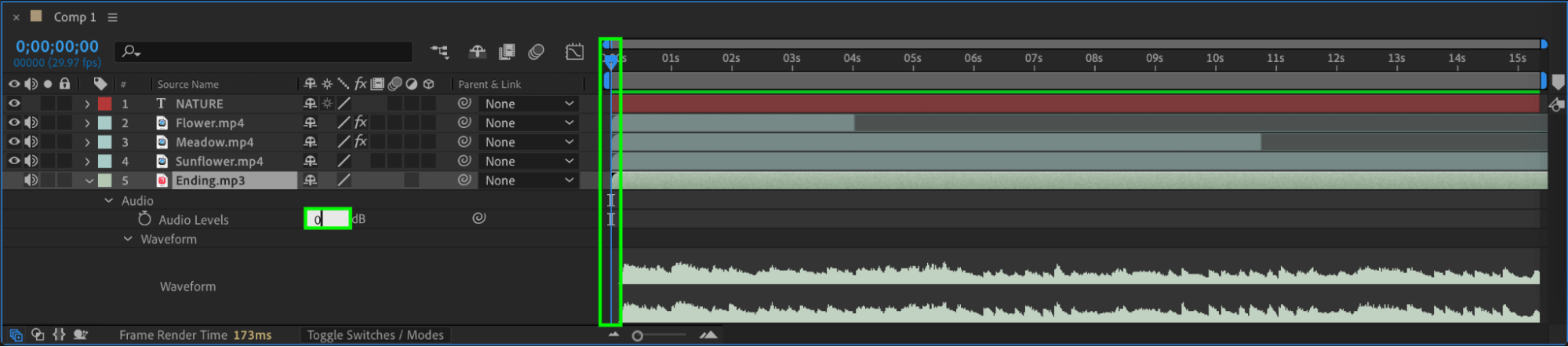
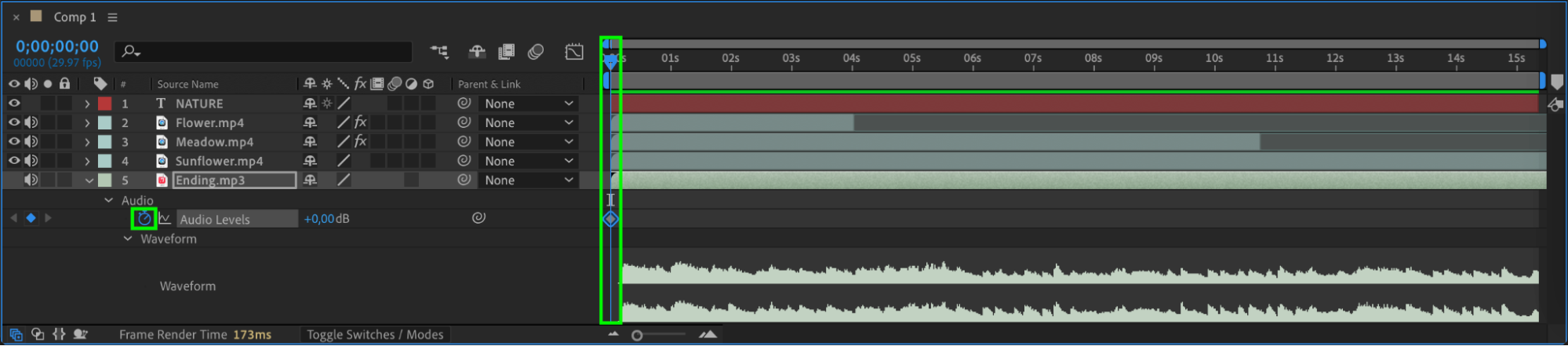
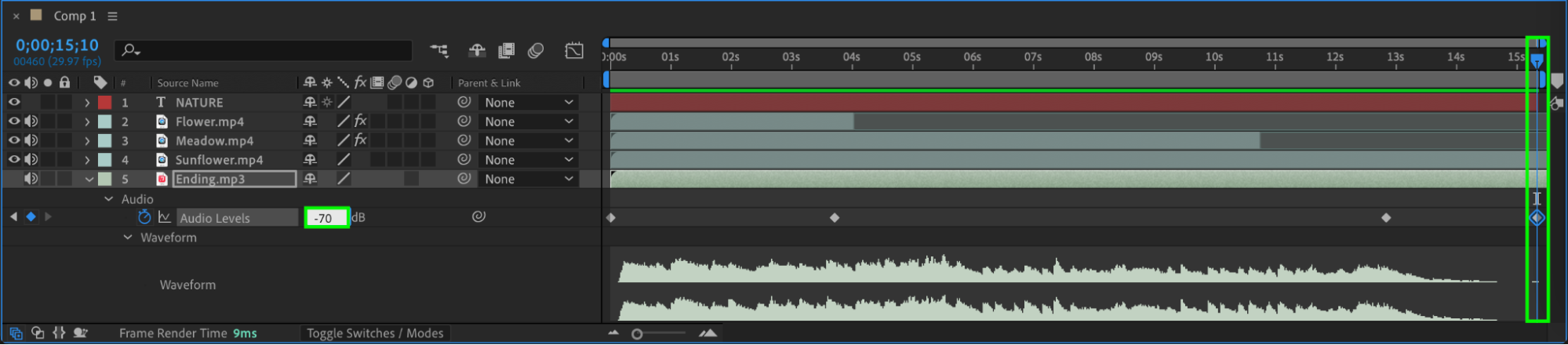
L’audio est un element crucial du montage video, et After Effects propose des outils pour integrer et ajuster les pistes audio dans vos projets. Pour importer de l’audio, suivez le meme processus que pour l’importation de fichiers video. Une fois importe, vous pouvez synchroniser l’audio avec votre video, ajuster les niveaux sonores, et meme ajouter des effets sonores. Utilisez le raccourci « LL » pour afficher la forme d’onde audio, ce qui facilite l’alignement du son avec les elements visuels. Vous pouvez egalement animer les niveaux audio avec des images cles pour creer des effets sonores dynamiques.
 Etape 8 : exportez votre video finale
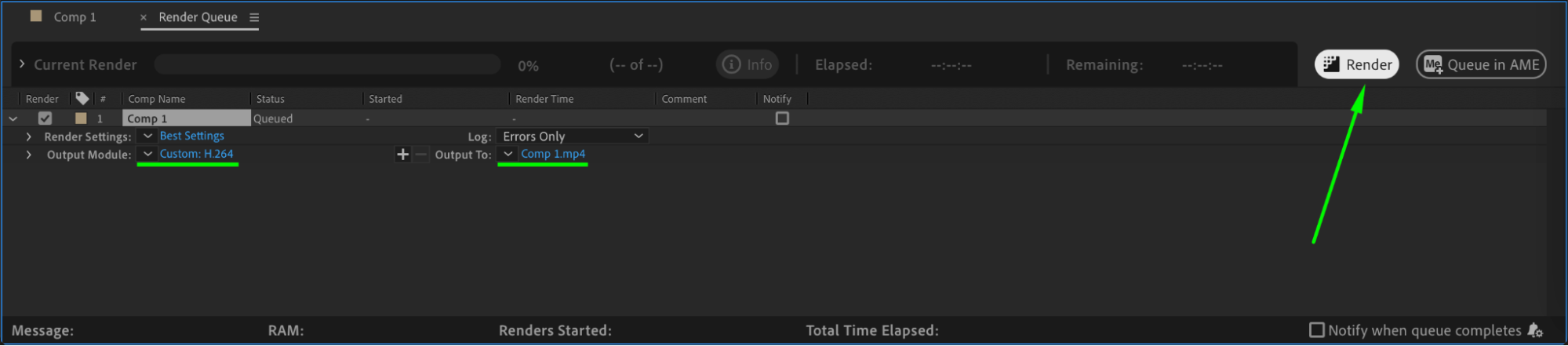
Une fois satisfait de vos modifications, il est temps d’exporter votre video. After Effects propose plusieurs options d’exportation, vous permettant de choisir le meilleur format et les meilleurs parametres pour votre projet. Pour exporter, allez dans “Composition” > “Add to Render Queue”. De la, vous pouvez selectionner le format de sortie, la resolution et d’autres parametres. Les formats d’export courants incluent le MP4, le MOV et les GIF animes. Une fois vos parametres d’exportation configures, cliquez sur “Render” pour generer votre video finale.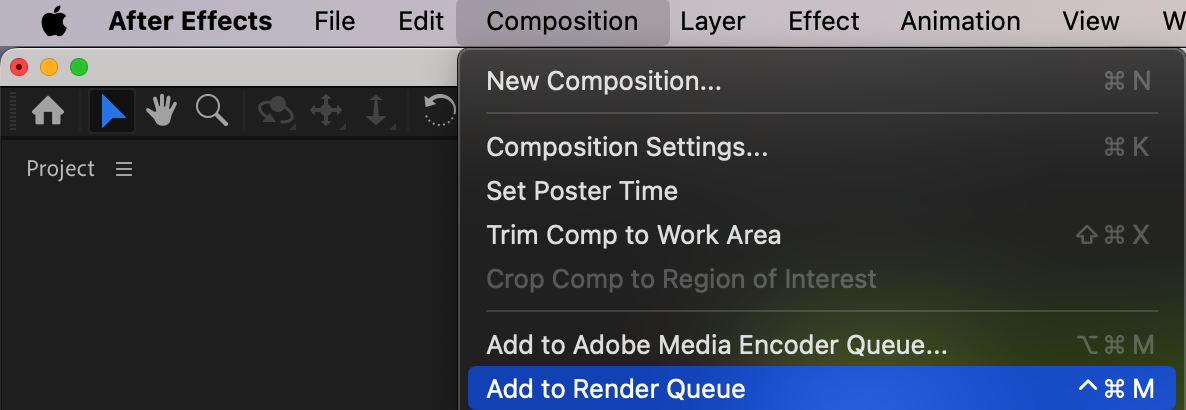
 Conclusion
Monter des videos dans After Effects est un processus creatif et gratifiant qui vous permet de donner vie a votre vision. Grace a ses outils et fonctionnalites puissants, vous pouvez transformer vos sequences et creer des videos au rendu professionnel qui captivent votre audience. Que vous montiez un court-metrage, une video promotionnelle ou un clip pour les reseaux sociaux, After Effects vous donne les outils pour que vos videos se demarquent.
Dans les prochaines sections de ce guide, nous vous proposerons des tutoriels detailles et des astuces sur divers aspects du montage video dans After Effects, notamment les effets avances, les animations graphiques et le montage audio. Nous vous aiderons a exploiter tout le potentiel d’After Effects et a faire passer vos competences en montage video a un niveau superieur. Alors, plongeons dans le sujet et commencons a creer des videos incroyables avec After Effects !
Our Bestsellers
Our Bestsellers


