
Comment activer l’acceleration d’affichage et optimiser les performances dans After Effects
Introduction
Avez-vous deja subi un ralentissement des performances en travaillant sur Adobe After Effects ? C’est frustrant, surtout quand les delais sont serres. Heureusement, il existe une solution simple : activer l’acceleration d’affichage. Cette fonctionnalite exploite le GPU de votre ordinateur pour ameliorer le rendu, la lecture et les apercus en temps reel, rendant votre flux de travail plus fluide et plus efficace. Dans ce guide, nous vous accompagnons pas a pas pour activer l’acceleration d’affichage et optimiser votre configuration After Effects.
Etape 1 : verifiez la configuration requise
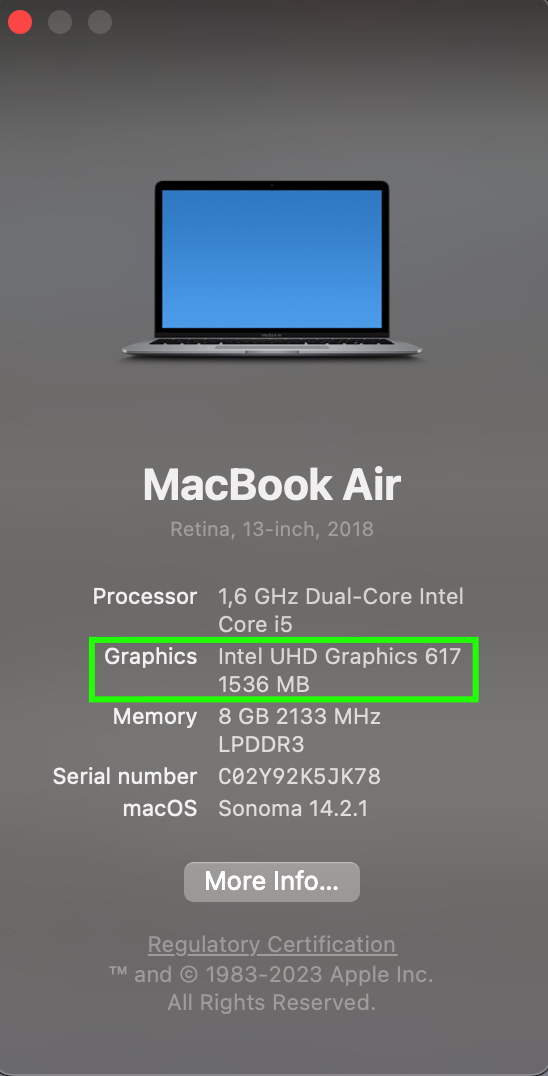
Avant d’activer l’acceleration d’affichage, assurez-vous que votre systeme repond aux exigences necessaires. Commencez par verifier le modele de votre GPU et la VRAM disponible :
Windows : ouvrez le Gestionnaire de peripheriques en appuyant sur Win + X, puis en selectionnant Gestionnaire de peripheriques. Deployez la section Cartes graphiques pour voir le modele de votre GPU et sa VRAM.
macOS : cliquez sur le menu Pomme, selectionnez A propos de ce Mac, puis rendez-vous dans le Rapport systeme et regardez sous Graphiques/Ecrans.
Mettez a jour vos pilotes graphiques pour des performances optimales :
NVIDIA : rendez-vous sur le site officiel de NVIDIA pour telecharger les derniers pilotes.
AMD : rendez-vous sur le site officiel d’AMD pour les mises a jour de pilotes.
Intel : consultez le site officiel d’Intel pour obtenir les derniers pilotes.
Assurez-vous de disposer d’au moins 2 Go de VRAM pour une acceleration efficace.

Etape 2 : ouvrez les preferences d’After Effects
Lancez After Effects et accedez au panneau des preferences :
Windows : ouvrez le menu Edition, selectionnez Preferences, puis choisissez Affichage.
macOS : ouvrez le menu After Effects, selectionnez Reglages, puis choisissez Affichage.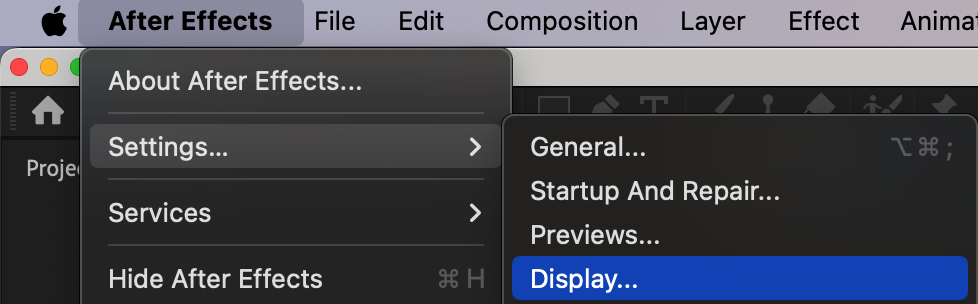
Etape 3 : activez l’acceleration GPU pour les compositions et les panneaux
Dans le panneau des preferences d’affichage, reperez l’option « Hardware Accelerate Compositions, Layer, and Footage Panels ». Cochez la case correspondante pour activer l’acceleration GPU sur ces elements. Ce reglage ameliore les performances des panneaux de composition et de calques, rendant votre flux de travail plus reactif et plus efficace.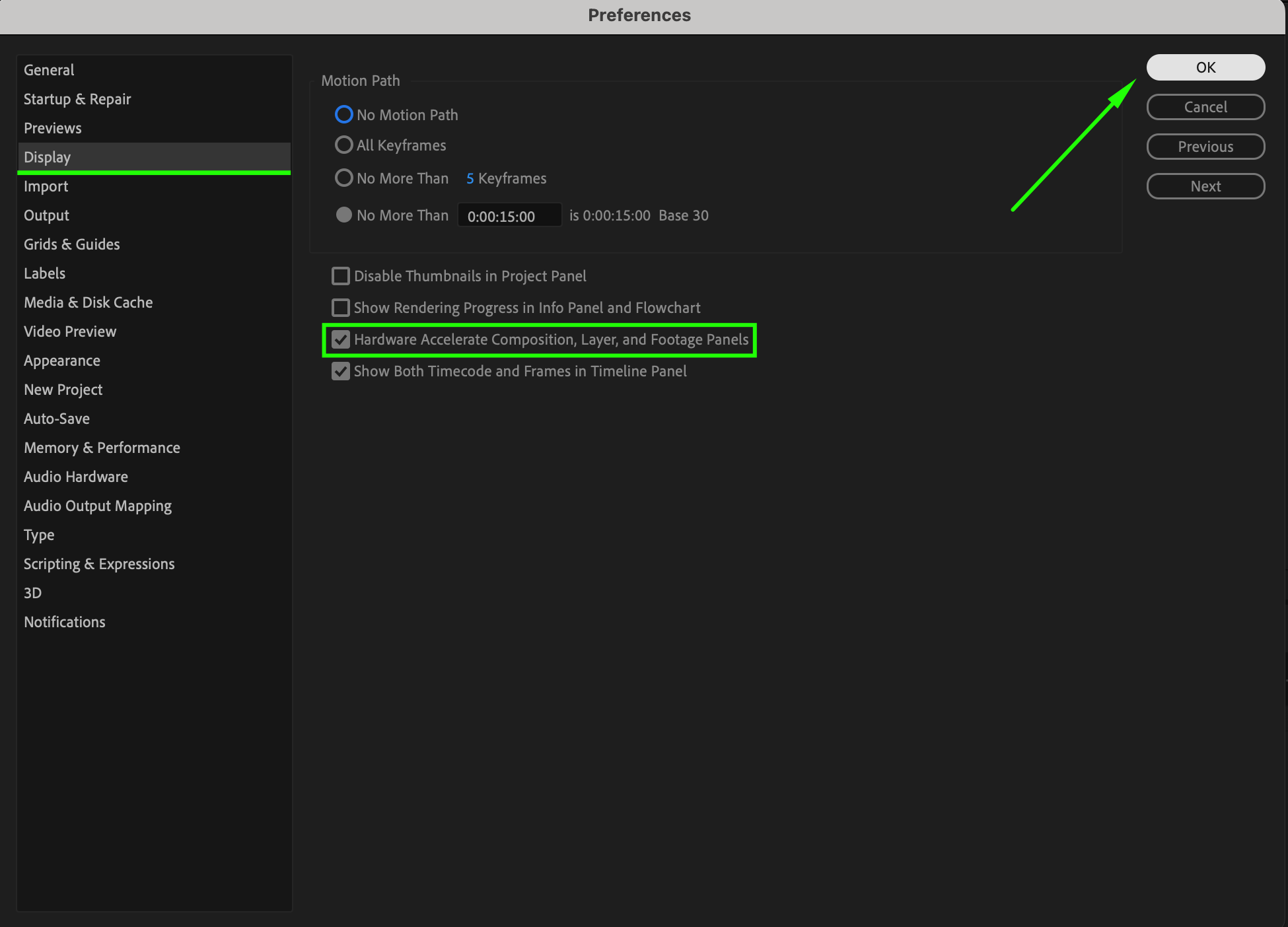 Etape 4 : activez le decodage accelere materiel (redemarrage requis)
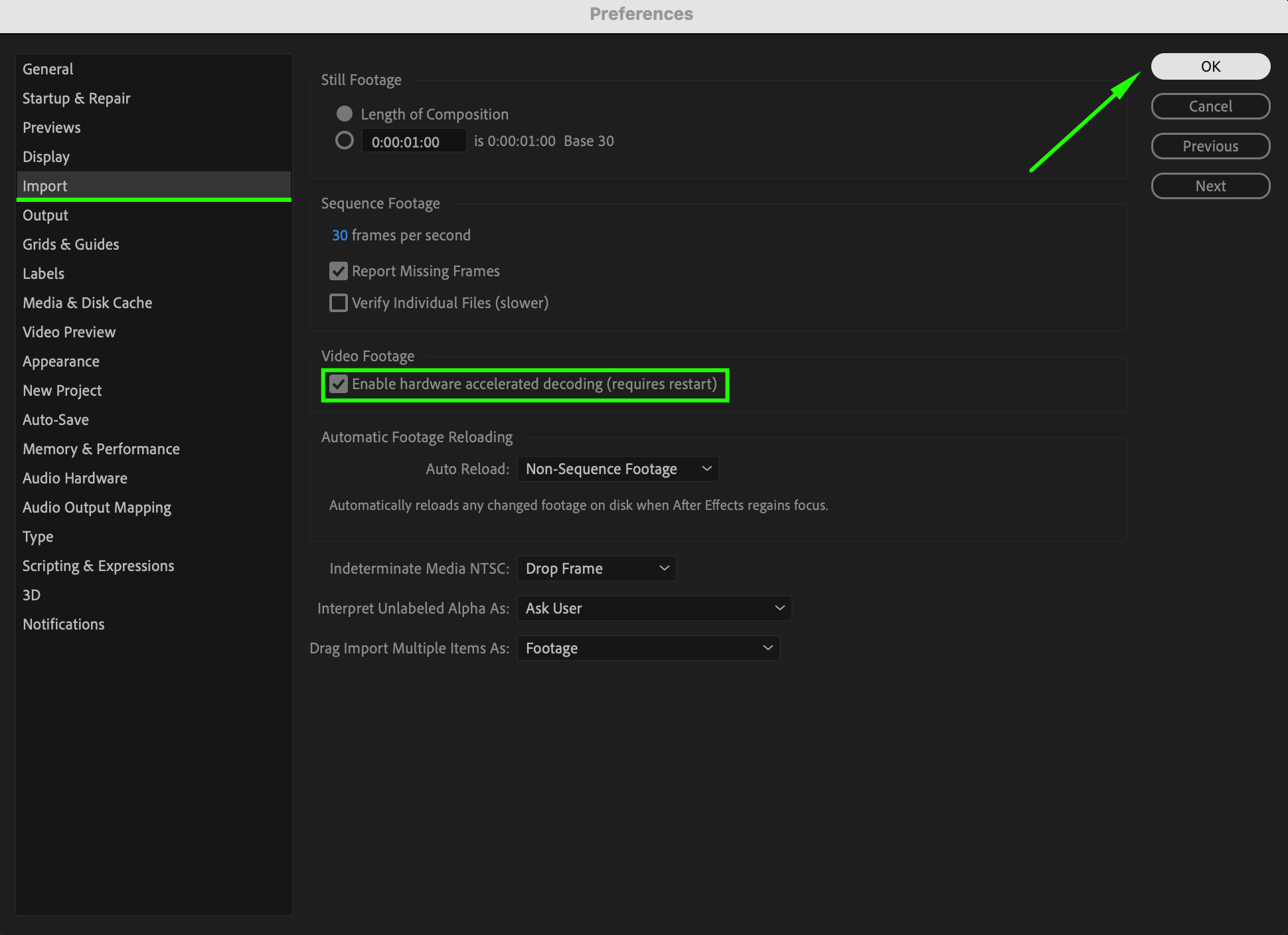
Ensuite, rendez-vous dans le panneau des preferences d’importation :
Trouvez et activez l’option « Enable Hardware Accelerated Decoding ». Ce reglage permet a votre GPU de prendre en charge le decodage video, ce qui peut accelerer la lecture et le rendu.
Redemarrez After Effects pour que ce changement prenne effet.
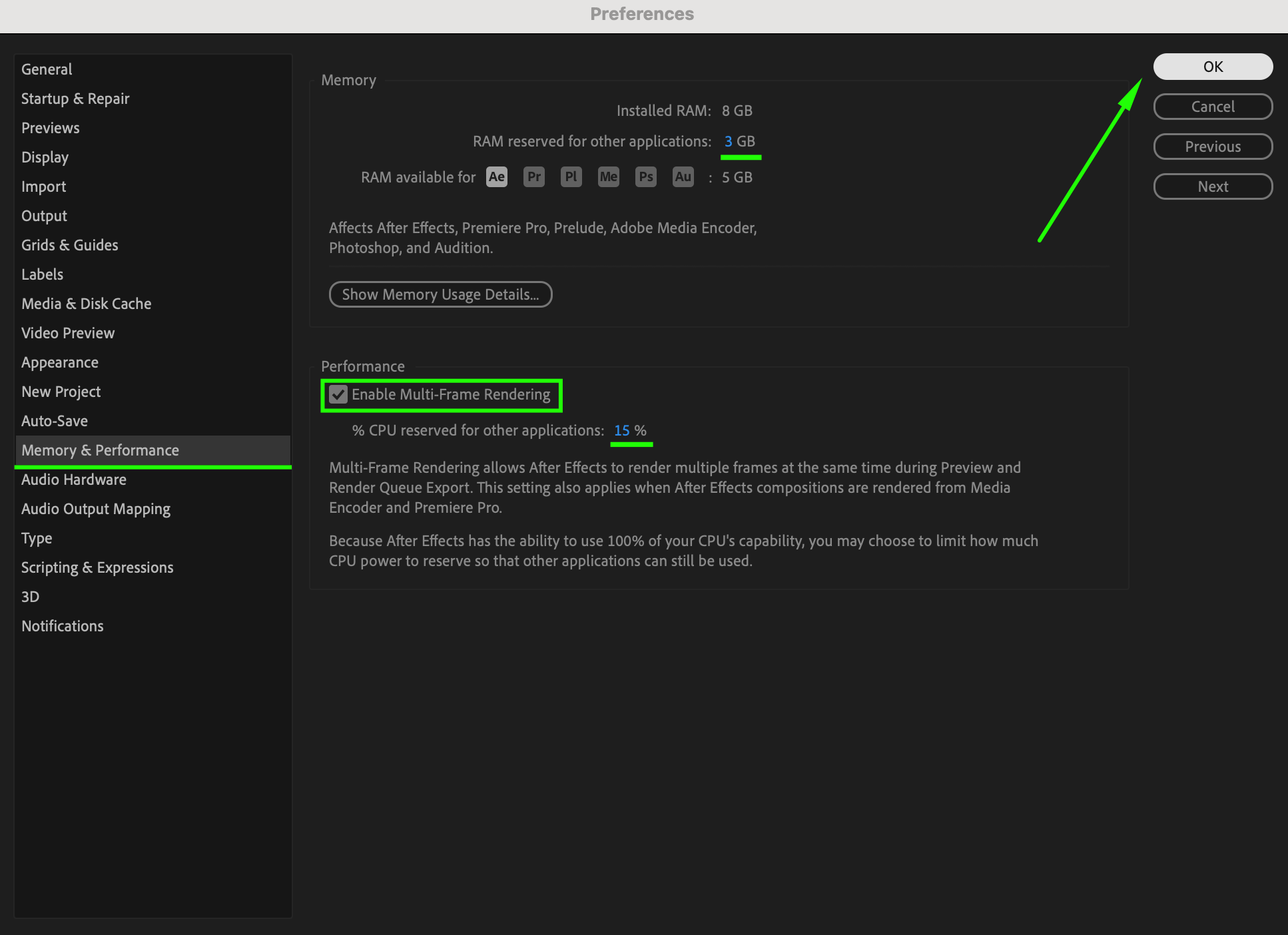
 Etape 5 : ajustez les reglages de memoire et de performance
Rendez-vous dans le panneau des preferences Memoire & Performances :
Activez « Multi-Frame Rendering » pour ameliorer le rendu des compositions complexes en exploitant plusieurs curs du processeur.
Ajustez le pourcentage de CPU reserve aux autres applications ainsi que la quantite de RAM allouee aux autres applications. Cela permet d’equilibrer les ressources systeme entre After Effects et vos autres programmes.
Etape 6 : configurez les reglages du cache disque
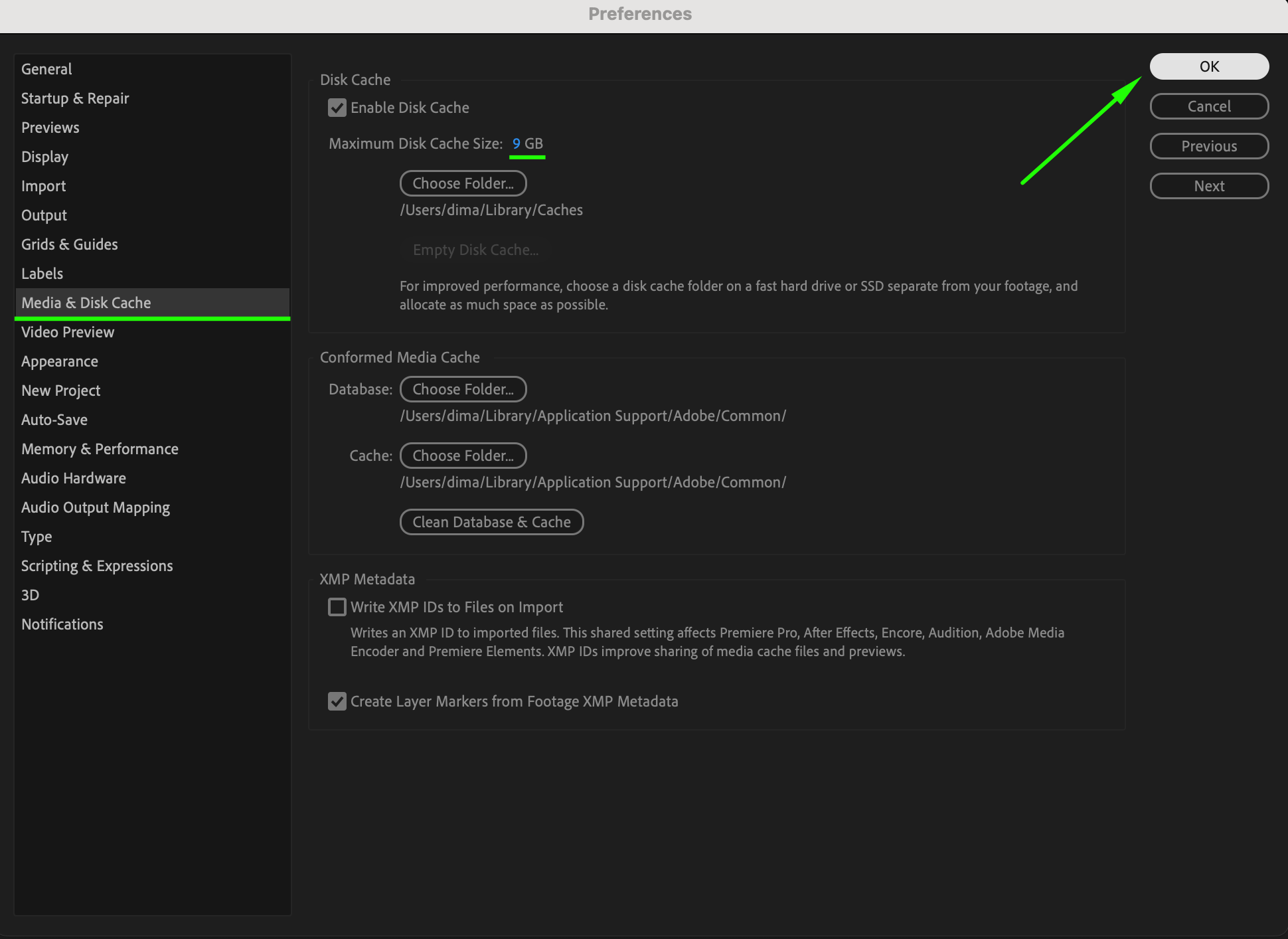
Ouvrez le panneau des preferences Media & Cache disque :
Definissez la taille maximale du cache disque en fonction de l’espace de stockage disponible. Augmenter cette taille peut ameliorer les performances en permettant a After Effects de mettre en cache davantage de donnees.
Etape 7 : enregistrez et redemarrez After Effects
Enregistrez vos preferences apres avoir effectue ces ajustements. Redemarrez After Effects pour appliquer les changements efficacement.
Etape 8 : testez et profitez de performances ameliorees
Une fois After Effects rouvert, testez les fonctionnalites d’acceleration d’affichage :
Chargez une composition complexe et observez l’amelioration de la vitesse de rendu et de lecture.
Vous devriez constater de meilleures performances et des apercus en temps reel plus reactifs, facilitant un montage plus fluide et des decisions plus rapides.
Conseils supplementaires pour optimiser les performances
Mettez regulierement a jour vos pilotes graphiques pour garantir la compatibilite et beneficier des ameliorations de performance.
Fermez les applications inutiles en arriere-plan pour liberer des ressources systeme.
Gerez efficacement les assets de votre projet pour eviter les ralentissements causes par des fichiers volumineux ou un nombre excessif de calques.
Utilisez des proxies ou des sequences pre-rendues pour les compositions complexes afin de reduire la charge sur le GPU.
Envisagez de faire evoluer votre GPU si vous travaillez regulierement sur des projets exigeants necessitant une grande puissance de traitement.
Conclusion
En suivant ces etapes et ces conseils, vous pouvez considerablement ameliorer votre experience de montage video dans After Effects. Activer l’acceleration d’affichage et optimiser les reglages GPU se traduit par un rendu plus rapide, une lecture plus fluide et de meilleurs apercus en temps reel.
Boostez votre productivite et donnez vie a vos idees creatives grace a des performances ameliorees dans After Effects. Decouvrez la difference qu’une acceleration d’affichage bien configuree peut apporter a votre flux de travail !
Our Bestsellers
Our Bestsellers


