
Activer et utiliser les expressions dans After Effects
Introduction – Que sont les expressions dans After Effects ?
Les expressions sont des scripts ecrits en JavaScript qui permettent de creer automatiquement des animations et des effets complexes. Elles vous font gagner du temps en liant des proprietes entre elles et en controlant les animations avec des formules mathematiques, rendant votre workflow plus efficace. Dans After Effects, activer les expressions est simple et se fait en quelques etapes seulement.
Etape 1 : Ouvrir votre projet
Commencez par ouvrir votre projet dans After Effects. Assurez-vous que le calque ou la propriete a laquelle vous voulez appliquer l'expression est bien selectionne. Vous pouvez appliquer des expressions a presque toutes les proprietes d'After Effects, comme la position, l'echelle, l'opacite, la rotation, etc.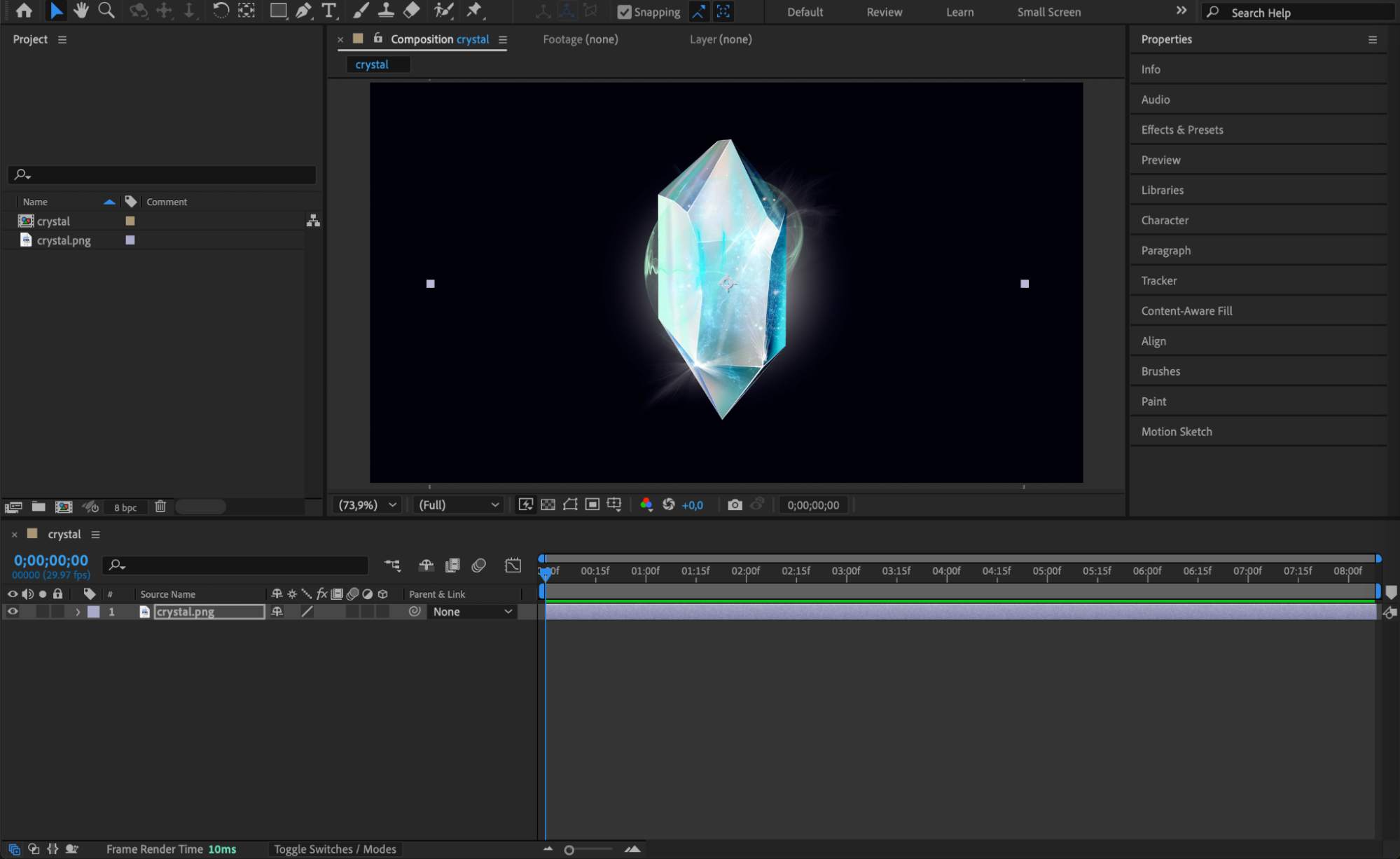 Etape 2 : Acceder a la propriete a animer
Pour appliquer une expression, vous devez acceder a la propriete du calque que vous souhaitez animer. Par exemple, pour animer la position d'un calque, cliquez sur le calque pour le selectionner, puis appuyez sur P pour afficher la propriete de position. Vous pouvez faire de meme pour d'autres proprietes comme l'echelle (touche S), l'opacite (touche T) ou la rotation (touche R).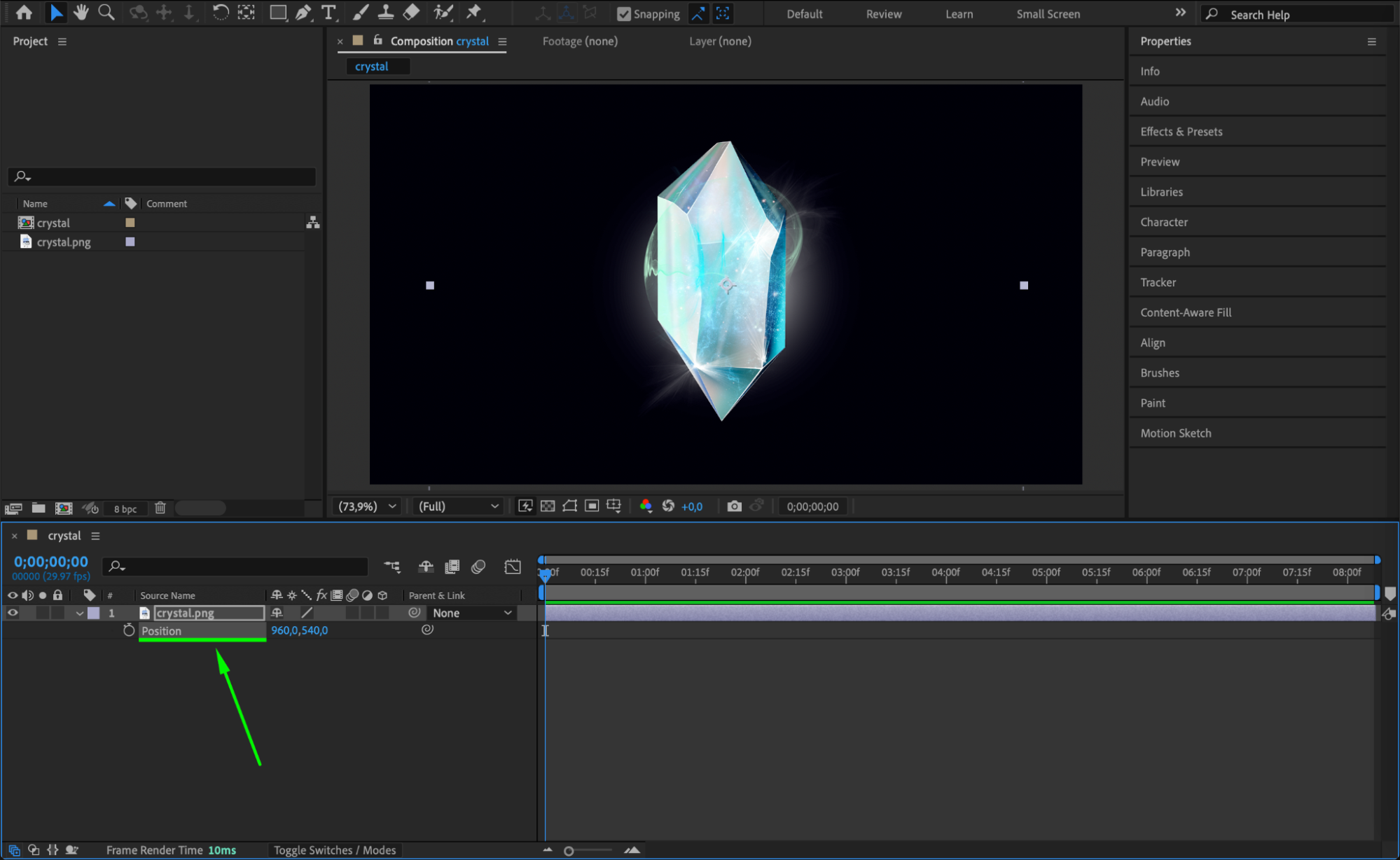 Etape 3 : Activer les expressions
Maintenez la touche Alt (Windows) ou Option (Mac) enfoncee et cliquez sur l'icone chronometre a cote de la propriete a animer, ou passez par le menu Animation > Add Expression. Cela activera l'editeur d'expressions, vous permettant d'ecrire ou de coller votre expression.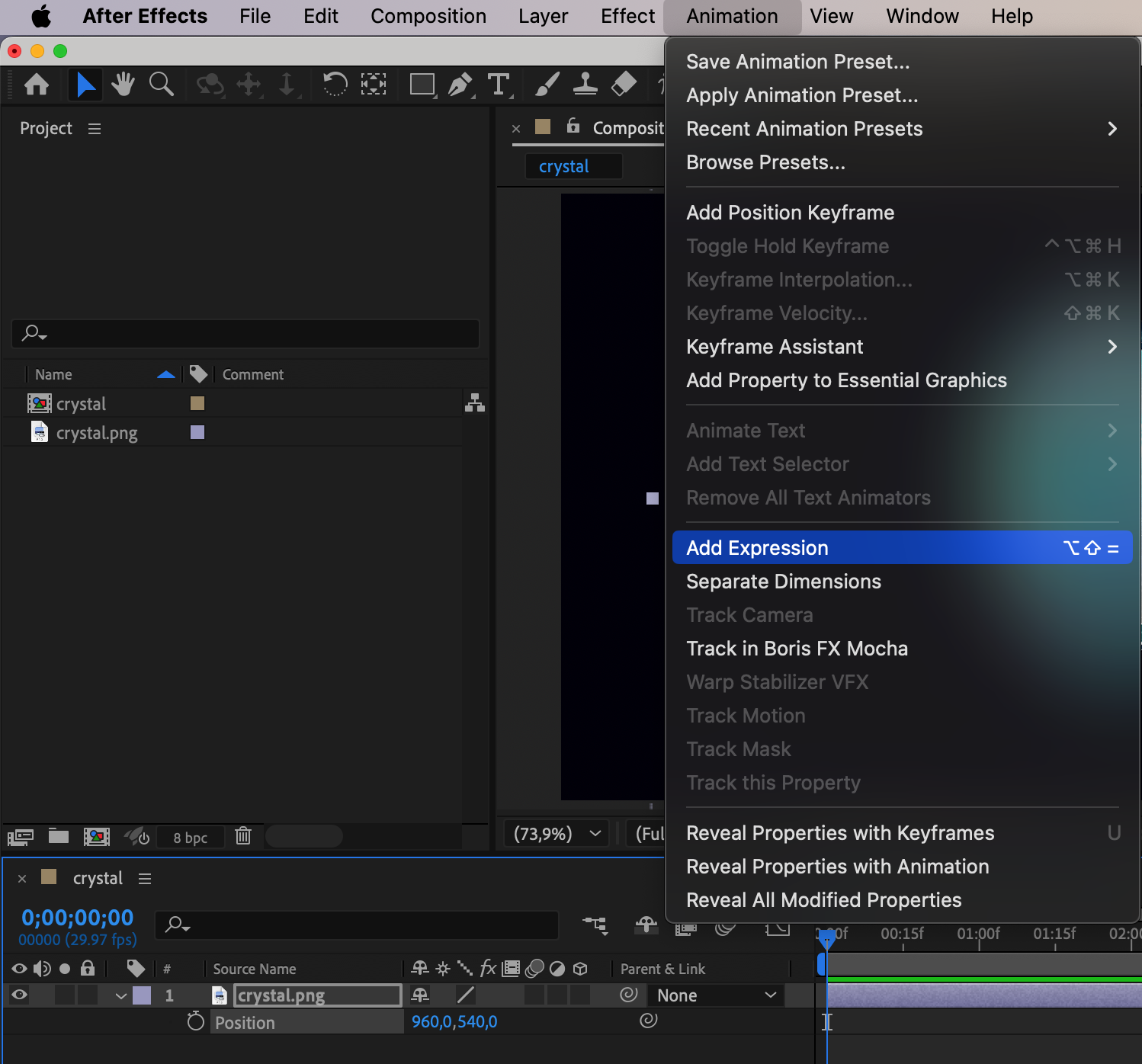
Lorsque vous cliquez sur le chronometre en maintenant Alt/Option, un petit champ de texte apparait, dans lequel vous pouvez saisir votre expression. C'est ici que vous pouvez utiliser des formules mathematiques, lier des proprietes ou utiliser d'autres fonctions pour controler votre animation.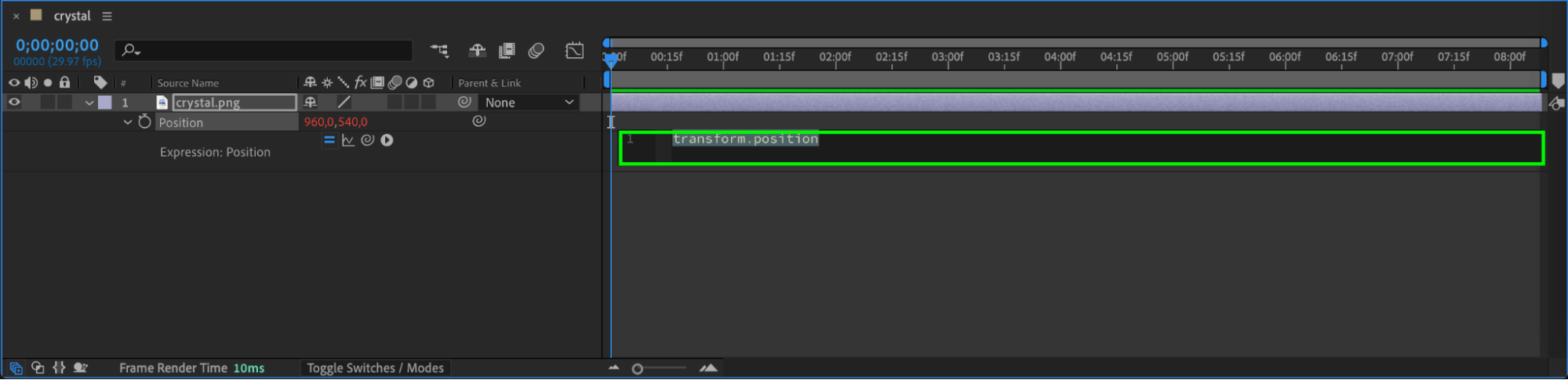 Etape 4 : Ecrire votre expression
Apres avoir clique sur le chronometre, le champ de texte apparait dans la timeline, ou vous pouvez saisir votre expression. Par exemple, pour creer un simple effet de rebond sur la position d'un calque, vous pouvez saisir :
wiggle(2, 50)
Cette expression fera osciller la position du calque de maniere aleatoire, avec une frequence de 2 et une amplitude de 50. Vous pouvez creer des expressions plus complexes selon vos besoins.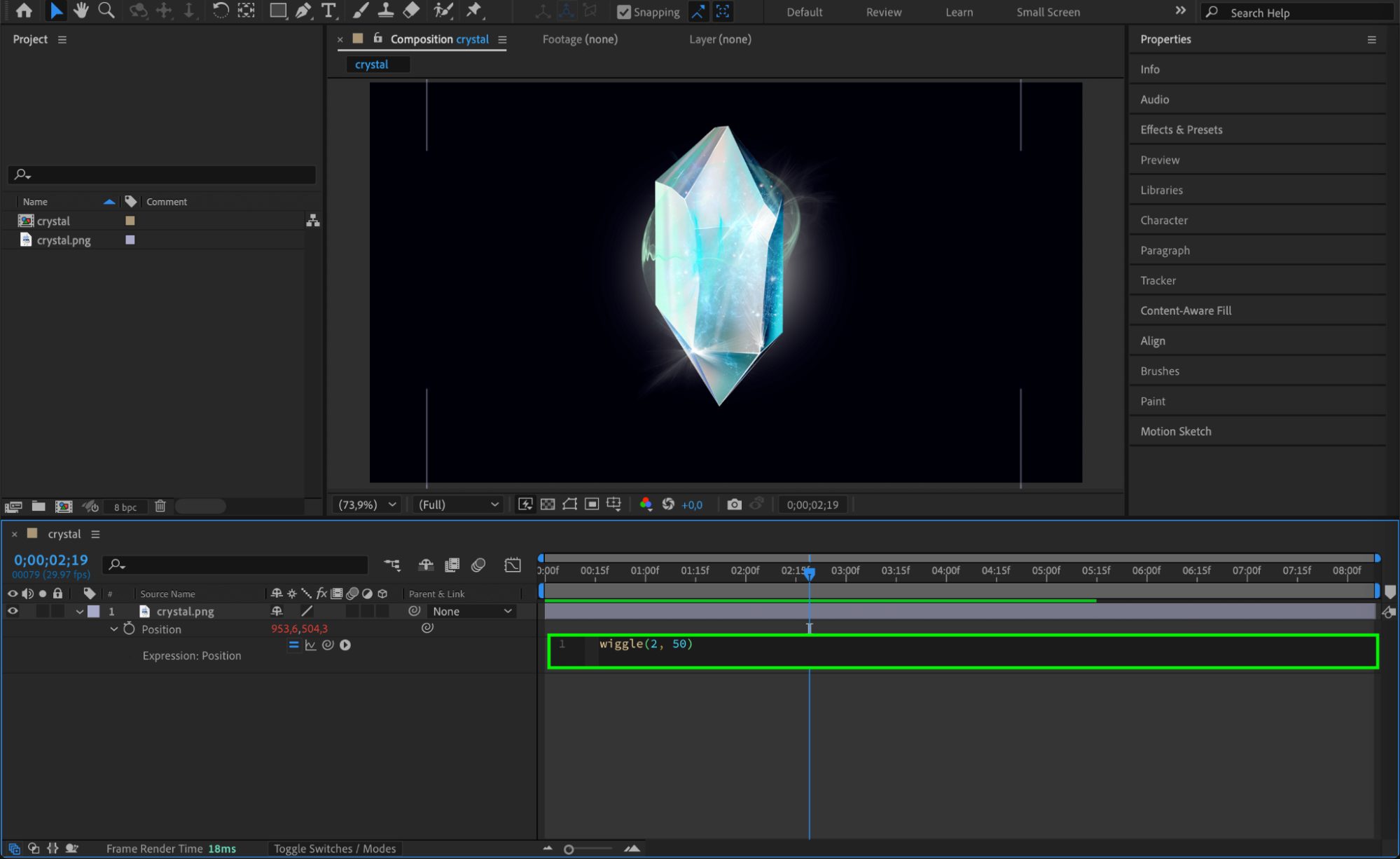 Etape 5 : Tester et ajuster l'expression
Une fois votre expression ecrite, vous pouvez la tester en deplacant le curseur de la timeline ou en previsualisant votre animation. Si le resultat n'est pas celui attendu, vous pouvez ajuster l'expression ou les valeurs pour l'affiner. Vous pouvez egalement utiliser le Expression Language Menu (cliquez sur la petite fleche a cote du champ de texte) pour selectionner des expressions predefinies pour des effets courants.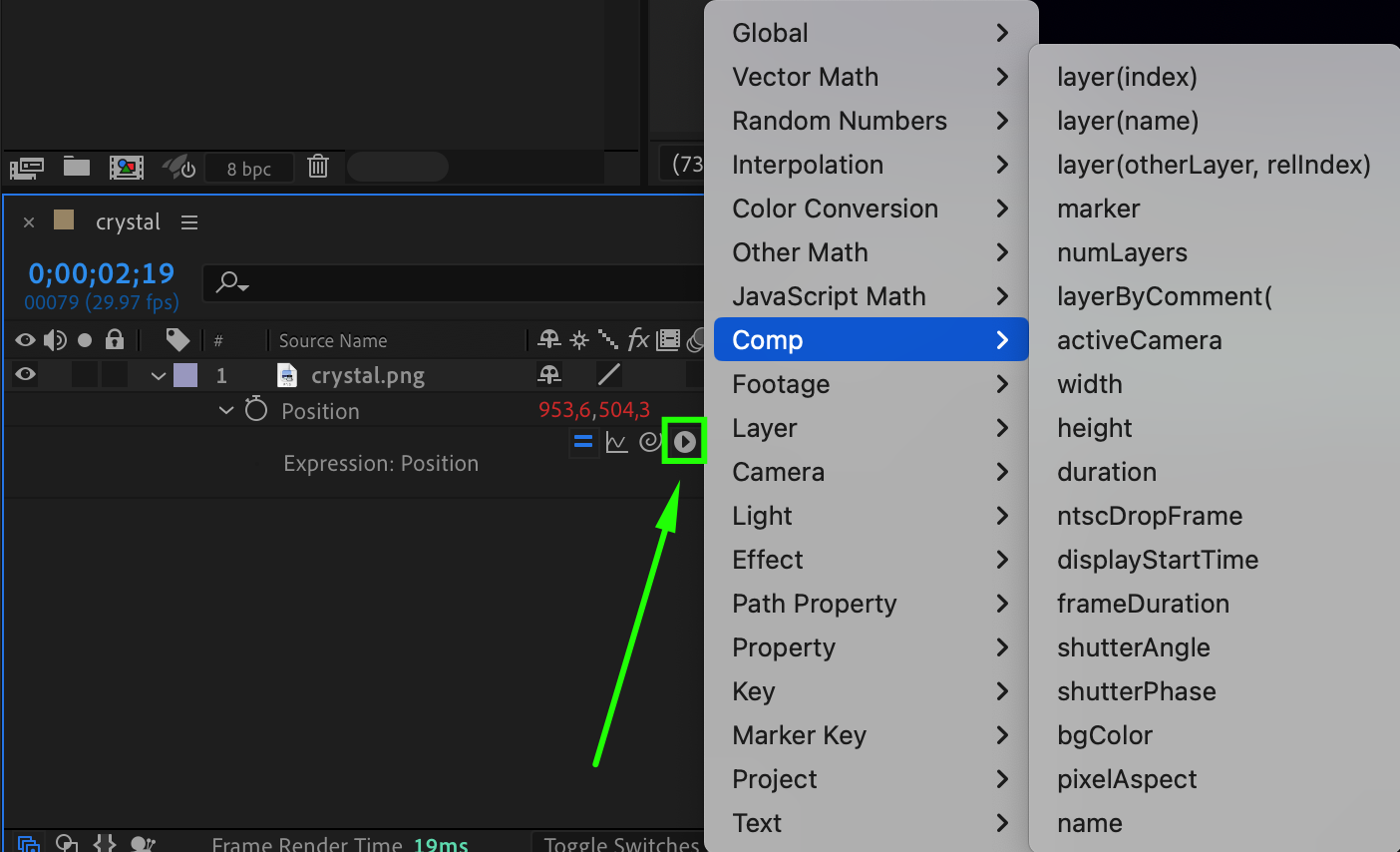
Etape 6 : Desactiver ou modifier les expressions (facultatif)
Si vous devez desactiver une expression ou la modifier plus tard, il vous suffit de refaire Alt/Option-clic sur le chronometre. Cela desactivera l'expression et ramenera la propriete a son etat d'origine. Vous pouvez aussi modifier l'expression dans le champ de texte si vous souhaitez changer le comportement de la propriete.
Conclusion
Les expressions dans After Effects sont un outil puissant pour automatiser les animations et creer des effets complexes sans keyframes. En activant et en ecrivant des expressions, vous pouvez considerablement augmenter l'efficacite de votre workflow. Que vous liiez des proprietes, creiez des effets dynamiques ou automatisiez des taches repetitives, apprendre a utiliser les expressions rendra vos animations plus flexibles et plus puissantes.
Our Bestsellers
Our Bestsellers


