
Guide pas à pas pour activer le traitement multiprocesseur dans After Effects
Introduction : accélérez vos rendus grâce au traitement multiprocesseur
La fonctionnalité de traitement multiprocesseur d’After Effects permet d’utiliser simultanément plusieurs cœurs du CPU afin d’accélérer les rendus et les prévisualisations. Une configuration optimisée vous aide à travailler efficacement, même sur les projets les plus complexes. Ce guide vous accompagne dans l’activation et le réglage du traitement multiprocesseur afin d’exploiter au mieux les capacités de votre matériel.
Étape 1 : vérifier la configuration requise
Avant d’activer le traitement multiprocesseur, vérifiez que votre système dispose des ressources nécessaires.
CPU : un processeur multicœur est indispensable.
RAM : au moins 16GB sont recommandés pour des performances fluides. Une quantité supérieure est préférable pour les projets en haute résolution ou particulièrement gourmands en ressources.
GPU : une carte graphique récente peut encore améliorer les performances lorsqu’elle est utilisée avec le traitement multiprocesseur.
Si votre système ne dispose pas de ces ressources, les gains de performances risquent d’être limités.
Étape 2 : ouvrir les paramètres Memory & Performance
Accédez au panneau Memory & Performance pour régler les paramètres du traitement multiprocesseur :
Sous Windows : accédez à Edit > Preferences > Memory & Performance.
Sur Mac : accédez à After Effects > Settings > Memory & Performance.
Ce menu vous permet d’allouer la mémoire système et d’activer les fonctionnalités de traitement multiprocesseur afin d’accélérer les rendus.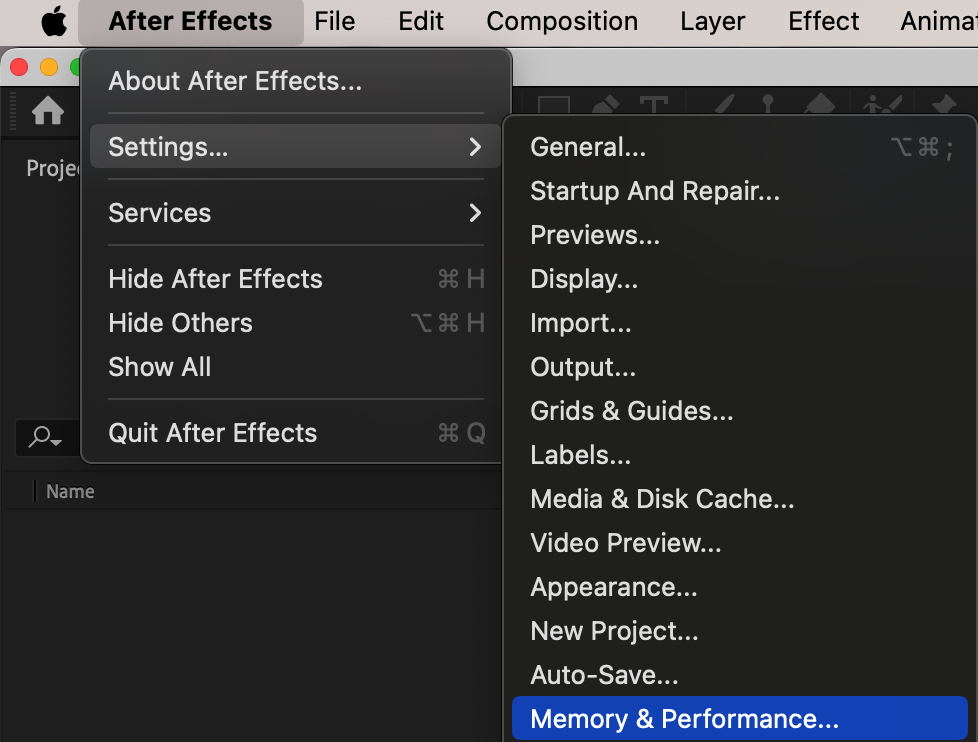 Étape 3 : activer le traitement multiprocesseur et configurer les paramètres
Dans le panneau Memory & Performance :
Cochez Enable Multi-Frame Rendering pour activer le traitement multiprocesseur.
Réglez RAM Reserved for Other Applications : commencez avec 4GB ou davantage, selon la quantité totale de RAM de votre système.
Réglez CPU Reserved for Other Applications sur environ 10% afin que votre système reste réactif pendant le rendu.
Ces réglages permettent à After Effects d’utiliser les ressources disponibles sans affecter les performances générales du système.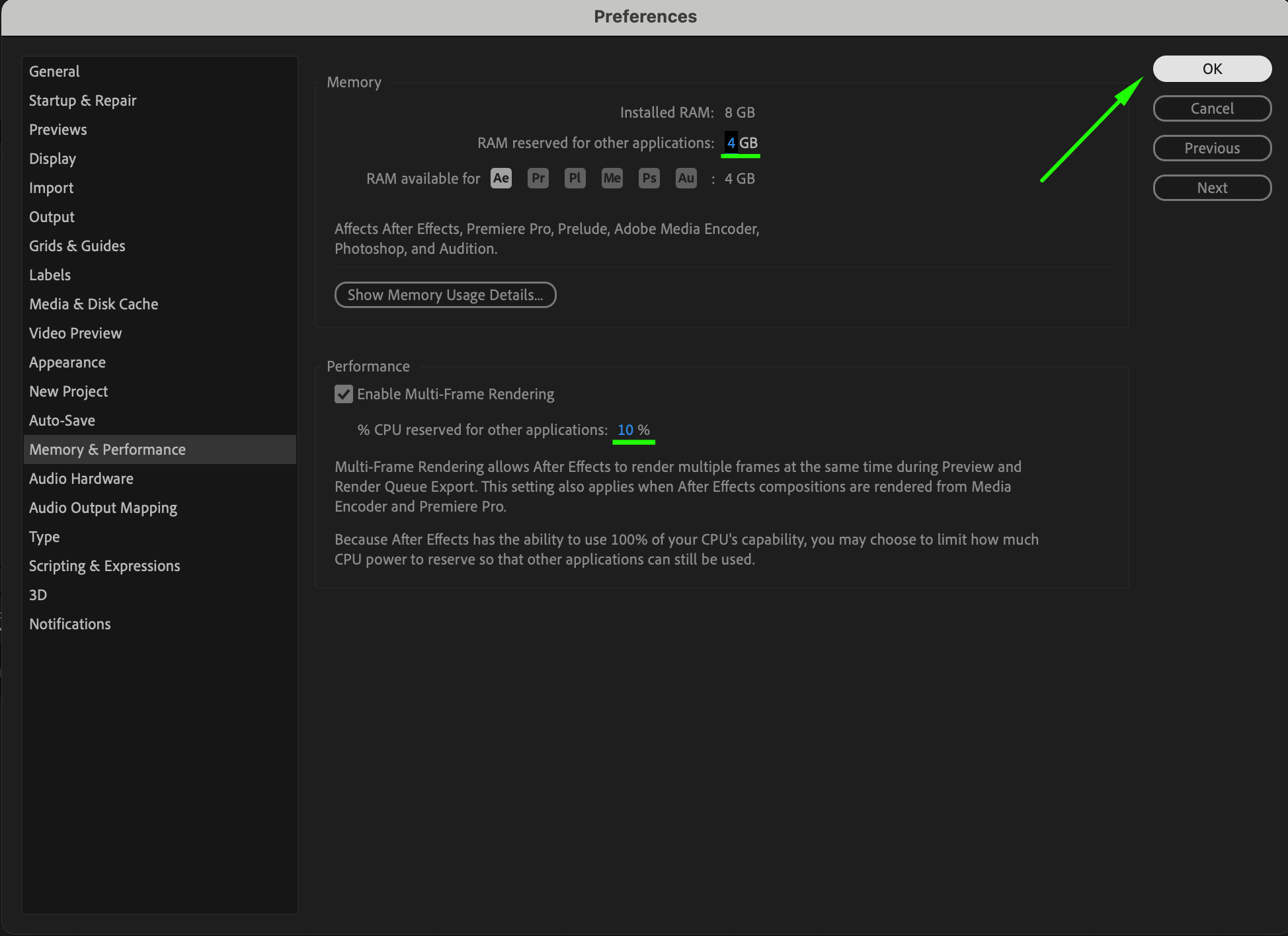 Étape 4 : tester les paramètres avec une composition
Chargez une composition complexe comprenant plusieurs calques et effets, puis lancez une prévisualisation ou un rendu.
Surveillez la vitesse de rendu et la fluidité de la lecture.
Si vous constatez des ralentissements ou des plantages, revenez aux paramètres Memory & Performance et ajustez les allocations du CPU et de la RAM.
Ces tests vous permettent d’affiner les réglages pour obtenir des performances optimales adaptées à votre workflow.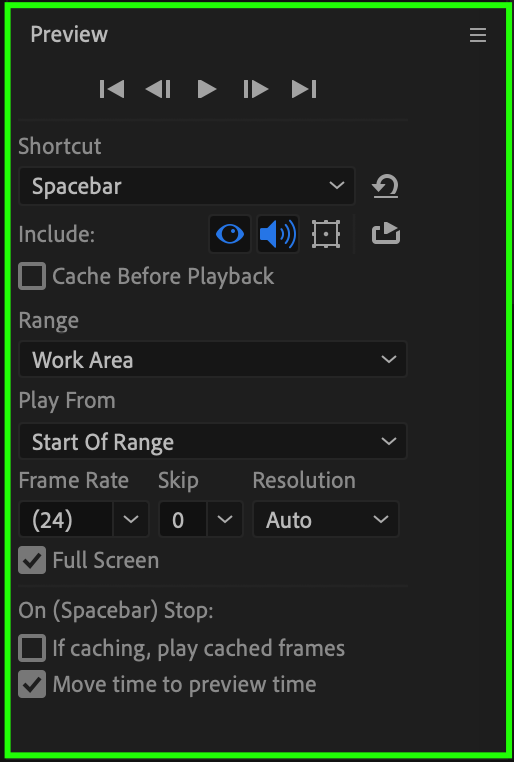 Étape 5 : optimiser les paramètres du GPU
Améliorez la vitesse de rendu en utilisant l’accélération GPU :
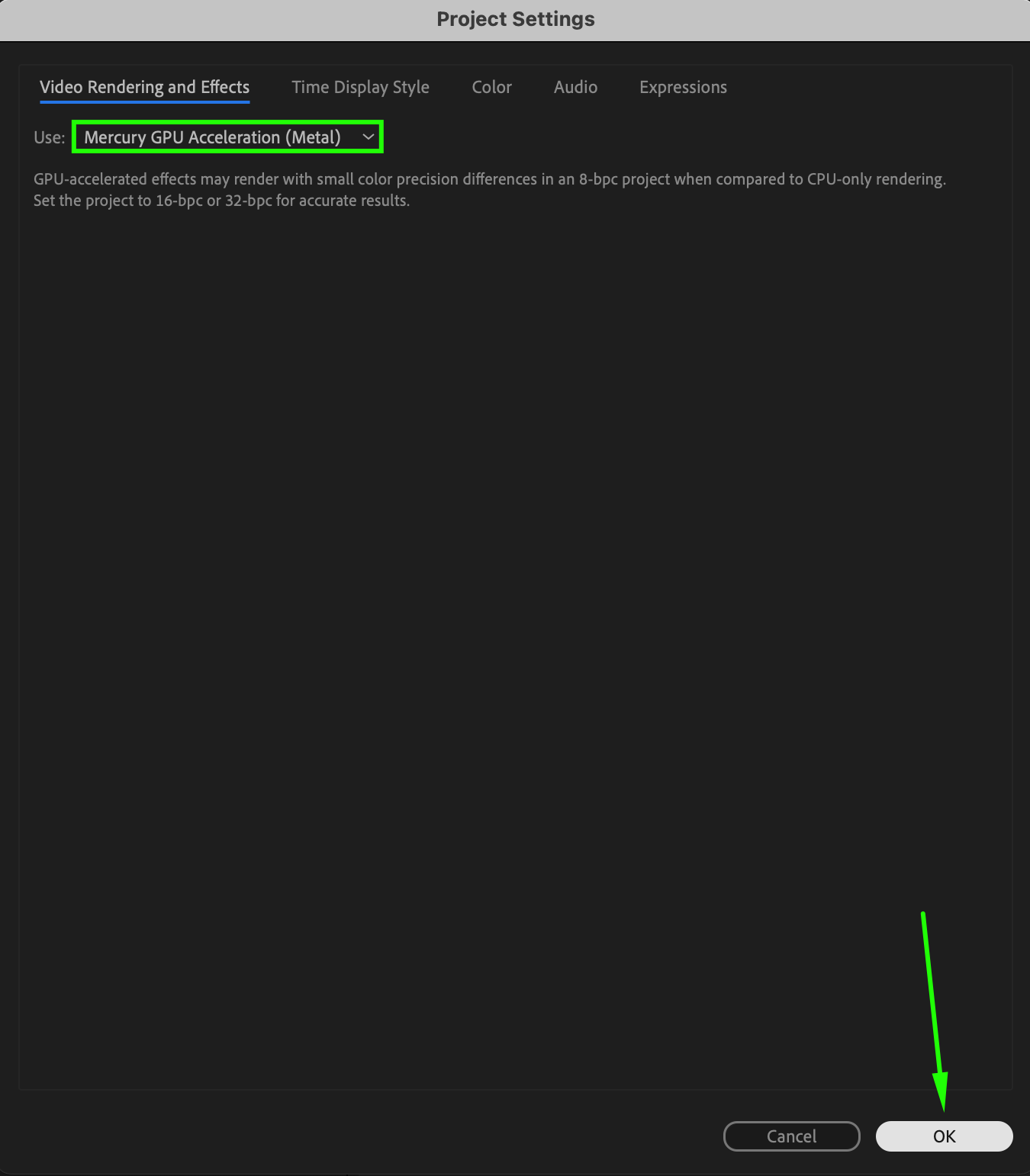
Accédez à File > Project Settings.
Dans la fenêtre Project Settings, réglez Video Rendering and Effects sur Mercury GPU Acceleration (Metal) (ou OpenCL/CUDA, selon votre matériel).
After Effects peut ainsi confier certaines tâches au GPU, ce qui réduit considérablement le temps de rendu des effets et des calques compatibles.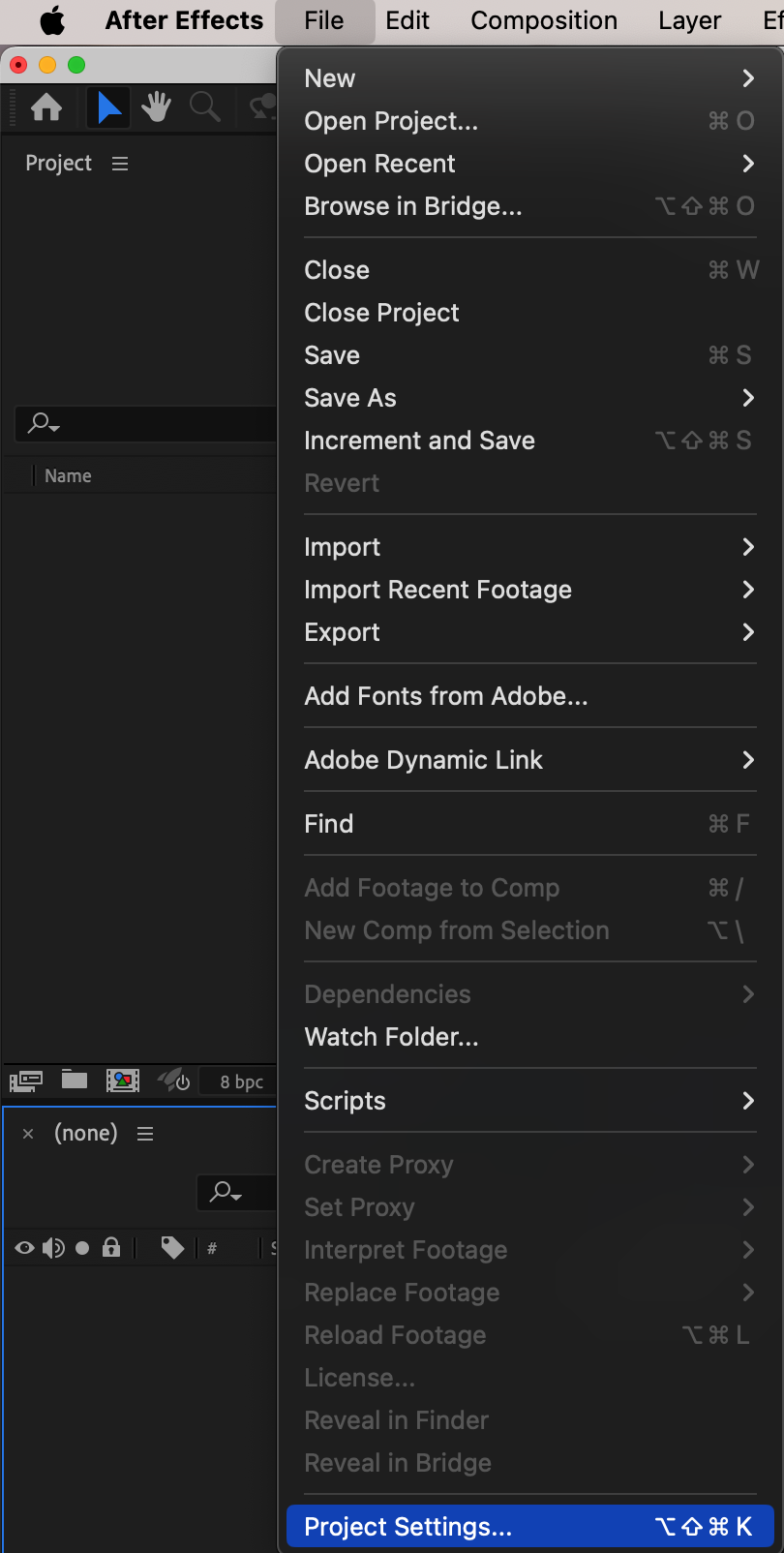
 Étape 6 : ajuster les paramètres de prévisualisation
Optimisez vos prévisualisations pour obtenir une lecture plus fluide :
Ouvrez le menu Previews :
Windows : Edit > Preferences > Previews.
Mac : After Effects > Settings > Previews.
Configurez les options suivantes :
Adaptive Resolution Limit : réglez cette option sur 1/6 pour accélérer les prévisualisations.
Idle Delay Before Caching Starts : réglez cette option sur 8 secondes afin d’éviter de mobiliser inutilement les ressources pendant les périodes d’inactivité.
Activez Frame Blending and Motion Blur Rendering Automatically pour améliorer la précision des prévisualisations.
Activez Mute Audio When Preview Is Not Real-Time pour éviter les distractions inutiles pendant les prévisualisations.
Ces ajustements garantissent des prévisualisations efficaces sans surcharger votre système.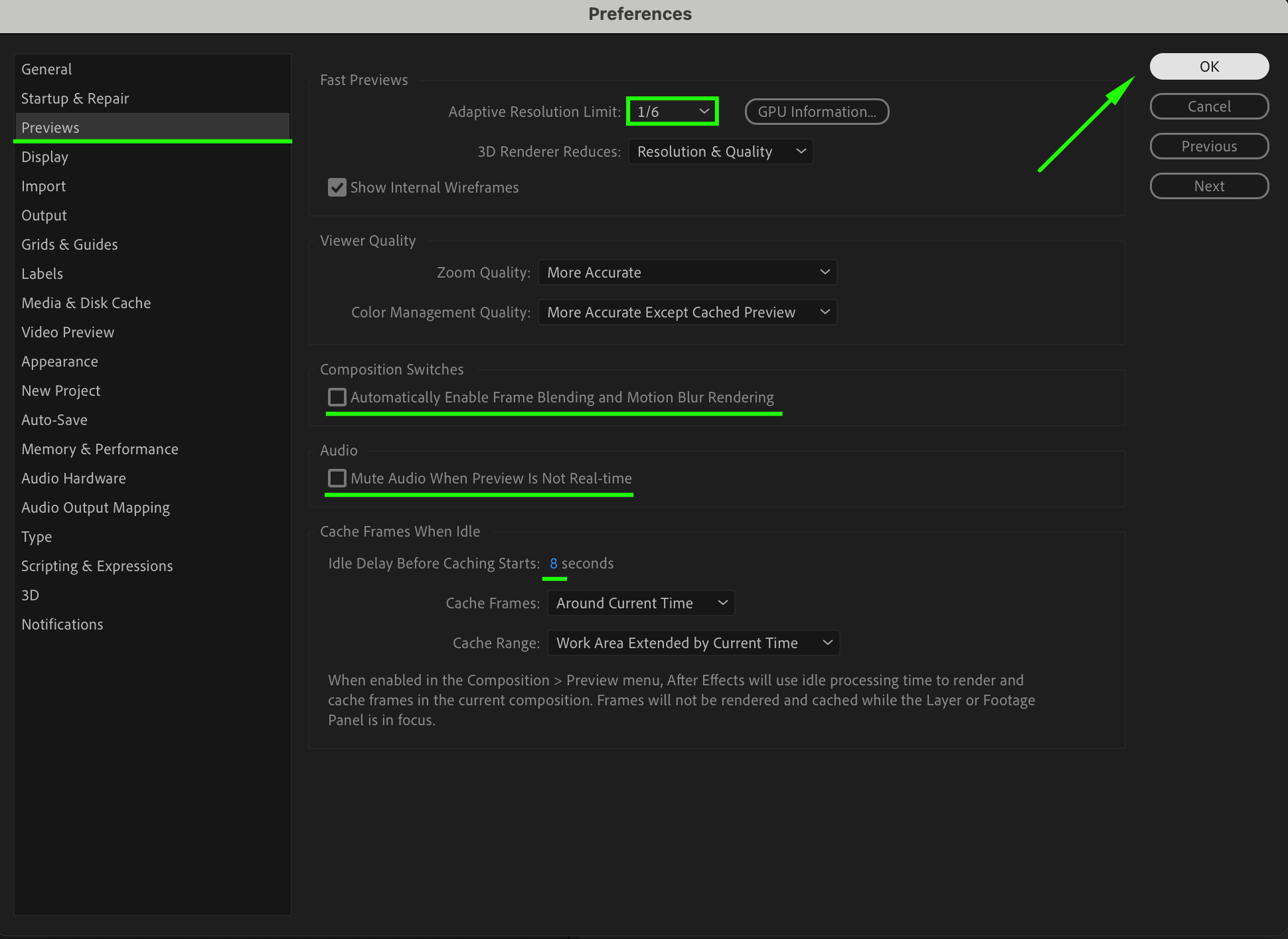
Étape 7 : enregistrer et redémarrer After Effects
Une fois tous les paramètres configurés, cliquez sur OK pour les enregistrer. Redémarrez After Effects afin que les modifications prennent effet. Le traitement multiprocesseur et les paramètres optimisés accéléreront désormais vos rendus et vos prévisualisations tout en fluidifiant votre workflow.
Conclusion
Activer le traitement multiprocesseur dans After Effects vous permet de tirer pleinement parti de votre matériel, de réduire les temps de rendu et d’améliorer les performances globales. En configurant avec soin la mémoire, le CPU et le GPU, vous pouvez profiter d’un workflow fluide et efficace, même pour les projets gourmands en ressources. Suivez ces étapes pour exploiter tout le potentiel d’After Effects et gagner en productivité dans votre processus créatif.
Our Bestsellers
Our Bestsellers


