
Comment activer et utiliser “Replace with After Effects Composition”
Introduction – Intégrer Premiere Pro et After Effects avec “Replace with After Effects Composition”
La fonctionnalité “Replace with After Effects Composition” vous permet de transférer directement des clips de Premiere Pro vers After Effects afin d’ajouter facilement des effets visuels avancés. Ce workflow fluidifie le travail entre les deux logiciels, puisque toutes les modifications effectuées dans After Effects sont automatiquement mises à jour dans Premiere Pro. Voici comment activer et utiliser efficacement cette fonctionnalité, étape par étape.
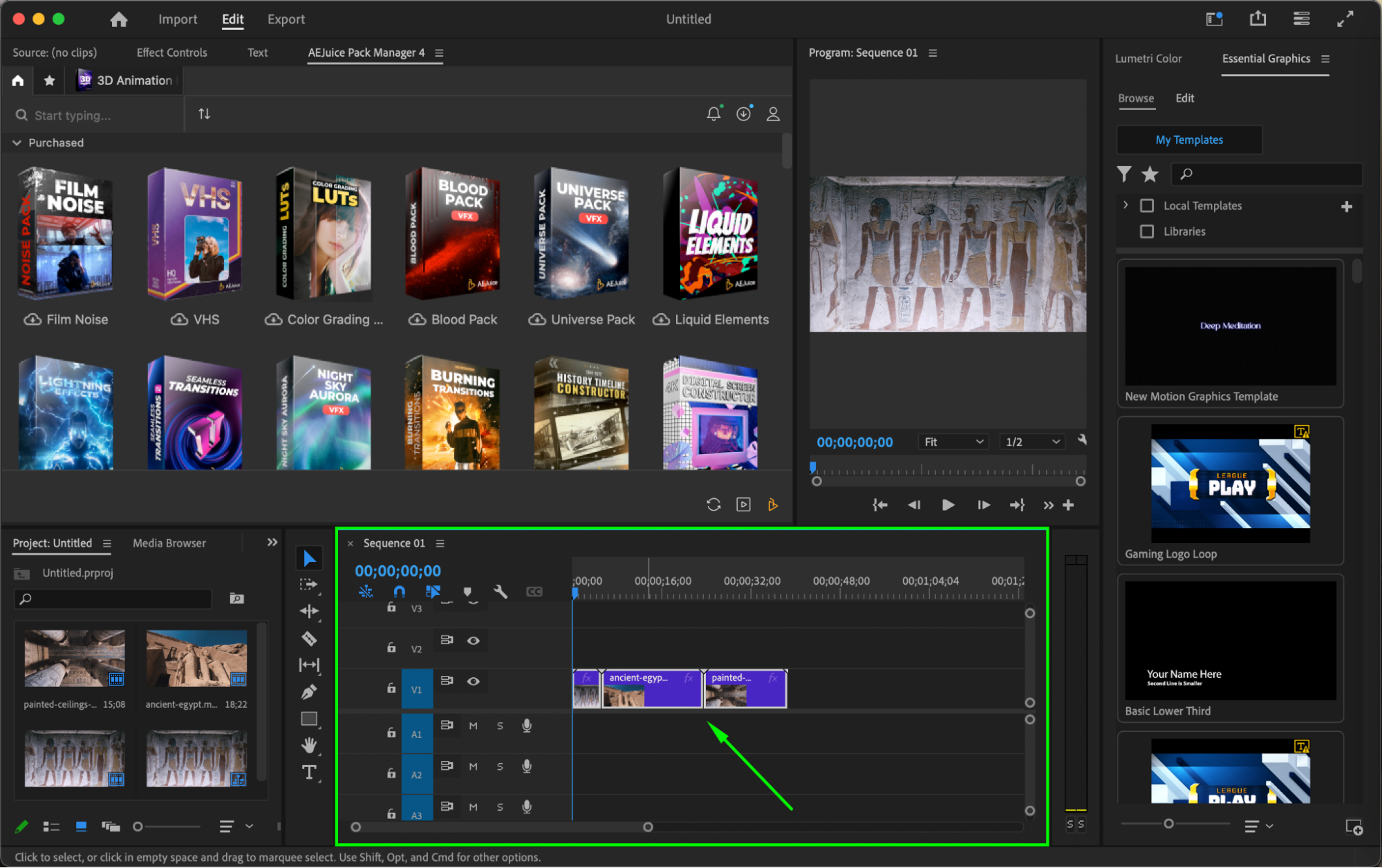
Étape 1 : ouvrez Premiere Pro et sélectionnez votre clip
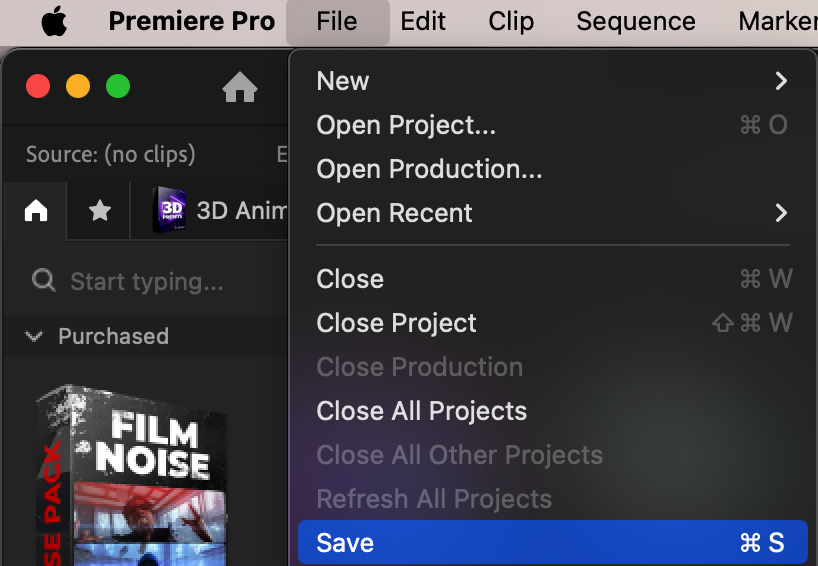
Commencez par ouvrir votre projet dans Premiere Pro, puis choisissez le clip ou la séquence que vous souhaitez améliorer dans After Effects. Sélectionnez-le dans la timeline et vérifiez que votre projet Premiere Pro est bien enregistré. Vous protégez ainsi vos modifications et pourrez facilement revenir à votre projet.
 Étape 2 : utilisez l’option “Replace with After Effects Composition”
Une fois votre clip sélectionné, faites un clic droit dessus dans la timeline de Premiere Pro. Dans le menu contextuel, choisissez Replace with After Effects Composition. After Effects s’ouvre alors et crée une nouvelle composition reprenant les paramètres du clip, prête à être améliorée.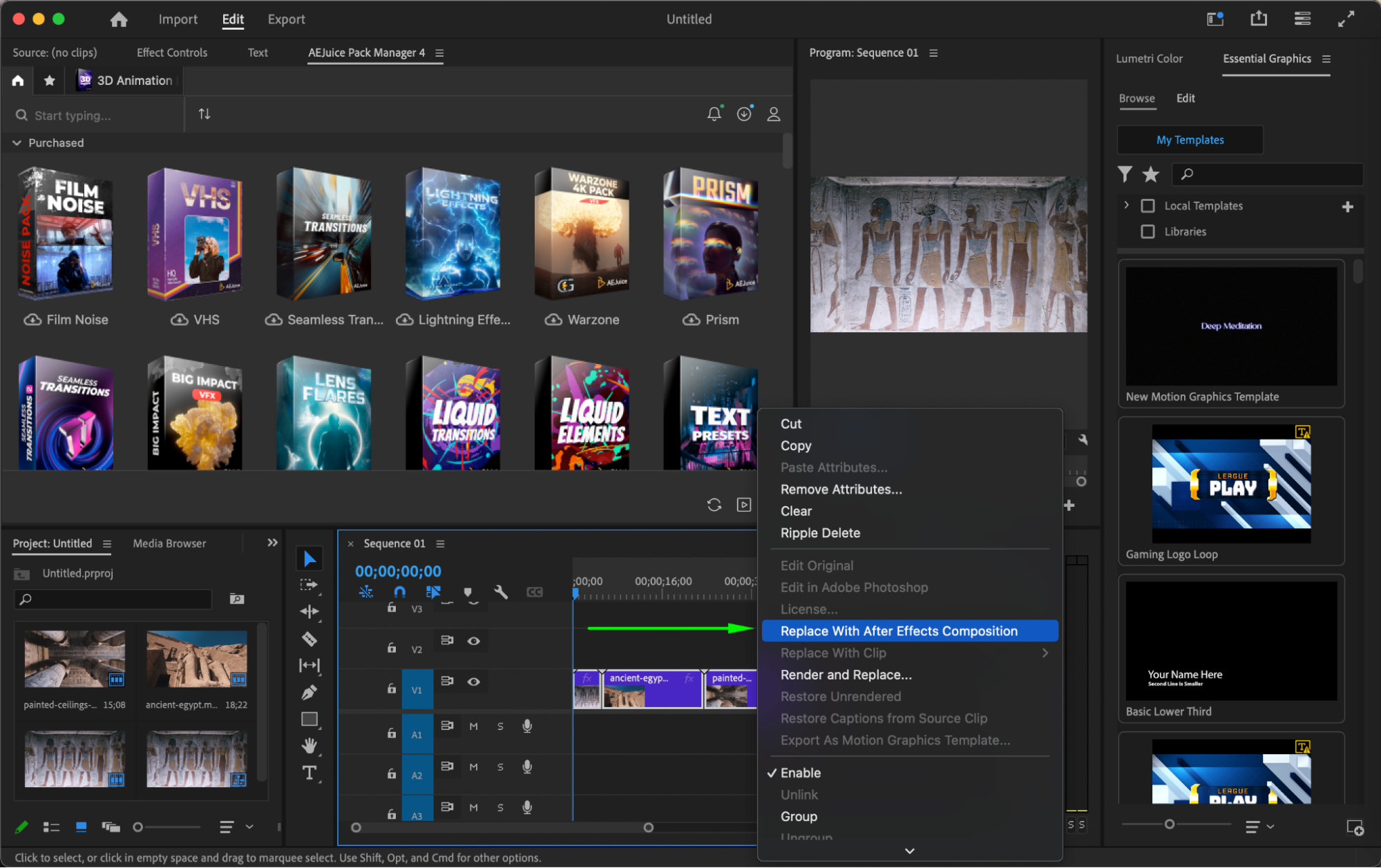 Étape 3 : enregistrez le projet After Effects lié
After Effects vous invite à enregistrer le projet. Choisissez un emplacement, puis enregistrez le fichier After Effects. Celui-ci sert de lien dynamique entre After Effects et Premiere Pro : toutes les modifications apportées dans After Effects sont automatiquement répercutées dans Premiere Pro. Veillez à conserver ce fichier After Effects dans un emplacement organisé et facilement accessible parmi les fichiers de votre projet.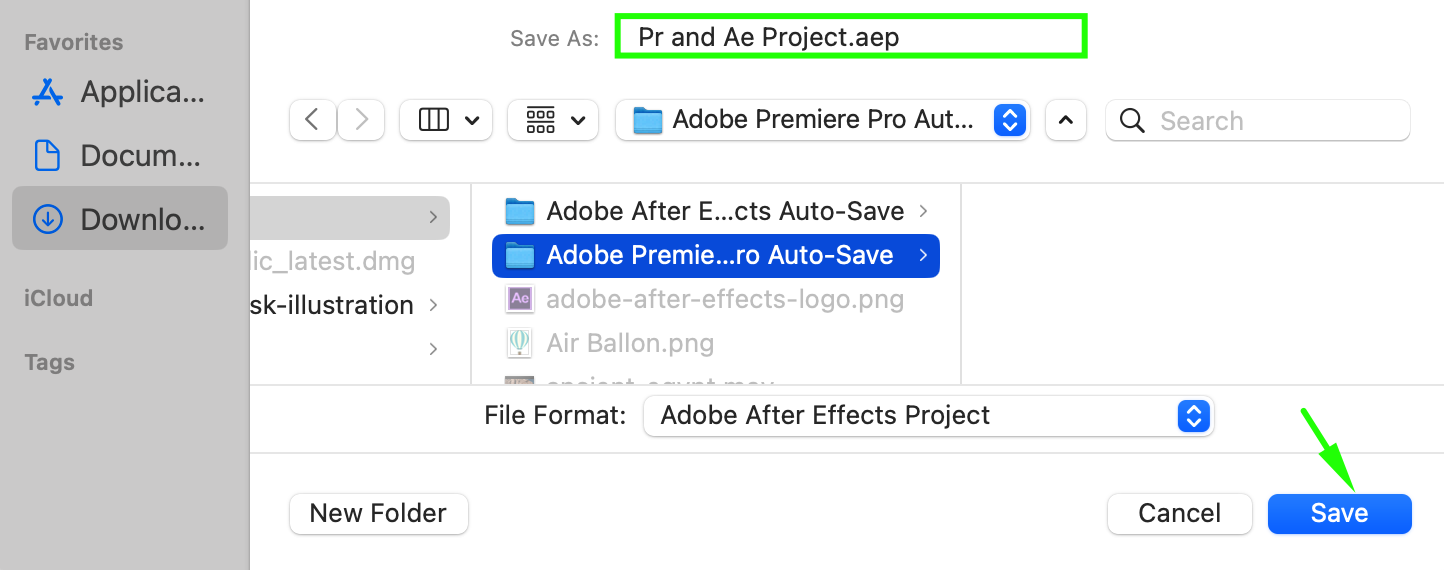 Étape 4 : ajoutez des effets et effectuez vos modifications dans After Effects
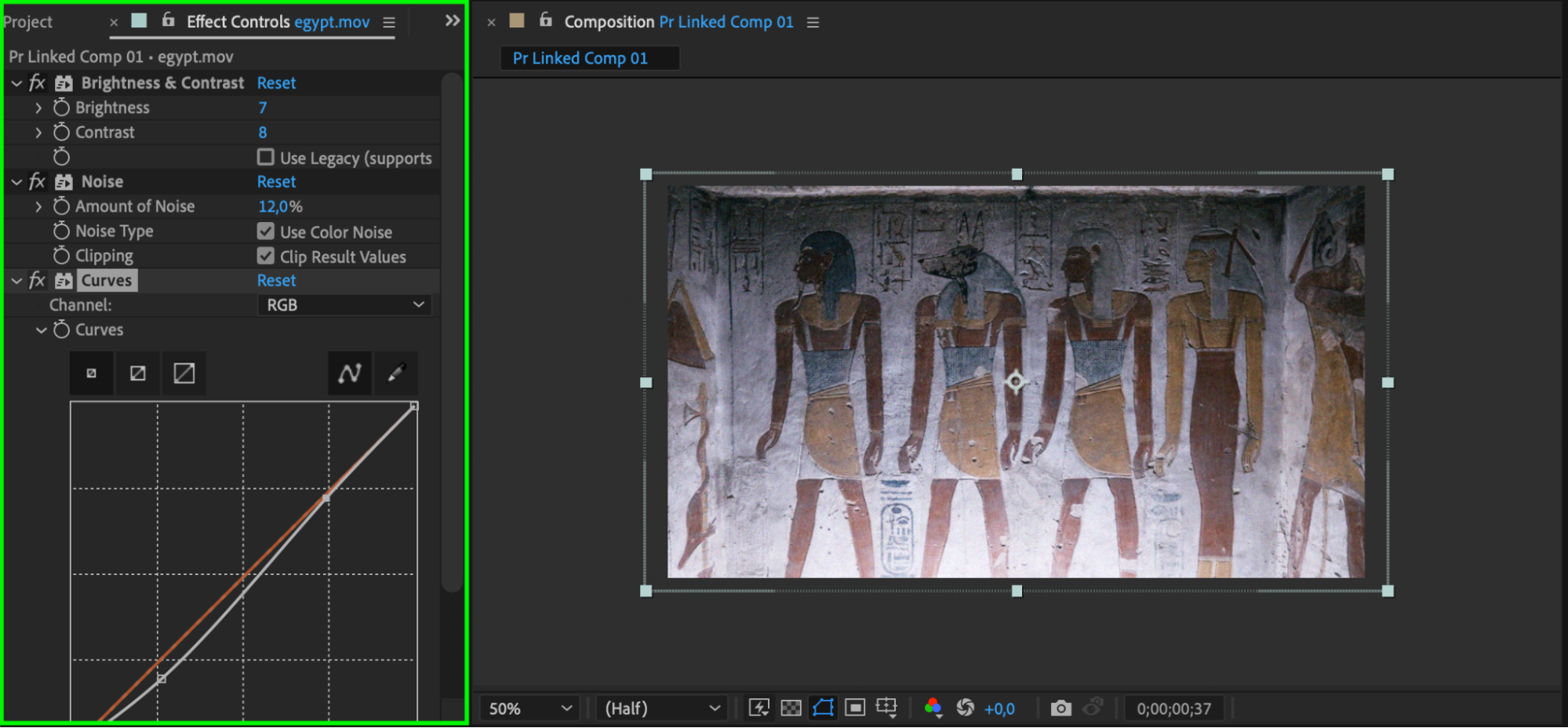
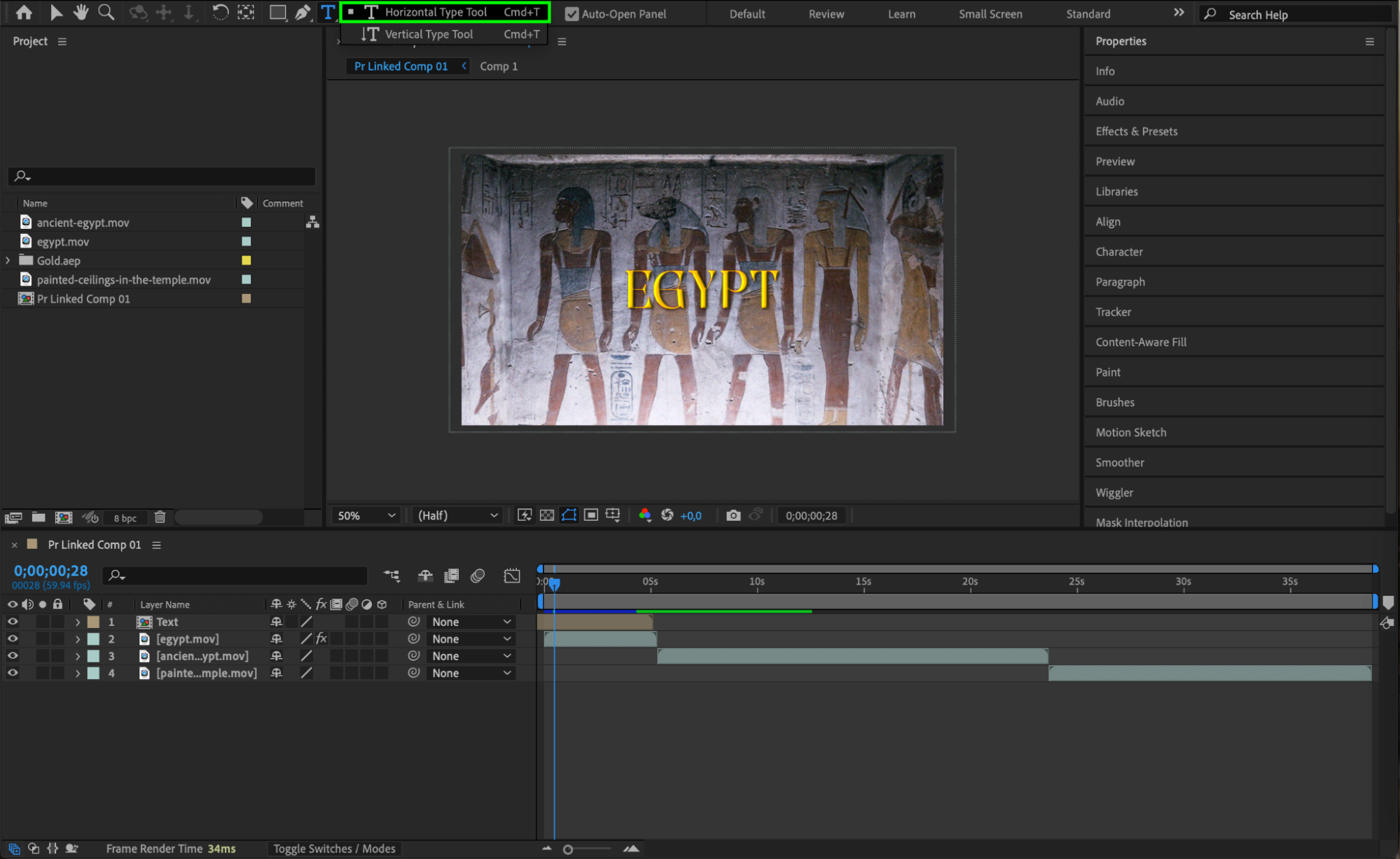
Maintenant que le clip est lié à After Effects, vous pouvez ajouter des effets, du texte, des animations ou toute autre amélioration. Vous pouvez, par exemple, appliquer un étalonnage des couleurs, intégrer du motion design ou ajouter des transitions spéciales pour dynamiser le clip. Comme la composition est liée, chaque ajustement est automatiquement mis à jour dans Premiere Pro.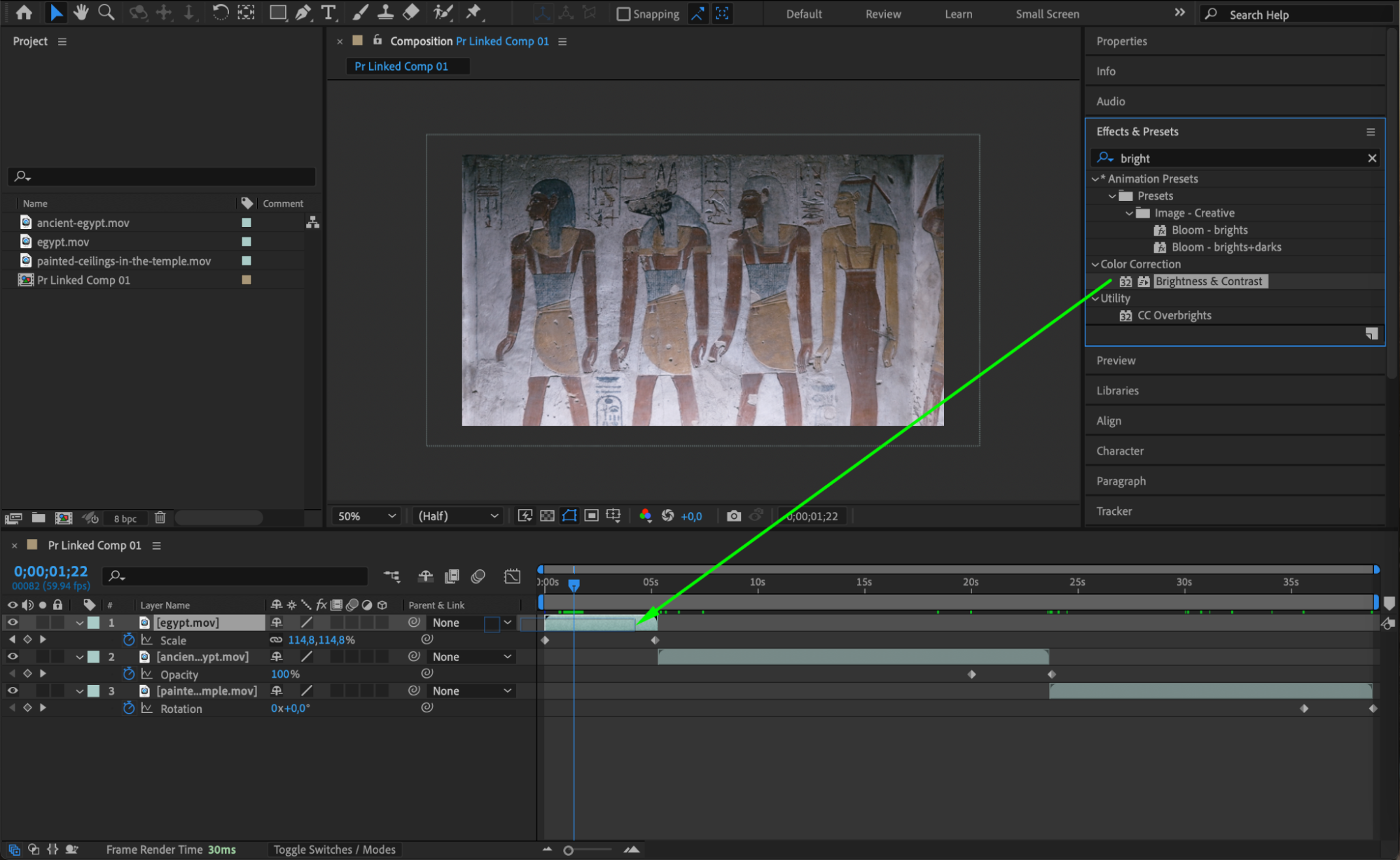
 Étape 5 : prévisualisez la composition mise à jour dans Premiere Pro
Revenez dans Premiere Pro et prévisualisez la composition mise à jour pour vérifier que le résultat correspond à vos attentes. Premiere Pro affiche la composition After Effects modifiée dans la timeline, avec les changements en temps réel. Cette intégration vous permet de contrôler le résultat et d’effectuer les dernières modifications sans avoir à réimporter le clip.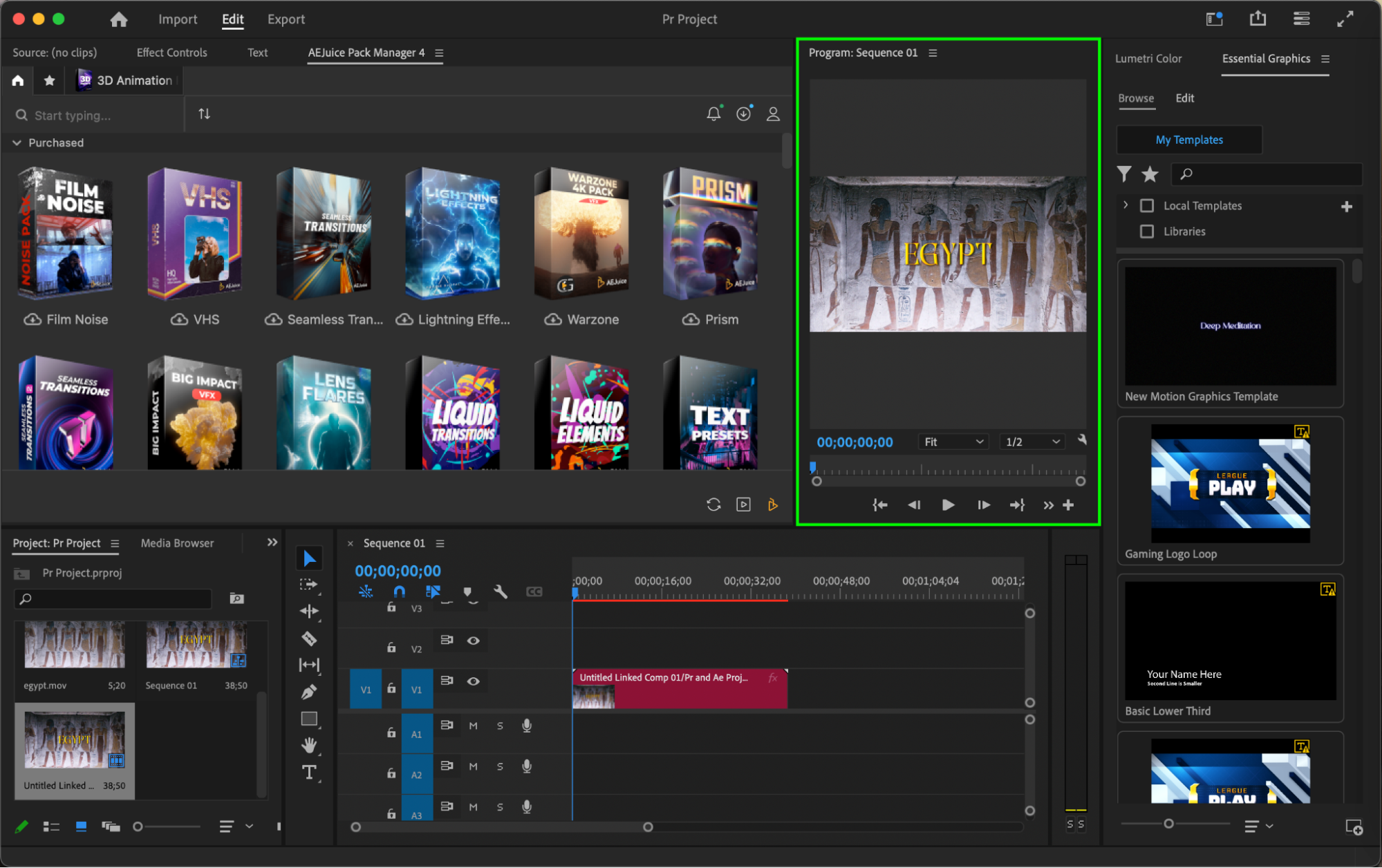 Étape 6 : effectuez le rendu et exportez votre projet final
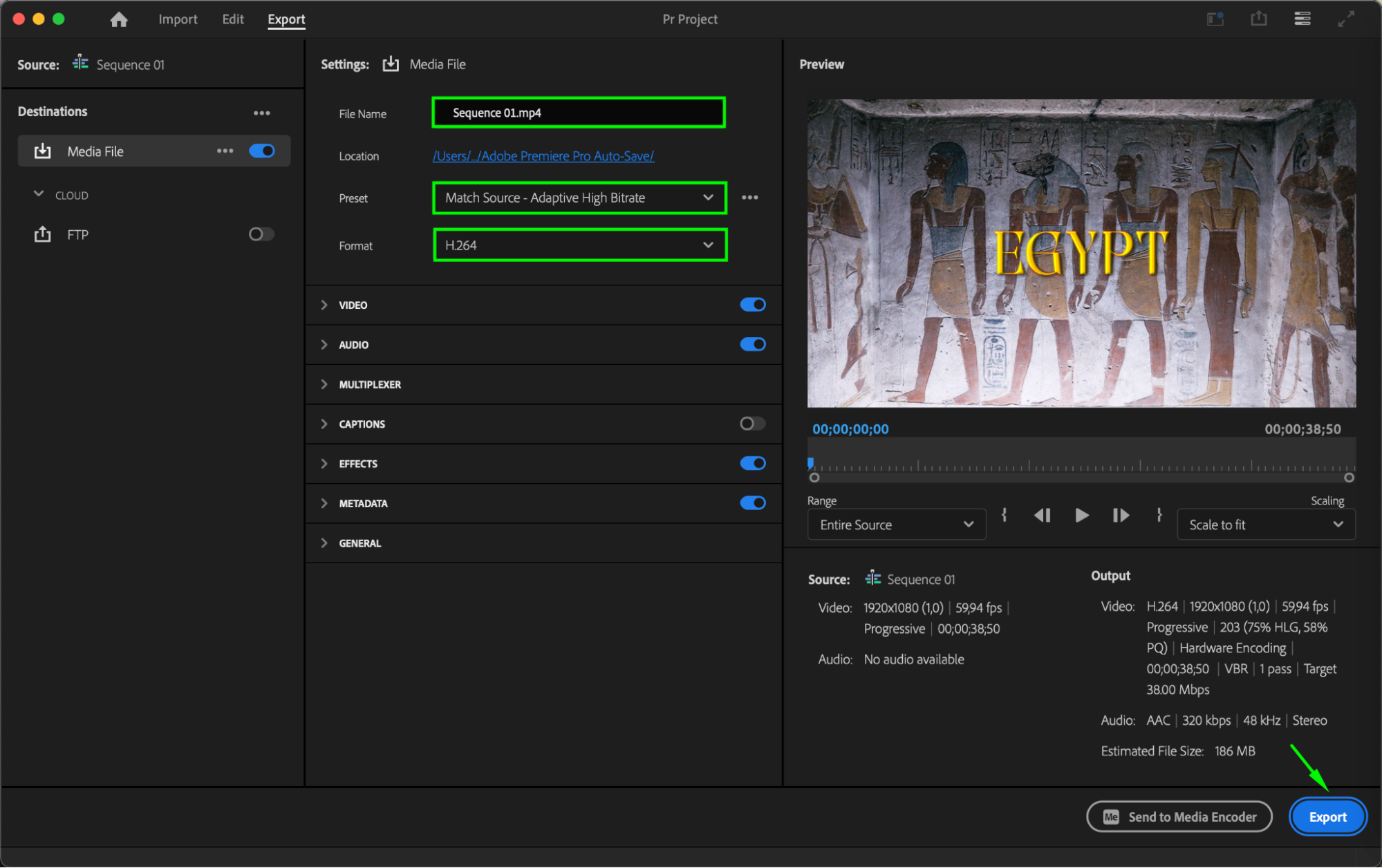
Lorsque le résultat vous convient, effectuez le rendu du projet final dans Premiere Pro en accédant à File > Export > Media. Choisissez vos paramètres d’exportation : le clip enrichi dans After Effects sera inclus dans le rendu final. Ce workflow vous permet de finaliser votre projet avec un résultat soigné et professionnel.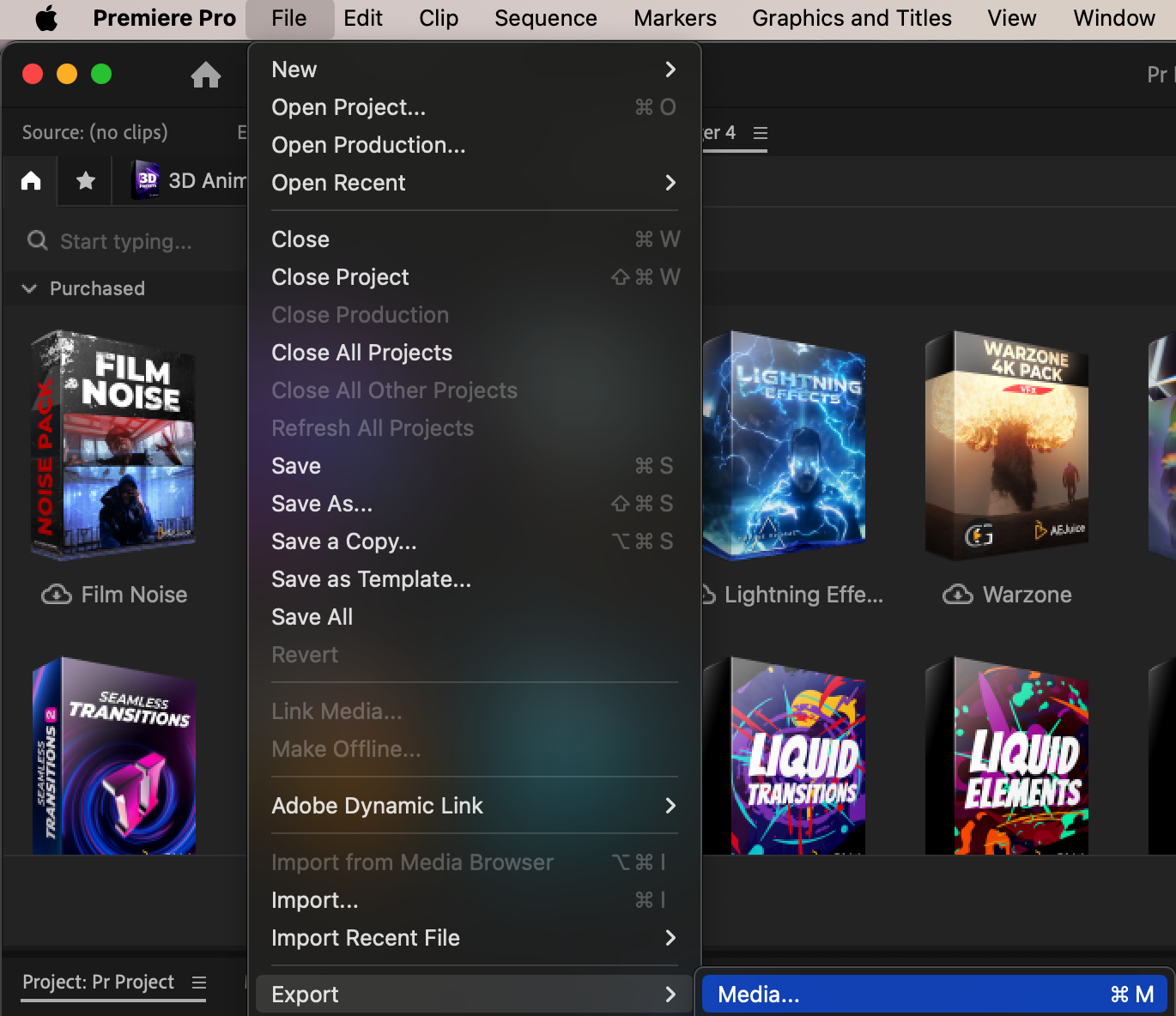
 Conclusion
La fonctionnalité “Replace with After Effects Composition” crée une passerelle entre Premiere Pro et After Effects pour vous permettre de tirer parti des points forts de chaque logiciel. En suivant ces étapes, vous pouvez fluidifier votre processus de montage et enrichir vos projets avec de puissants effets et animations.
Our Bestsellers
Our Bestsellers


