
Creer une fin de video fluide dans After Effects
Introduction – Comment terminer votre video avec une transition fluide et du texte
Dans ce guide, nous allons vous montrer comment creer une fin de video au rendu professionnel dans After Effects. En suivant ces etapes simples, vous pourrez ajouter un effet de fondu a votre video, inclure une animation de texte et appliquer des textures creatives pour la scene finale.
Etape 1 : Ouvrir votre projet
La premiere etape consiste a ouvrir votre projet After Effects. Si vous demarrez une nouvelle video, importez vos sequences ou animations dans la timeline. Assurez-vous d'etre pret a apporter les touches finales a votre video.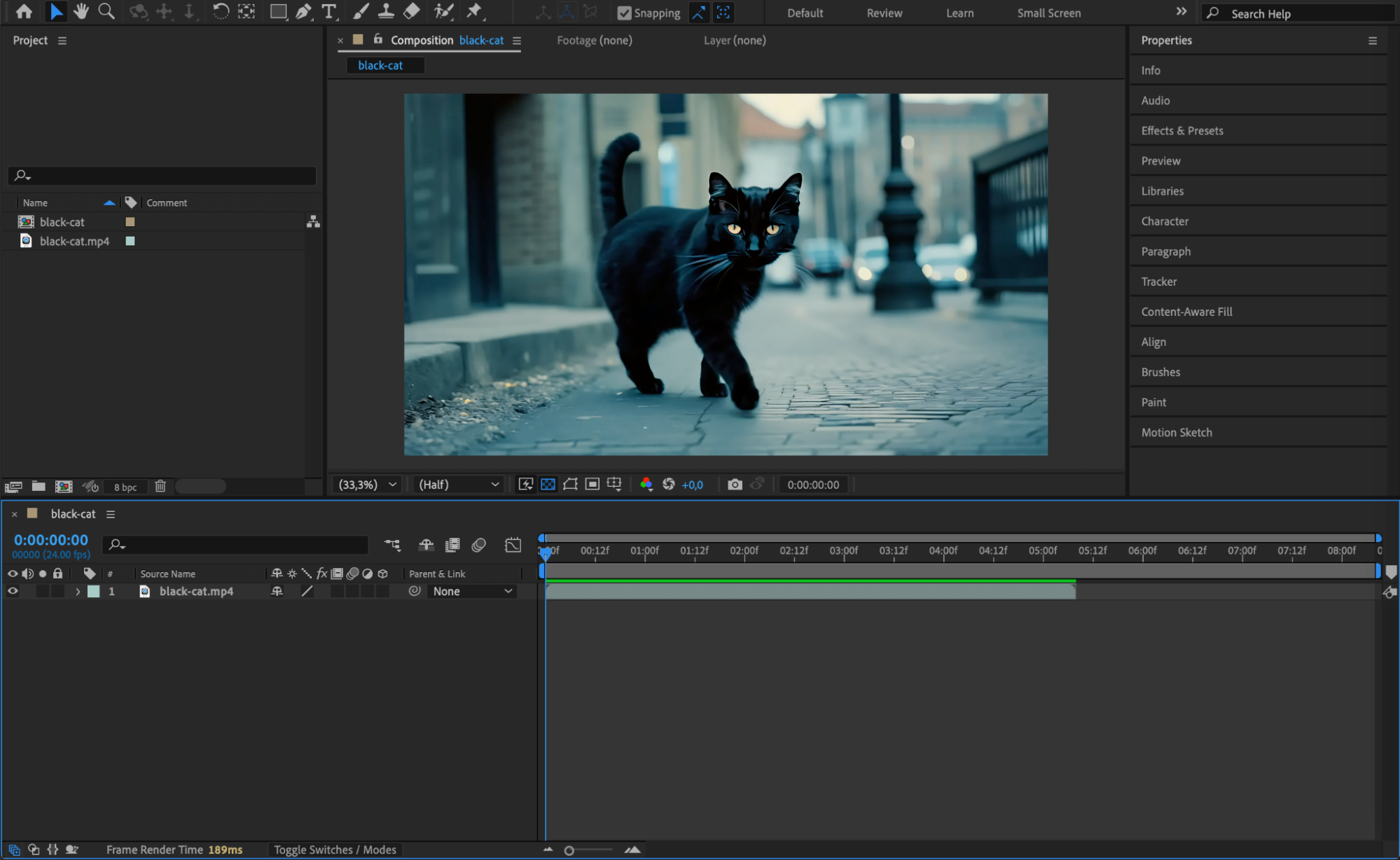 Etape 2 : Ajouter un fond en couleur unie
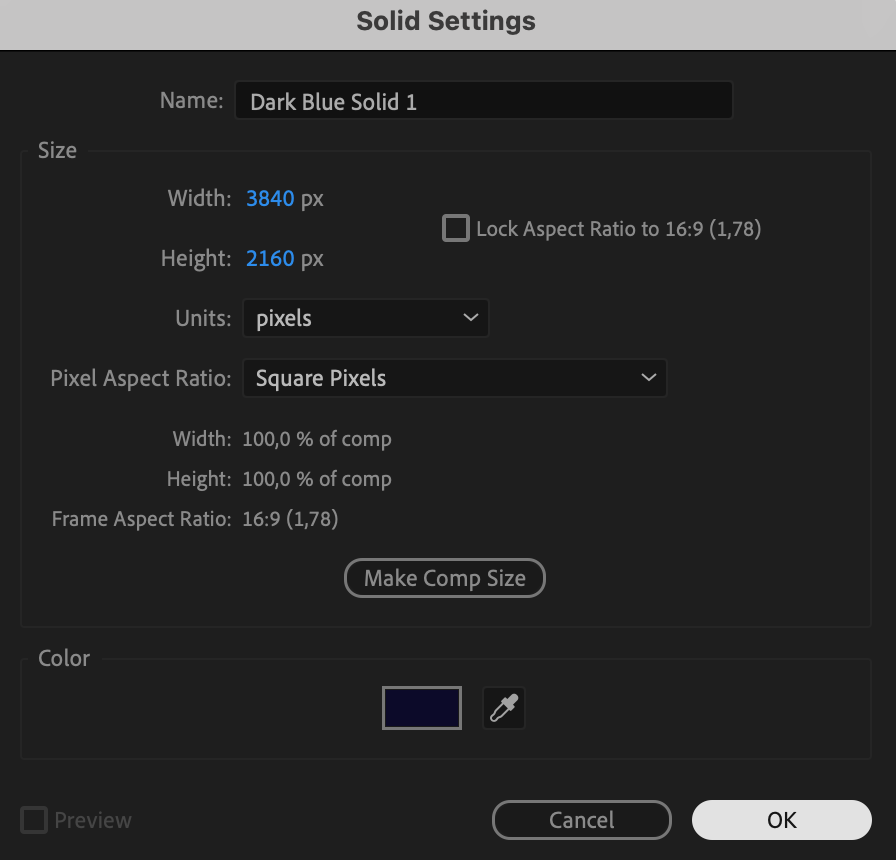
Ensuite, allez dans Layer > New > Solid et choisissez une couleur pour votre fond. Ce calque uni servira de fond pour la fin de votre video. Vous pouvez choisir n'importe quelle couleur qui complete votre video, ou opter pour un ton plus sombre pour amener la transition vers la fin.
 Etape 3 : Positionner le calque uni
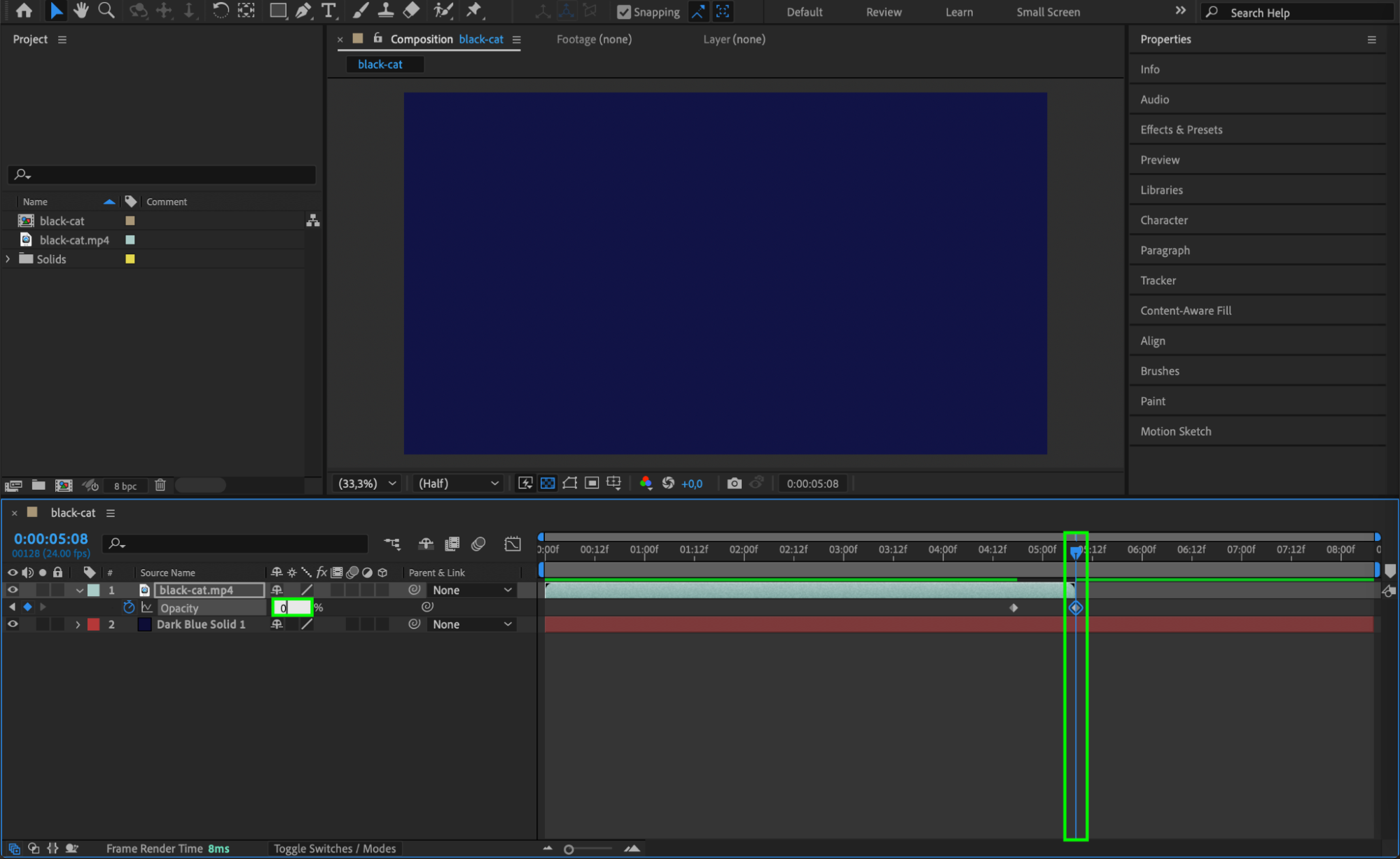
Placez le calque uni sous votre calque video dans la timeline. Animez ensuite l'opacite du calque video. Reglez l'opacite a 100 % au moment ou vous souhaitez que la video se termine, puis creez une keyframe a 0 % quelques images plus tard. Cela creera un fondu de sortie fluide.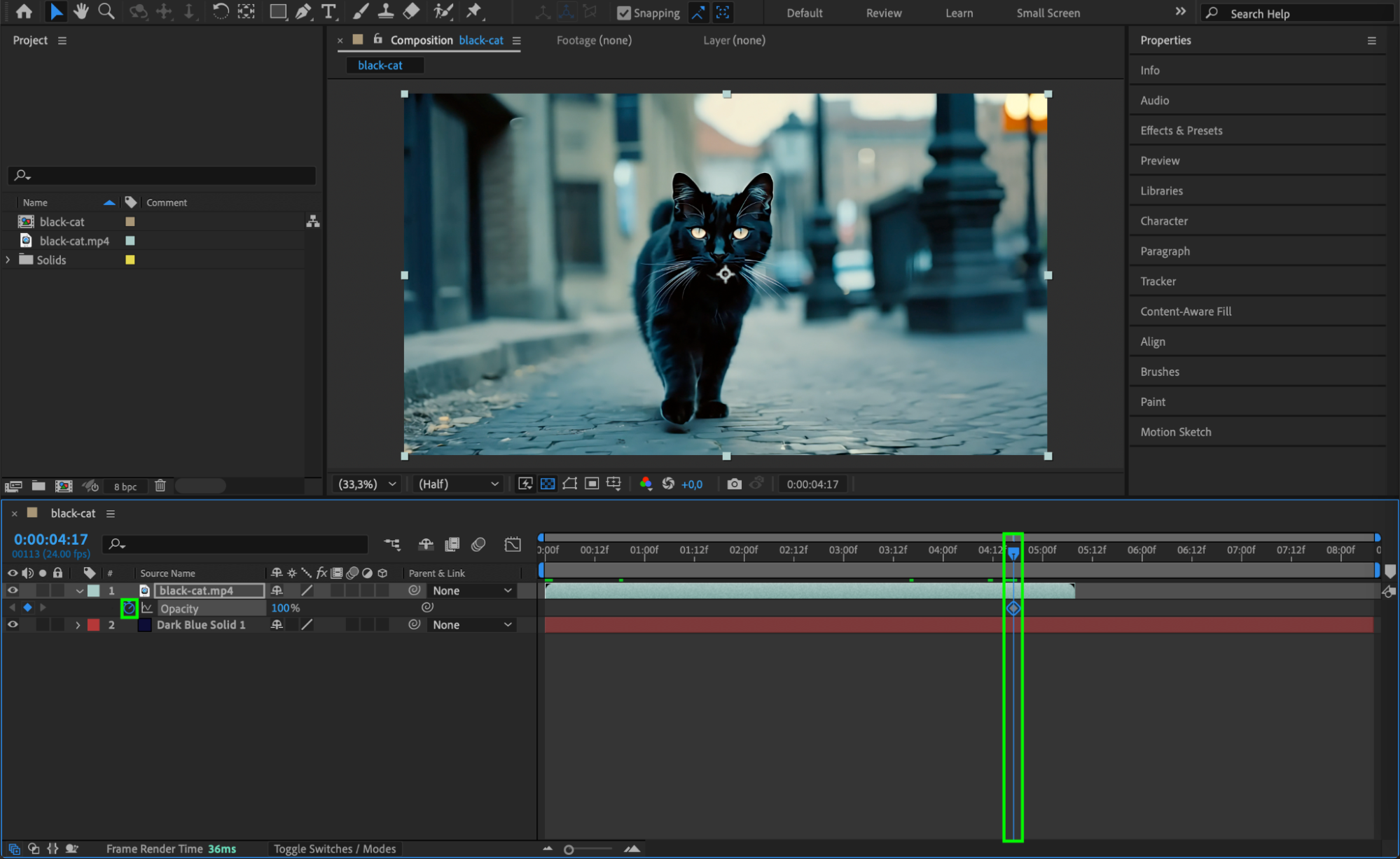
 Etape 4 : Appliquer Easy Ease
Pour adoucir la transition, selectionnez les keyframes que vous avez creees et faites un clic droit dessus. Choisissez Keyframe Assistant > Easy Ease. Cela creera un fondu plus fluide, rendant la transition plus naturelle.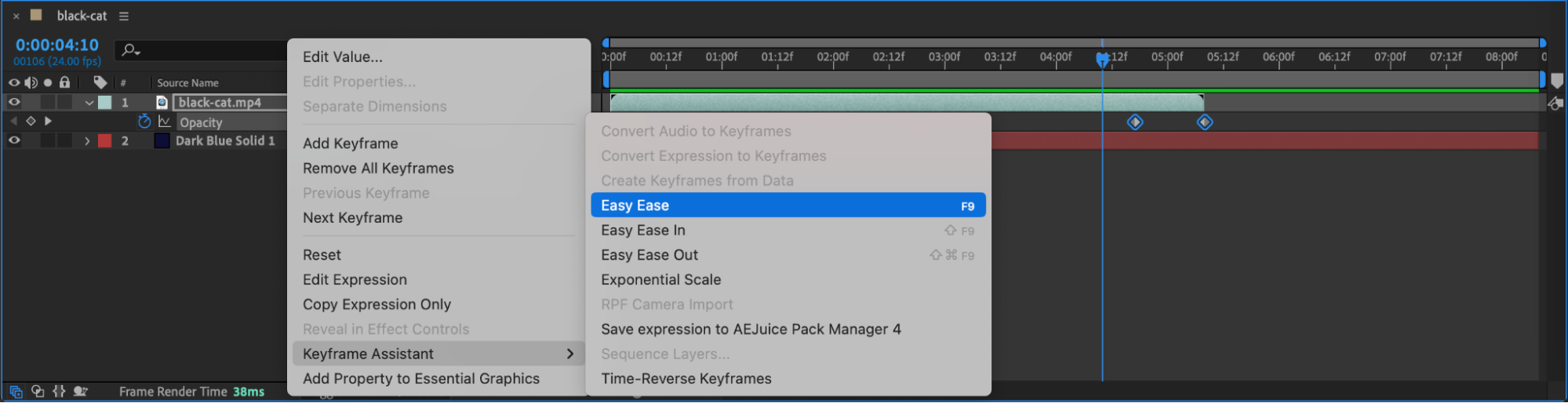 Etape 5 : Ajouter un effet de bruit au calque uni
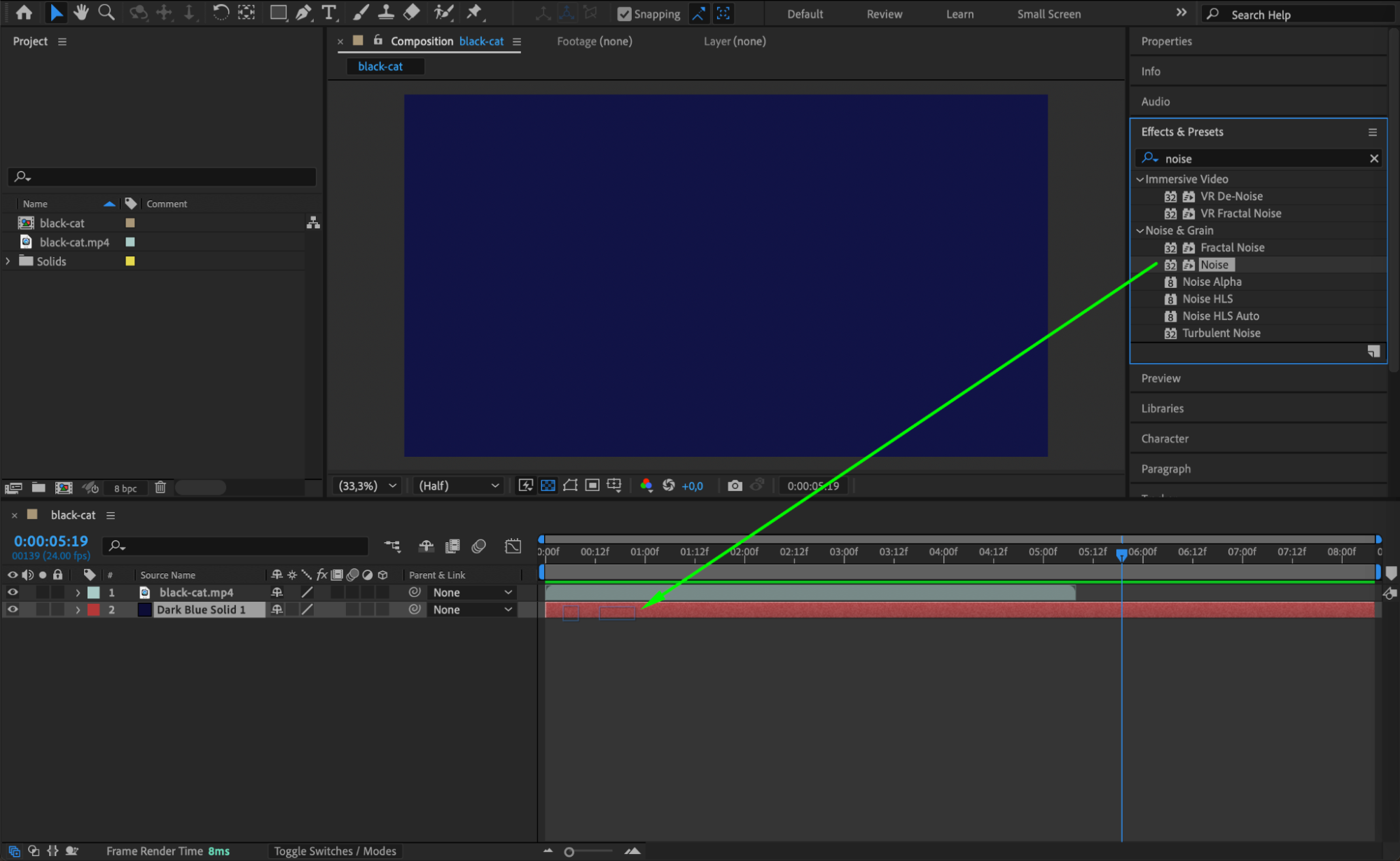
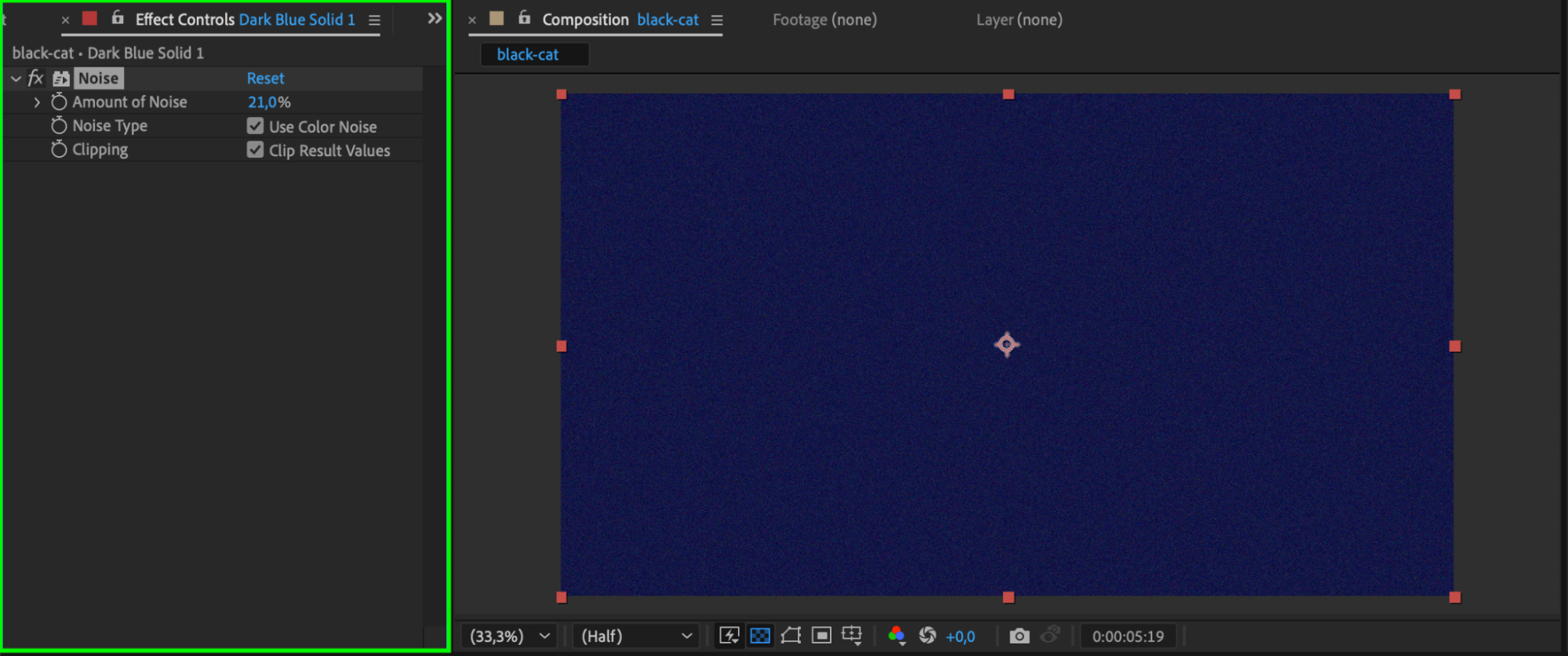
Pour donner un peu de texture a votre fond uni, appliquez un effet Noise. Allez dans Effect > Noise & Grain > Noise et ajustez les parametres selon vos preferences. Cet effet ajoutera un grain ou une texture, donnant au fond un rendu plus cinematographique.
 Etape 6 : Ajouter du texte pour la fin
Utilisez maintenant l'outil Texte (Ctrl/Cmd + T) pour ajouter le texte que vous souhaitez voir apparaitre a la fin de votre video. Cela peut etre un appel a l'action, des credits, ou un simple message. Definissez la duree du calque de texte pour qu'il apparaisse pendant la duree souhaitee avant la fin de la video.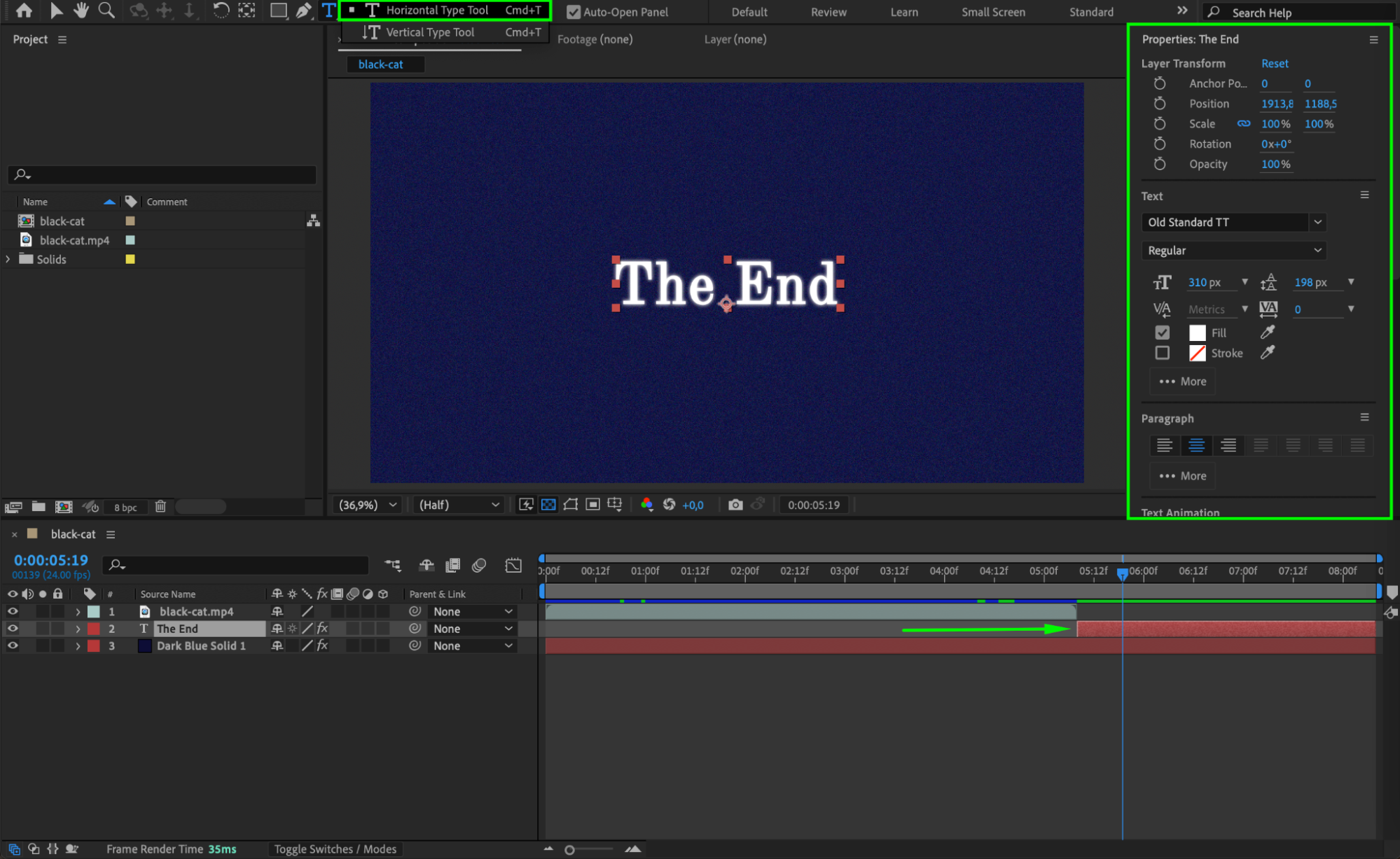 Etape 7 : Animer le texte
Pour une touche professionnelle, utilisez un preset Typewriter pour animer le texte, ou creez votre propre animation personnalisee. Vous trouverez le preset Typewriter dans le panneau Effects & Presets. Appliquez-le a votre texte et ajustez le timing pour qu'il corresponde au style de votre video.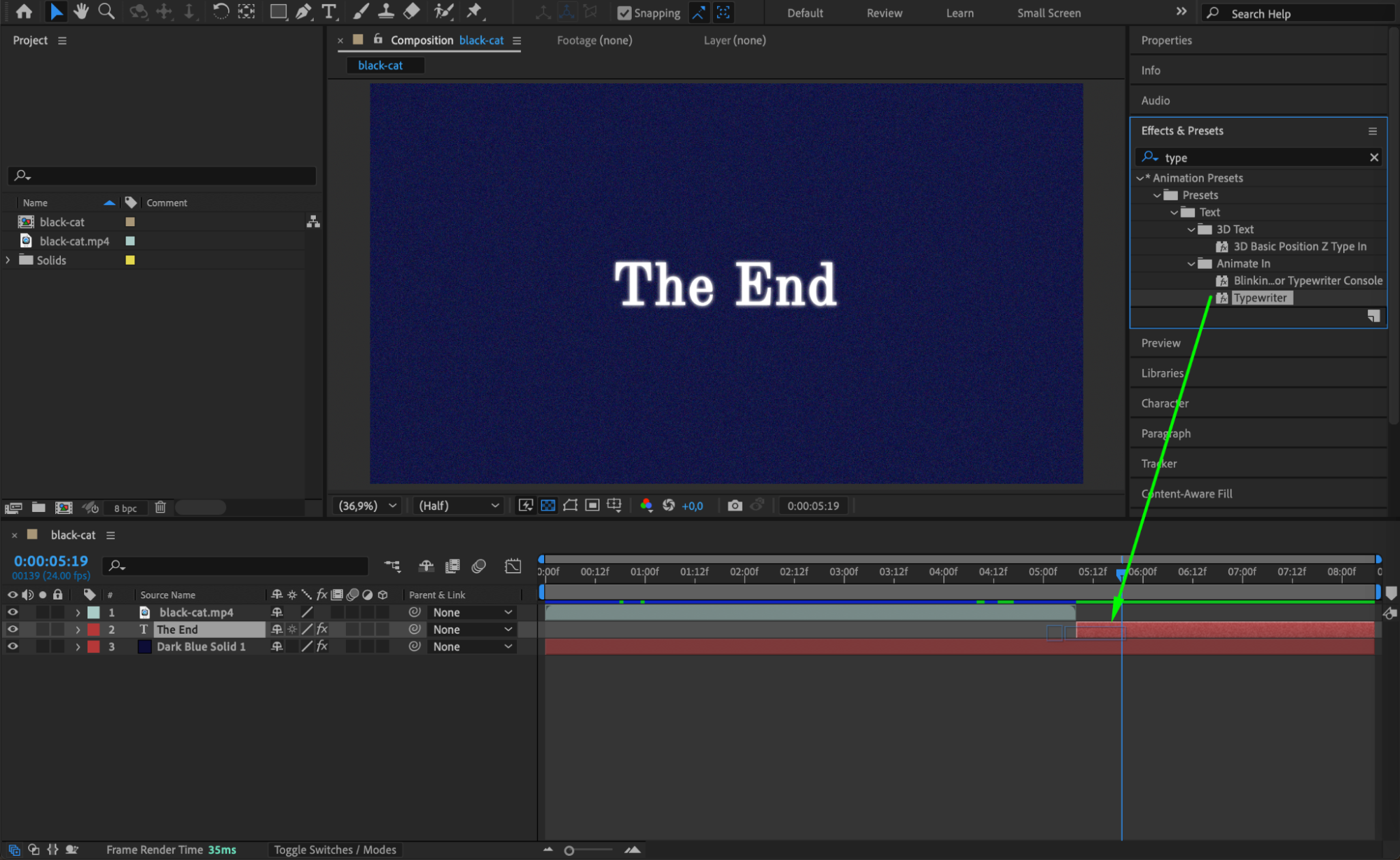
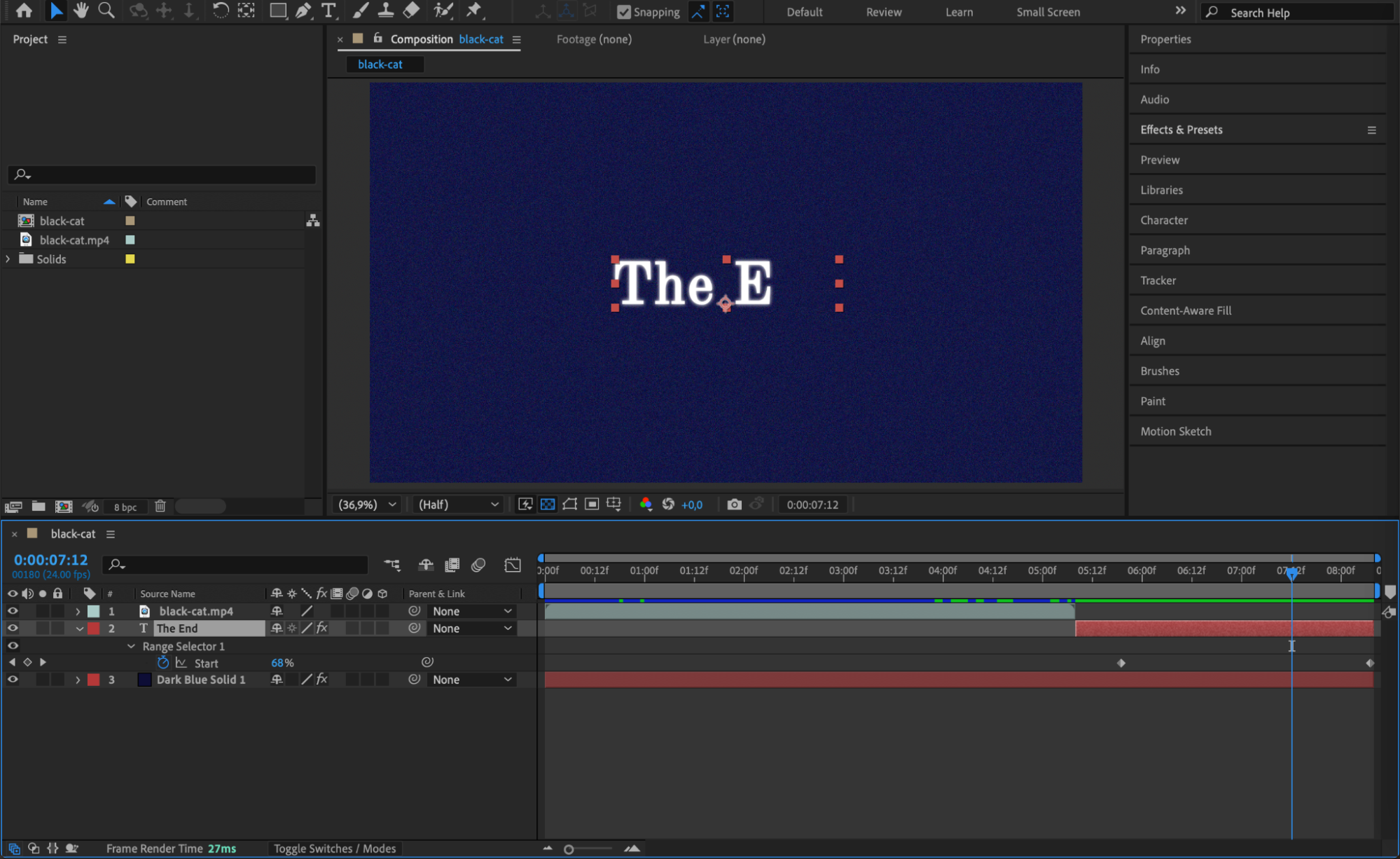 Etape 8 : Previsualiser et modifier les calques
Une fois tous les elements ajoutes, lisez la sequence et utilisez le panneau Preview pour voir le resultat global. Apportez les ajustements necessaires au timing et a l'animation pour garantir une fin fluide et coherente.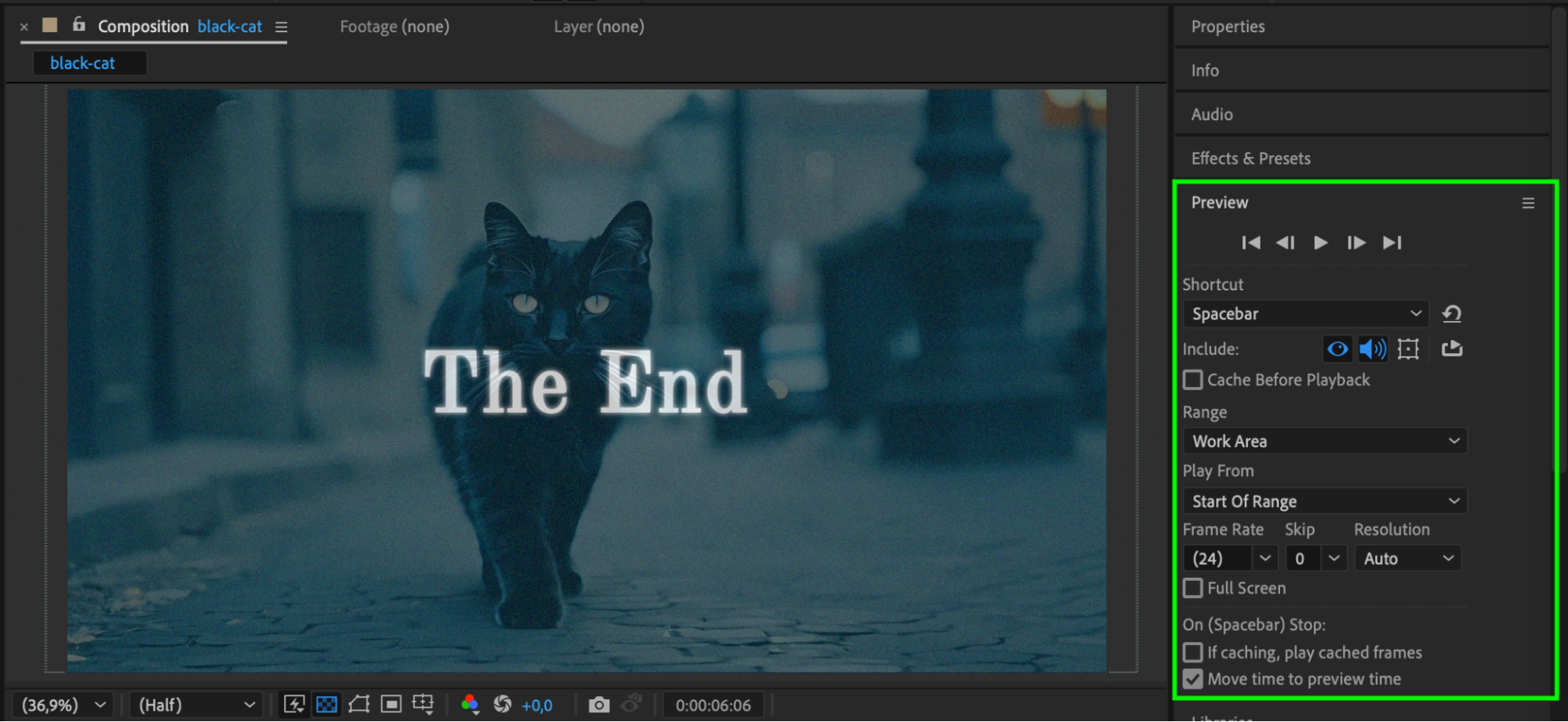
Etape 9 : Rendre la video
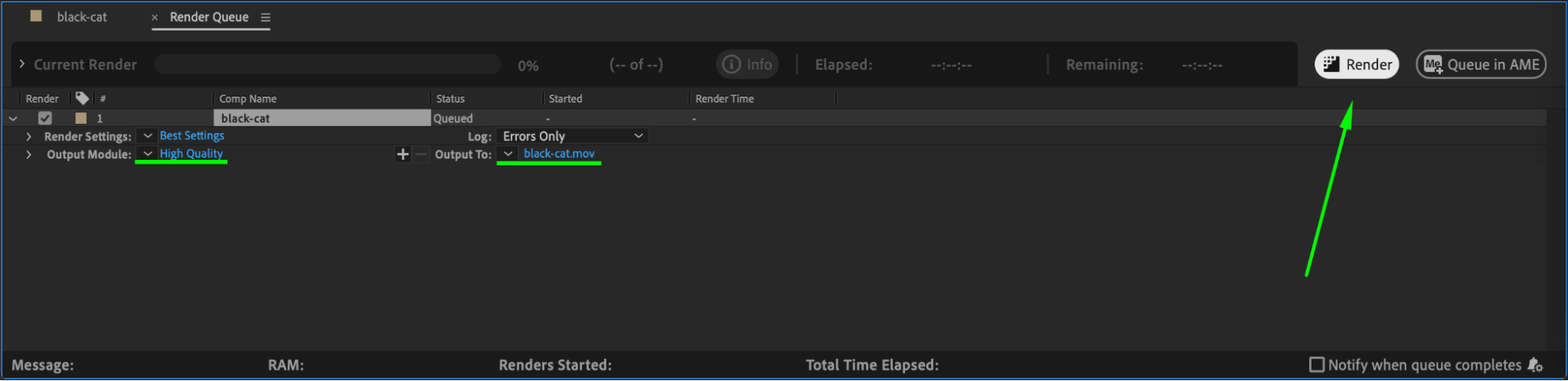
Enfin, une fois satisfait de la fin de votre video, allez dans Composition > Add to Render Queue pour exporter votre projet. Definissez le format de sortie et la qualite souhaites, puis cliquez sur Render pour enregistrer votre video.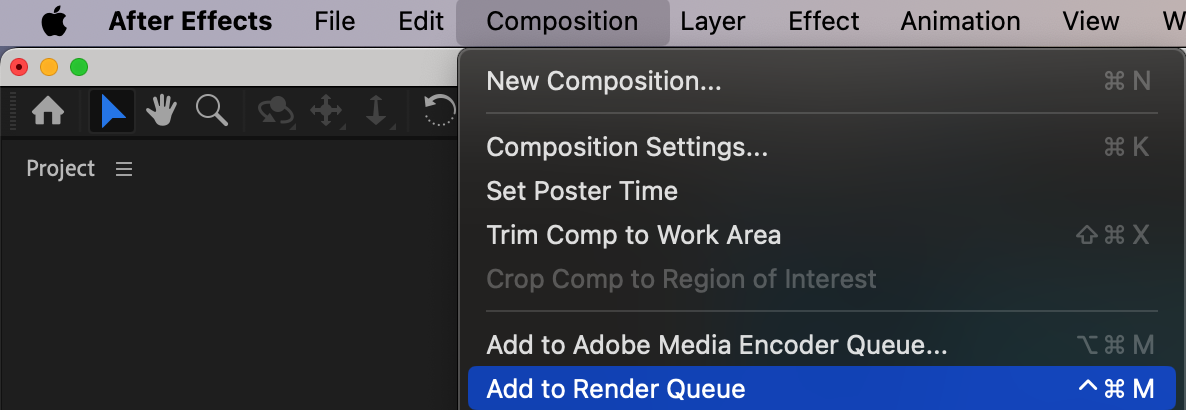
 Conclusion
En suivant ces etapes, vous pouvez creer une fin de video soignee et professionnelle dans After Effects. Qu'il s'agisse d'un simple fondu ou d'une animation de texte creative, ces techniques aideront votre video a se conclure en douceur.
Our Bestsellers
Our Bestsellers


