
Améliorer la qualité d’une vidéo dans Adobe After Effects : guide étape par étape
Introduction – Améliorez la qualité de vos vidéos avec After Effects
Adobe After Effects propose des outils puissants pour améliorer la qualité de vos vidéos et obtenir un résultat final soigné et professionnel. Netteté des détails, ajustement des couleurs ou réduction du bruit : After Effects vous permet de sublimer vos images pour un rendu saisissant. Voici un guide complet pour améliorer vos vidéos dans After Effects.
Étape 1 : importez vos séquences vidéo
Commencez par ouvrir After Effects et importer votre fichier vidéo. Accédez à File > Import > File, sélectionnez votre vidéo, puis faites-la glisser dans la timeline pour créer une nouvelle composition. Vous pourrez ainsi accéder aux outils nécessaires pour commencer les améliorations, avec une vidéo prête à être montée.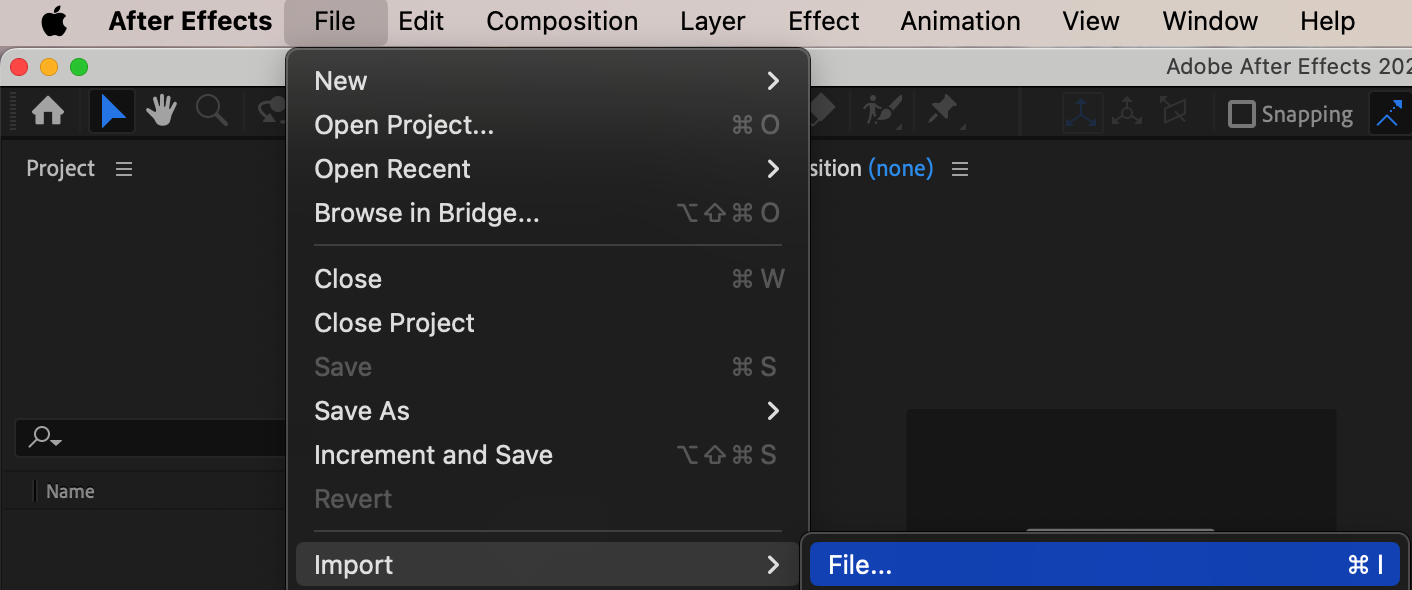
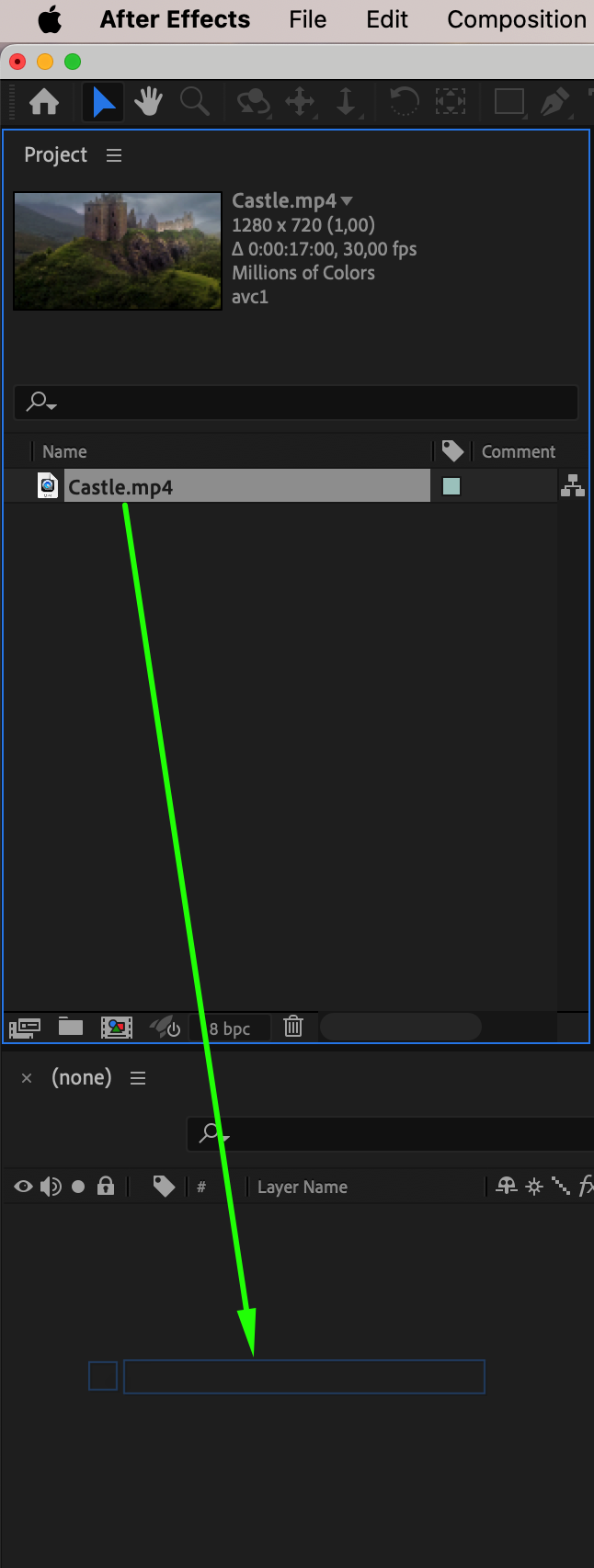 Étape 2 : utilisez l’effet Lumetri Color pour corriger les couleurs
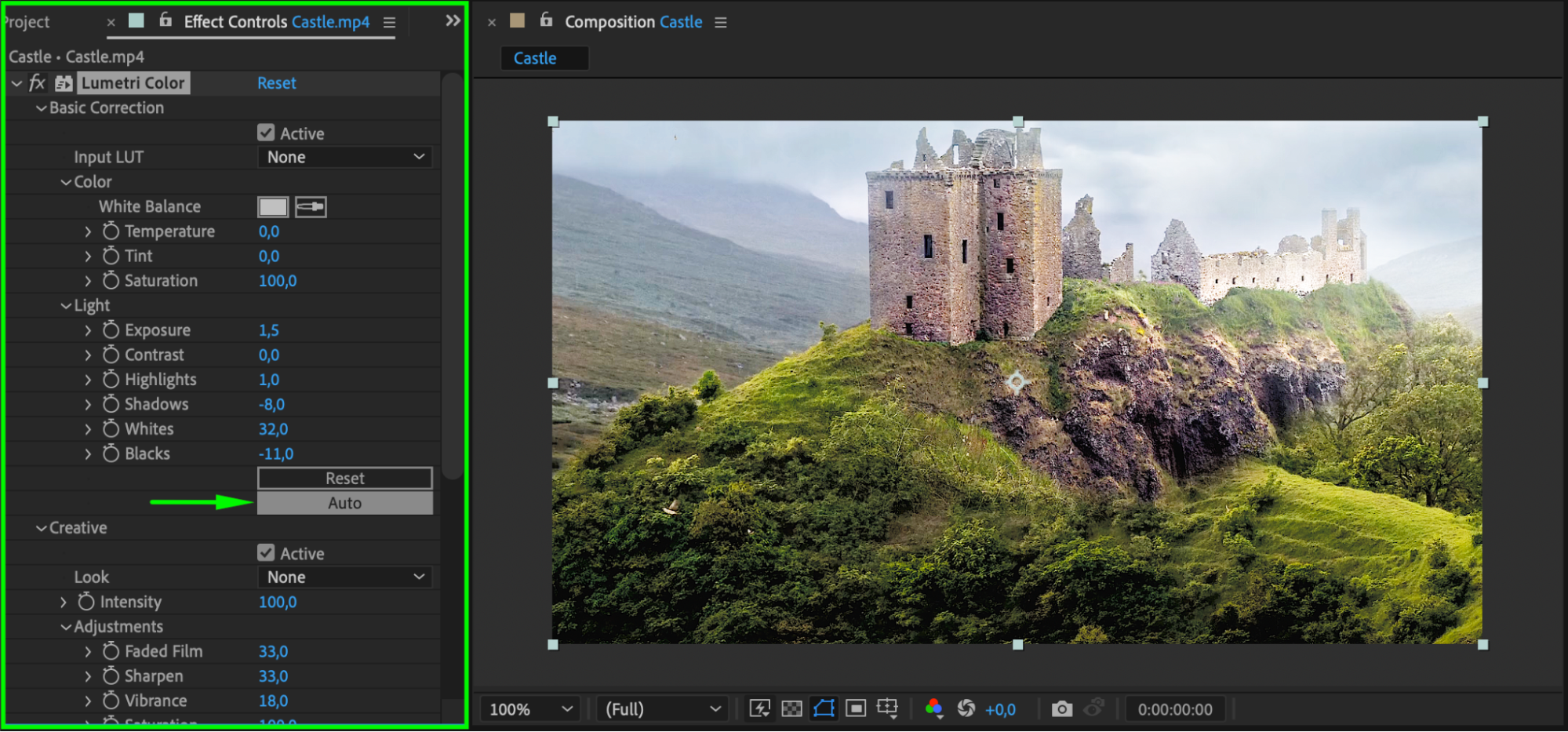
Pour corriger les couleurs et ajuster la luminosité ou le contraste, appliquez l’effet Lumetri Color. Accédez à Effect > Color Correction > Lumetri Color. Dans le panneau Effect Controls, réglez des paramètres tels que Exposure, Contrast, Highlights et Shadows afin d’améliorer la fidélité et la profondeur des couleurs. Cette étape permet d’obtenir des couleurs éclatantes et bien équilibrées.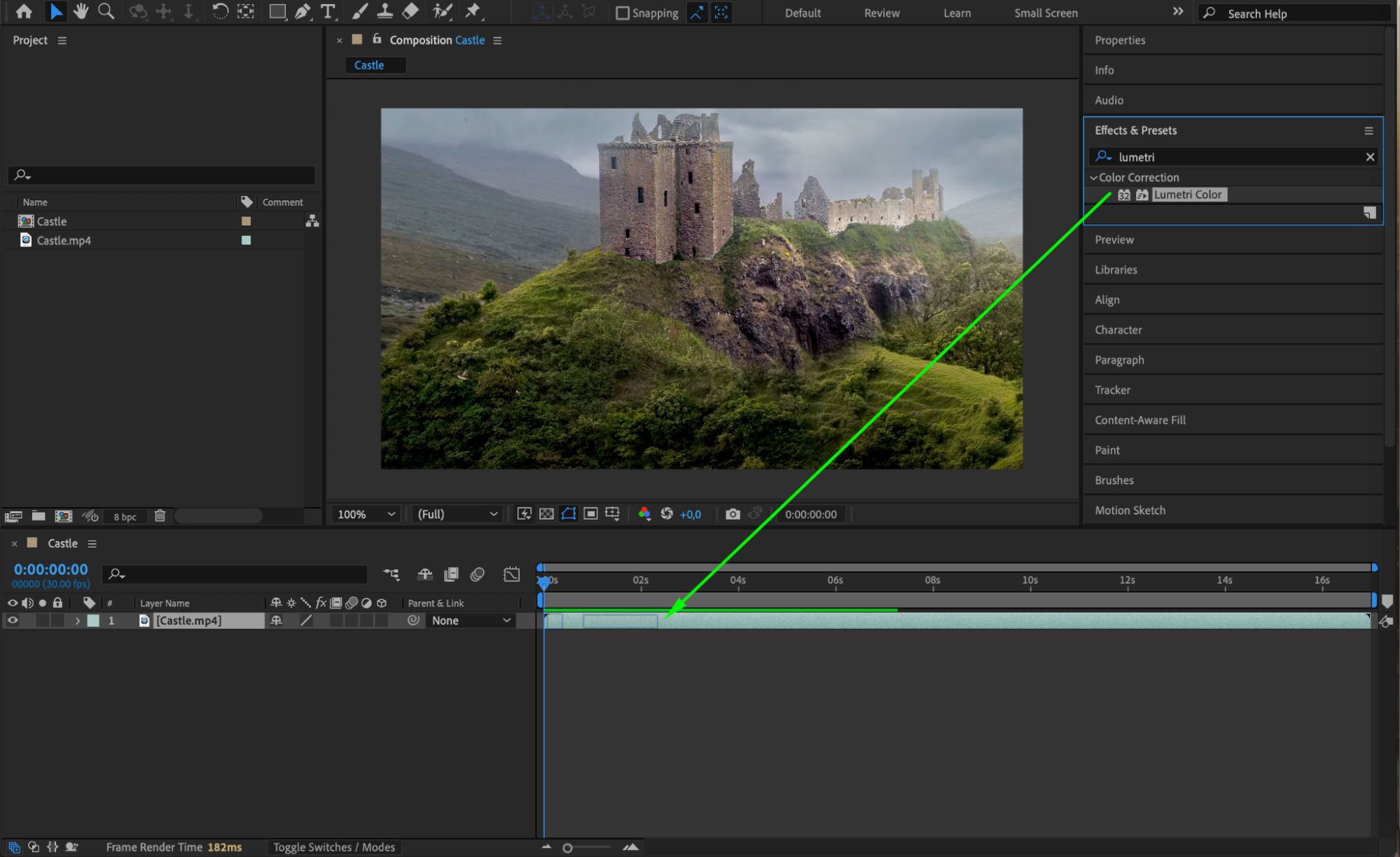
 Étape 3 : accentuez la netteté de la vidéo pour faire ressortir les détails
Pour accentuer la netteté de votre vidéo, appliquez l’effet Unsharp Mask en accédant à Effect > Blur & Sharpen > Unsharp Mask. Dans le panneau Effect Controls, ajustez les paramètres Amount et Radius afin de renforcer la netteté sans créer d’artefacts. Cette opération rend les contours plus nets et les détails plus visibles, pour une image plus précise.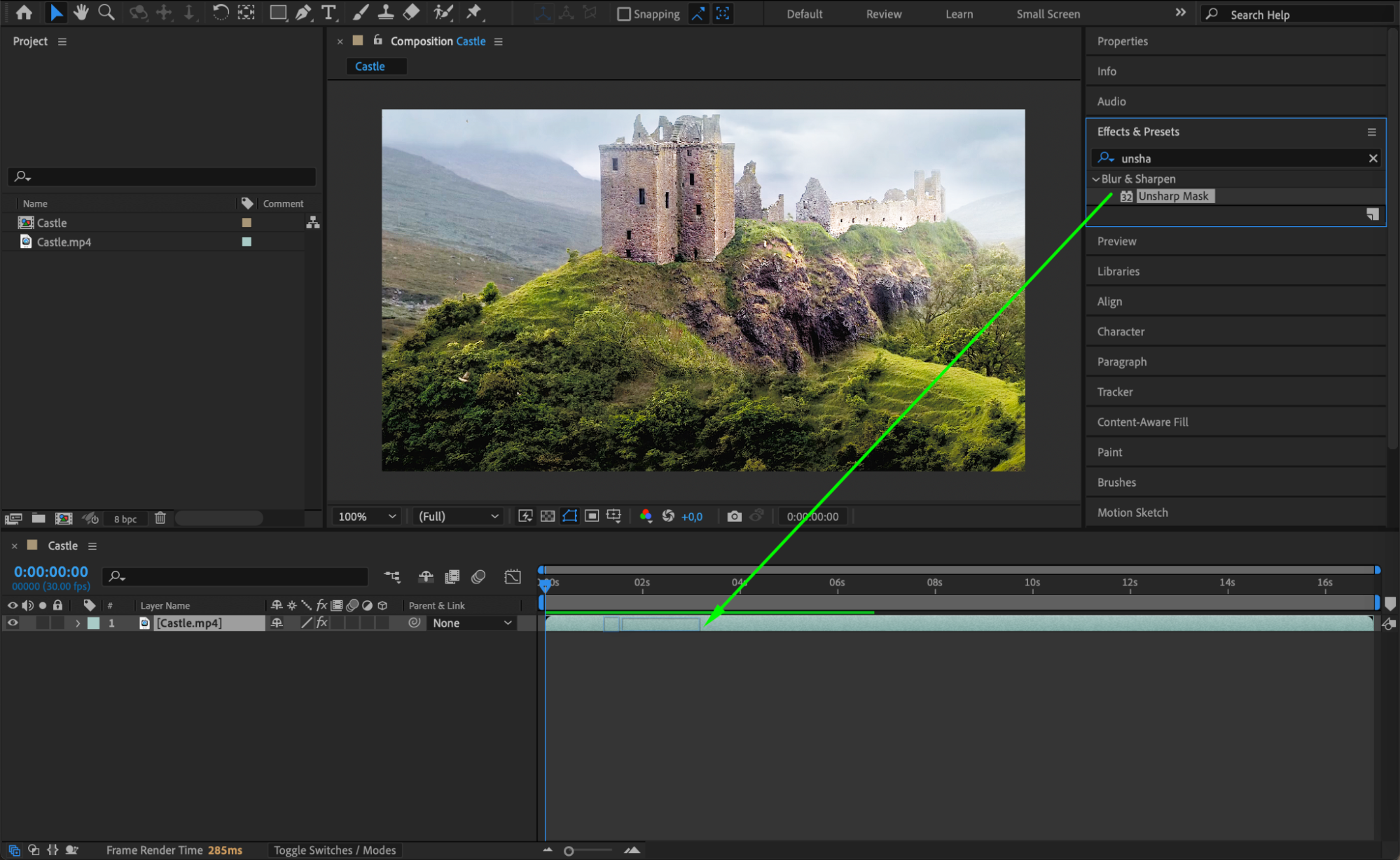
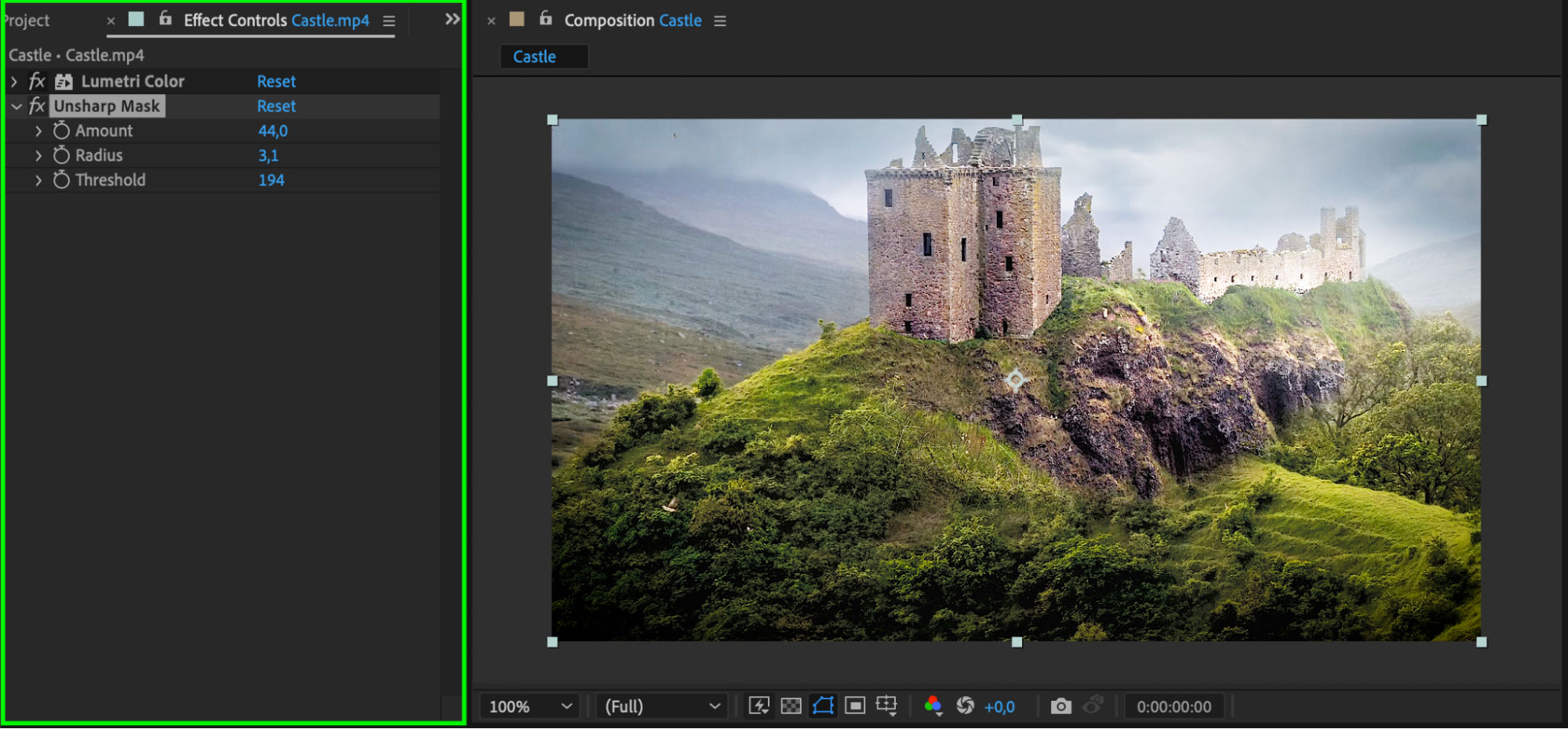 Étape 4 : réduisez le bruit pour obtenir une image plus propre
Si votre vidéo présente du bruit ou du grain indésirable, appliquez l’effet Remove Grain. Accédez à Effect > Noise & Grain > Remove Grain. Cet effet atténue le bruit tout en préservant les détails. Ajustez les paramètres Noise Reduction dans le panneau Effect Controls afin de trouver le bon équilibre entre netteté de l’image et réduction des parasites visuels. Cette étape est particulièrement utile pour les séquences anciennes ou tournées en basse lumière.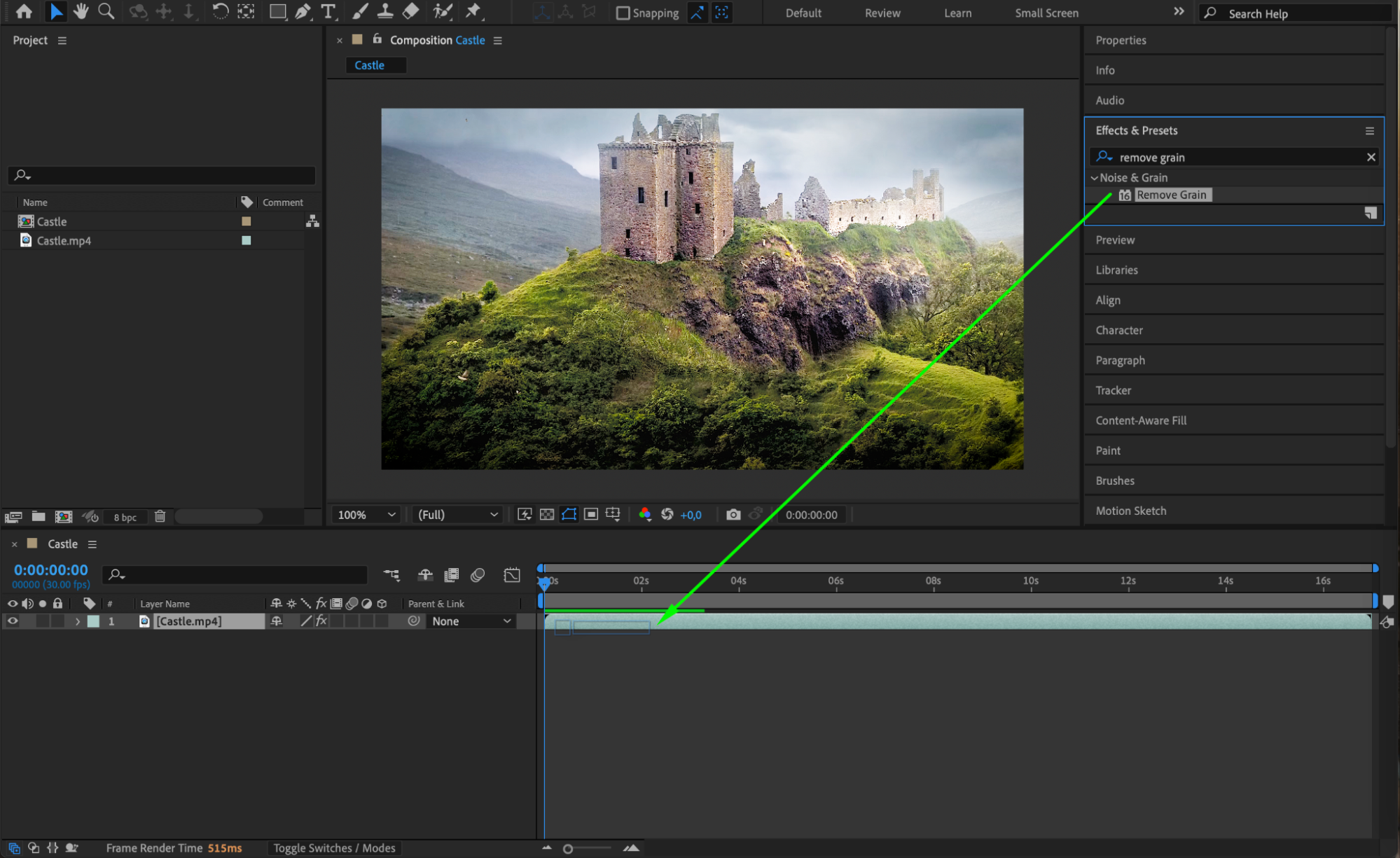
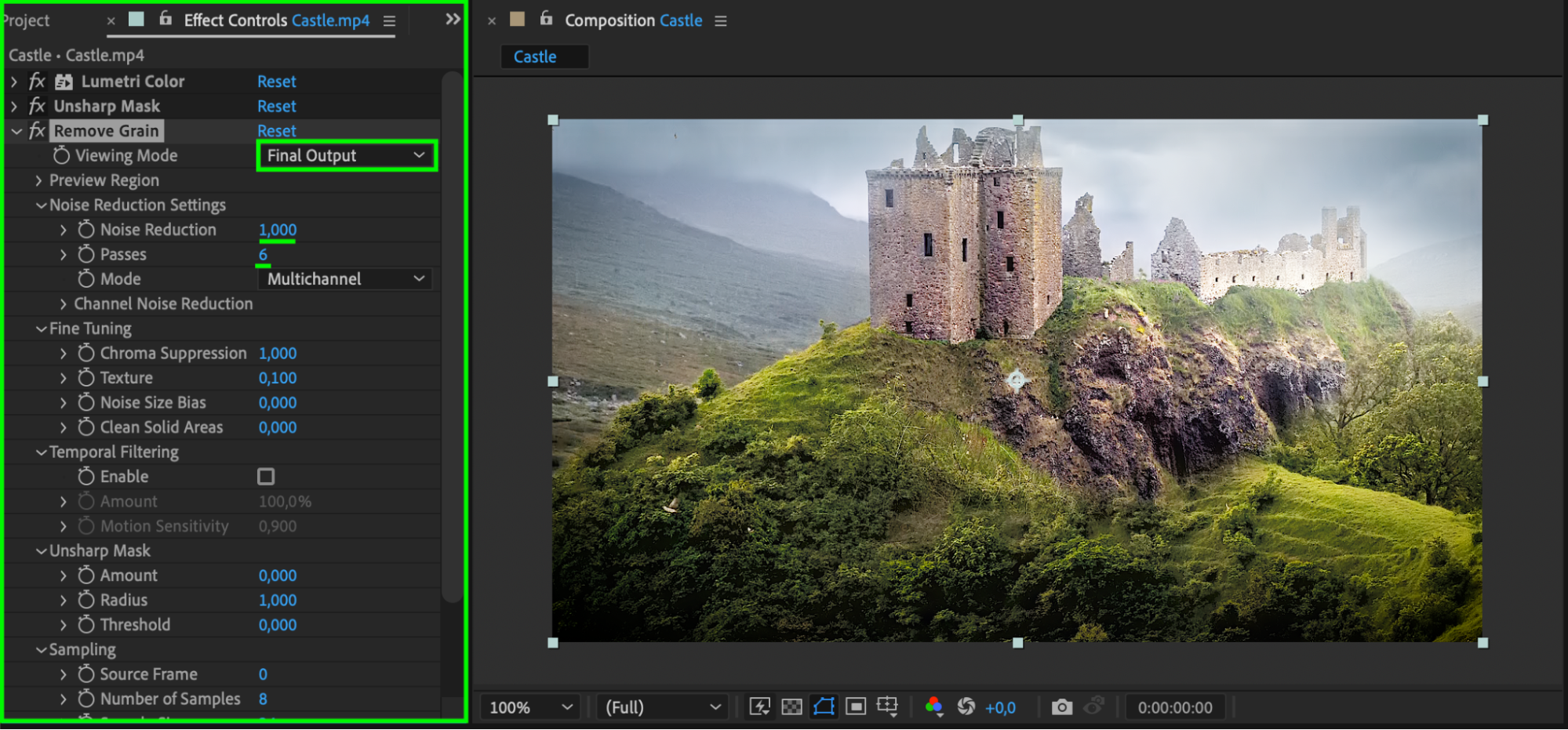 Étape 5 : ajustez la résolution et la fréquence d’images si nécessaire
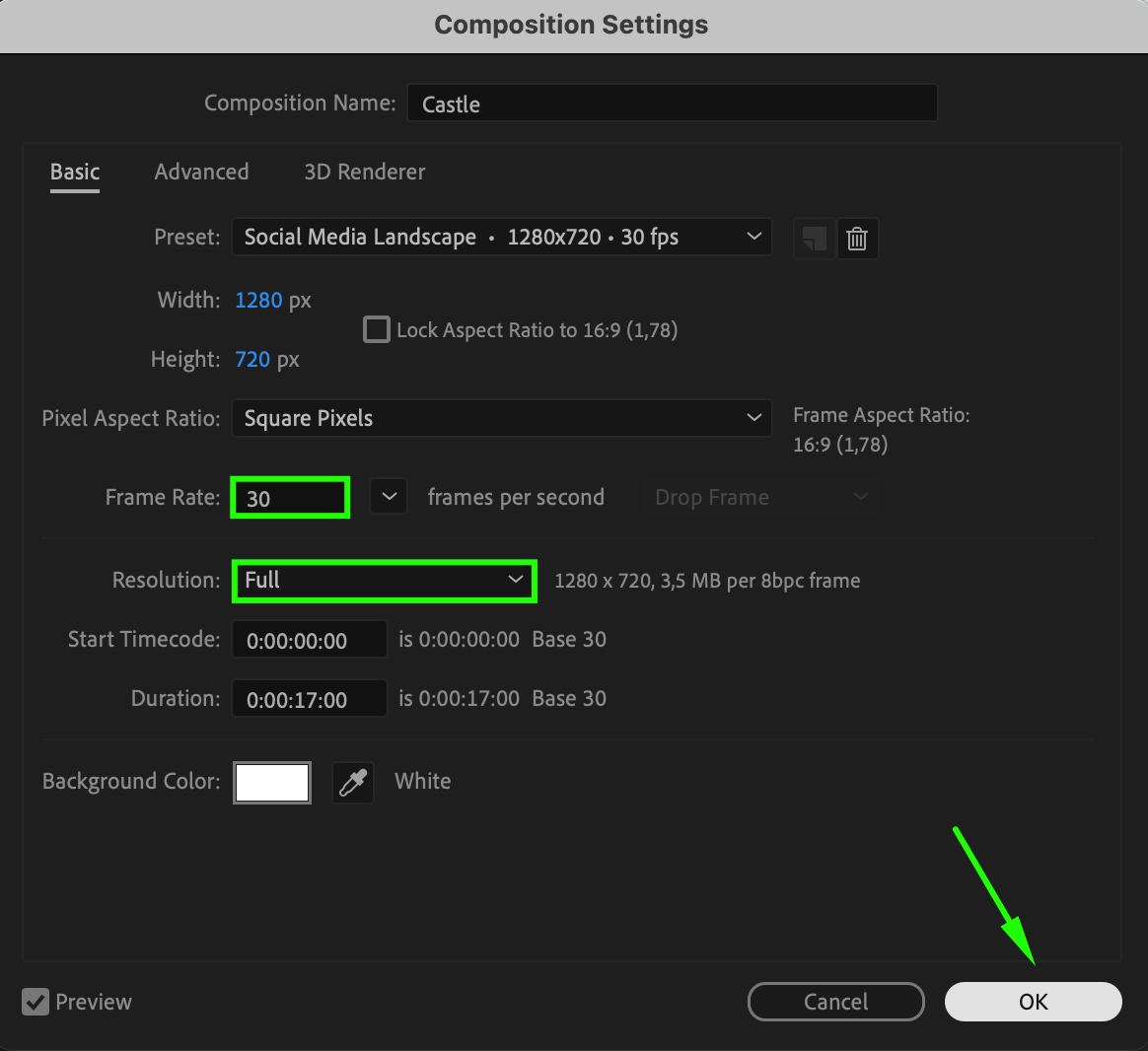
Pour améliorer davantage la qualité de votre vidéo, vérifiez qu’elle utilise une résolution élevée et une fréquence d’images optimale. Ouvrez le menu Composition, sélectionnez Composition Settings, puis contrôlez les options Resolution et Frame Rate. Le réglage de ces paramètres peut améliorer la fluidité de la lecture et la qualité visuelle globale de votre vidéo, pour un résultat plus professionnel.
 Étape 6 : prévisualisez vos modifications
Lisez votre composition pour contrôler les améliorations apportées. Appuyez sur Spacebar pour prévisualiser la vidéo, puis effectuez les ajustements nécessaires afin d’obtenir la qualité souhaitée. Cette étape vous permet de vérifier que les améliorations produisent l’effet recherché avant de finaliser le projet.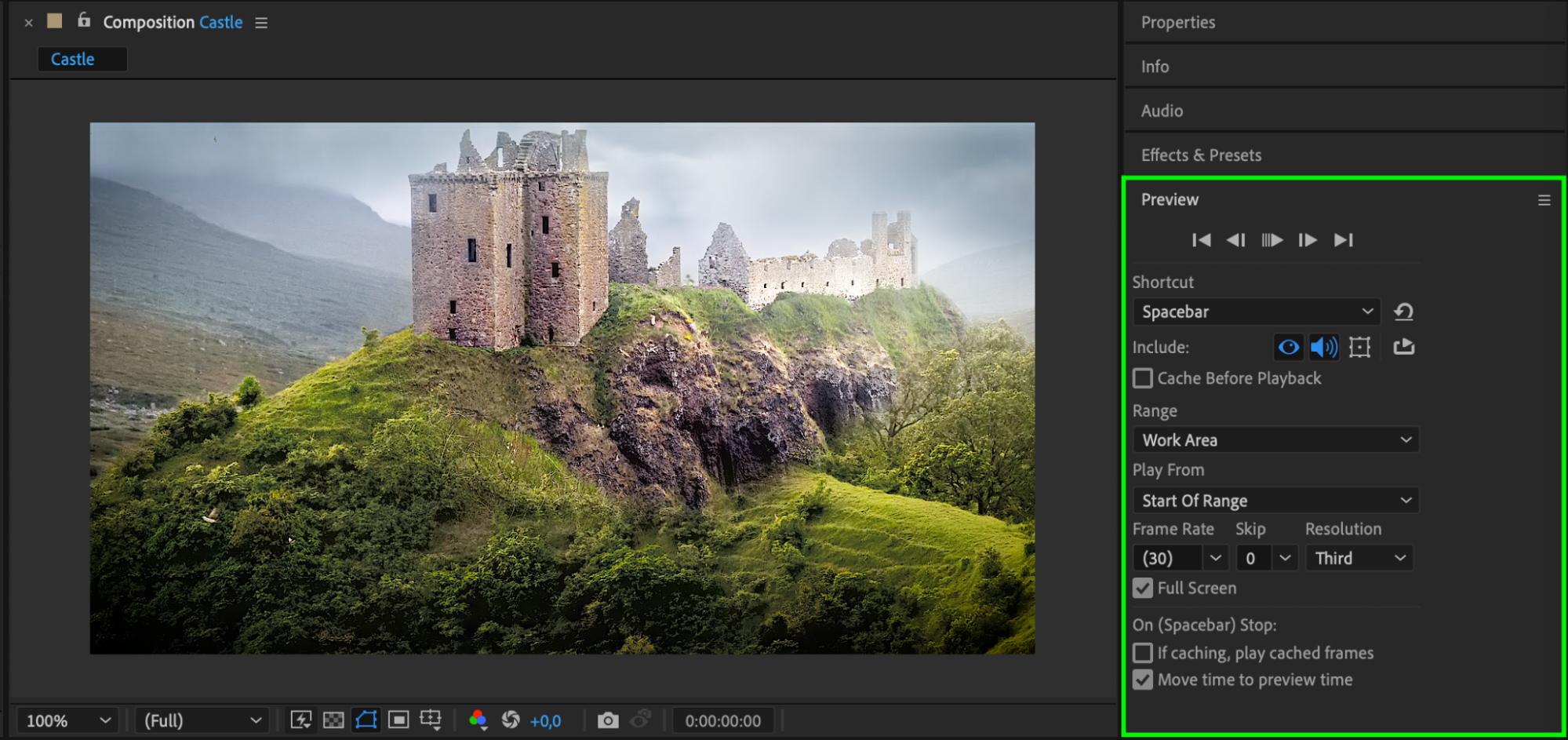 Étape 7 : exportez la vidéo améliorée
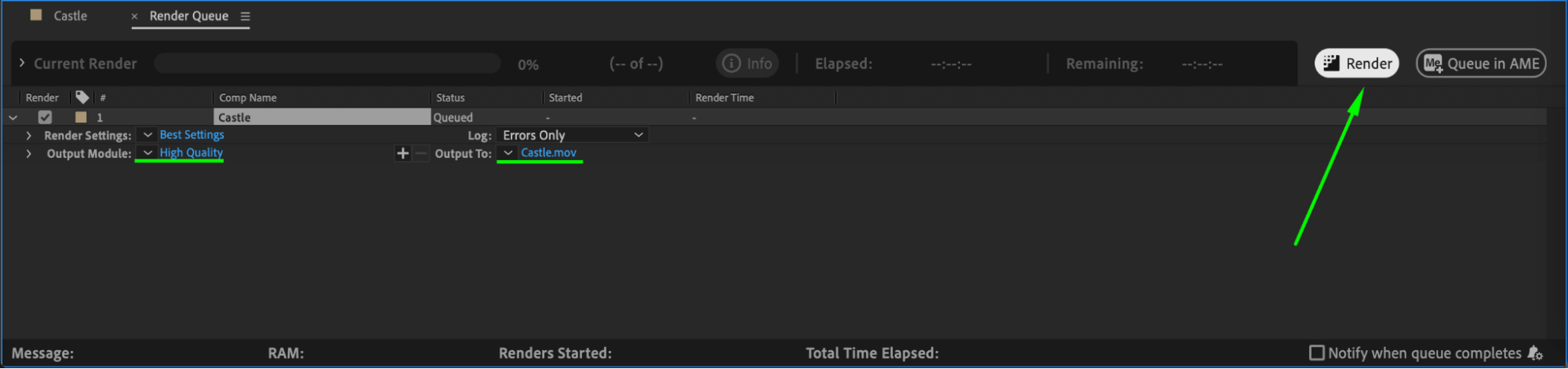
Lorsque la qualité de la vidéo vous convient, accédez à Composition > Add to Render Queue. Choisissez vos paramètres d’exportation, notamment la résolution et le format, puis cliquez sur Render. Votre projet sera exporté sous la forme d’un nouveau fichier vidéo bénéficiant d’une qualité améliorée.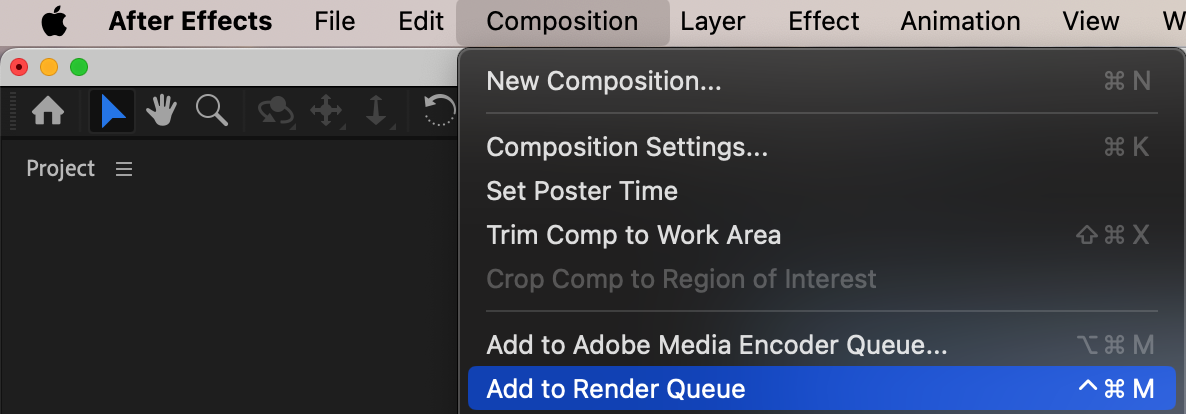
 Conclusion
En suivant ces étapes, vous pouvez améliorer considérablement la qualité de vos vidéos dans After Effects. De la correction des couleurs à la réduction du bruit, les outils d’After Effects vous offrent un contrôle précis sur vos séquences pour obtenir un résultat de qualité professionnelle. Testez différents réglages afin de trouver l’équilibre idéal pour votre vidéo !
Our Bestsellers
Our Bestsellers


