
Maîtriser les techniques d’effacement dans After Effects
Introduction
Vous arrive-t-il de devoir effacer des éléments ou des objets indésirables dans une vidéo ? Bonne nouvelle : vous êtes au bon endroit ! Dans cet article, vous découvrirez tout ce qu’il faut savoir sur l’effacement dans After Effects. Cette opération est courante en montage vidéo, et After Effects propose de puissants outils pour obtenir un résultat fluide et naturel.
Guide étape par étape
1. Utiliser des masques pour effacer des éléments
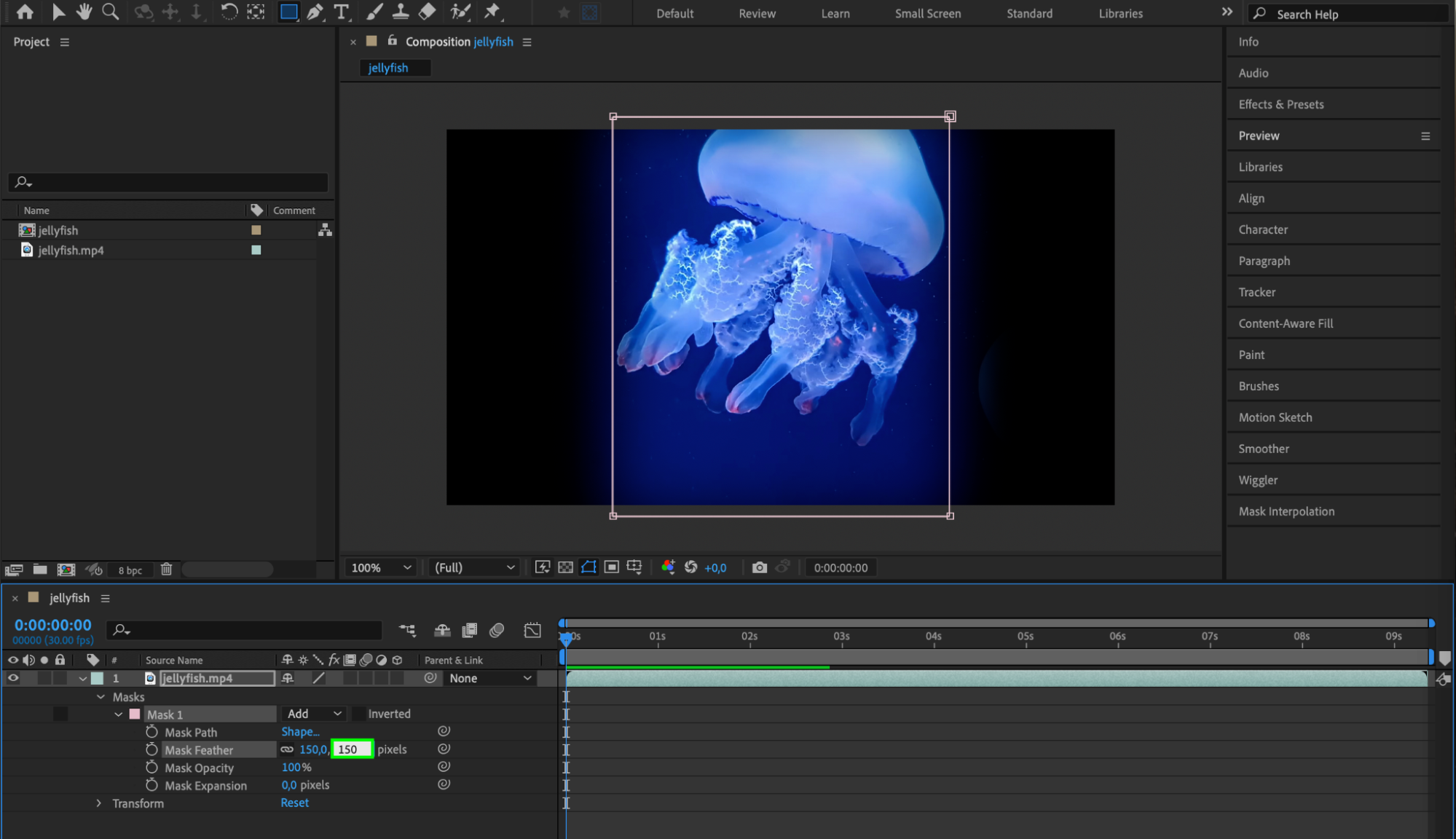
Le masquage est l’une des techniques indispensables pour effacer des éléments dans After Effects. Les masques permettent de masquer ou de révéler certaines parties de votre séquence. Pour créer un masque, sélectionnez le calque à modifier, accédez à la barre d’outils, puis choisissez Rectangle Tool (Q). Tracez un masque autour de la zone que vous souhaitez conserver visible dans votre vidéo. Vous pouvez ensuite utiliser les propriétés du masque pour ajuster sa forme et son contour progressif afin d’obtenir une transition fluide.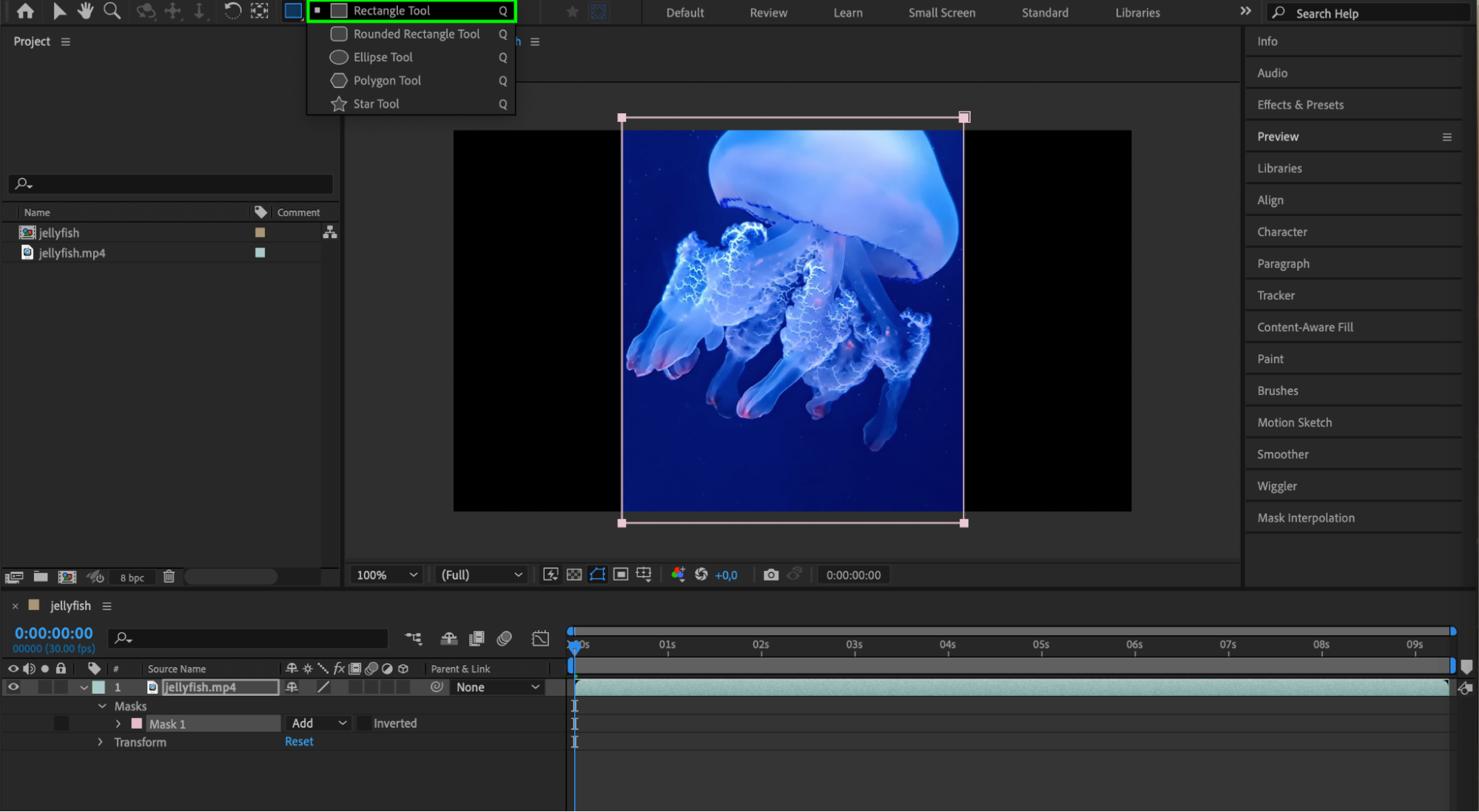
 2. Utiliser la rotoscopie pour un effacement précis
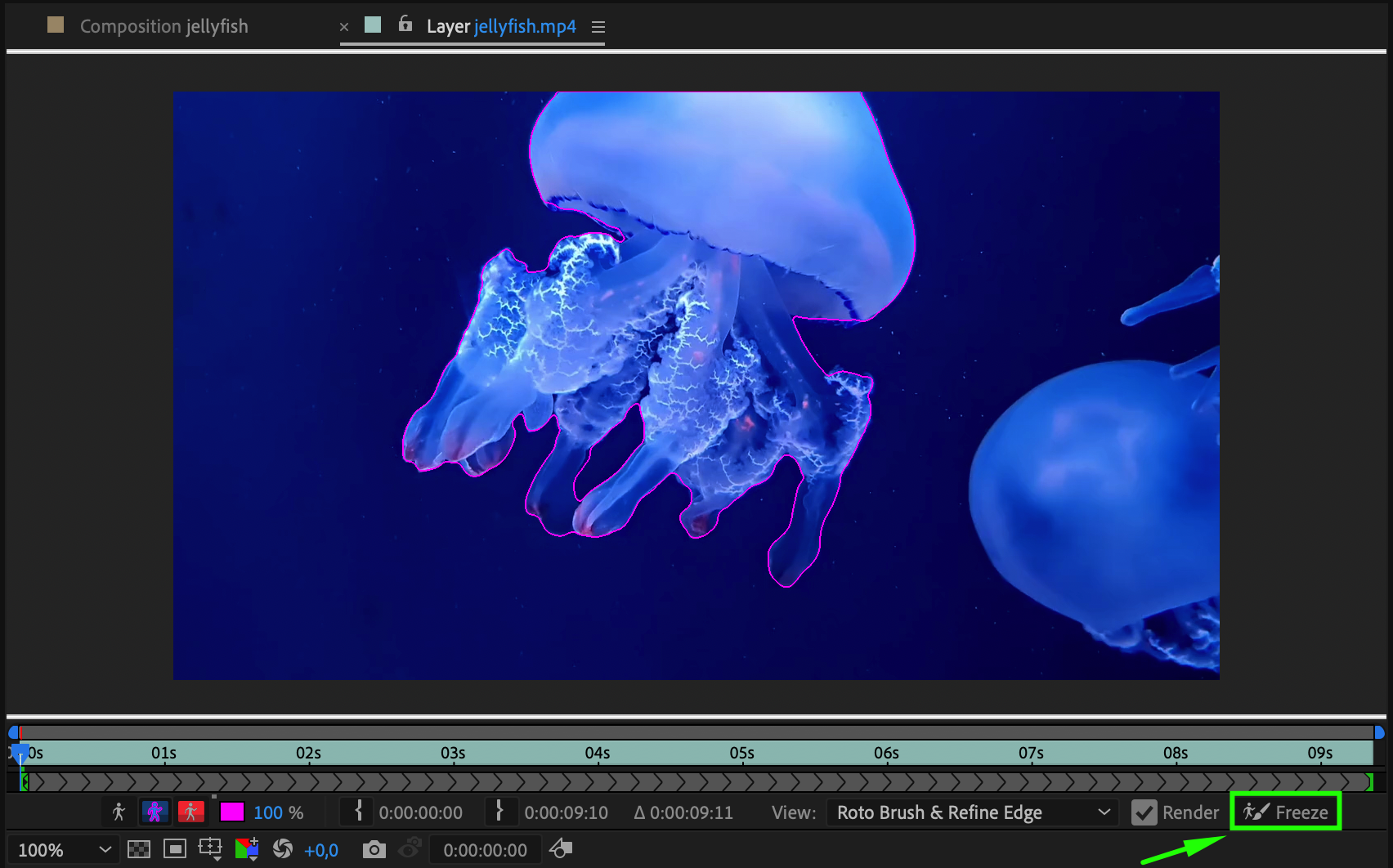
La rotoscopie consiste à tracer les contours d’un objet ou d’une personne image par image. After Effects propose l’outil Roto Brush (Alt/Option + W), qui détecte automatiquement les contours de l’objet et crée un cache. Une fois l’objet sélectionné, vous pouvez affiner ce cache à l’aide de l’outil Refine Edge afin d’obtenir un résultat plus précis. Par exemple, après avoir isolé un objet, vous pouvez créer un nouveau calque Solid et l’utiliser comme arrière-plan, ce qui permet de remplacer efficacement l’arrière-plan d’origine.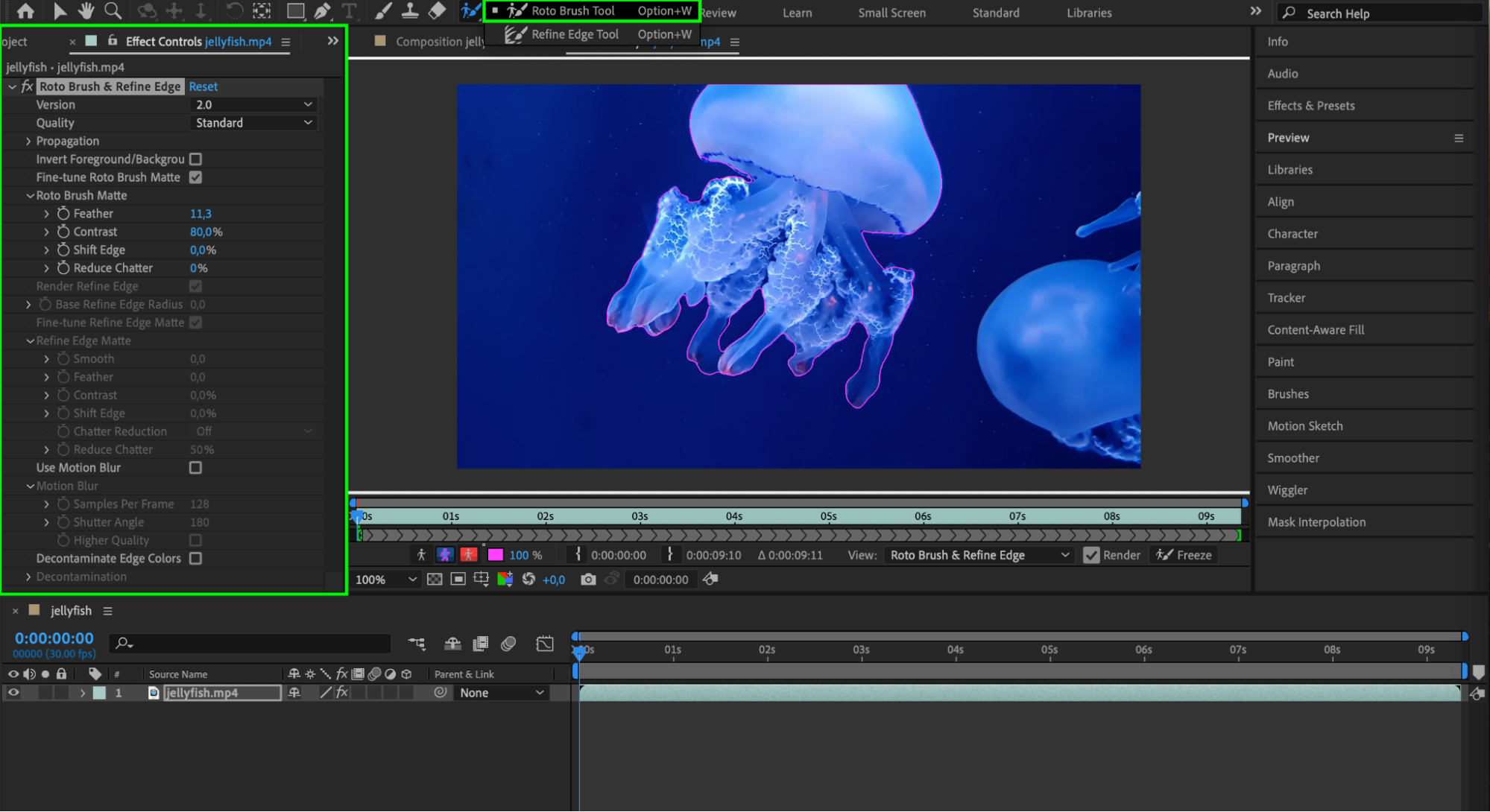
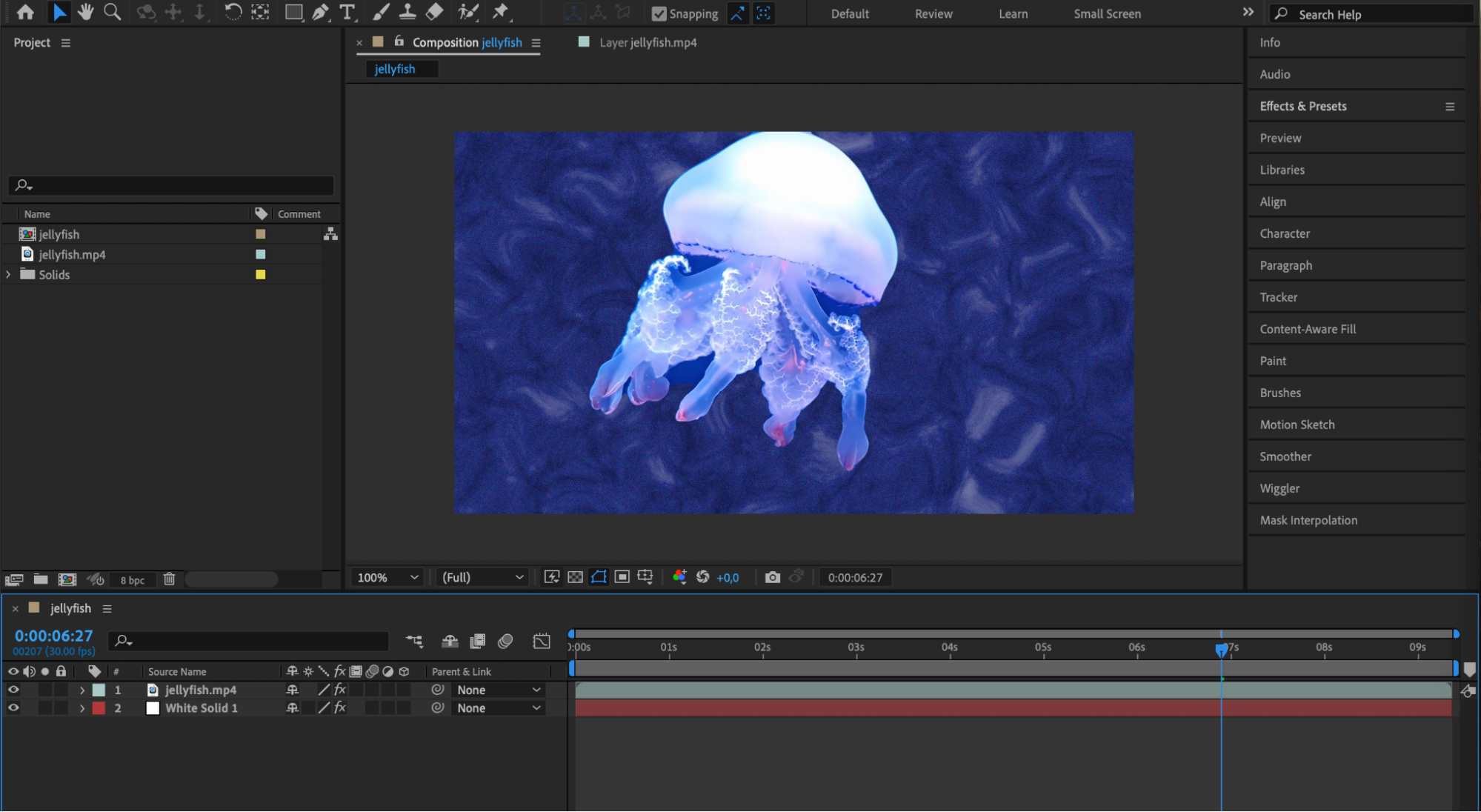 3. Utiliser Brush Tool pour les petits ajustements
Pour supprimer de petites imperfections ou effectuer des ajustements précis, Brush Tool (Ctrl/Cmd + B) est votre meilleur allié. Sélectionnez le calque à modifier, accédez au menu “Paint”, puis choisissez “Brush”. Réglez la taille, l’opacité et la dureté du pinceau selon vos besoins. Peignez ensuite sur la zone à effacer ou à modifier. Cet outil est idéal pour les travaux détaillés et les petites retouches.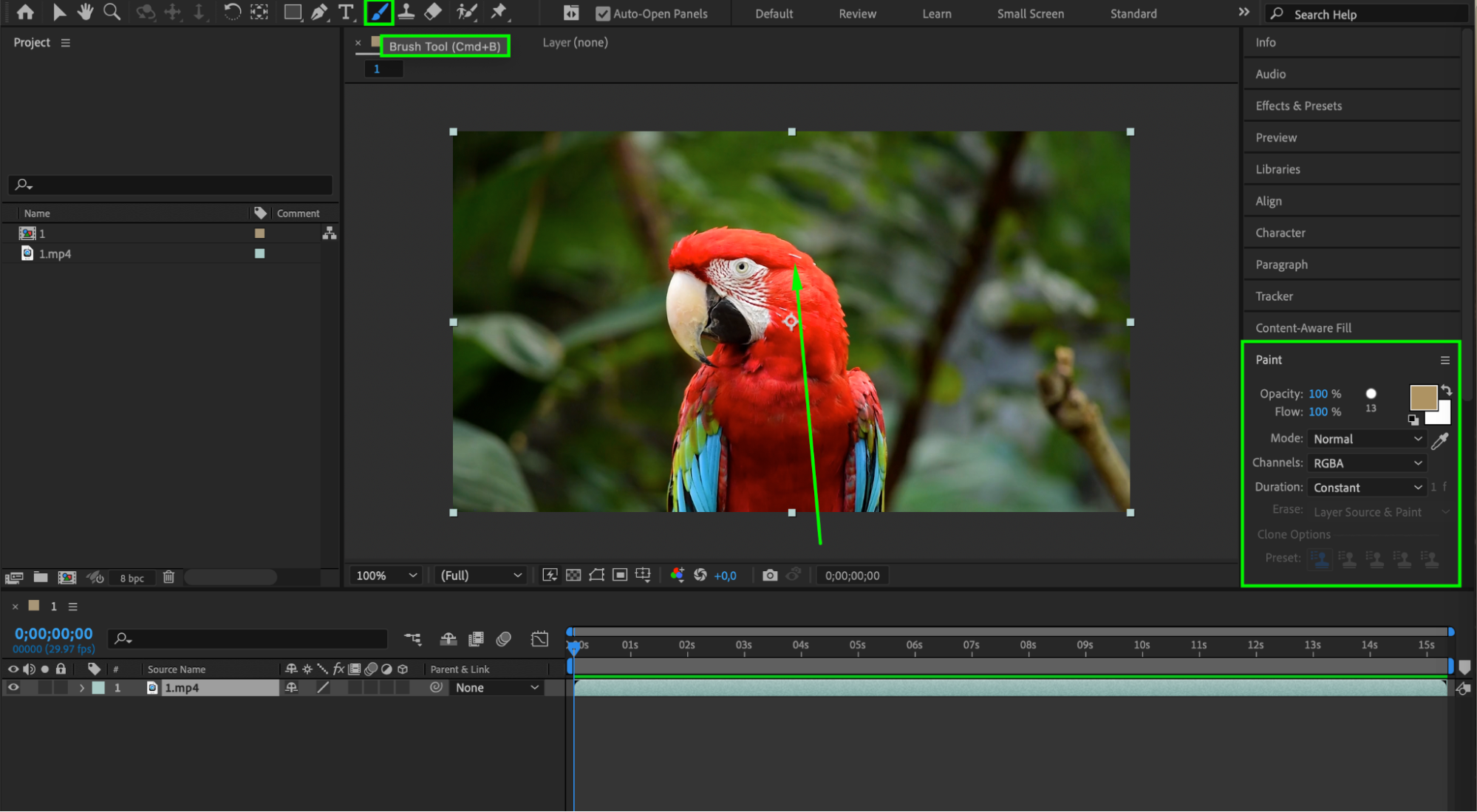
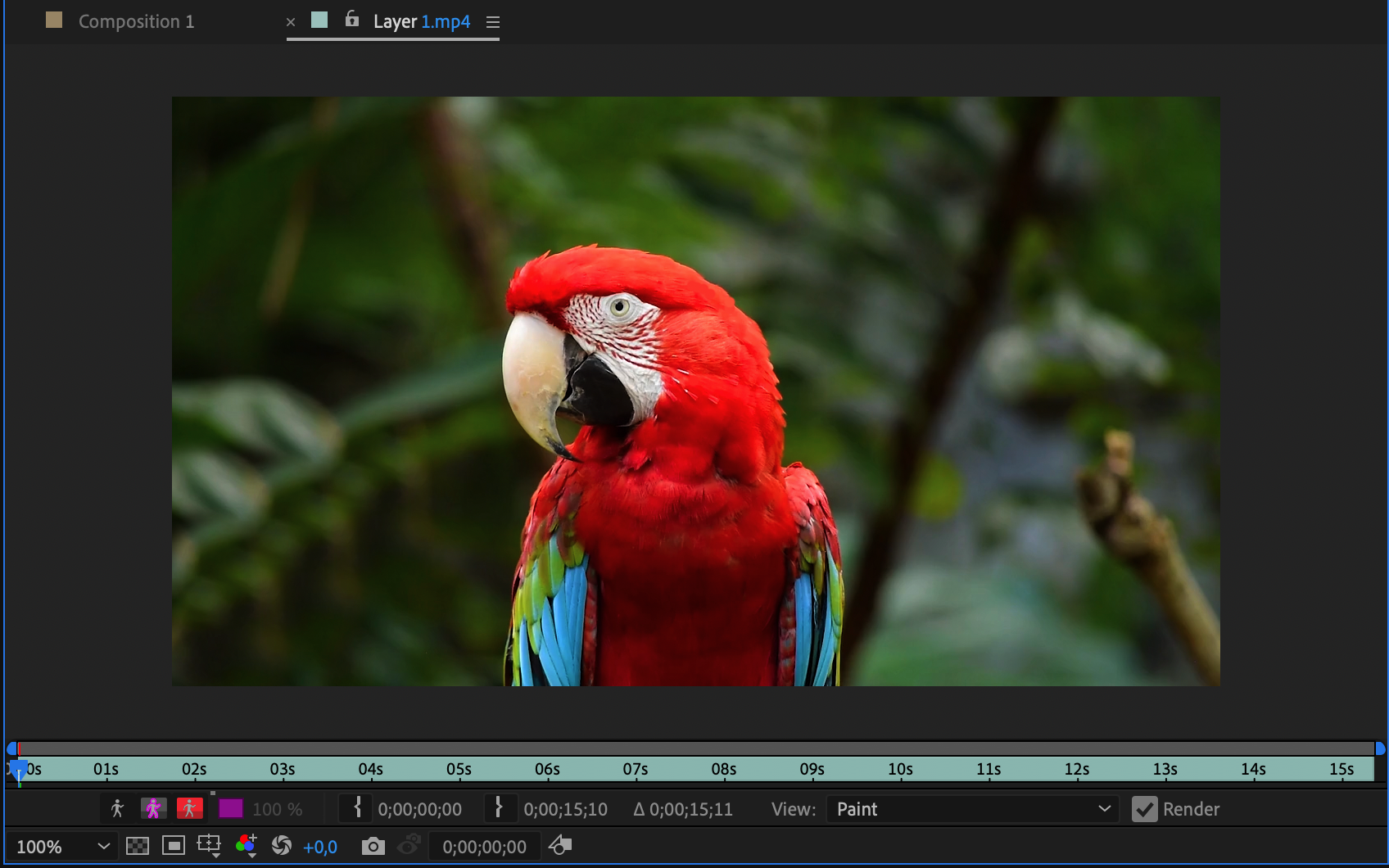 4. Utiliser Clone Stamp Tool pour un effacement invisible
Clone Stamp Tool (Ctrl/Cmd + B) est un autre outil très pratique pour effacer des éléments dans After Effects. Il permet de copier les pixels d’une partie de la séquence et de les appliquer ailleurs afin de recouvrir les éléments indésirables. Sélectionnez le calque à modifier, accédez au menu “Paint”, puis choisissez “Clone Stamp”. Faites Alt-clic sur la zone à échantillonner, puis cliquez et faites glisser le pointeur sur la zone à recouvrir. Cet outil est parfait pour supprimer des objets tout en les fondant naturellement dans leur environnement.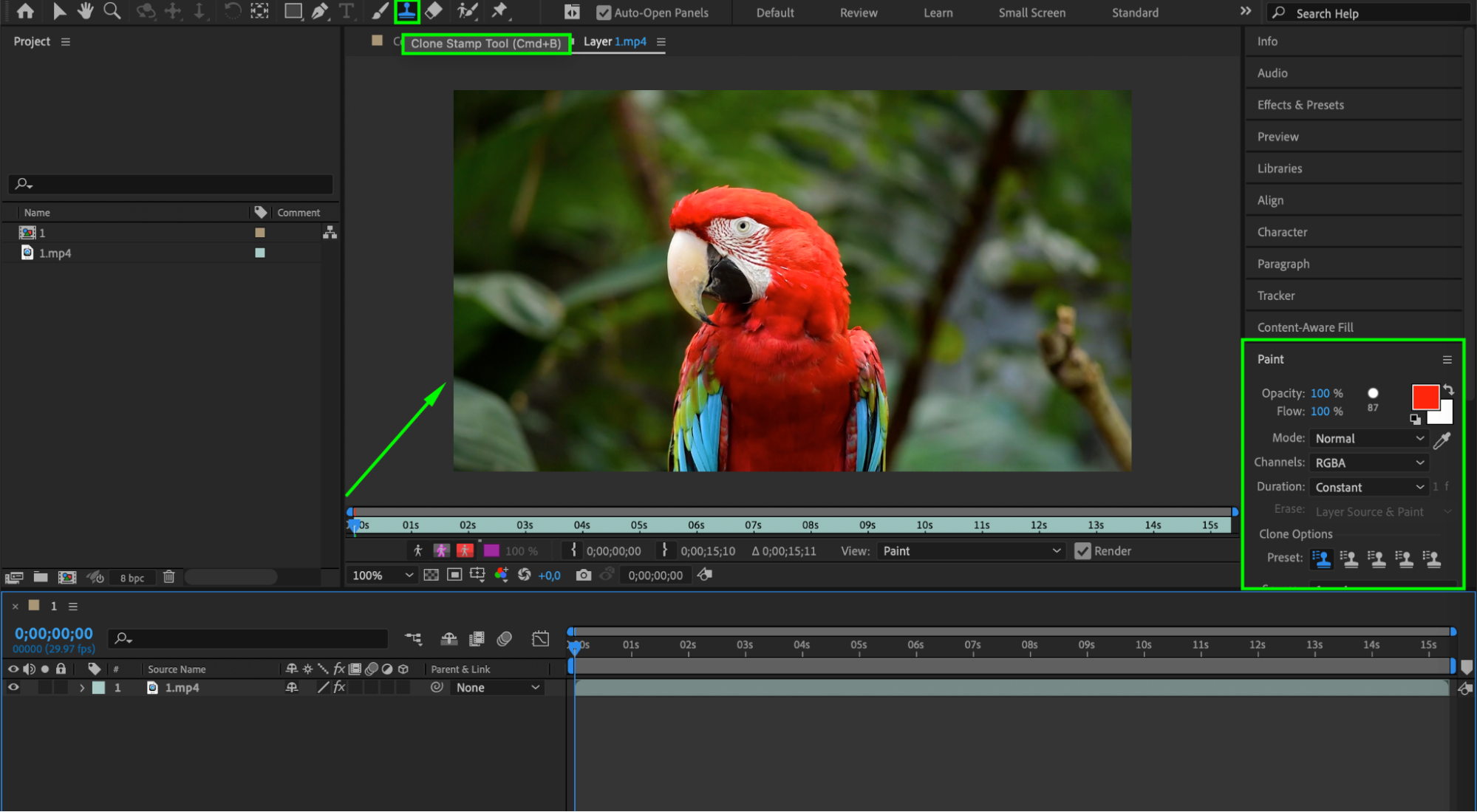
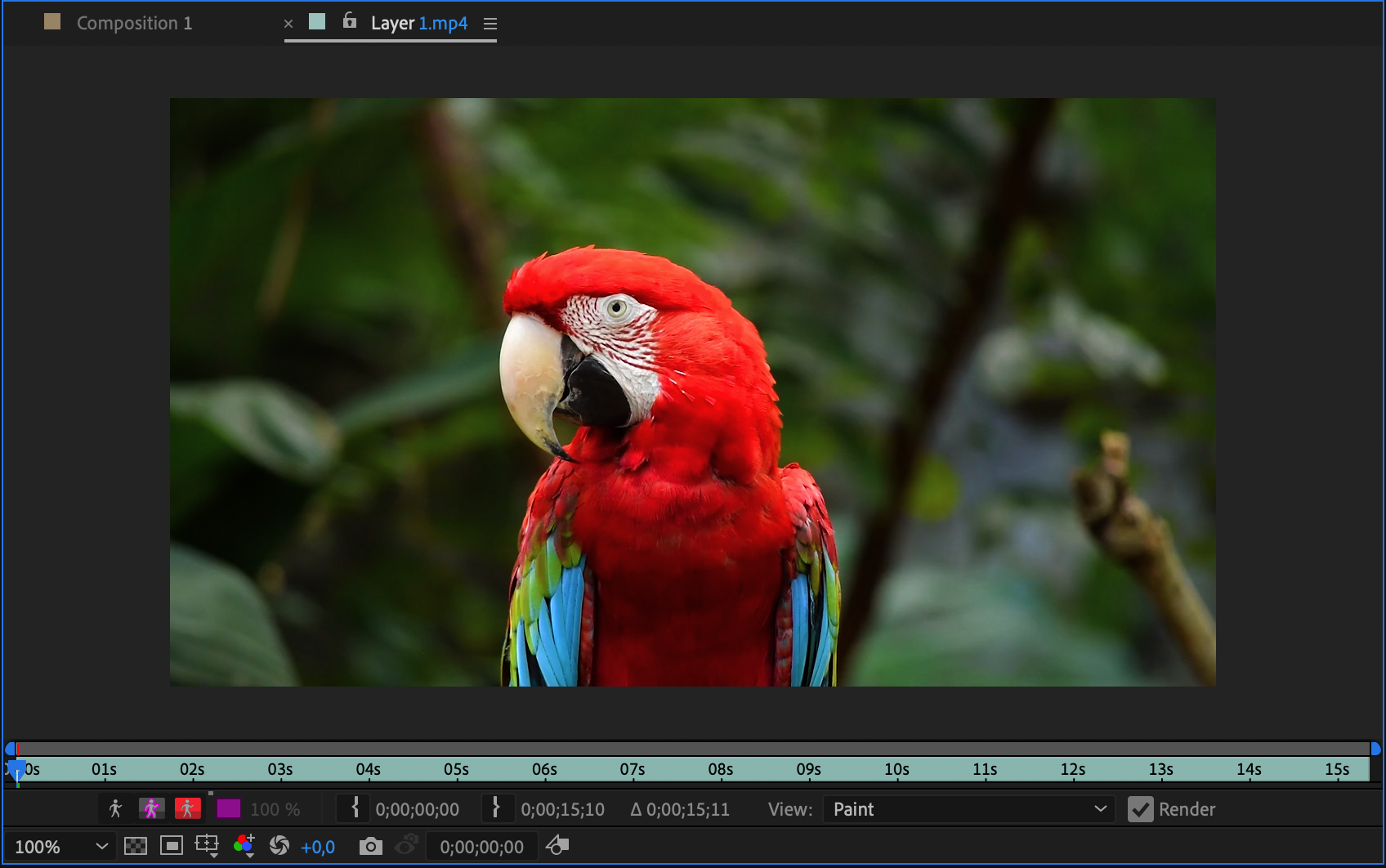 5. Améliorer l’effacement avec des effets et le keying
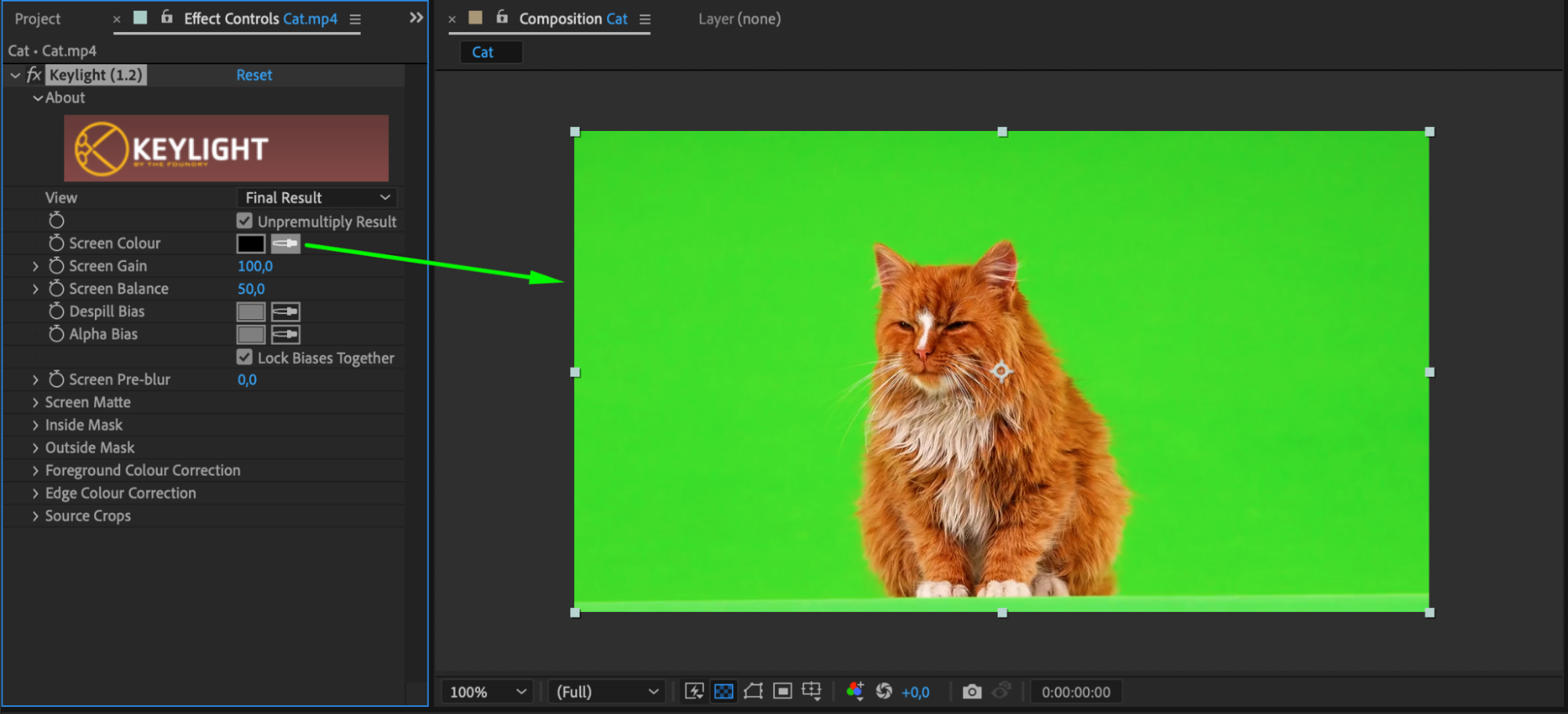
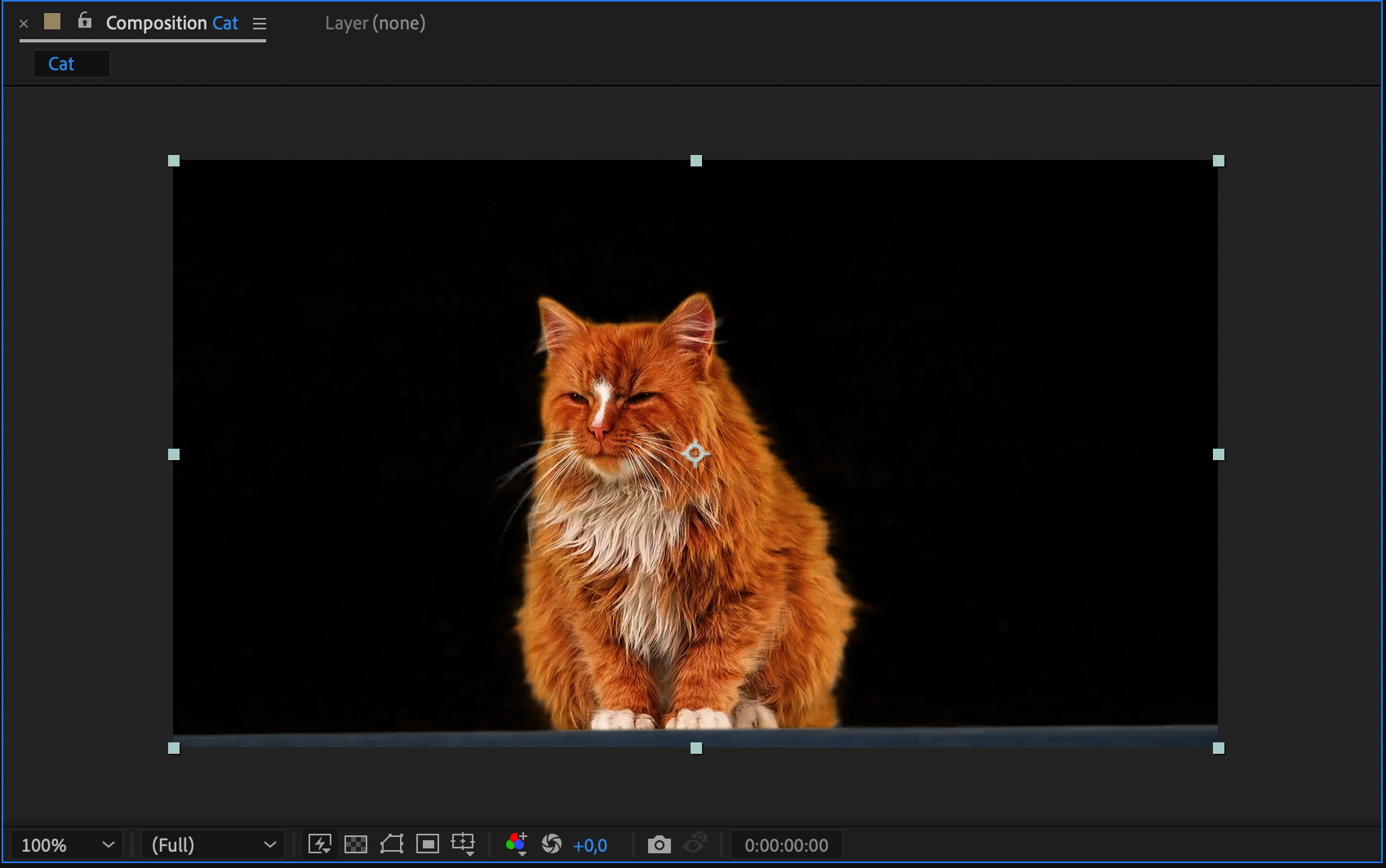
Les effets et les techniques de keying permettent d’améliorer vos résultats. L’effet Keylight peut, par exemple, créer un cache par différence afin d’exclure certaines couleurs ou valeurs de luminance. Cette méthode est particulièrement utile pour supprimer un fond vert ou isoler un élément précis dans une séquence. N’hésitez pas à tester différents effets et réglages pour trouver l’approche la mieux adaptée à votre projet. En associant le keying à d’autres techniques d’effacement, vous pouvez obtenir un résultat très professionnel.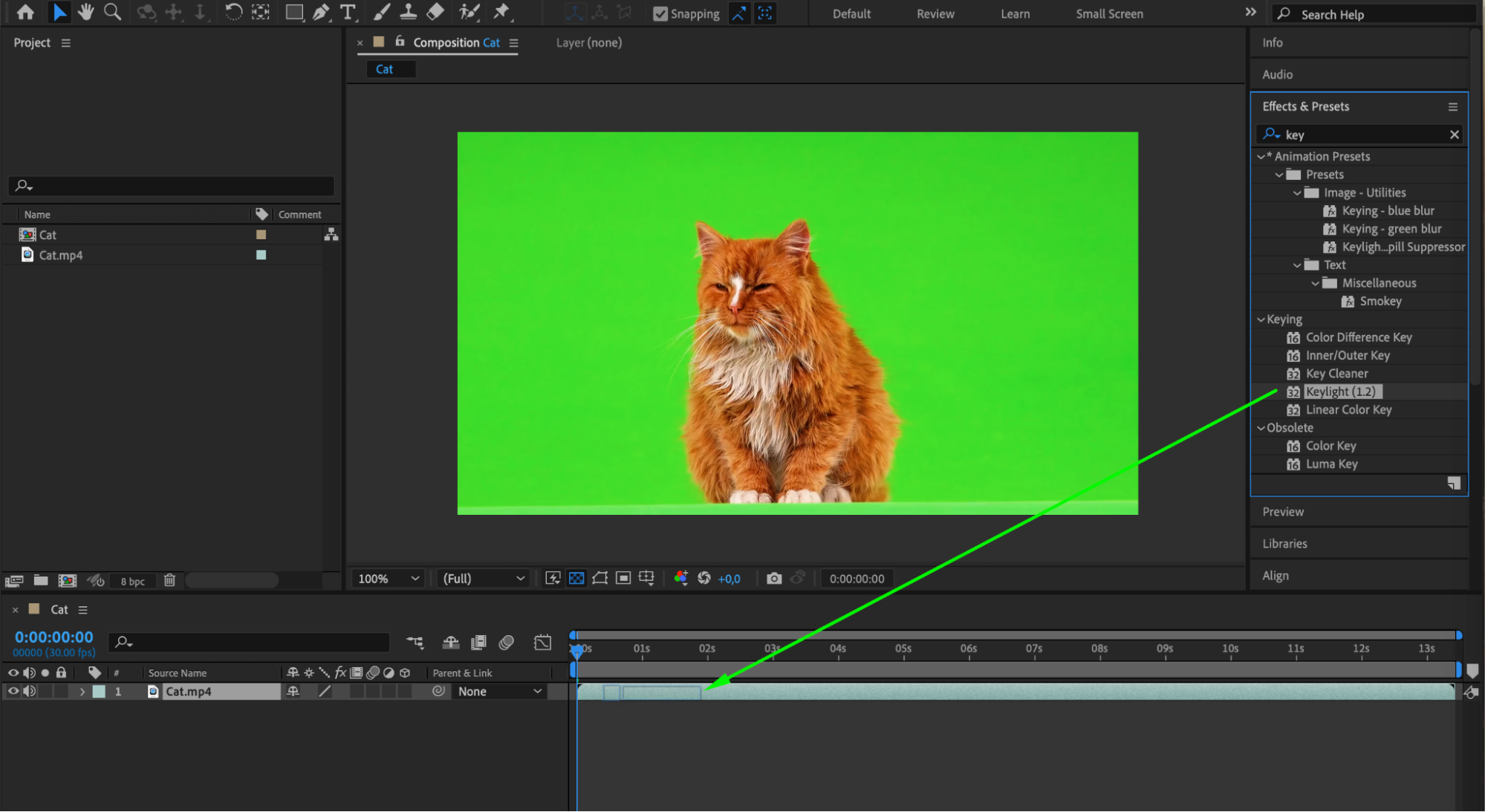
 Conclusion
En résumé, effacer des éléments dans After Effects nécessite de combiner plusieurs techniques et outils. Que vous utilisiez le masquage, la rotoscopie, Brush Tool, Clone Stamp ou encore des effets et le keying, l’essentiel est d’expérimenter pour trouver l’approche la mieux adaptée à votre projet. Avec de la pratique et un peu de patience, vous parviendrez à réaliser des effacements fluides et naturels qui donneront à vos vidéos une finition professionnelle et soignée. Mettez ces techniques en pratique, explorez leurs possibilités et commencez à maîtriser l’art de l’effacement dans After Effects !
Our Bestsellers
Our Bestsellers


