
Maîtriser l'export vidéo dans After Effects
Introduction – Réaliser des vidéos abouties grâce à l'export After Effects
Découvrez comment exporter efficacement vos vidéos After Effects grâce à des étapes adaptées à divers usages, garantissant des résultats de haute qualité sur toutes les plateformes
Étape 1 : Comprendre les bases de l'export
Comprenez l'importance de l'export et son impact sur votre vidéo finale. Par exemple, exporter pour YouTube nécessite d'optimiser les paramètres pour la diffusion en ligne, tandis qu'exporter pour des présentations client peut privilégier une haute résolution et une haute qualité.
Étape 2 : Choisir les bons paramètres
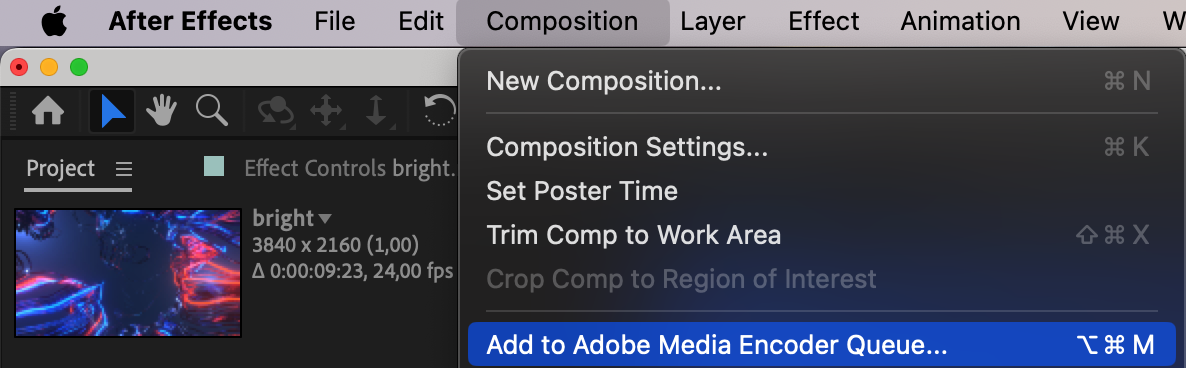
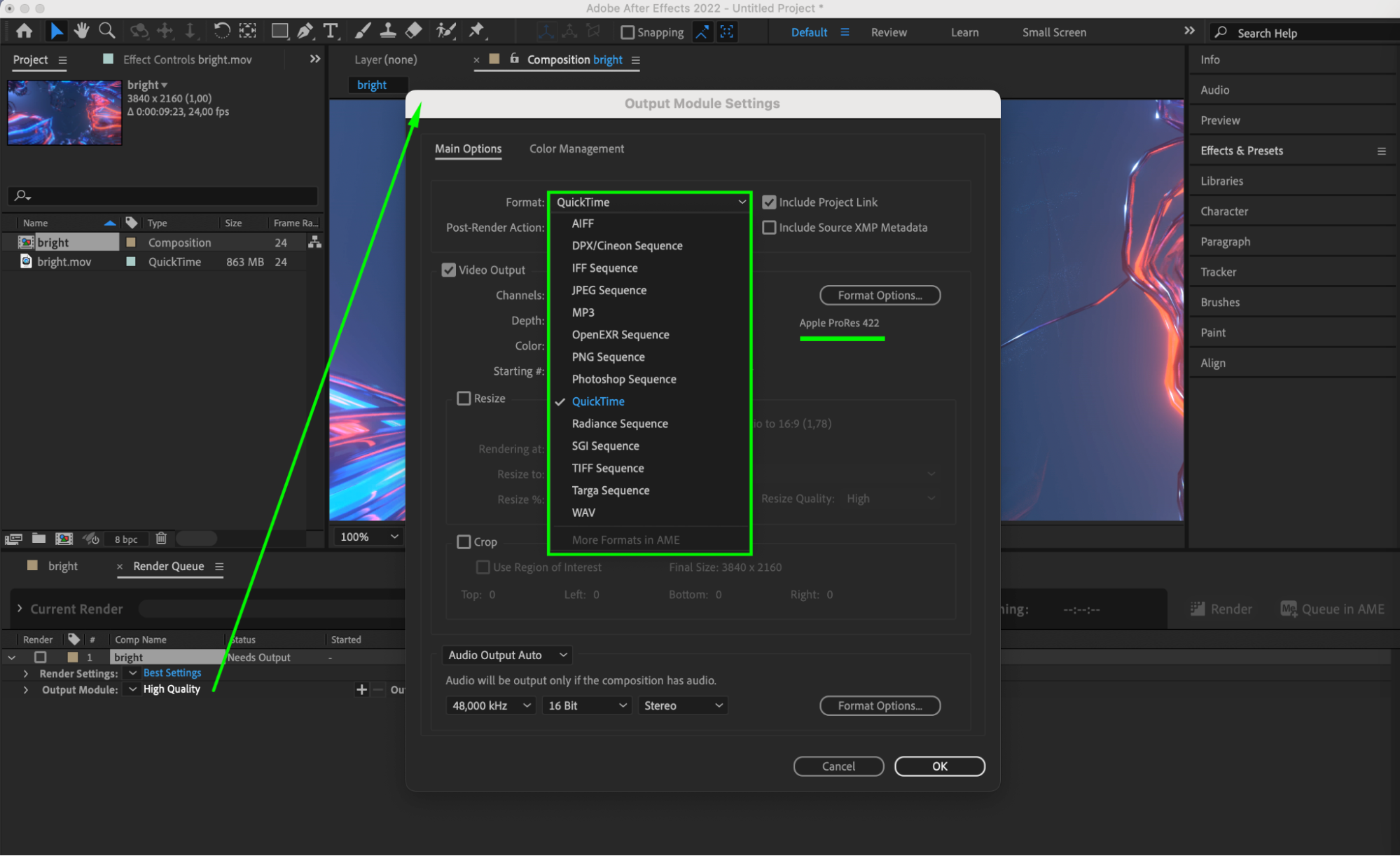
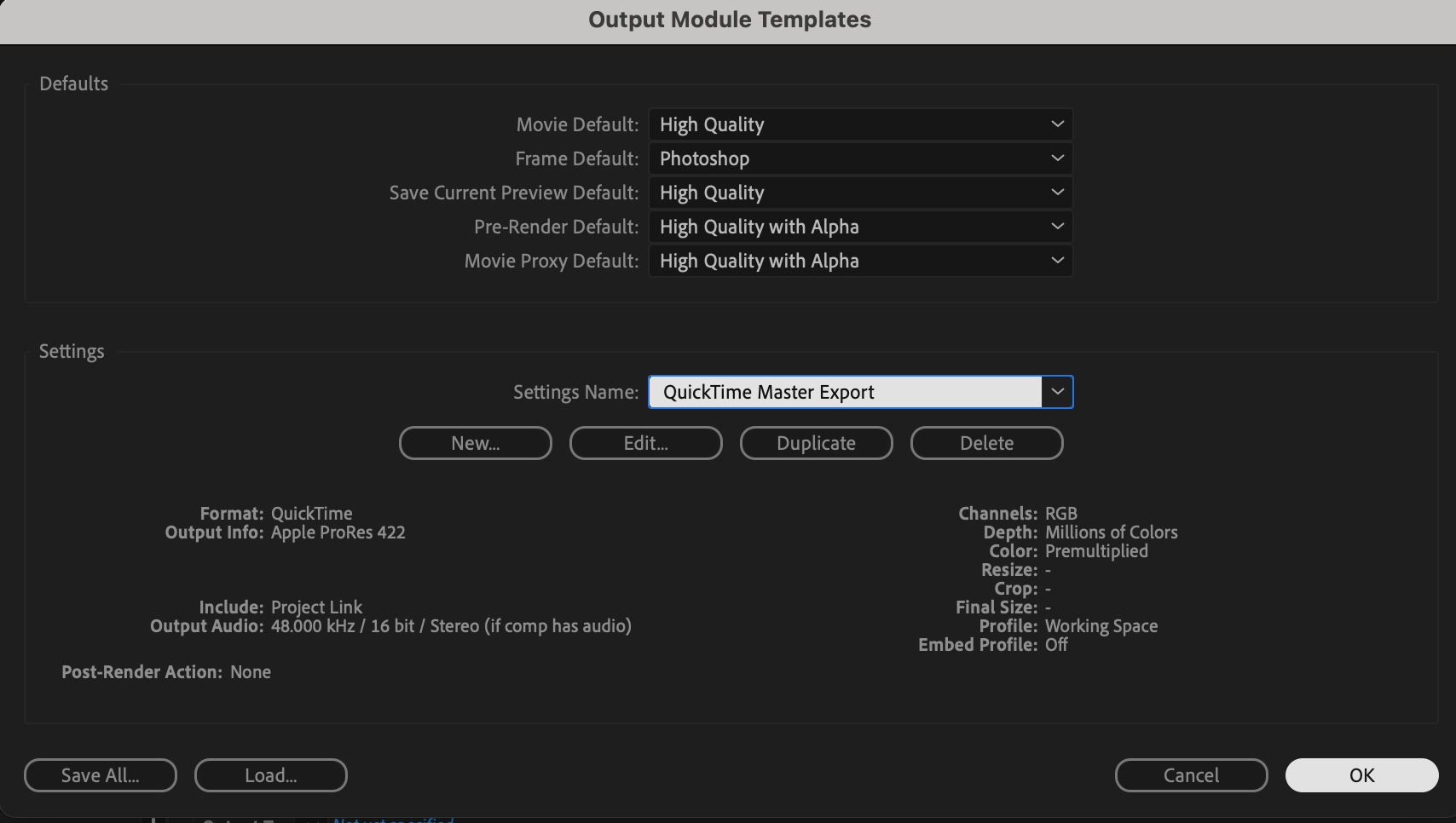
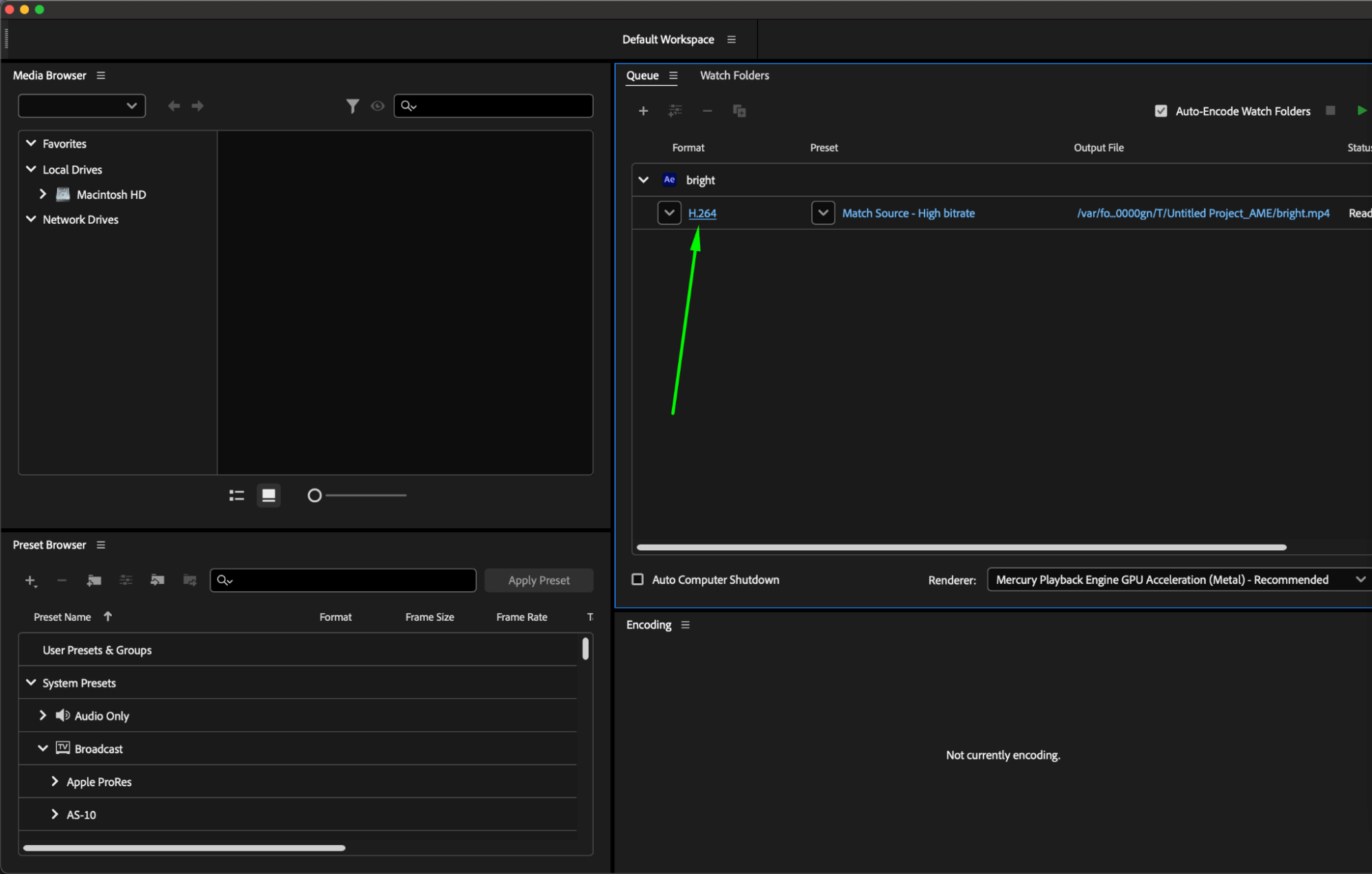
Pour YouTube, sélectionnez le codec H.264 avec les préréglages pour YouTube 1080p Full HD ou 4K, selon la résolution de votre projet’, afin de garantir la compatibilité et une diffusion en ligne efficace. Pour les présentations client, envisagez d'utiliser le codec ProRes 422 ou Animation pour une qualité et une compatibilité maximales sur différentes plateformes. De plus, le format QuickTime peut être utilisé pour exporter des vidéos avec canaux alpha ou pour des projets nécessitant un format polyvalent compatible avec divers logiciels de montage.
Étape 3 : Optimisation du flux de travail
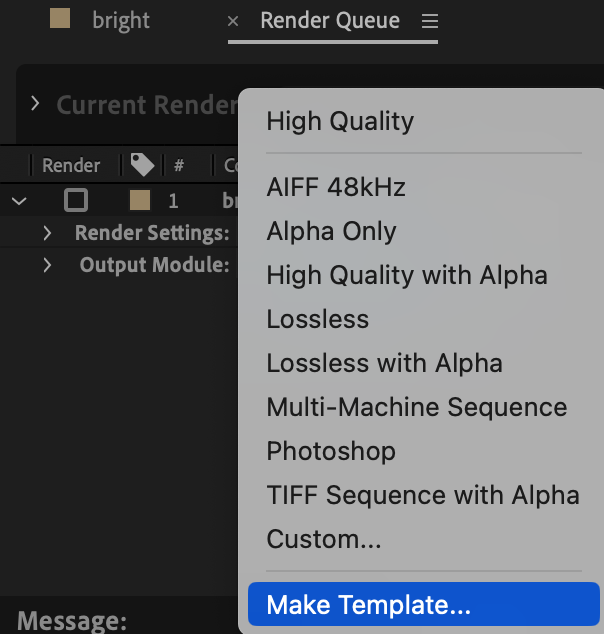
Créez des préréglages d'export personnalisés pour différents usages afin de rationaliser votre flux de travail. Par exemple, enregistrez des préréglages pour YouTube, Vimeo et les présentations client avec des paramètres prédéfinis pour un accès rapide.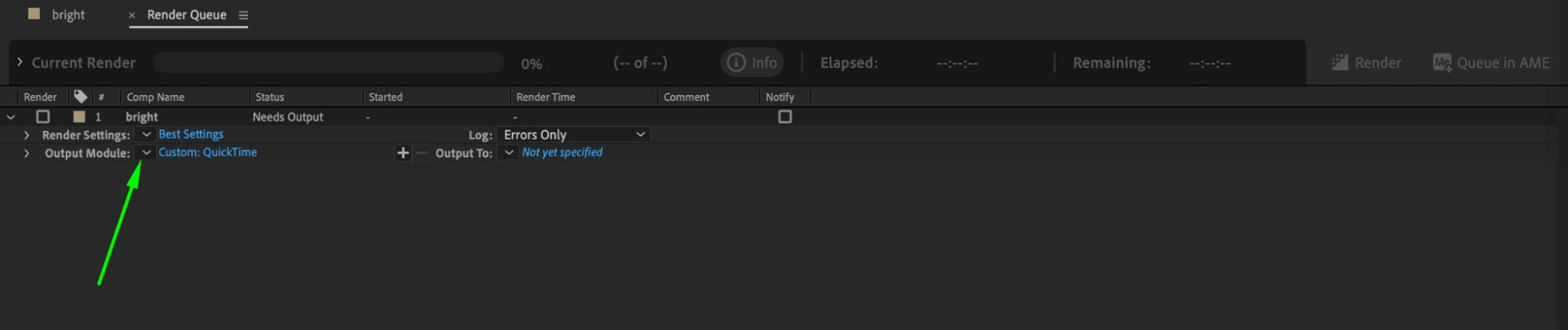
Étape 4 : Équilibrer vitesse et qualité
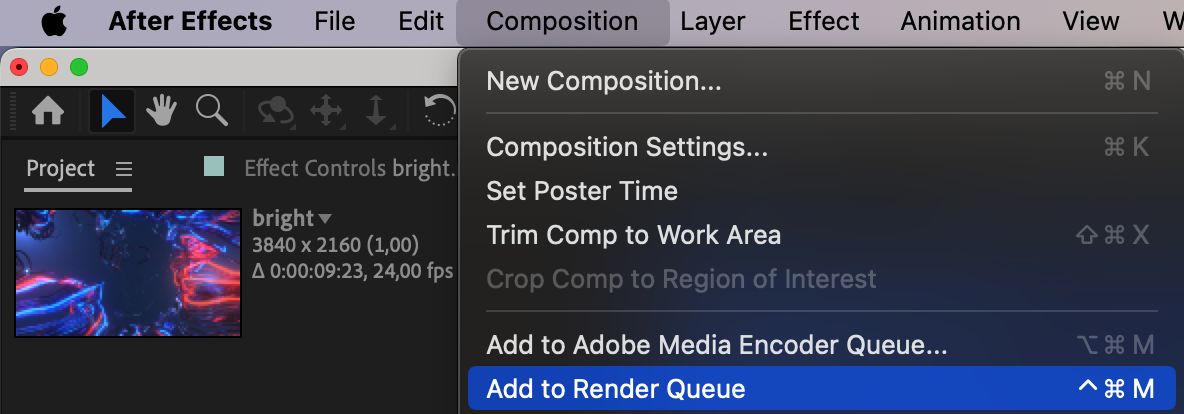
Utilisez la file d'attente de rendu (Render Queue) dans After Effects pour ajuster les paramètres de rendu et obtenir une vitesse et une qualité optimales. Pour des exports rapides, utilisez le format QuickTime avec le codec H.264 et des paramètres de qualité inférieurs. Pour des exports de haute qualité, choisissez des codecs sans perte comme ProRes 4444.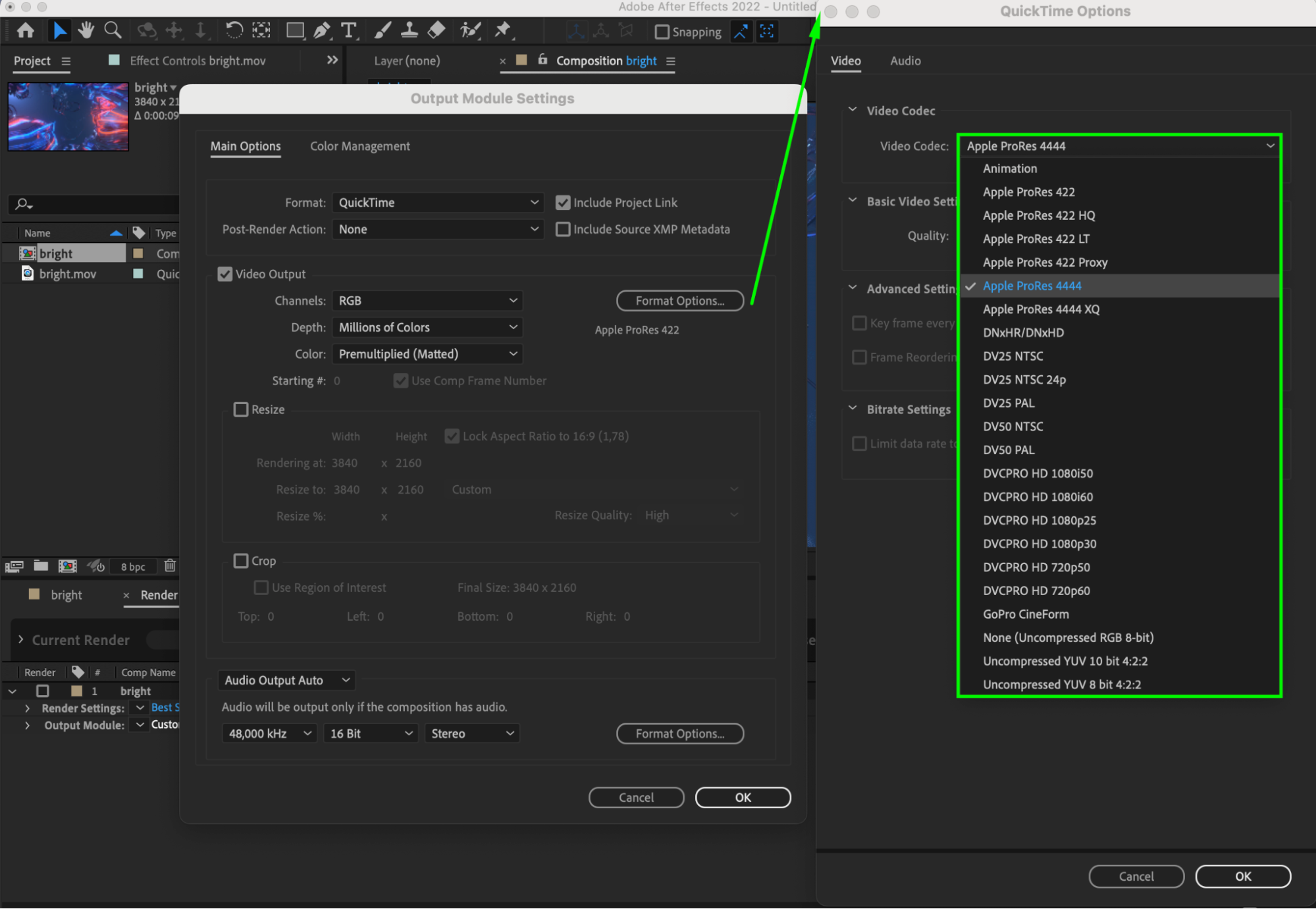
Étape 5 : Résoudre les problèmes courants
Réglez les problèmes d'export courants en comprenant leurs causes et leurs solutions. Par exemple, si votre vidéo exportée présente des problèmes de lecture sur certains appareils, essayez d'ajuster les paramètres de fréquence d'images ou d'utiliser un codec différent.
Étape 6 : Techniques avancées
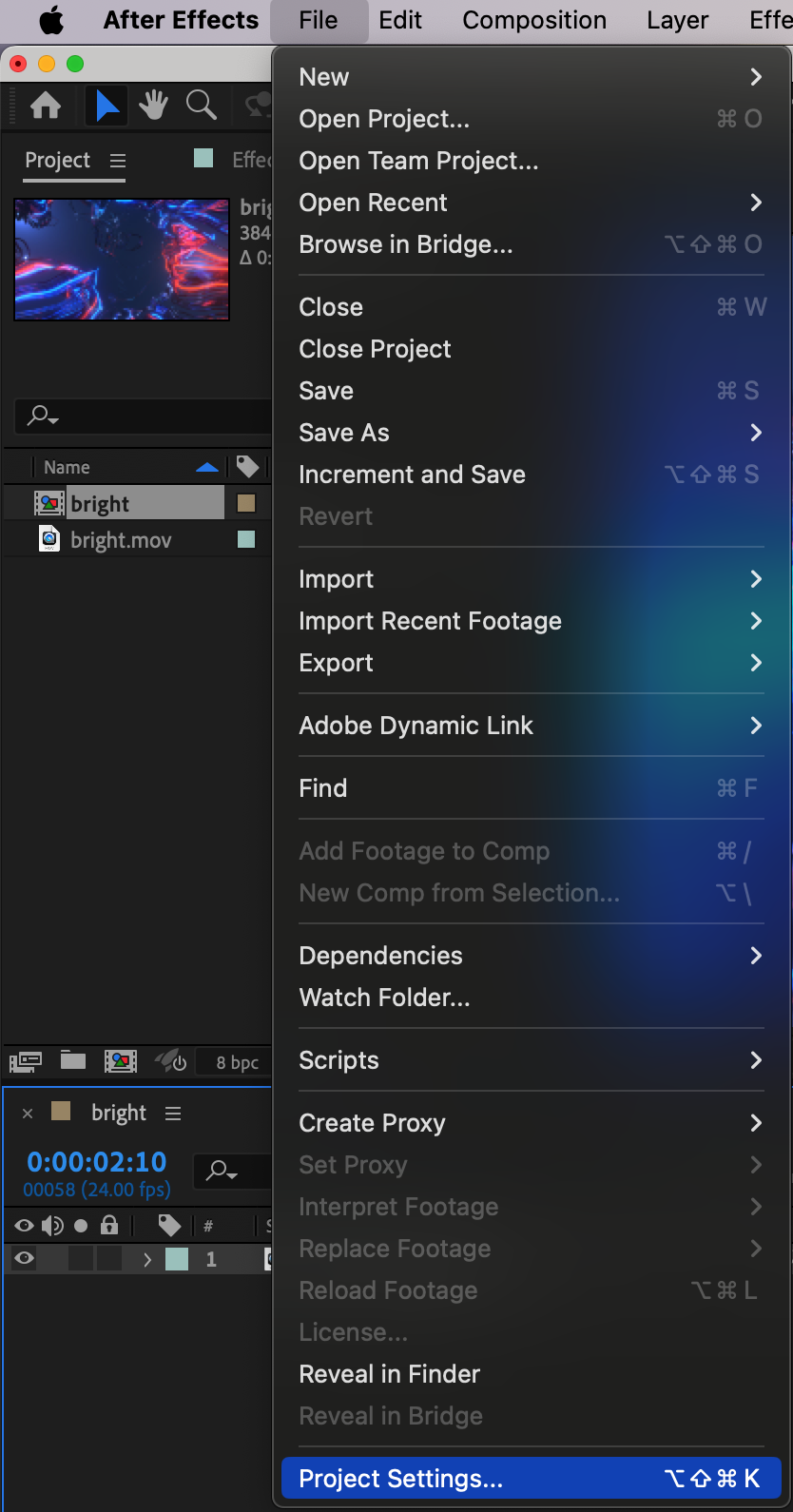
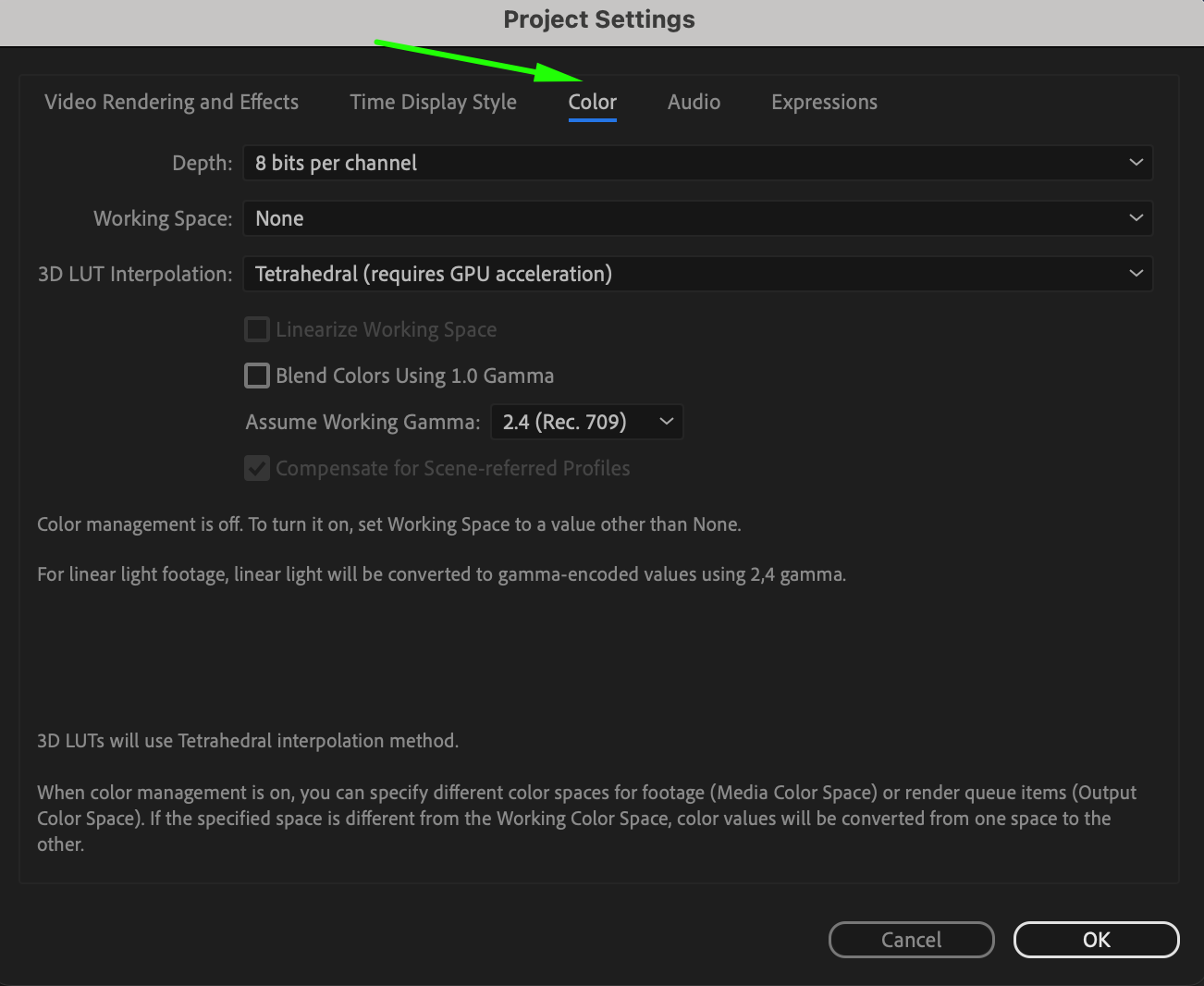
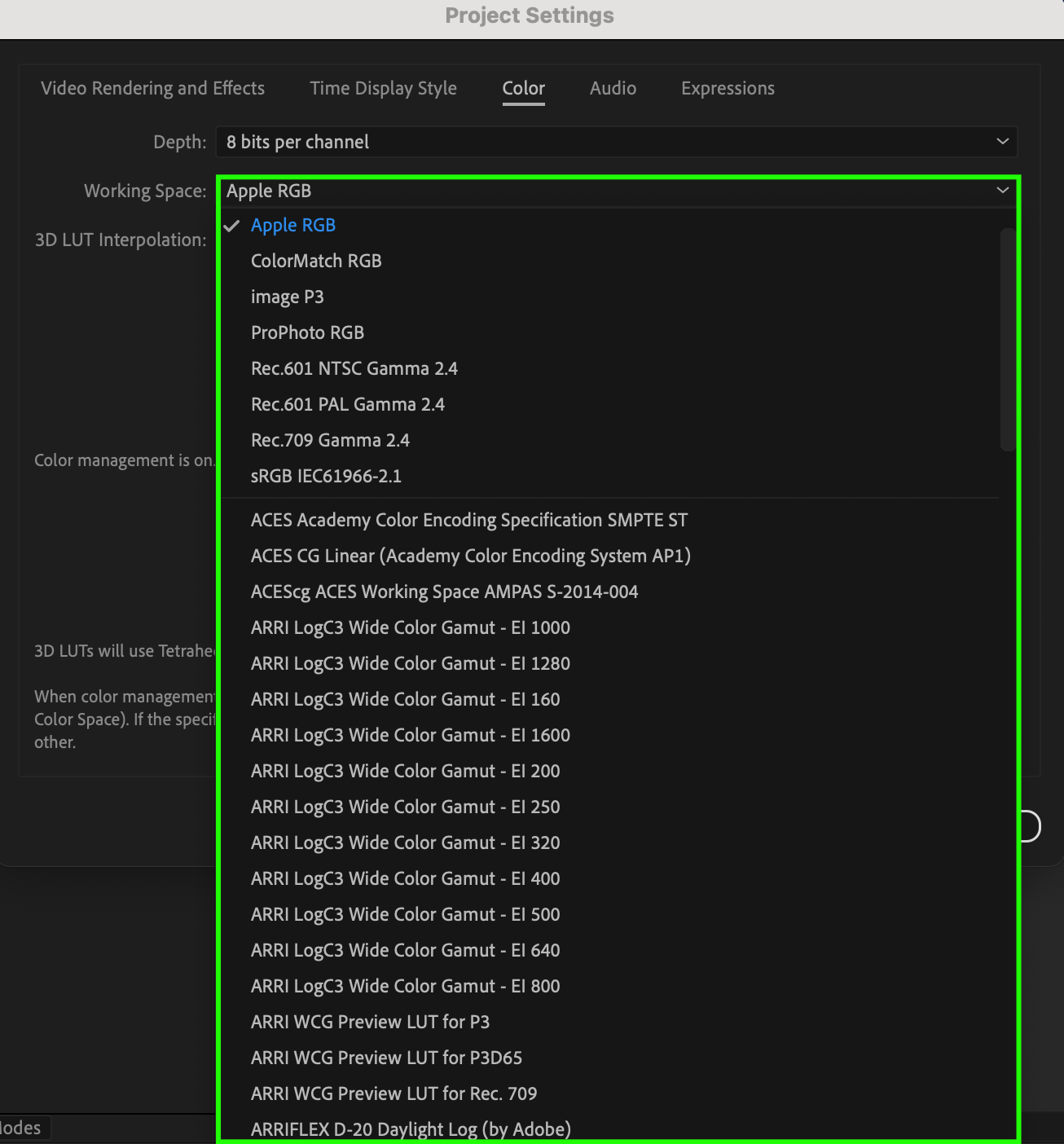
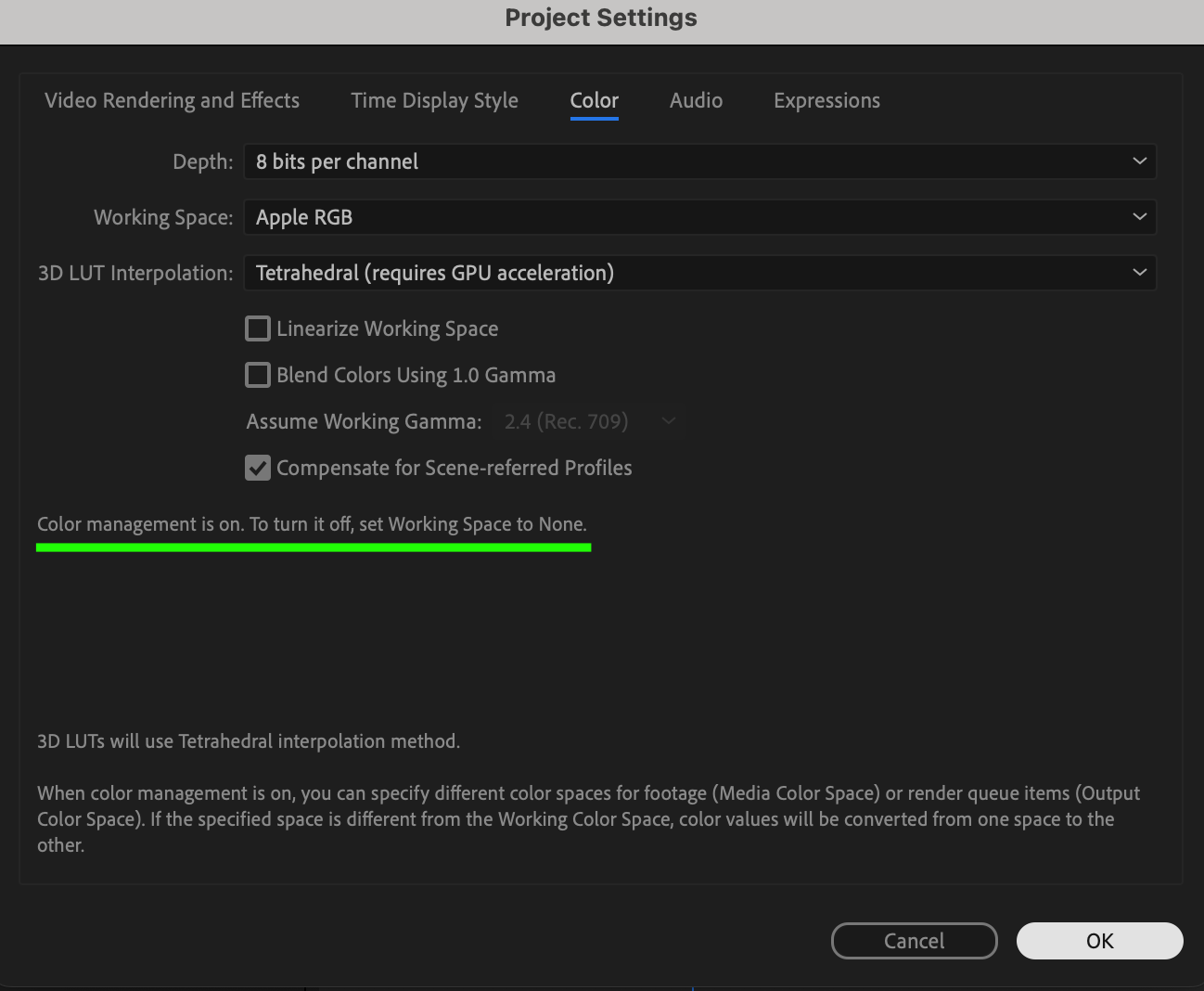
Explorez des techniques avancées comme la gestion des couleurs et le traitement du canal alpha pour un contrôle précis de votre export. Par exemple, activez la gestion des couleurs pour garantir une reproduction fidèle des couleurs dans vos vidéos, en particulier pour les projets ayant des exigences colorimétriques spécifiques.
 Étape 7 : Métadonnées et sous-titres
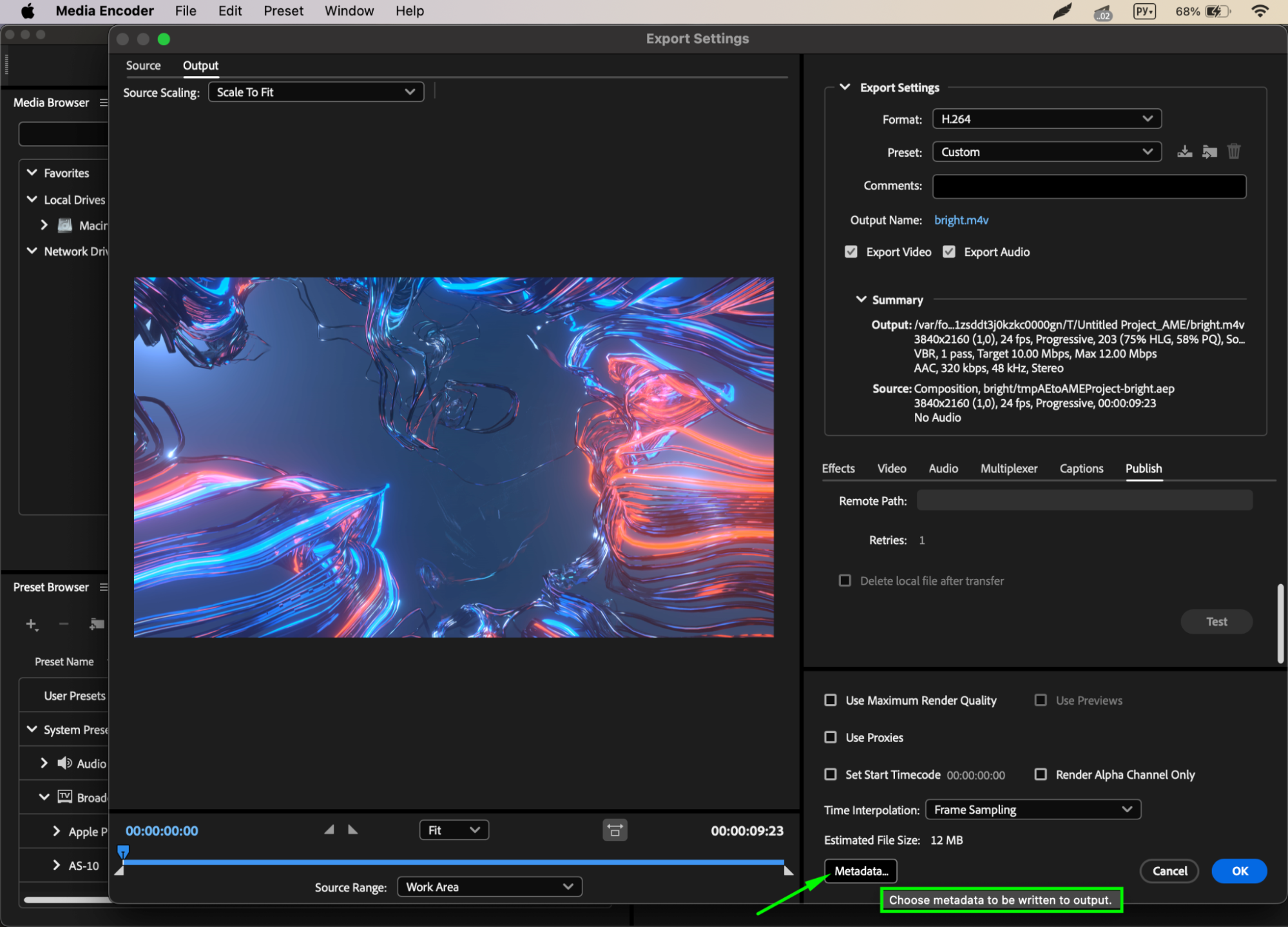
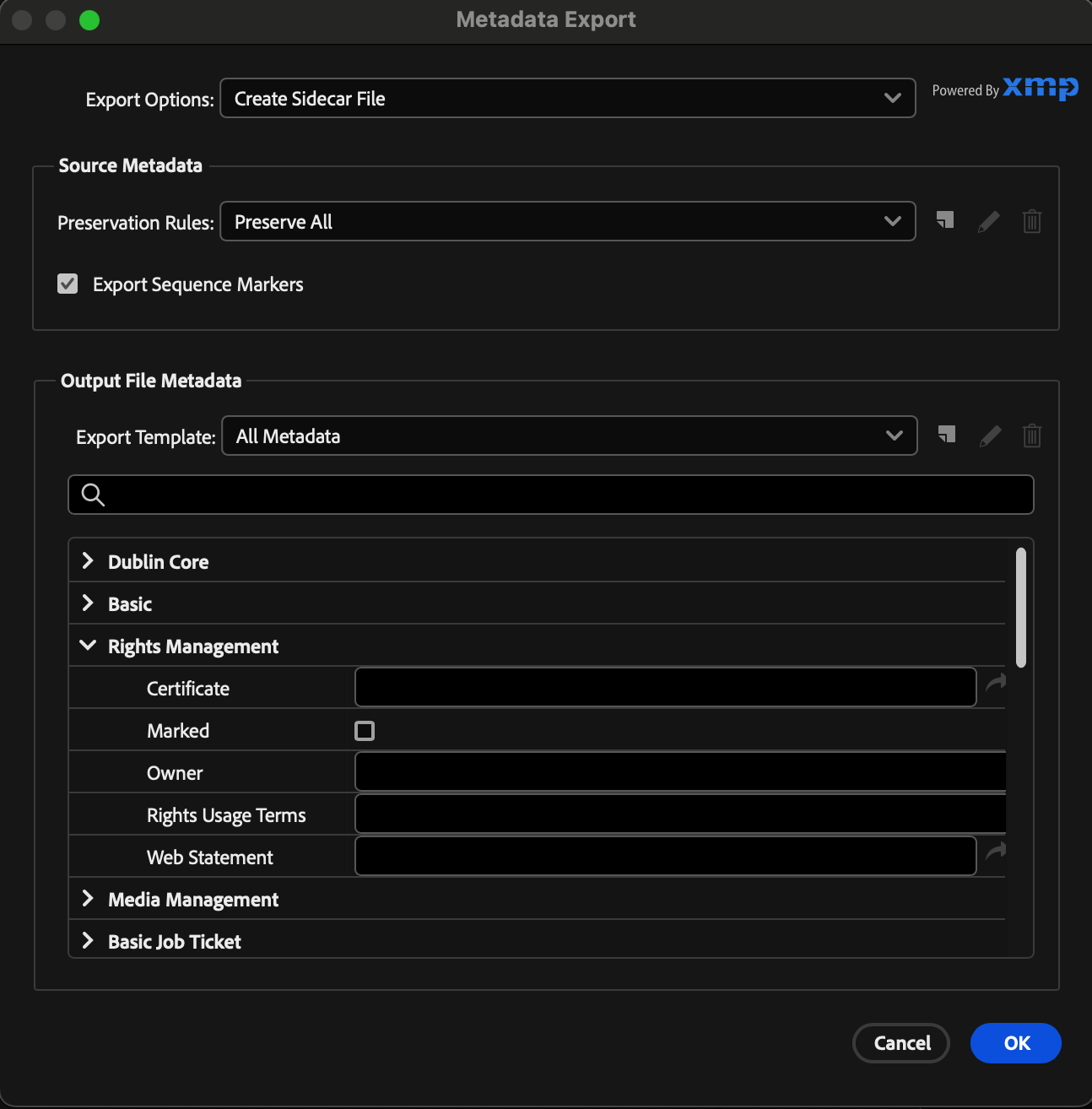
Intégrez des métadonnées et des sous-titres pour améliorer la visibilité et l'accessibilité de vos vidéos. Pour YouTube, incluez des mots-clés et des tags pertinents dans la description de la vidéo afin d'améliorer la visibilité dans les recherches. Utilisez Adobe Media Encoder pour saisir les métadonnées. Une fois tous les paramètres d'export configurés et les métadonnées saisies’, cliquez sur le bouton “Start” pour lancer le processus d'export.

Étape 8 : Compression et taille des fichiers
Optimisez la taille des fichiers et les paramètres de compression pour équilibrer qualité et rapidité de diffusion. Pour les plateformes en ligne comme Vimeo, visez un équilibre entre qualité et taille de fichier afin de garantir une diffusion fluide sans sacrifier l'intégrité visuelle.
Étape 9 : Exporter votre projet
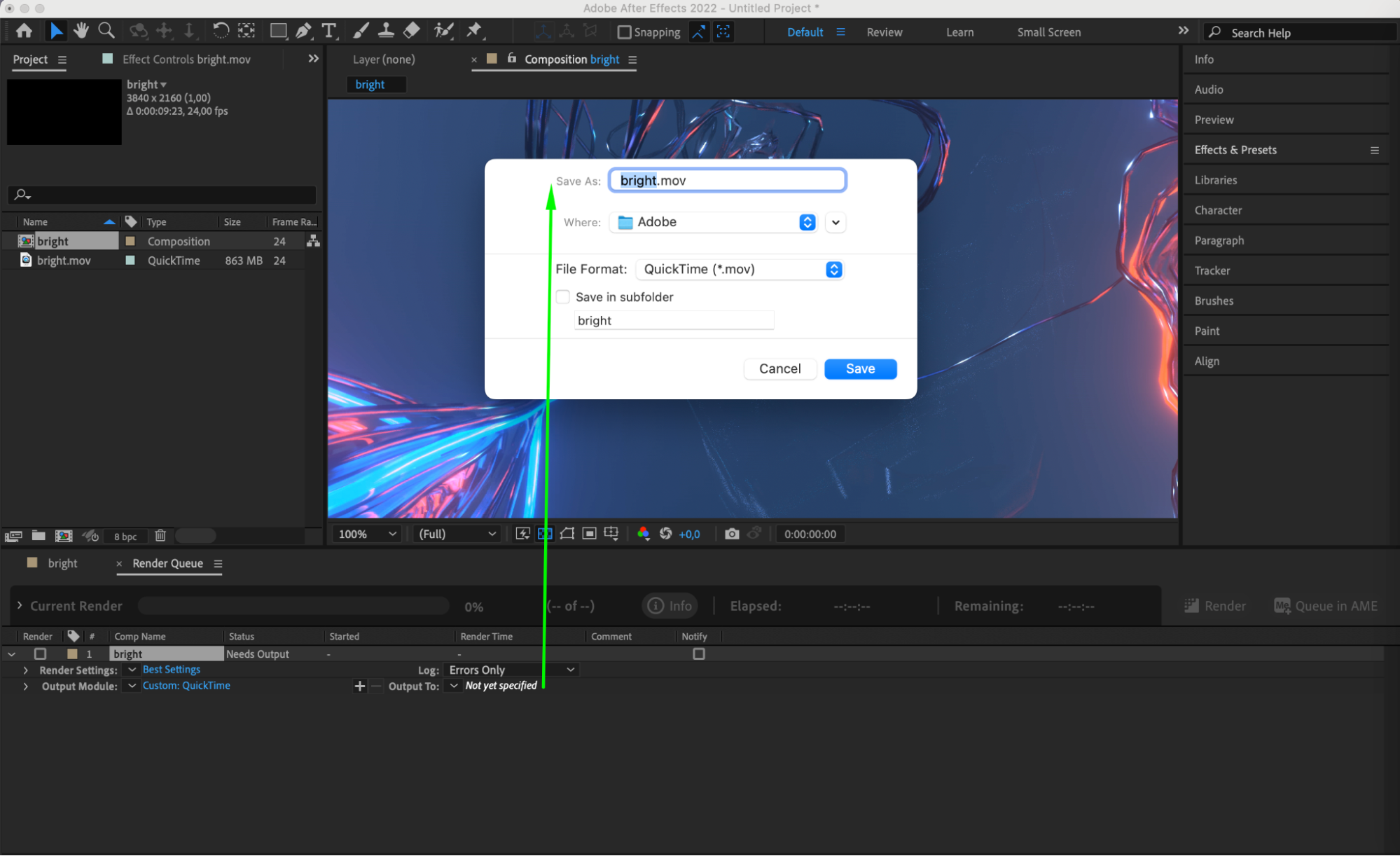
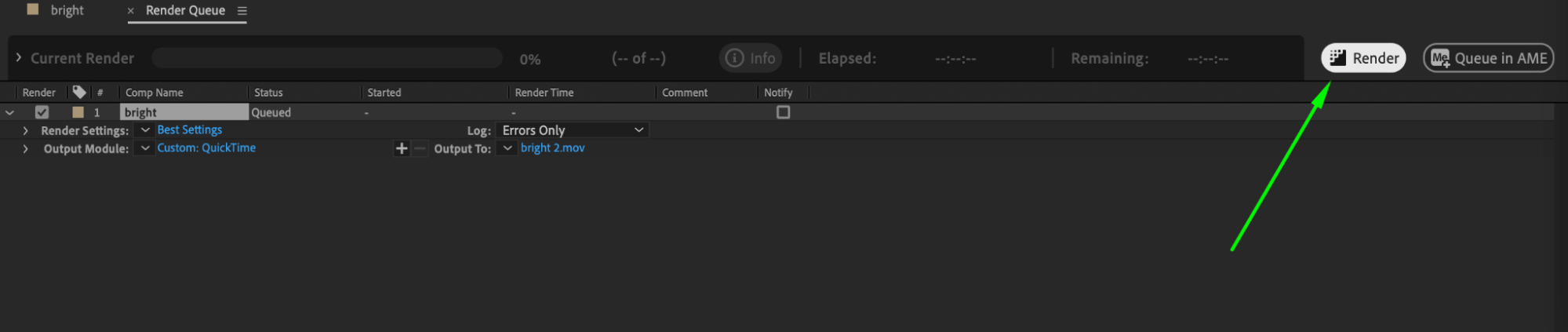
Une fois que vous avez terminé de configurer les paramètres d'export de votre projet’, cliquez sur le bouton “Output To” et sélectionnez l'emplacement d'enregistrement du fichier, puis indiquez un nom pour le fichier enregistré. Ensuite, cliquez sur le bouton “Render” pour lancer le processus d'export de votre projet.
Étape 10 : Vérifier votre vidéo
Après l'export, vérifiez votre vidéo pour vous assurer qu'elle respecte les standards de qualité. Prêtez attention à la netteté visuelle, à la qualité audio et aux éventuels artefacts introduits lors du processus d'export. Par exemple, recherchez les dérives colorimétriques ou les artefacts de compression susceptibles d'affecter la qualité globale.
Conclusion :
Maîtriser l'export dans After Effects nécessite une approche nuancée, adaptée à vos besoins et objectifs spécifiques. En suivant ces étapes et exemples concrets, vous serez équipé pour exporter efficacement vos vidéos à des fins diverses, qu'il s'agisse de partage en ligne, de présentations client ou de projets personnels. Rehaussez votre travail et laissez une impression durable avec des vidéos abouties et professionnelles exportées depuis After Effects.
Our Bestsellers
Our Bestsellers


