
Comment exporter une seule image depuis After Effects
Introduction – Un guide simple pour exporter des images dans After Effects
Avez-vous deja eu besoin d’extraire une seule image de votre projet After Effects ? Que vous souhaitiez creer une miniature, concevoir une affiche ou mettre en avant un moment precis, exporter des images peut s’averer tres utile. Dans ce guide, nous vous accompagnons pas a pas dans l’export d’une image depuis After Effects. Suivez ces etapes pour enregistrer l’image souhaitee et l’utiliser dans d’autres projets ou formats.
Etape 1 : Selectionner le calque et l’image
Commencez par ouvrir After Effects et acceder a la composition contenant le calque avec l’image a exporter. Cliquez sur le calque qui contient l’image souhaitee.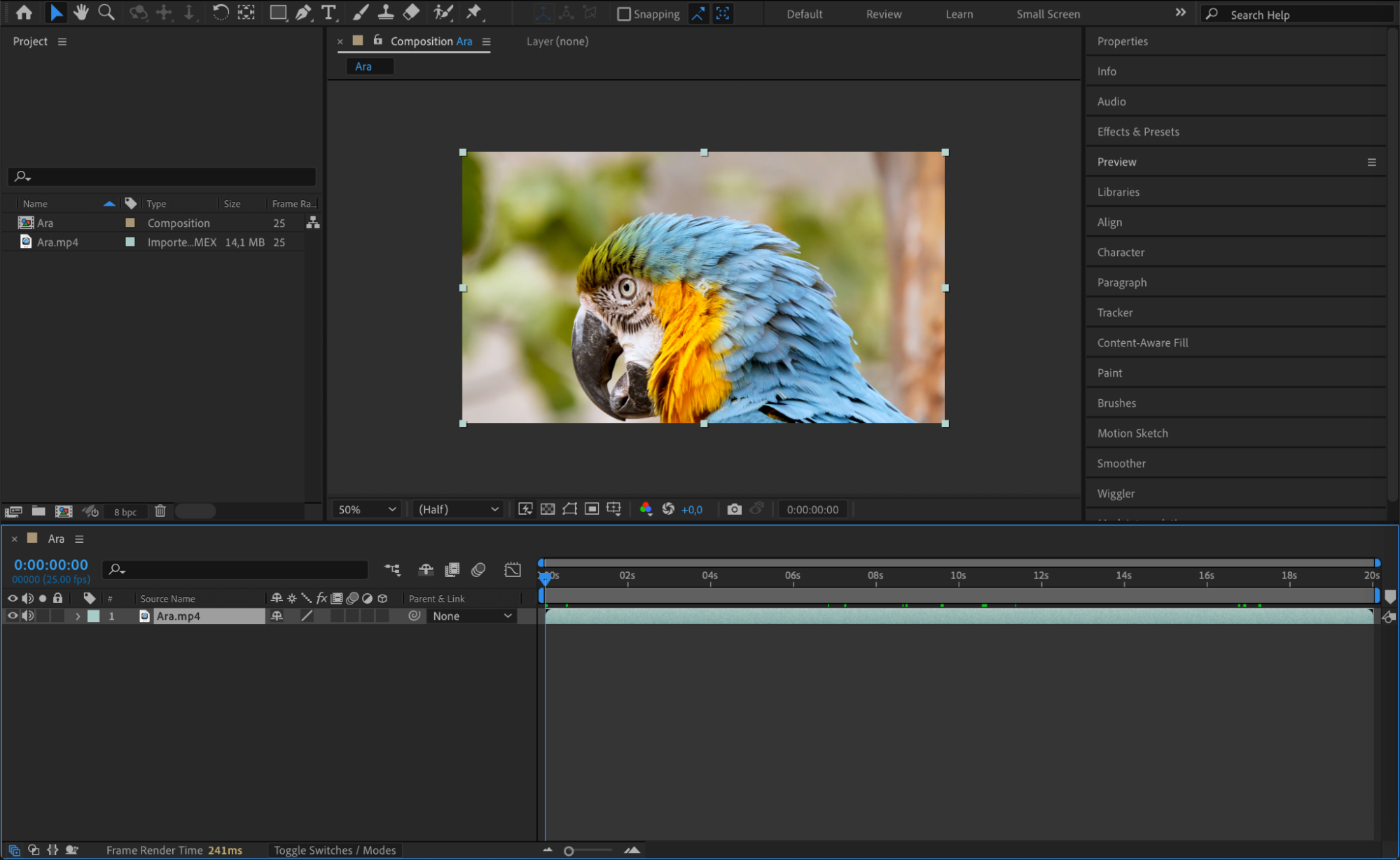 Etape 2 : Positionner l’indicateur de temps actuel
Placez l’indicateur de temps actuel (CTI) exactement sur l’image que vous souhaitez exporter. Deplacez le CTI sur la timeline jusqu’au point precis ou apparait l’image.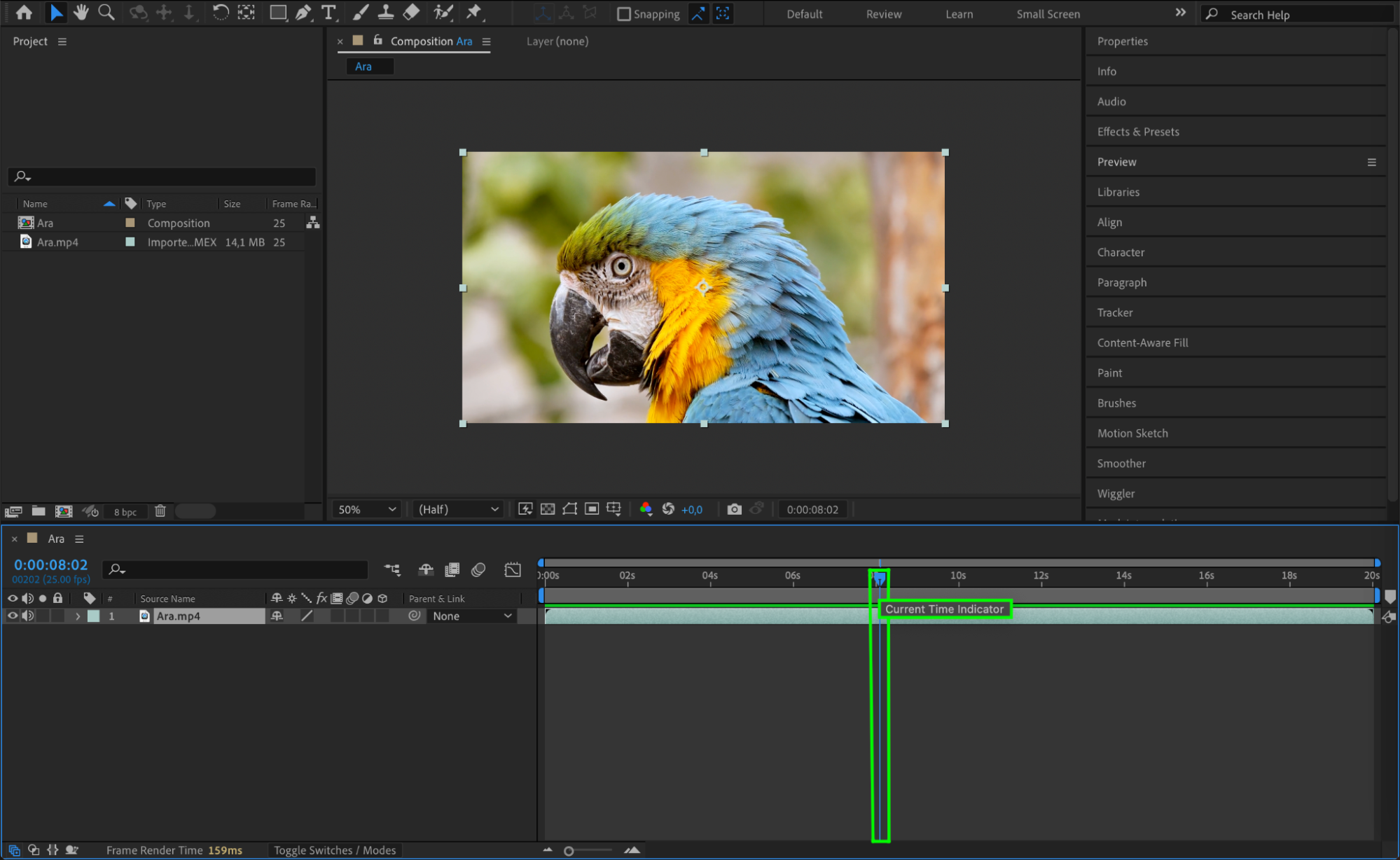 Etape 3 : Verifier les parametres de composition
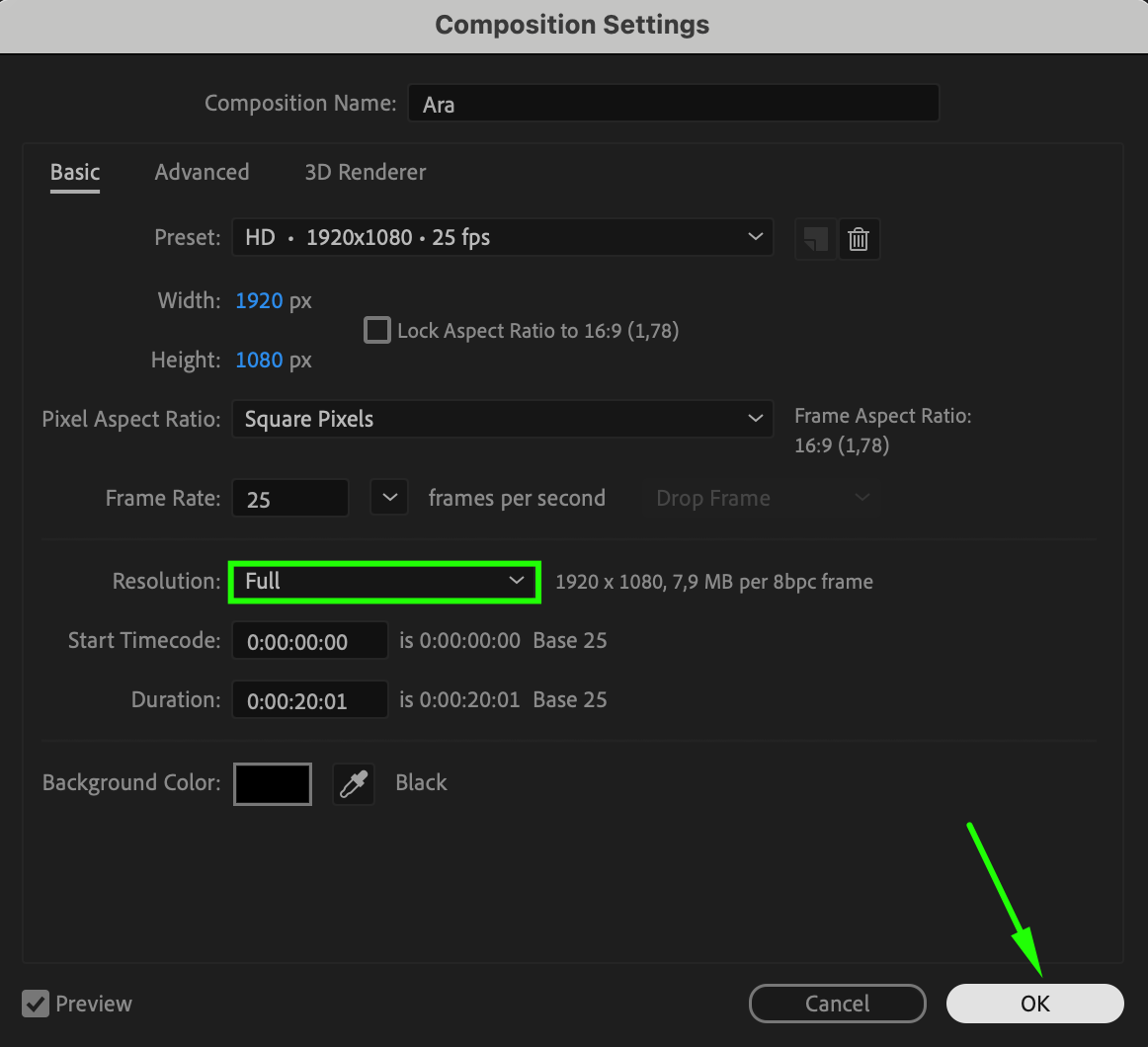
Avant l’export, assurez-vous que les parametres de votre composition correspondent au format et a la resolution souhaites. Allez dans le menu Composition et selectionnez Composition Settings. Verifiez que les dimensions et la frequence d’images conviennent a vos besoins.
 Etape 4 : Exporter l’image
Pour lancer l’export, allez dans le menu Composition et selectionnez Save Frame As > File, ou utilisez le raccourci « Ctrl/Cmd + Alt/Option + S ». Une boite de dialogue s’ouvre alors, dans laquelle vous pouvez choisir l’emplacement et le format de sortie. Optez pour un format d’image comme Photoshop Sequence ou JPEG, adapte aux images haute qualite.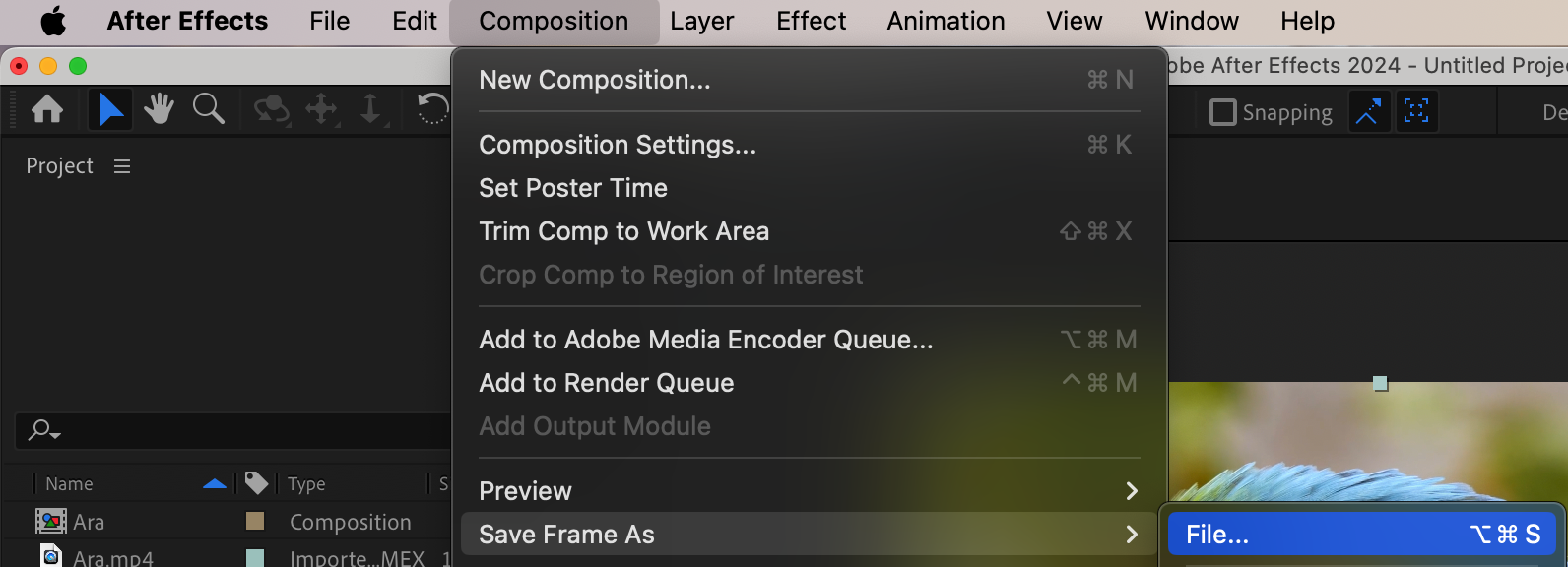 Etape 5 : Ajuster les parametres du module de sortie
Le panneau Render Queue s’affiche. Cliquez sur l’option de format en regard de la section Output Module. Personnalisez les parametres selon vos besoins, comme le choix du format de qualite, la profondeur de couleur et l’activation d’un canal alpha. Verifiez et ajustez ces parametres avant de continuer.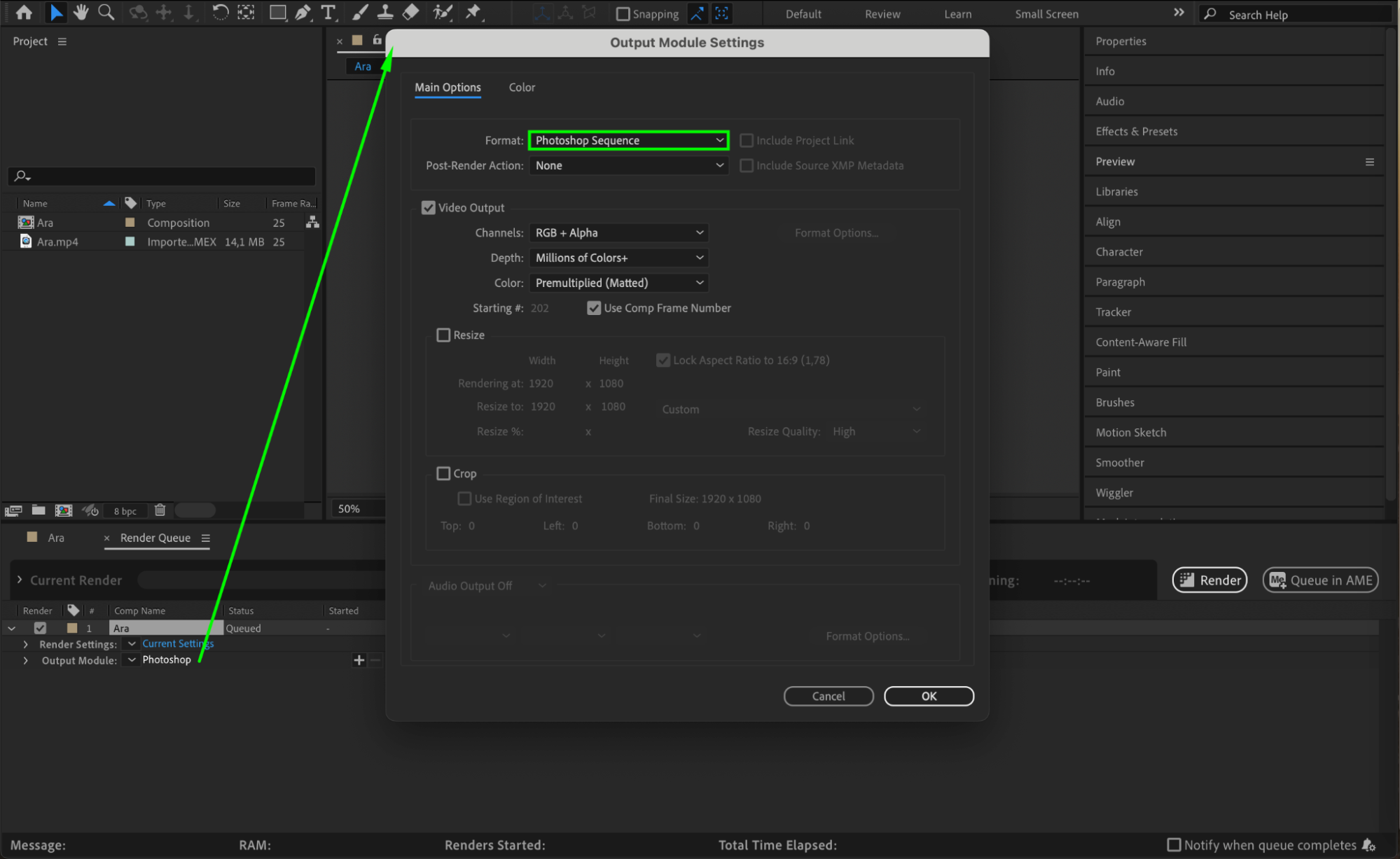 Etape 6 : Choisir l’emplacement de sortie et le nom du fichier
Cliquez sur le texte en regard de la section Output To pour choisir le nom du fichier et l’emplacement d’enregistrement. Indiquez ou vous souhaitez enregistrer l’image exportee sur votre ordinateur.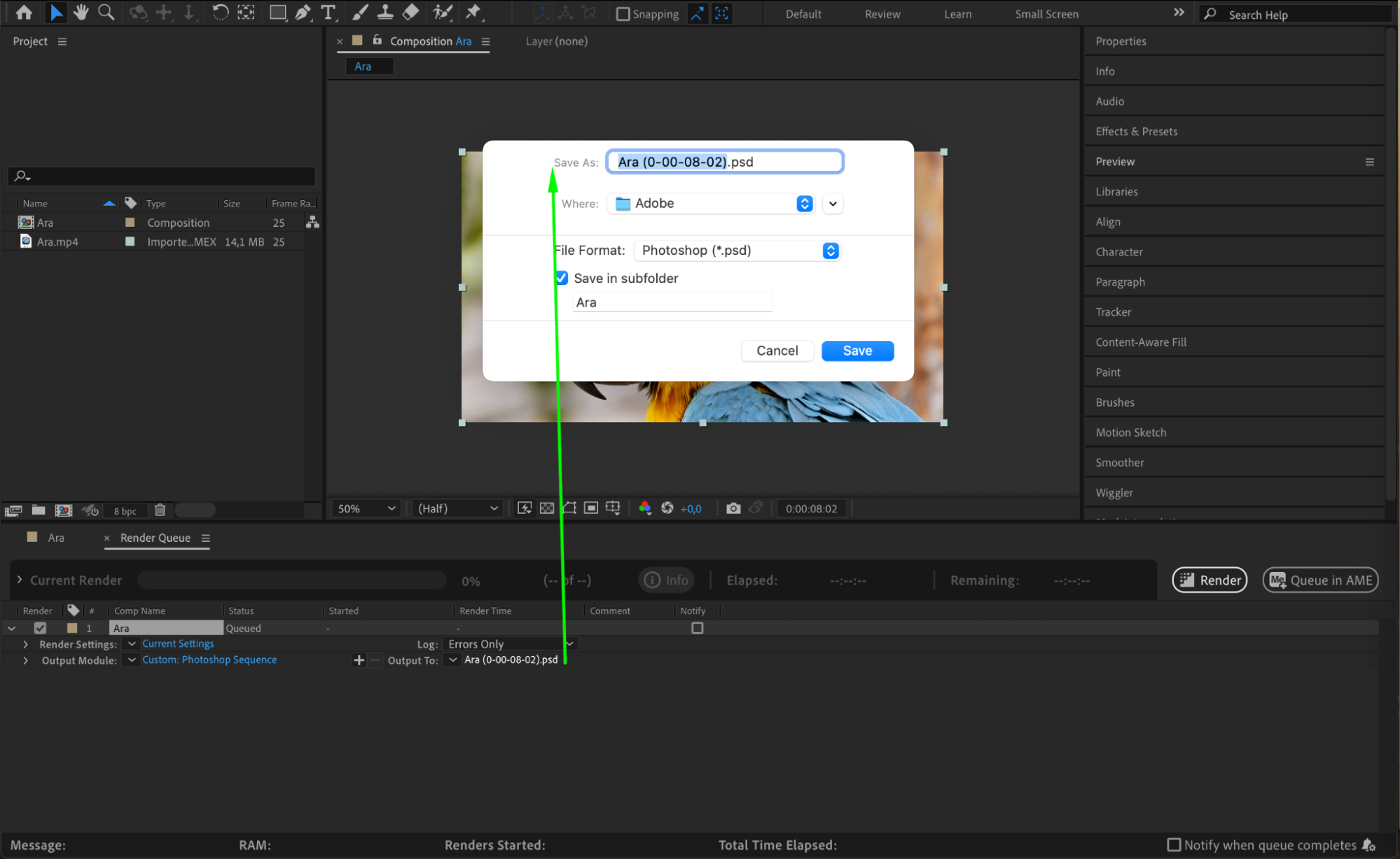 Etape 7 : Rendre l’image
Enfin, cliquez sur le bouton Render pour lancer l’export. After Effects traite l’image et l’enregistre sous forme de fichier image a l’emplacement que vous avez indique.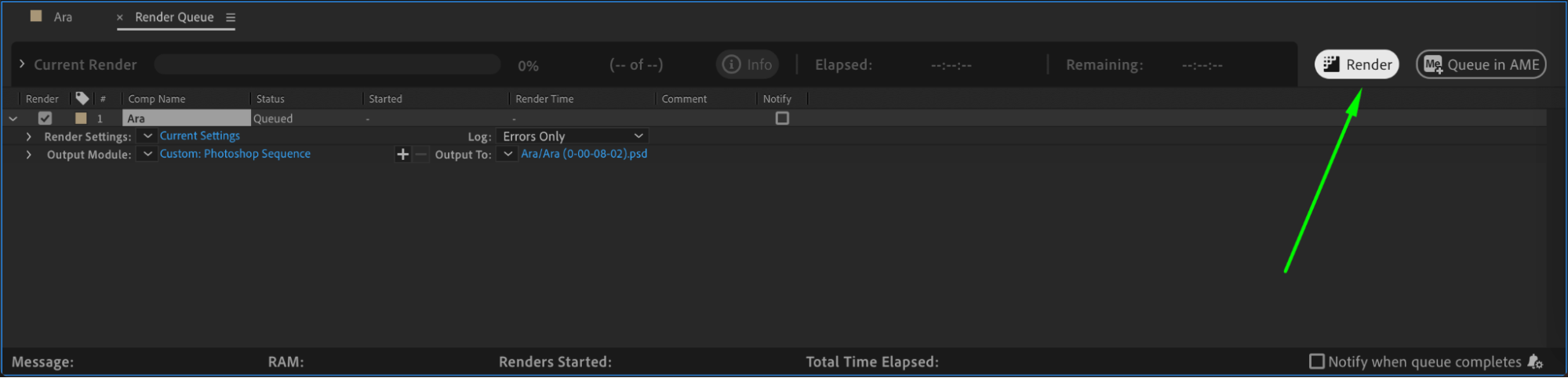 Conclusion
Exporter des images depuis After Effects est un processus simple qui peut considerablement fluidifier votre workflow. En suivant ce guide etape par etape, vous pouvez selectionner efficacement la composition, definir la zone de travail, ajuster les parametres et exporter l’image souhaitee sous forme de fichier image. Cette fonctionnalite vous permet d’enregistrer et d’utiliser facilement des images issues de vos projets After Effects pour diverses utilisations : publications sur les reseaux sociaux, supports promotionnels ou images de reference pour de futures animations. Tirez le meilleur parti de vos projets After Effects en exportant vos images sans effort !
Our Bestsellers
Our Bestsellers


