
Guide etape par etape pour exporter des fichiers MOV depuis After Effects
Introduction a l’export de fichiers MOV depuis After Effects
Exporter votre composition After Effects au format MOV est une etape essentielle pour partager ou utiliser votre projet dans d’autres applications multimedias. Reconnus pour leur haute qualite et leur compatibilite, les fichiers MOV sont couramment utilises dans la production video professionnelle. Dans ce guide, nous allons vous accompagner a travers les etapes pour exporter un fichier MOV depuis After Effects, en veillant a ce que votre projet soit exporte avec la meilleure qualite possible.
Etape 1 : preparez votre composition
Avant d’exporter, il est essentiel de s’assurer que votre composition est correctement configuree. Ajustez les parametres de composition tels que les dimensions, la frequence d’images et la duree selon les besoins de votre projet. Organisez vos calques et animations sur la timeline pour un export propre et efficace. Cette preparation permet d’eviter les problemes lors du rendu et garantit que votre resultat final repond a vos attentes.
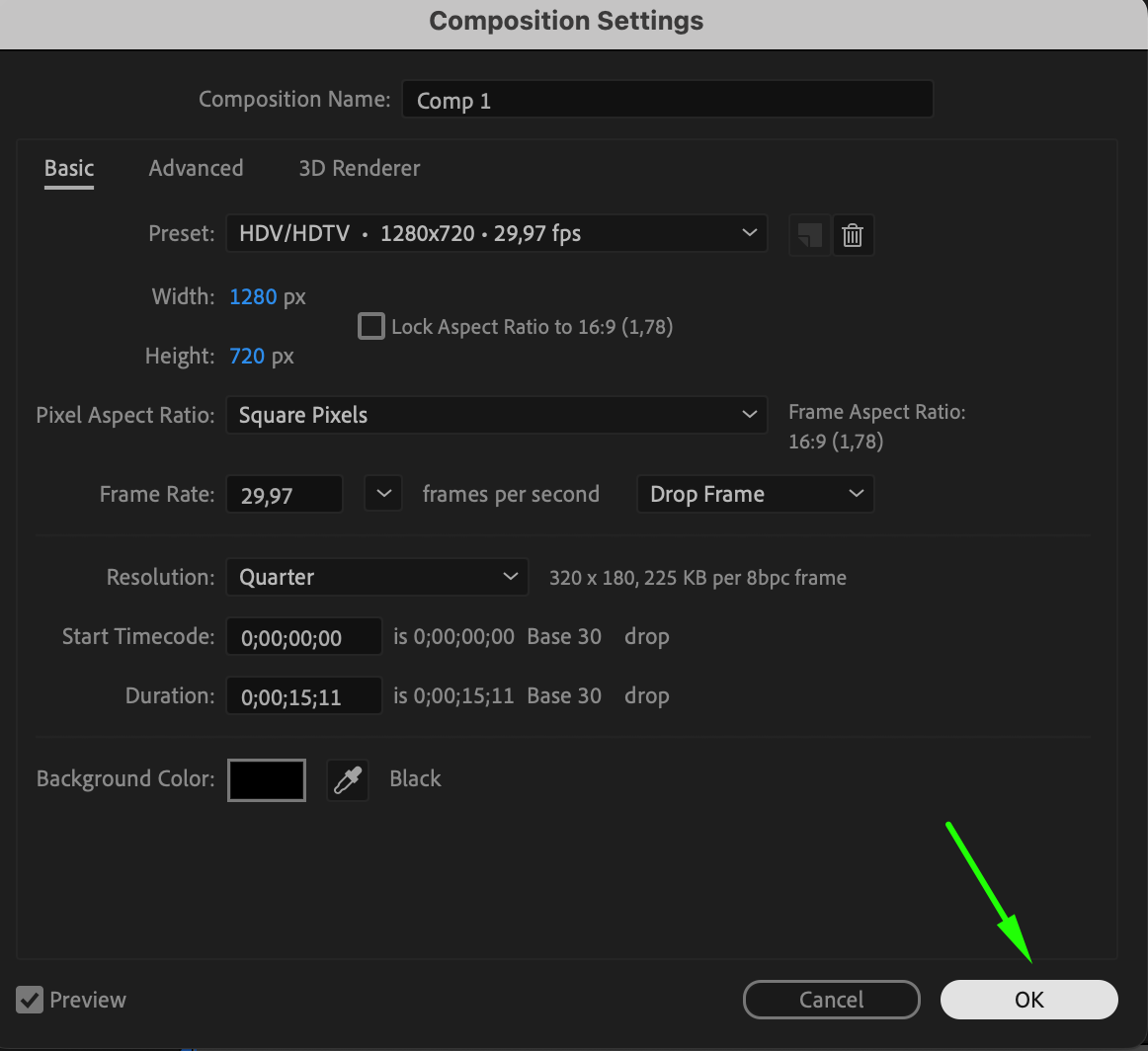 Etape 2 : ajoutez a la Render Queue
Une fois votre composition prete, vous devez l’ajouter a la Render Queue. Allez dans le menu Composition en haut d’After Effects et selectionnez Add to Render Queue. Cette action ouvrira le panneau Render Queue en bas de votre espace de travail, ou vous pourrez personnaliser vos parametres d’export.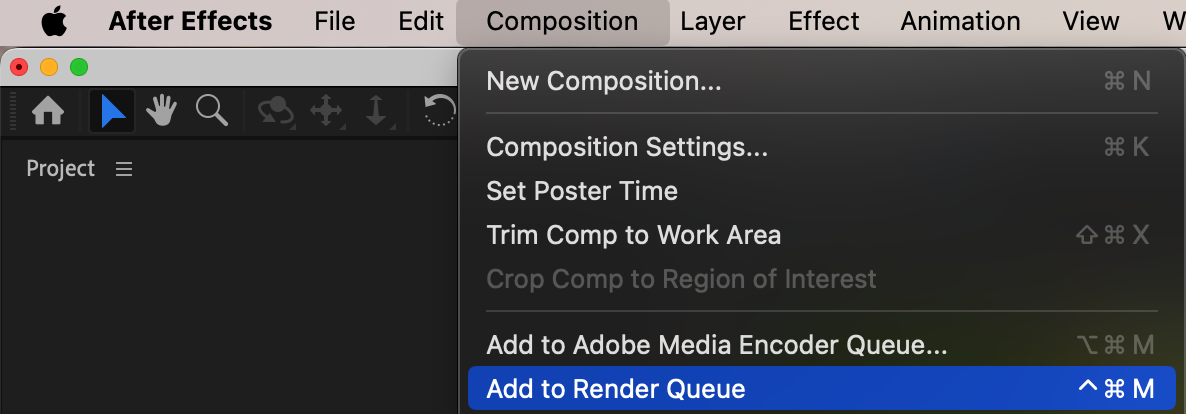 Etape 3 : choisissez les parametres du module de sortie
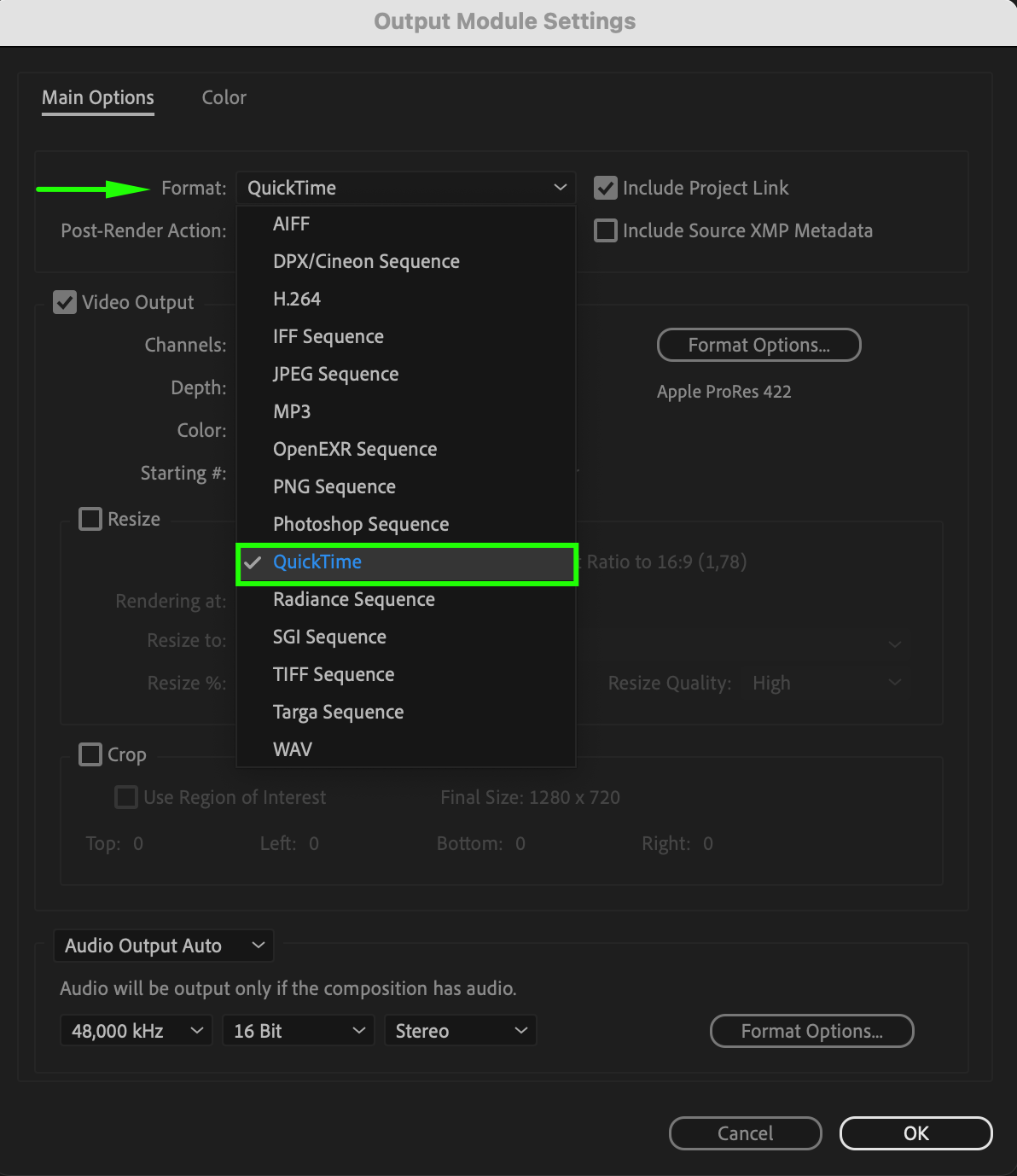
Dans le panneau Render Queue, reperez votre composition et cliquez sur le lien du module de sortie a cote de celle-ci. C’est ici que vous definirez le format d’export. Dans la fenetre Output Module Settings, selectionnez QuickTime comme format. Choisir QuickTime vous permet d’exporter votre composition au format MOV, ideal pour une lecture video de haute qualite.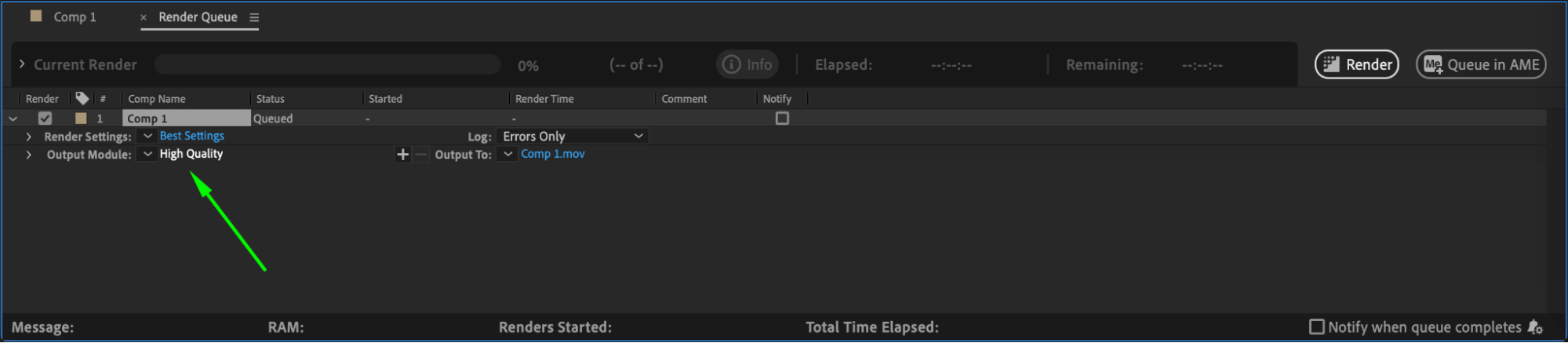
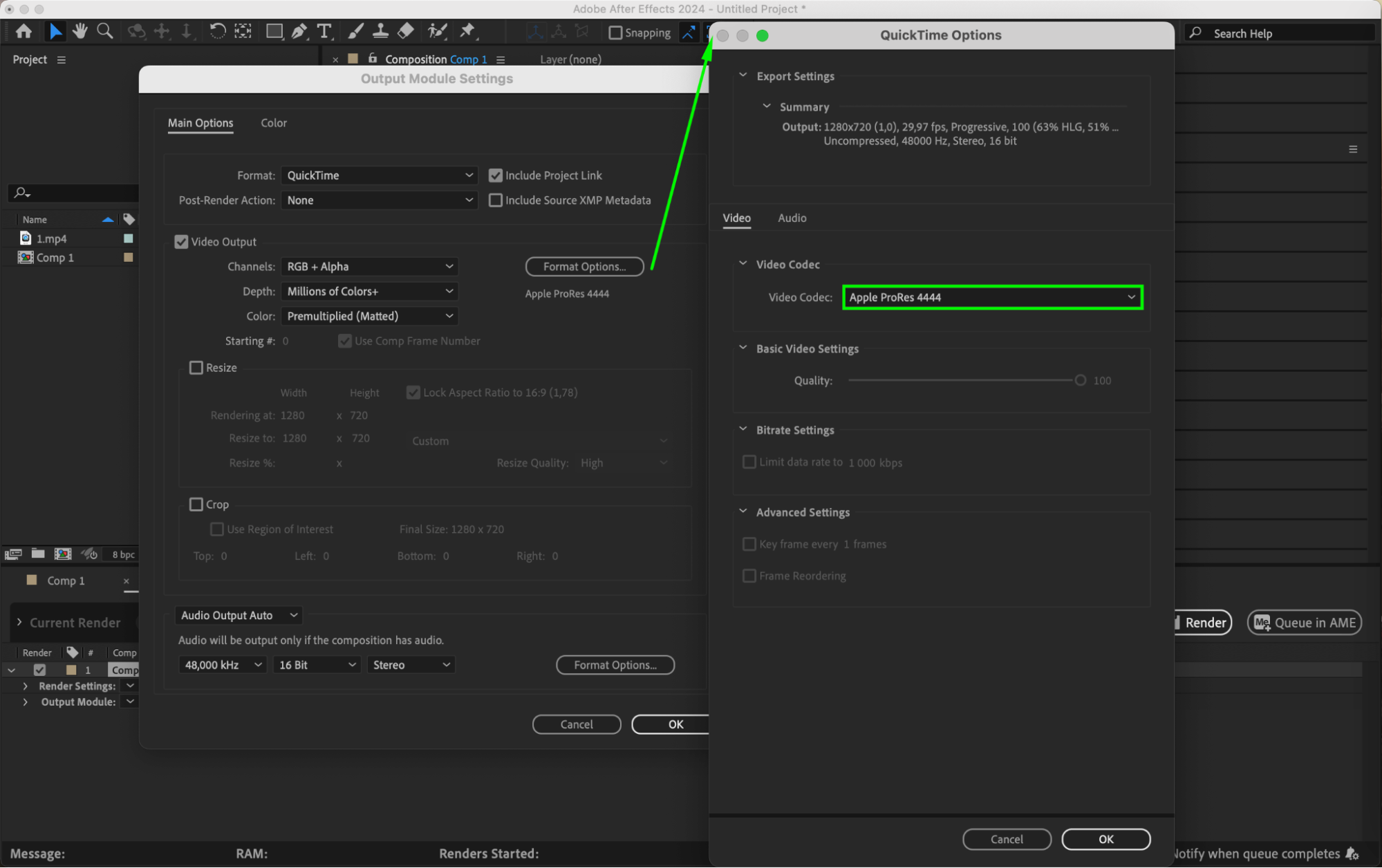 Etape 5 : definissez la destination de sortie
Ensuite, precisez ou vous souhaitez enregistrer le fichier MOV exporte. Dans le panneau Render Queue, cliquez sur le lien Output To a cote de votre composition. Une boite de dialogue s’affichera, vous permettant de choisir le dossier de destination et de nommer votre fichier. Choisissez un emplacement facile d’acces et facile a retrouver, puisque c’est la que votre video finale sera enregistree.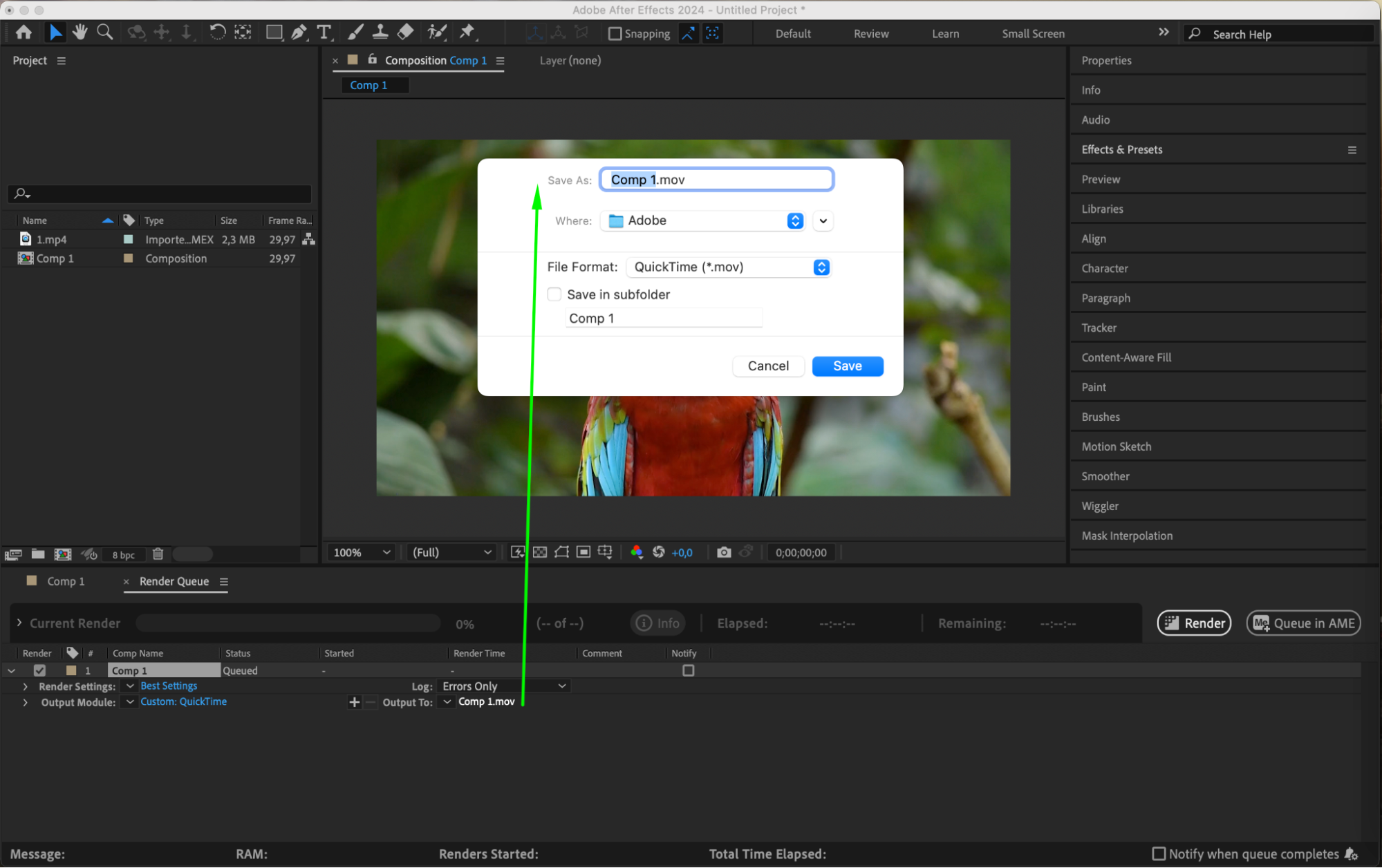 Etape 6 : lancez le processus de rendu
Une fois tous les parametres configures, vous etes pret a exporter votre composition. Cliquez sur le bouton Render dans le panneau Render Queue pour lancer le processus. After Effects va commencer a rendre votre composition et a generer le fichier MOV. Ce processus peut prendre plus ou moins de temps selon la complexite de votre projet et les parametres choisis.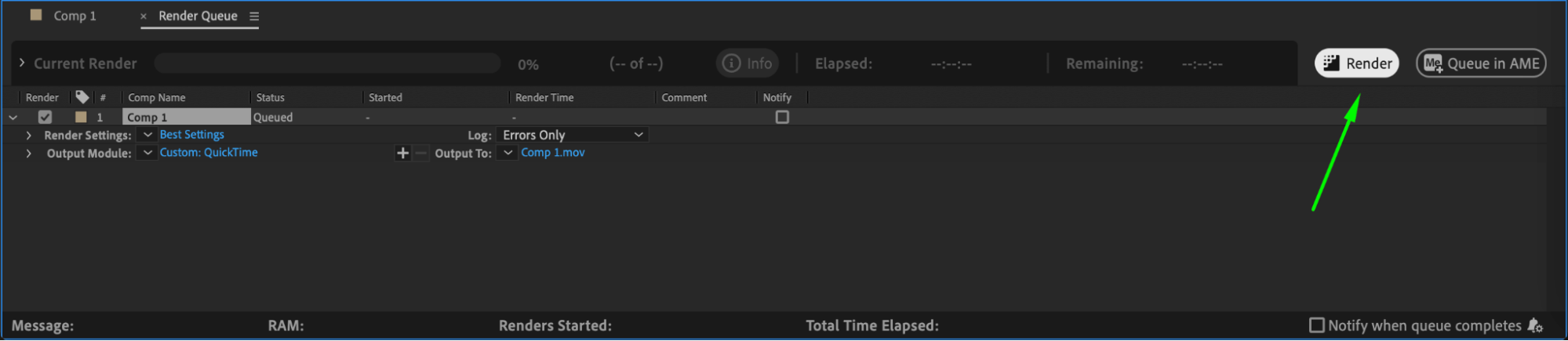 Etape 7 : suivez la progression de l’export
Pendant le rendu, vous pouvez suivre la progression dans le panneau Render Queue. Vous verrez une barre de progression ainsi qu’une estimation du temps restant pour l’export. Il est important de surveiller cela pour vous assurer que le rendu se deroule comme prevu et pour apporter les ajustements necessaires en cas de probleme.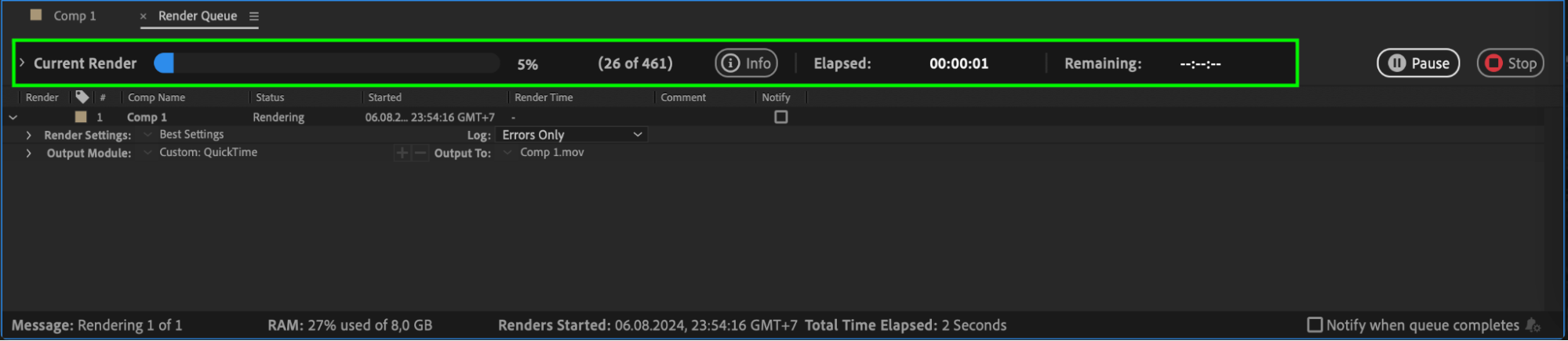
Etape 8 : verifiez le fichier MOV exporte
Une fois le rendu termine, accedez au dossier ou vous avez enregistre votre fichier MOV. Lisez la video pour vous assurer que la qualite correspond a vos attentes. Verifiez l’absence de decalages de couleur, de changements de resolution ou de problemes audio. Cette etape est essentielle pour garantir que votre resultat final repond aux standards souhaites et est pret a etre utilise ou partage.
Conclusion
Et voila ! Vous avez exporte avec succes votre composition After Effects au format MOV. Ce format est parfait pour un travail video professionnel, et en suivant ces etapes, vous avez garanti que votre projet est de la plus haute qualite. Vous pouvez maintenant partager votre travail creatif avec les autres ou l’utiliser dans d’autres projets en toute confiance. Bon export !
Our Bestsellers
Our Bestsellers


