
Guide complet pour exporter un film depuis After Effects
Bien débuter avec l’exportation de films dans After Effects
Exporter un film dans After Effects peut sembler intimidant, mais rassurez-vous – nous sommes là pour vous guider ! Dans ce guide détaillé, nous vous accompagnons à chaque étape afin d’obtenir un film de qualité optimale, compatible avec différentes plateformes.
Étape 1 : configurer votre composition
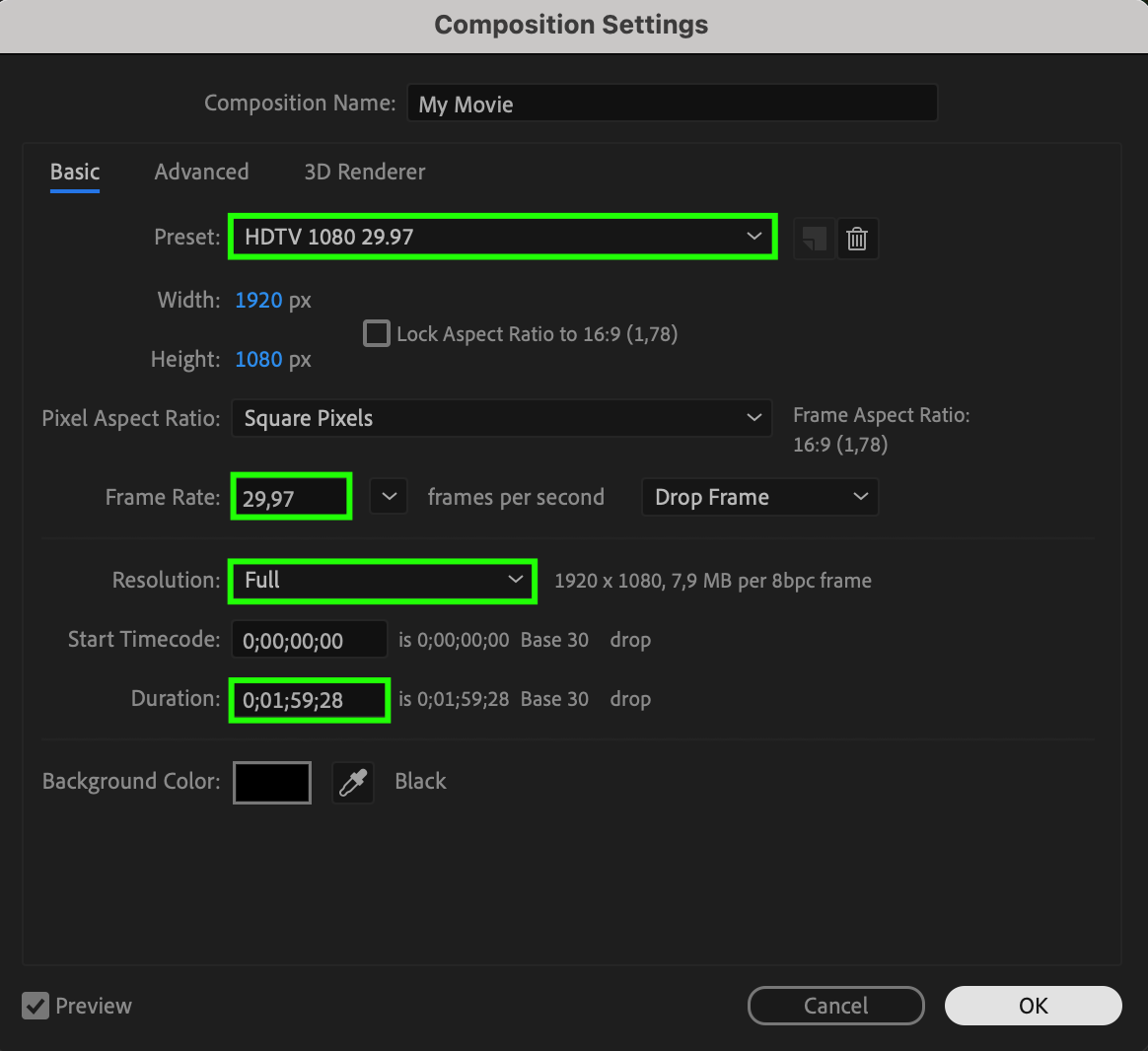
Commencez par vérifier que votre composition est correctement configurée. Contrôlez la résolution, la fréquence d’images et les autres paramètres propres au projet afin qu’ils correspondent au format de sortie souhaité. Vous éviterez ainsi les problèmes de lecture et les pertes de qualité. Assurez-vous également que la durée est adaptée et que tous les calques tiennent dans la timeline.
 Étape 2 : préparer votre timeline
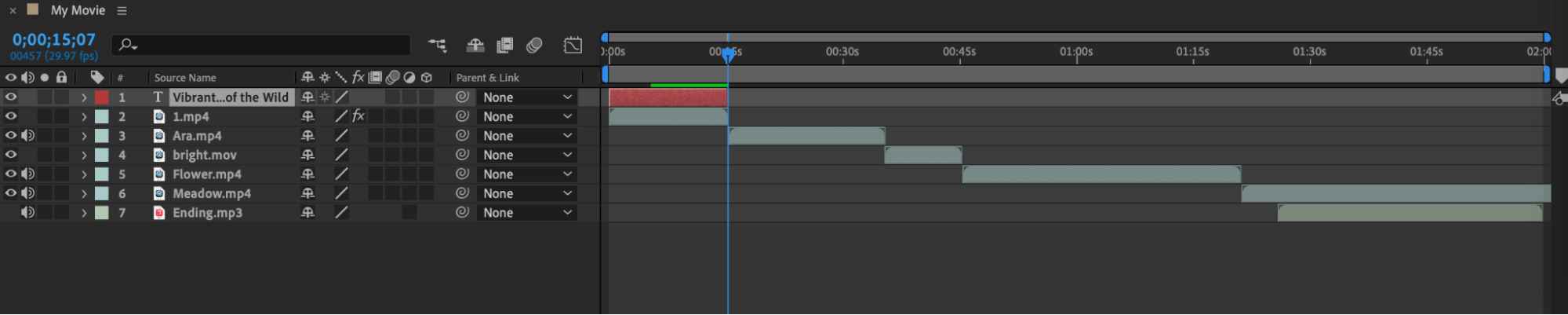
Préparez ensuite votre timeline en raccourcissant les calques superflus et en ajustant, si nécessaire, la durée de la composition. Supprimer les calques inutilisés permet de réduire la taille du fichier et d’accélérer le processus d’exportation. Utilisez les raccourcis “Alt/Option + [” et “Alt/Option + ]” pour ajuster facilement la durée des calques.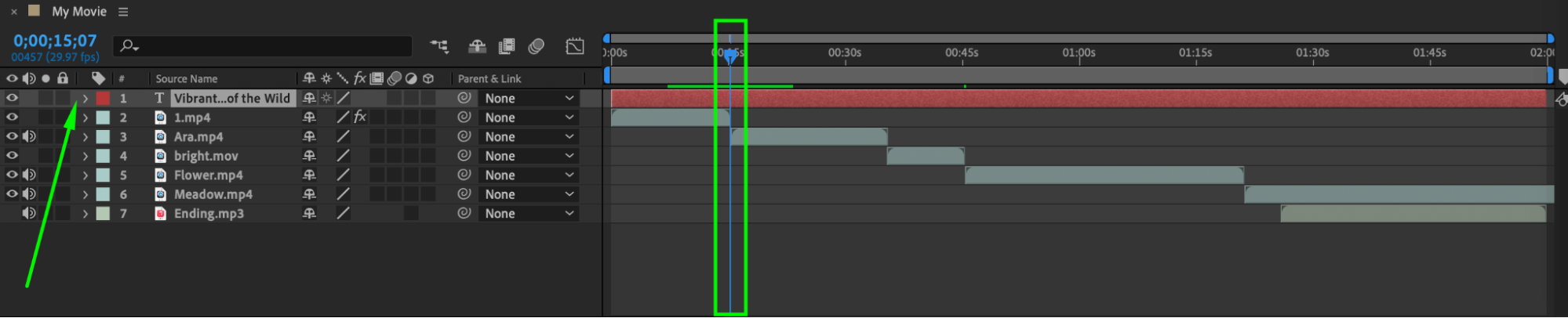
 Étape 3 : configurer les paramètres d’Output Module
Passons maintenant aux paramètres d’Output Module. Accédez au menu “Composition”, puis sélectionnez “Add to Render Queue”. Dans le panneau Render Queue, cliquez sur “Output Module” pour choisir le format souhaité pour votre film exporté.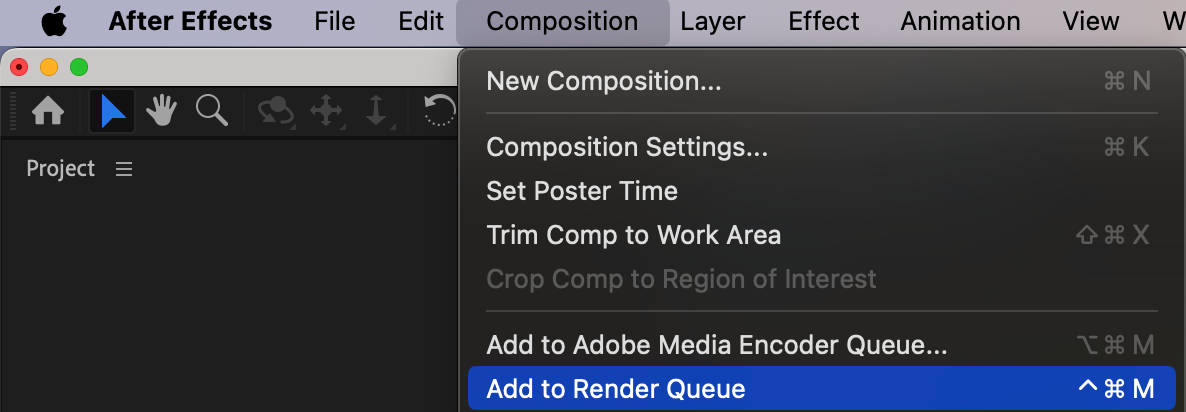
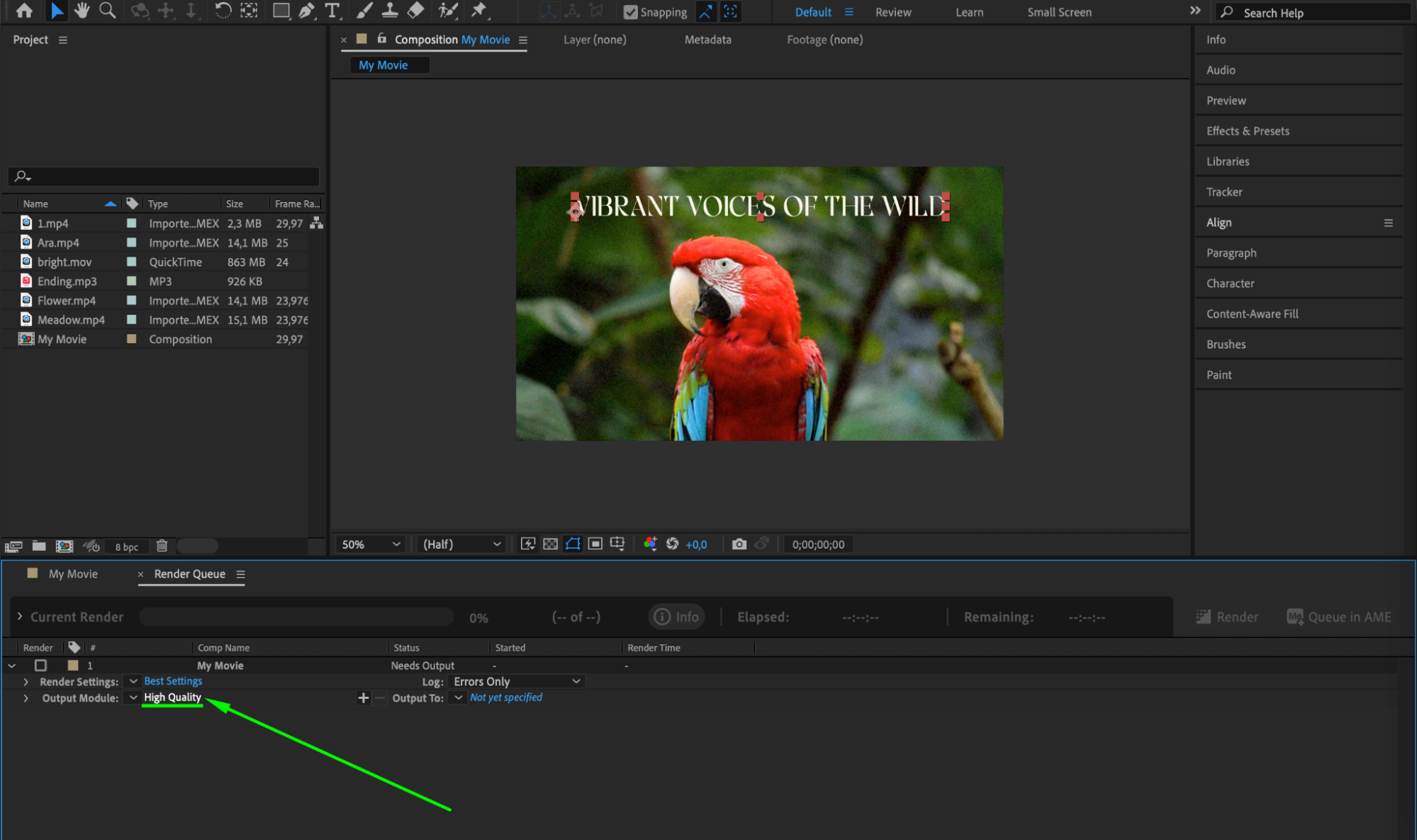 Étape 4 : sélectionner le bon format de fichier
Choisissez le format de fichier en fonction des exigences de votre projet. Pour des vidéos de haute qualité avec une compression minimale, nous vous recommandons le format QuickTime avec le codec Apple ProRes ou Animation. Si la compatibilité est prioritaire, optez pour des formats courants comme MP4 ou H.264.
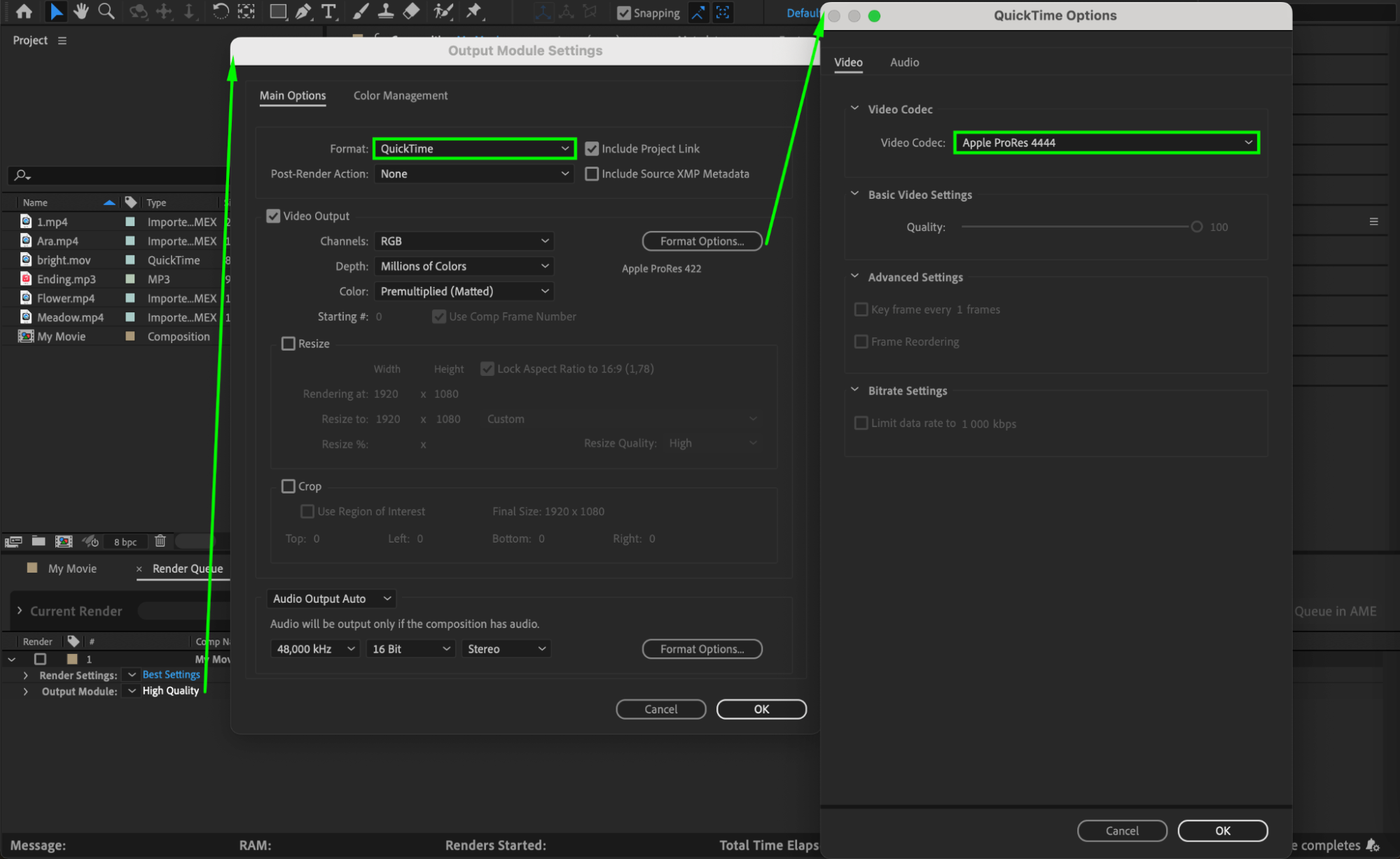 Étape 5 : personnaliser les paramètres audio
Si votre composition contient du son, personnalisez les paramètres audio dans Output Module. Définissez le codec audio, la fréquence d’échantillonnage et la profondeur de bits en fonction des besoins de votre projet.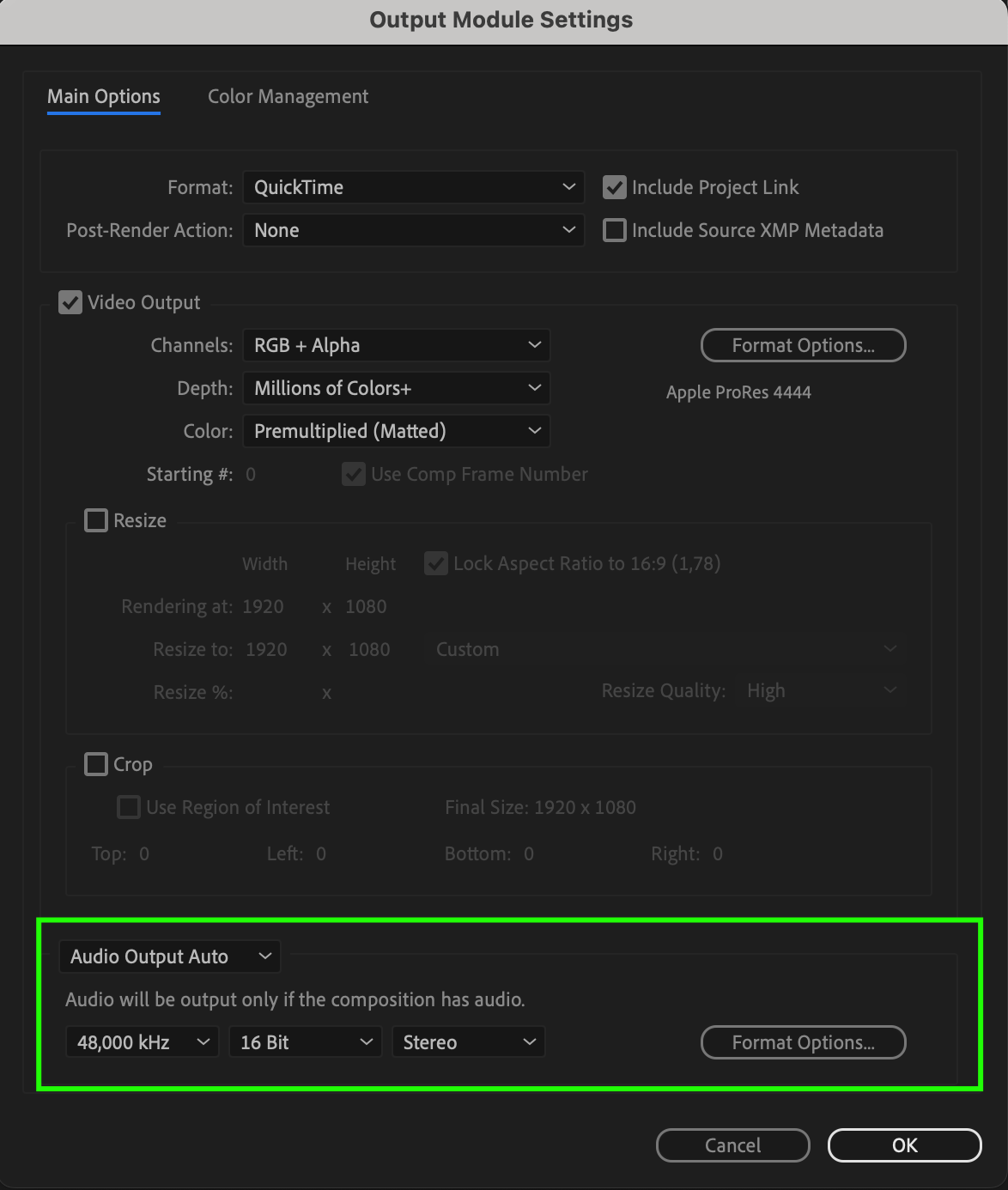 Étape 6 : choisir la destination et le nom du fichier
Cliquez sur “Output To” dans le panneau Render Queue, puis choisissez le nom du fichier et le dossier de destination dans lequel enregistrer votre film exporté. Vous pourrez ainsi garder les fichiers de votre projet bien organisés.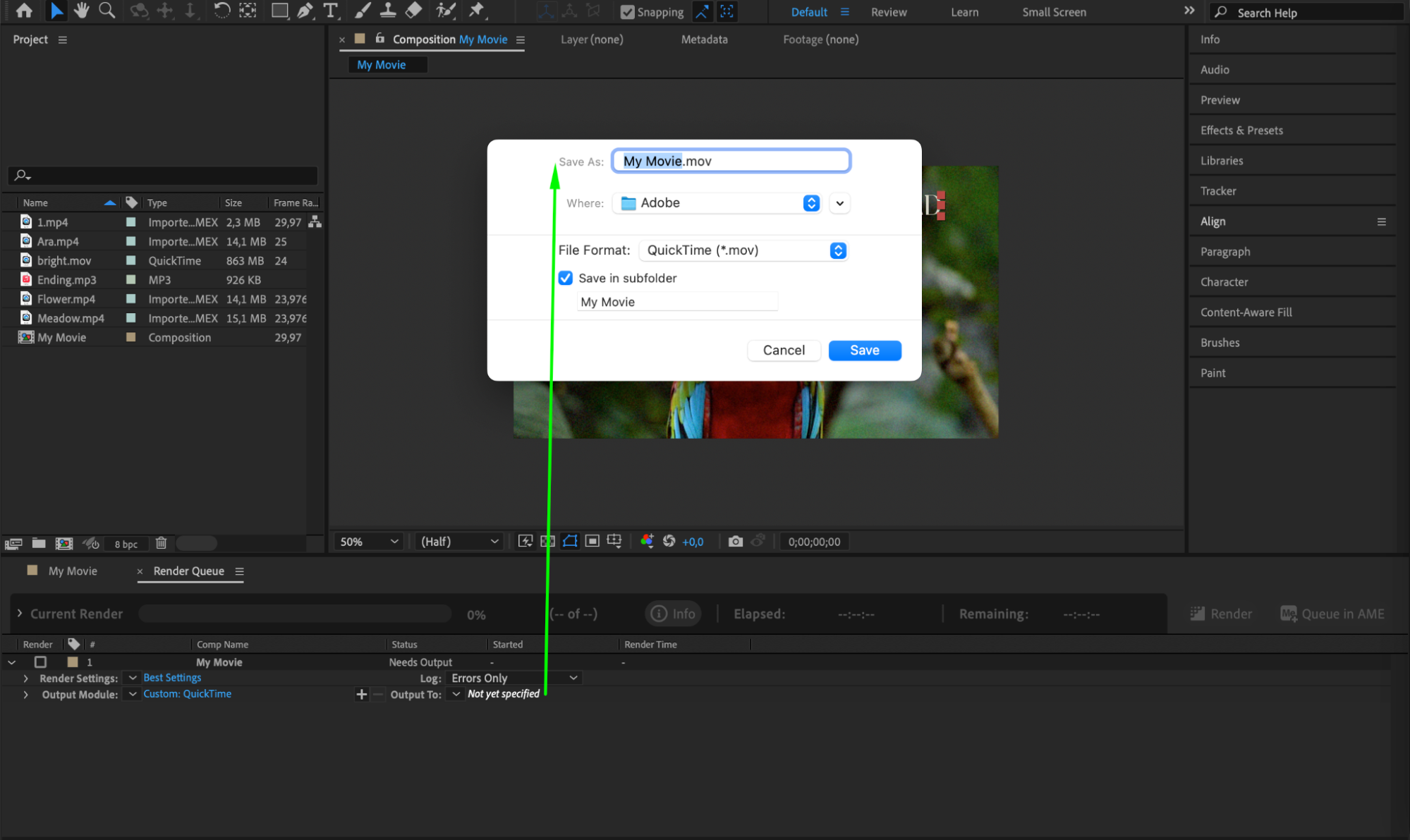 Étape 7 : lancer le rendu
Une fois tous les paramètres correctement configurés, cliquez sur le bouton “Render” dans le panneau Render Queue. After Effects lance alors le rendu de votre composition au format indiqué et l’enregistre à l’emplacement de sortie choisi. Selon la complexité de votre projet, cette opération peut prendre un certain temps. Étape 8 : vérifier le film exporté
Une fois le rendu terminé, vérifiez attentivement le fichier vidéo exporté. Lancez sa lecture pour vous assurer que tous les effets visuels sont présents, que le son est bien synchronisé et qu’aucun problème n’apparaît. Si nécessaire, revenez à la composition et relancez l’exportation.
Conclusion
Et voilà ! Vous avez exporté votre film avec succès dans After Effects. Vous pouvez maintenant le partager sur différentes plateformes, le publier sur des sites de partage de vidéos ou l’intégrer à vos autres projets créatifs.
N’oubliez pas : exporter dans After Effects exige de prêter attention aux détails et de bien comprendre le résultat souhaité. N’hésitez pas à tester différents paramètres et formats afin de trouver le meilleur équilibre entre qualité et compatibilité pour vos besoins. Avec un peu de pratique, vous maîtriserez rapidement l’exportation de films et pourrez partager votre créativité avec le monde entier. Bonne exportation !
Our Bestsellers
Our Bestsellers


