
Exporter une sequence PNG depuis After Effects : guide etape par etape
Introduction a l’export de sequences PNG dans After Effects
Exporter une sequence PNG depuis After Effects est un moyen puissant de gerer votre contenu video image par image. Cette methode est particulierement utile pour creer des animations, des effets visuels et des assets destines aux jeux ou aux projets web. En exportant chaque image sous forme de fichier PNG individuel, vous conservez la meilleure qualite possible et gagnez en flexibilite pour utiliser ces images de diverses manieres. Voyons ensemble les etapes pour exporter votre composition en sequence PNG.
Etape 1 : preparez votre composition
Avant d’exporter, assurez-vous que votre composition est correctement configuree et organisee. Supprimez les images inutiles et verifiez que tous les calques, effets et animations sont finalises. Cette preparation rendra le processus d’export plus fluide et garantira que le resultat final correspond a vos attentes.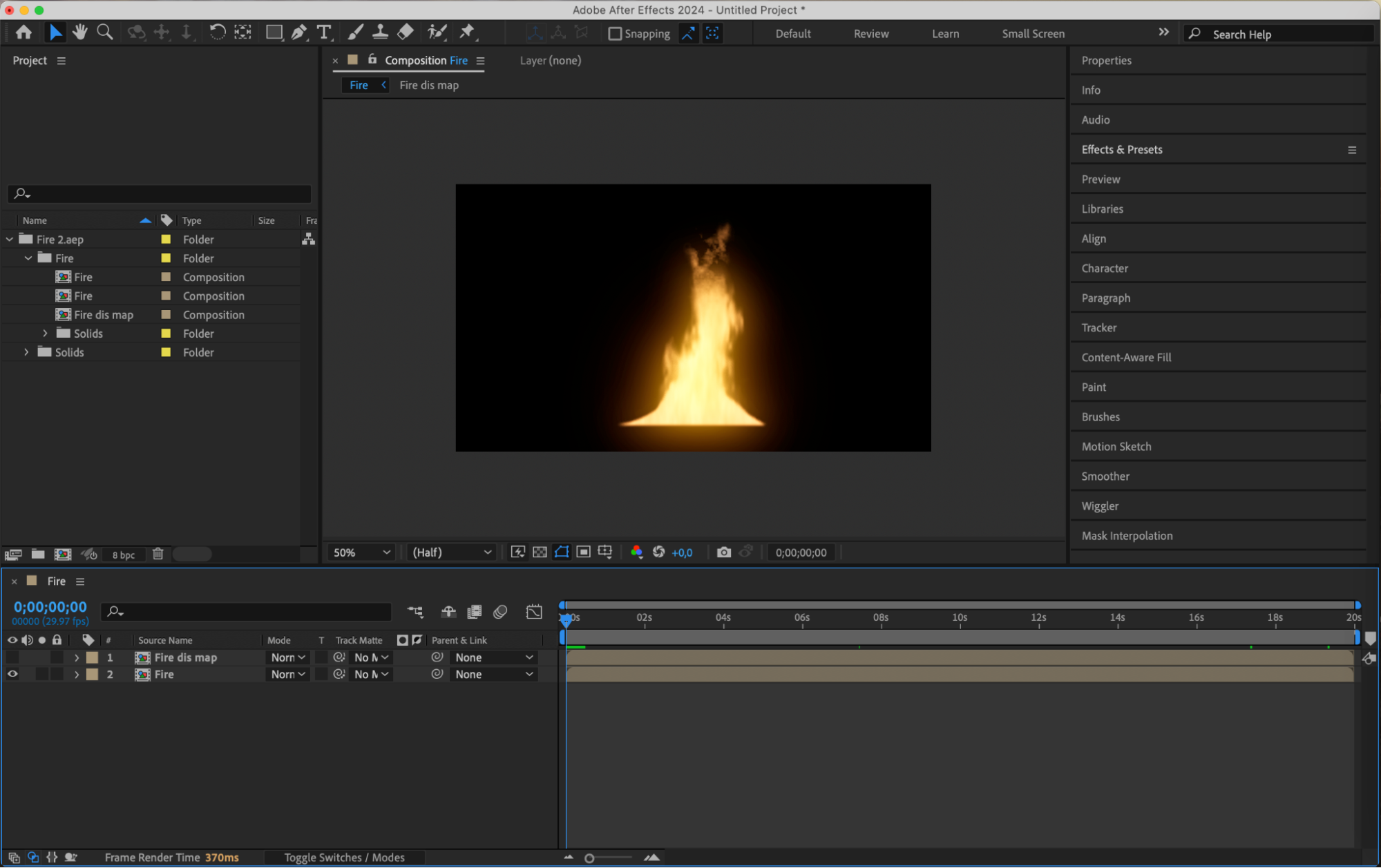 Etape 2 : definissez la zone de travail
Dans le panneau de la timeline, definissez la plage d’images a exporter en ajustant les curseurs “Work Area Start” et “Work Area End”. Cela garantit que seule la portion selectionnee de votre composition sera exportee en sequence PNG. Si vous souhaitez ajuster la composition a la zone de travail, allez dans le menu et selectionnez Composition > Trim Comp to Work Area. Cela ajustera automatiquement la duree de votre composition pour qu’elle corresponde a la zone de travail definie, rendant le processus d’export plus efficace et cible.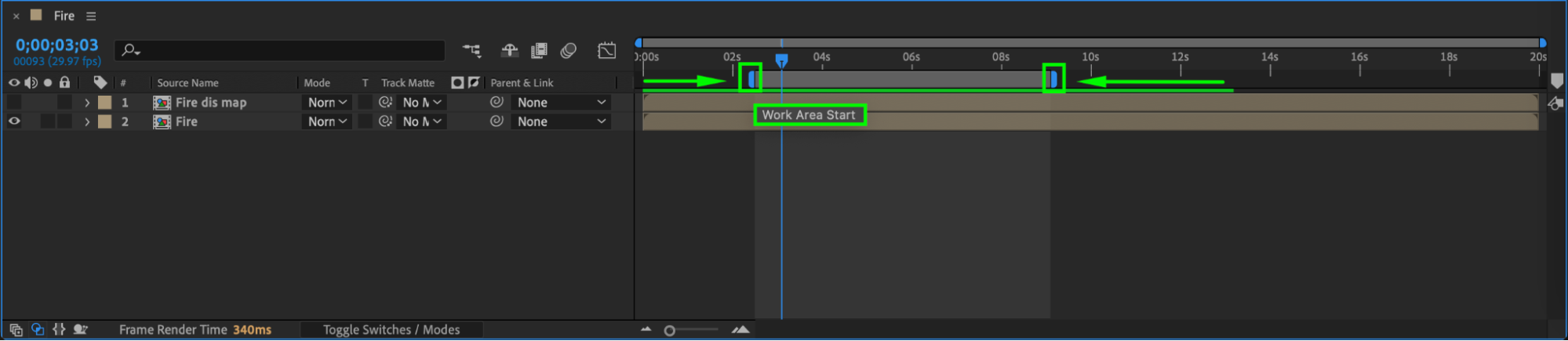
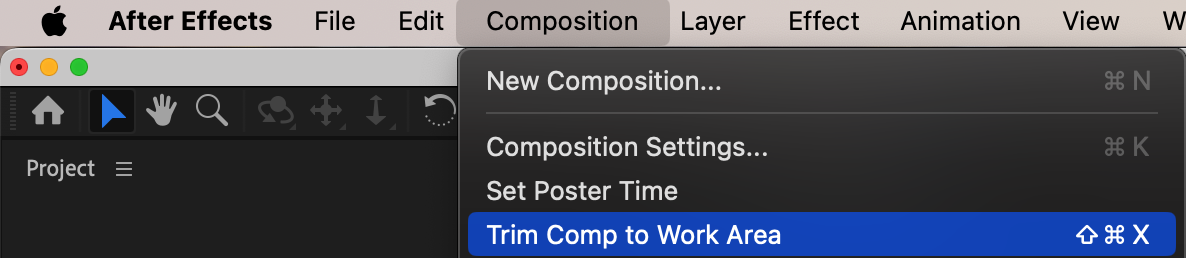 Etape 3 : ajoutez a la Render Queue
Allez dans le menu “Composition” et selectionnez “Add to Render Queue” pour transferer votre composition vers le panneau Render Queue. Cette etape prepare votre projet pour l’export et ouvre les options de personnalisation.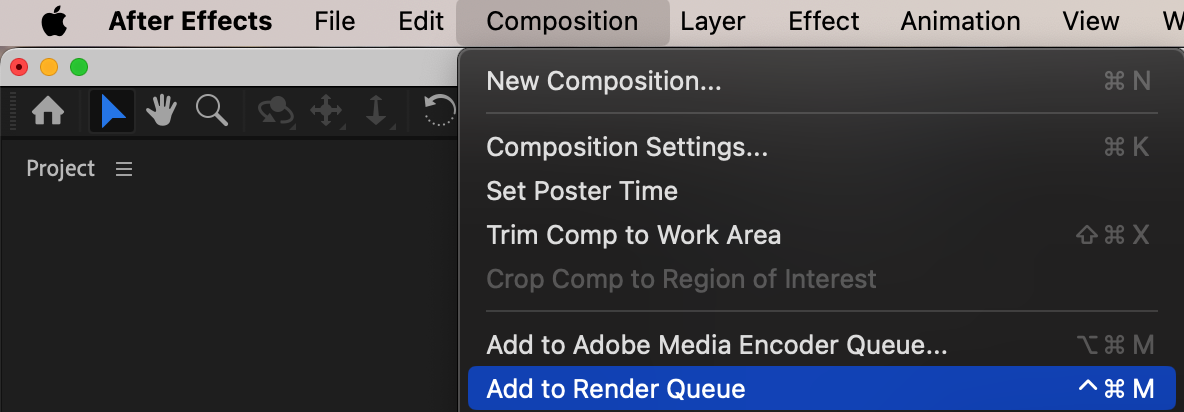 Etape 4 : definissez le module de sortie
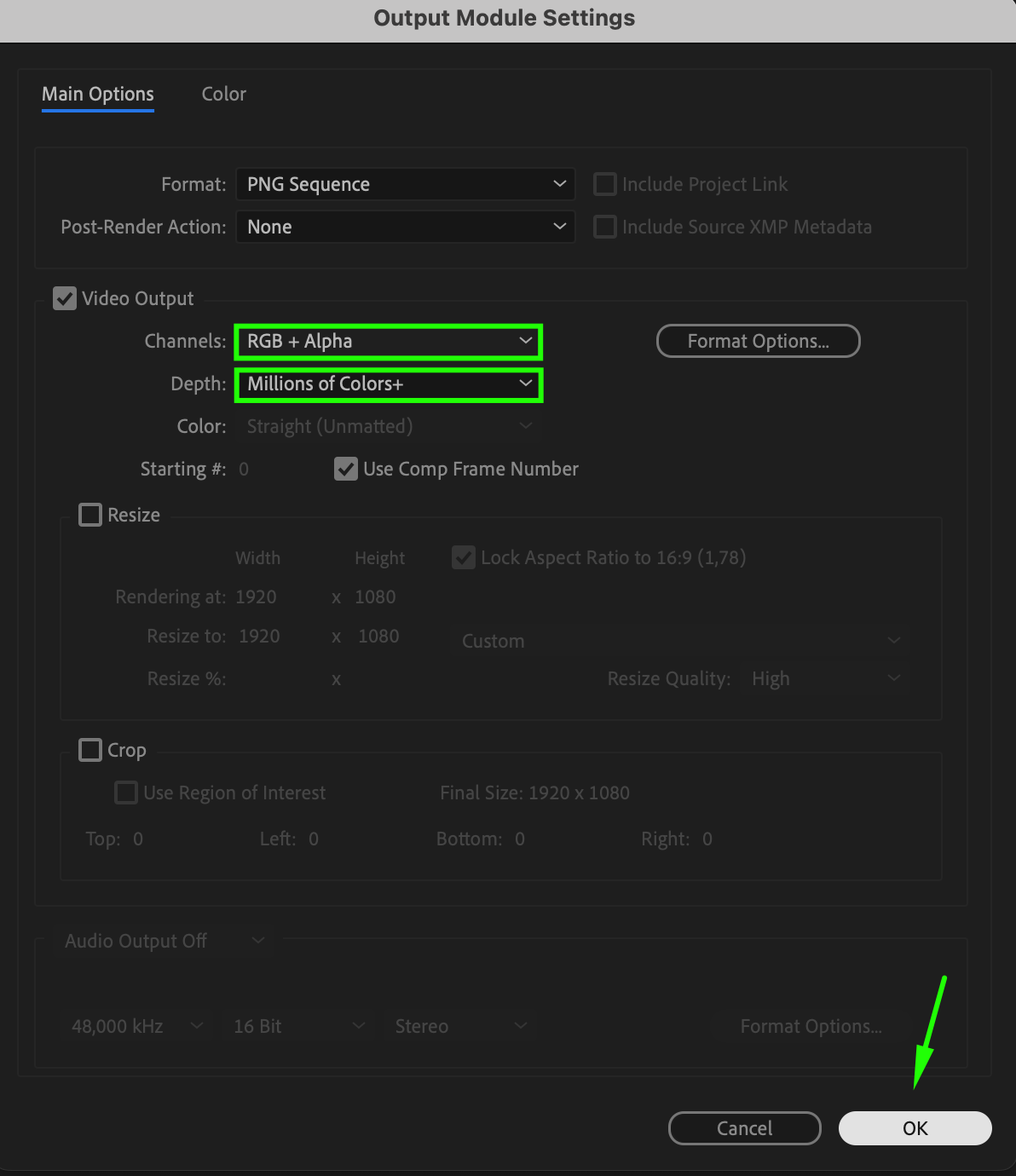
Cliquez sur le texte a cote de la section “Output Module” dans le panneau Render Queue pour ouvrir la fenetre de parametres. Dans la liste des formats, choisissez “PNG Sequence.” Vous pouvez egalement ajuster des parametres comme les canaux de couleur (par exemple RGB+Alpha pour la transparence) et la profondeur selon vos besoins. Ces parametres garantissent que votre sequence PNG conserve la qualite et les caracteristiques souhaitees.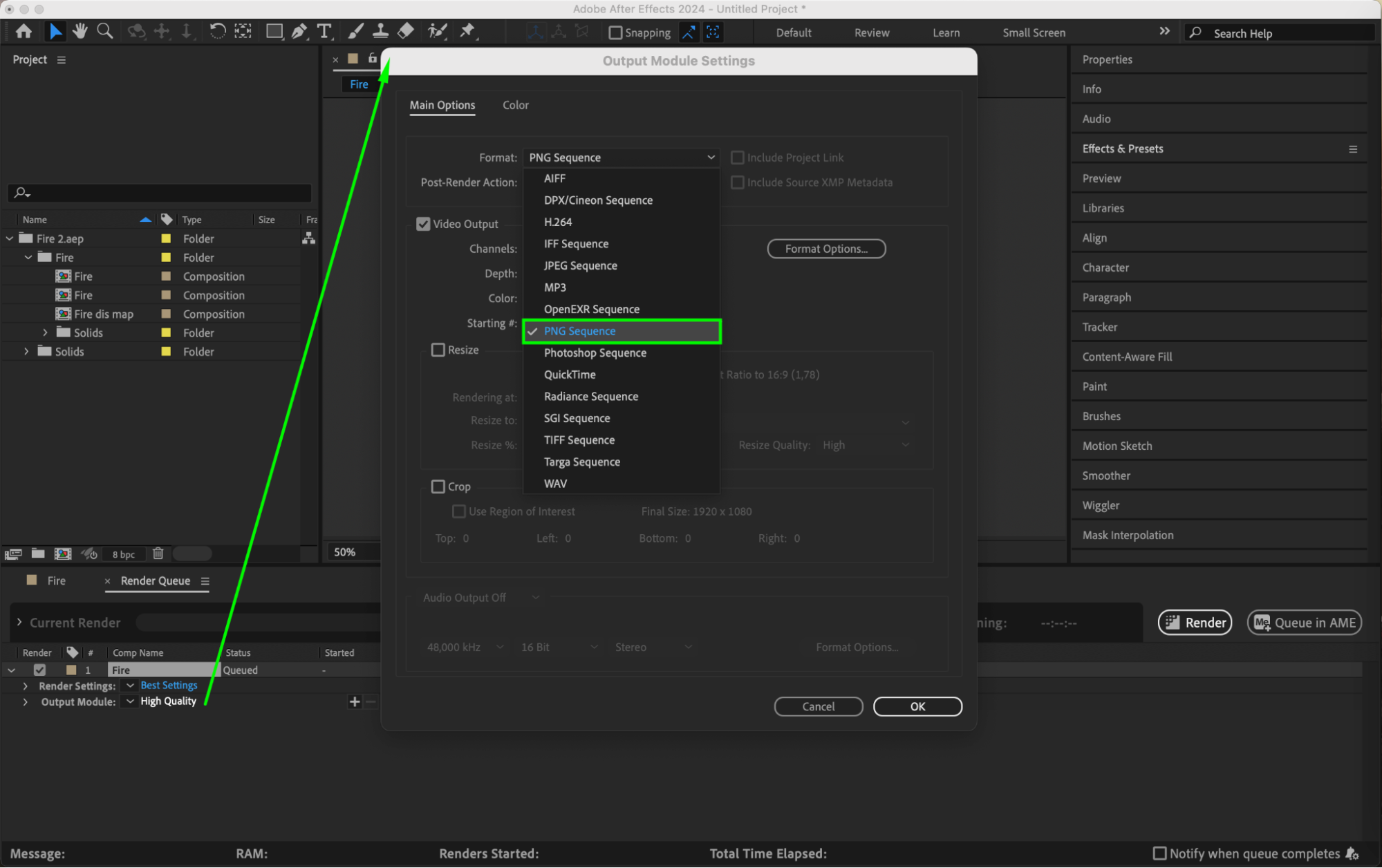
 Etape 5 : choisissez la destination de sortie
Cliquez sur le texte a cote de la section “Output To” pour selectionner le dossier de destination de votre sequence PNG. Nommez vos fichiers de maniere appropriee, car chaque image sera enregistree individuellement et numerotee sequentiellement.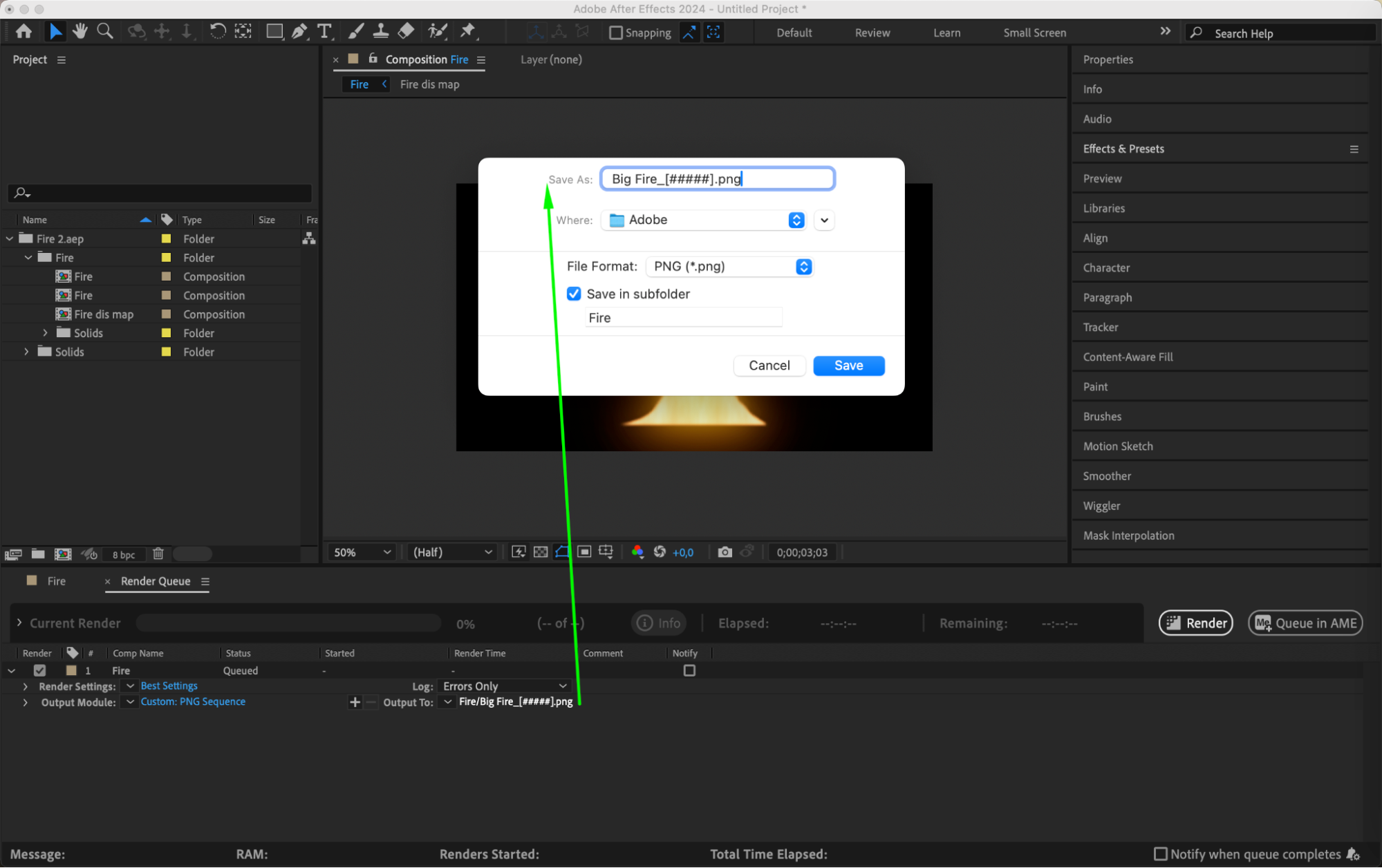 Etape 6 : effectuez le rendu de la sequence PNG
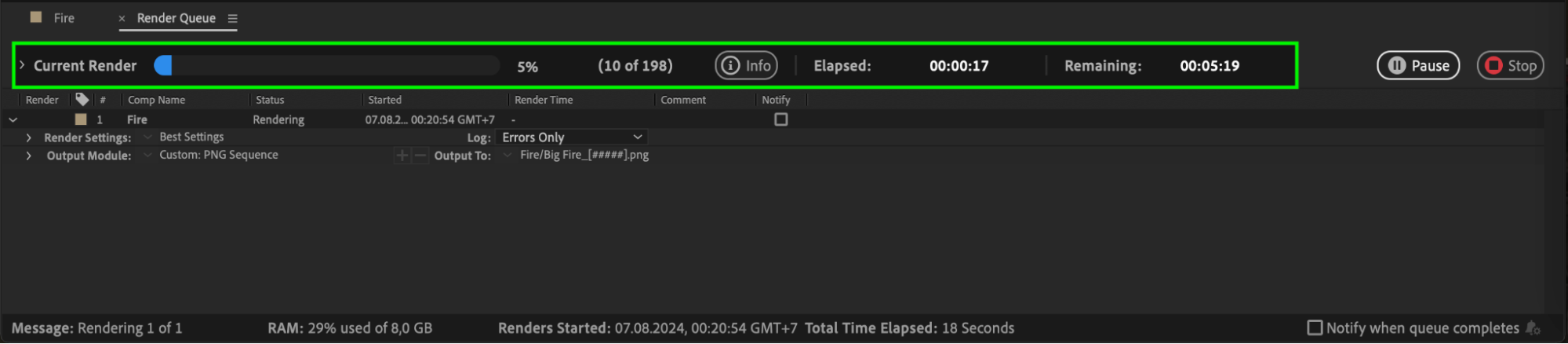
Une fois toutes vos preferences definies, cliquez sur le bouton “Render” dans le panneau Render Queue pour lancer le processus d’export. After Effects va commencer a rendre chaque image sous forme de fichier PNG distinct. Vous pouvez suivre la progression via le Render Queue, qui affiche le temps estime et l’etat d’avancement.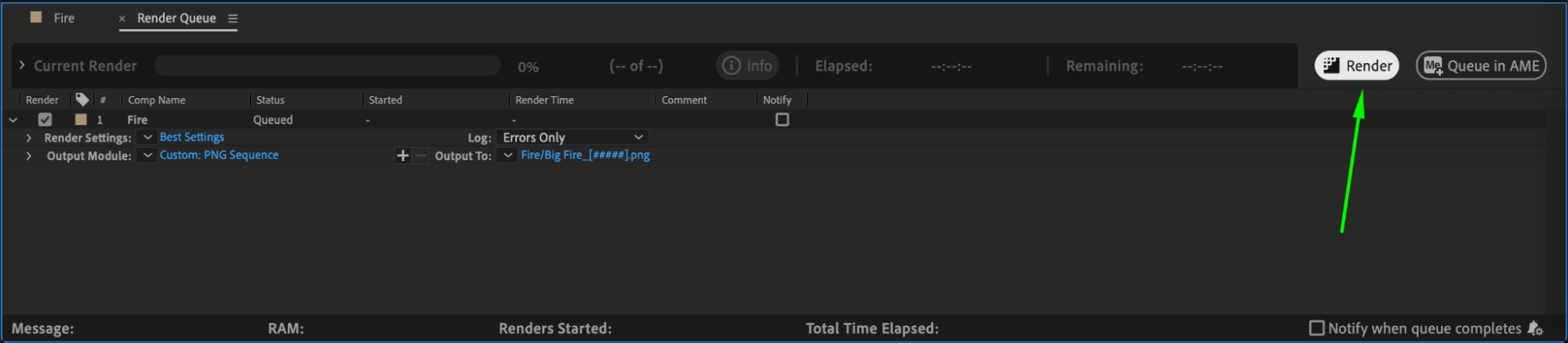
 Etape 7 : verifiez votre sequence PNG
Une fois le rendu termine, accedez au dossier de sortie que vous avez selectionne pour retrouver votre sequence PNG exportee. Chaque image sera nommee sequentiellement, ce qui facilite l’organisation et la gestion. Verifiez ces fichiers pour vous assurer qu’ils repondent a vos attentes.
Conclusion
Exporter une sequence PNG depuis After Effects vous offre un controle inegale sur votre contenu video, vous permettant d’utiliser des images individuelles dans une grande variete de projets creatifs. Que vous travailliez sur des animations, des effets visuels ou des assets web, cette methode garantit des resultats de haute qualite sans aucune perte de fidelite. Commencez des maintenant a experimenter les sequences PNG dans votre prochain projet pour decouvrir de nouvelles possibilites et une precision accrue dans votre travail.
Our Bestsellers
Our Bestsellers


