
Guide etape par etape pour exporter une video depuis Adobe After Effects
Simplifier le processus d’exportation video dans Adobe After Effects
Exporter une video depuis Adobe After Effects peut sembler complexe, mais avec la bonne approche, cela devient une tache toute simple. Ce guide vous accompagnera etape par etape, en veillant a ce que votre video soit exportee avec la meilleure qualite et les parametres optimaux. Que vous soyez debutant ou utilisateur experimente, ces etapes vous aideront a obtenir des resultats professionnels.
Etape 1 : preparez votre composition
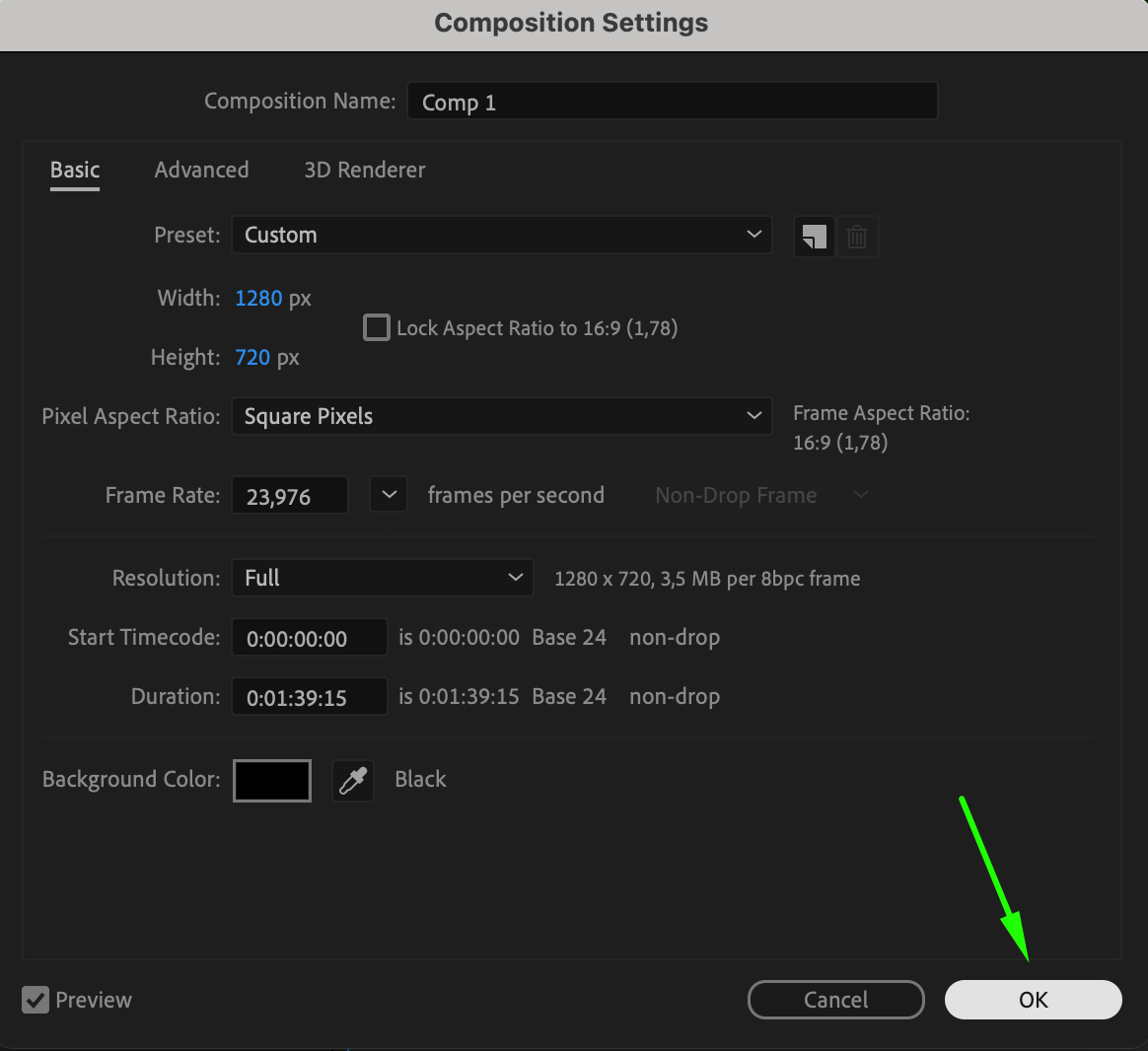
Avant d’exporter, il est essentiel de s’assurer que votre composition est correctement configuree. Allez dans le menu Composition > Composition Settings pour verifier et ajuster votre resolution, votre frequence d’images et votre duree. Verifiez que toutes vos ressources, comme les images, les videos et les fichiers audio, sont correctement importees et placees dans la composition. Cette etape est cruciale car elle garantit que votre video finale aura la qualite et la duree souhaitees.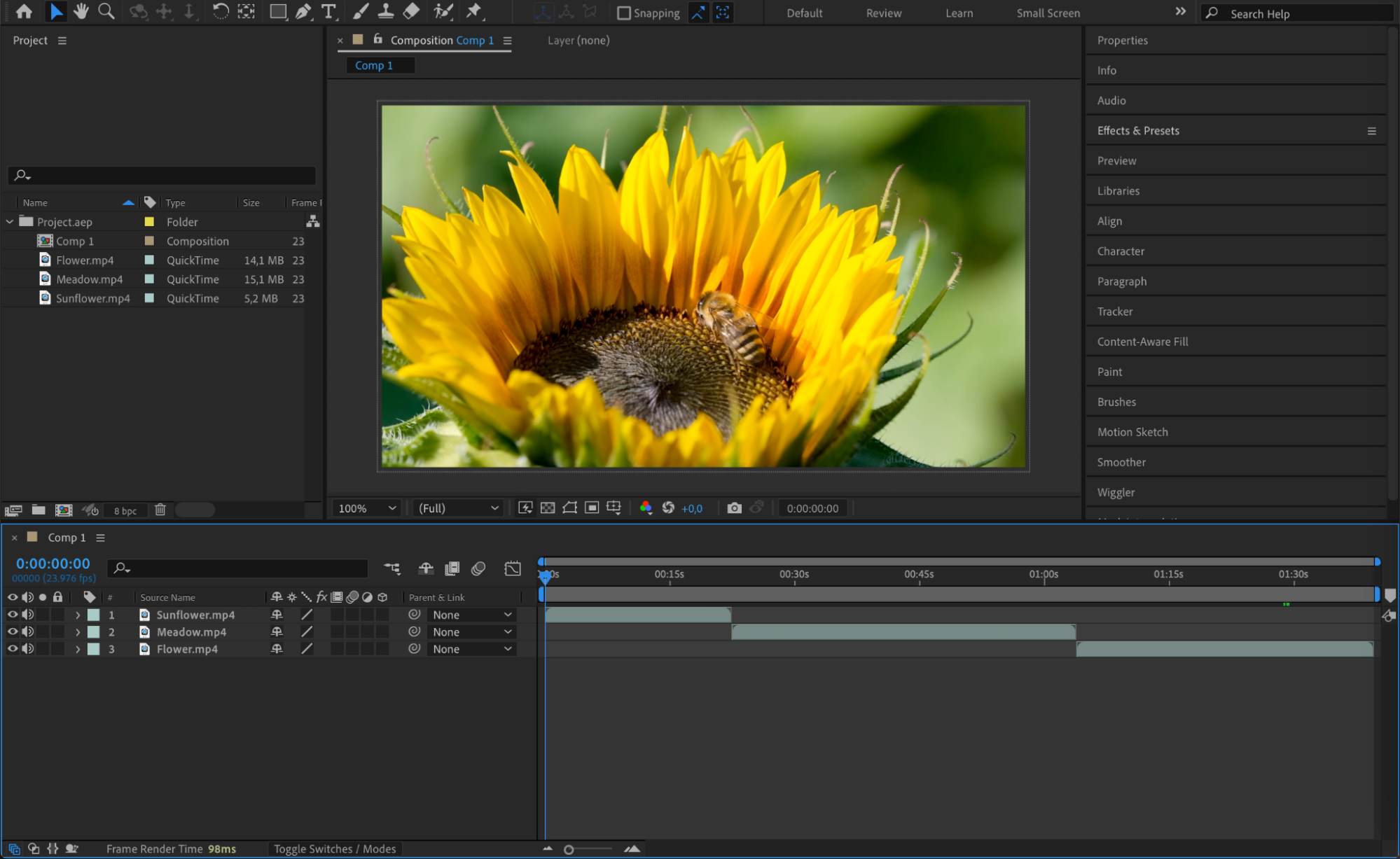

 Etape 2 : ajoutez la composition a la Render Queue
Une fois votre composition prete, l’etape suivante consiste a l’ajouter a la Render Queue. Pour ce faire, allez dans le menu Composition et selectionnez Add to Render Queue. Cette action ouvrira le panneau Render Queue en bas de l’interface d’After Effects, ou vous pourrez configurer les parametres de sortie de votre video. C’est dans la Render Queue que vous gererez le processus de rendu, en choisissant le format, le codec et l’emplacement de sortie de votre video.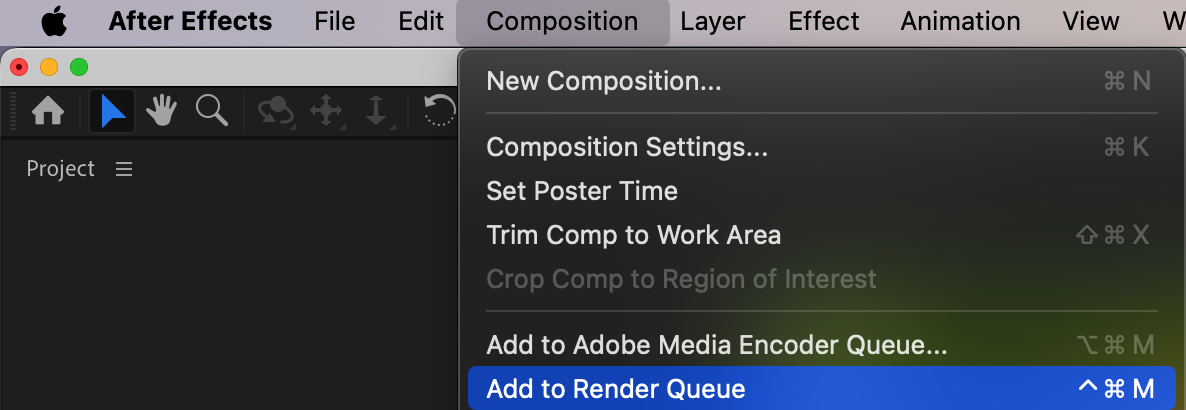 Etape 3 : choisissez les parametres de l’Output Module
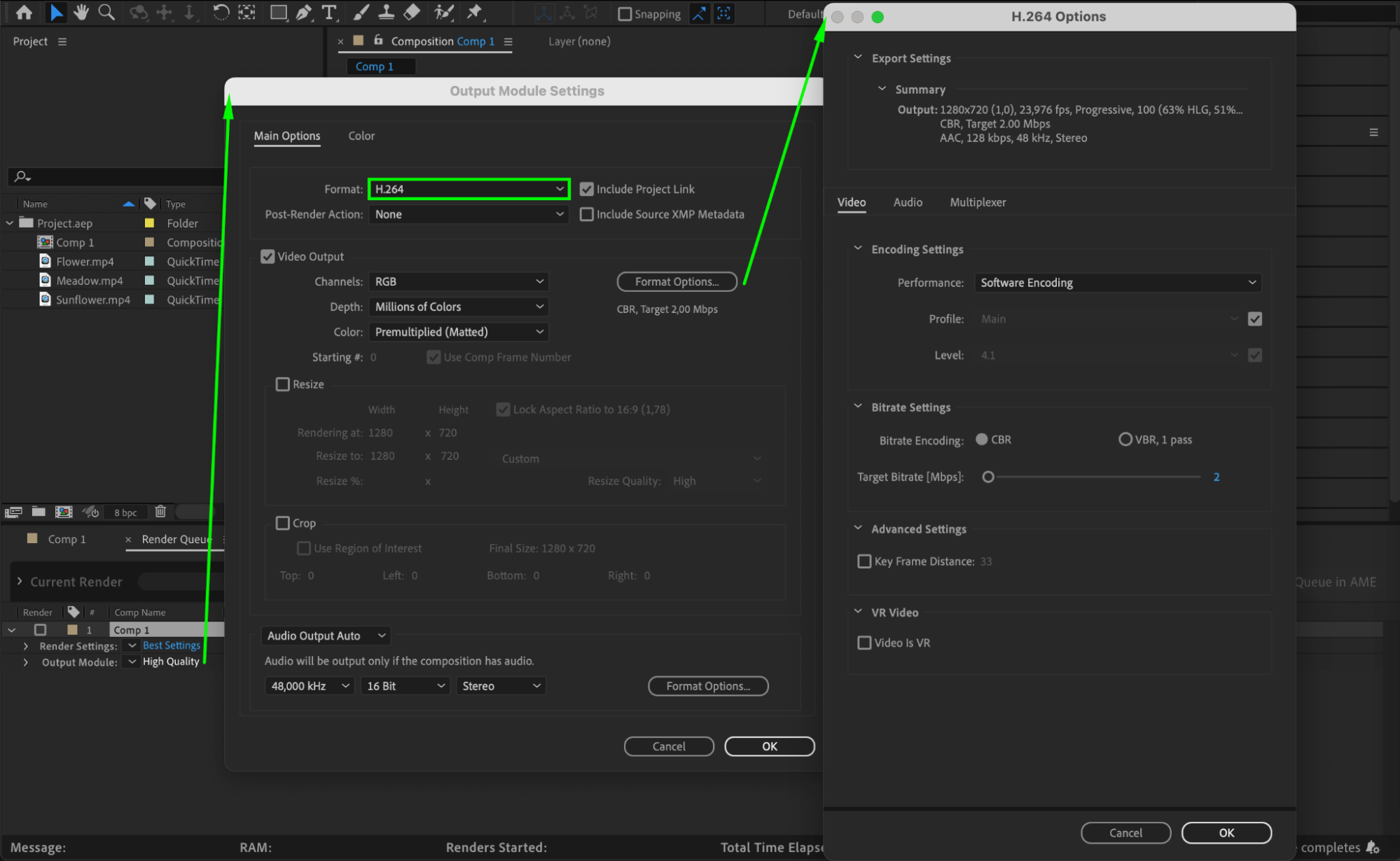
Dans le panneau Render Queue, cliquez sur le texte a cote d’Output Module pour ouvrir les parametres du module de sortie. C’est ici que vous choisissez le format de votre fichier video. Dans la plupart des cas, choisir H.264 est une bonne option, car il offre un bon equilibre entre qualite et poids du fichier. Cliquez egalement sur le bouton Format Options pour choisir les parametres de codec adaptes aux besoins de votre projet. Cette etape est essentielle pour garantir que votre video se lit correctement sur differents appareils et plateformes.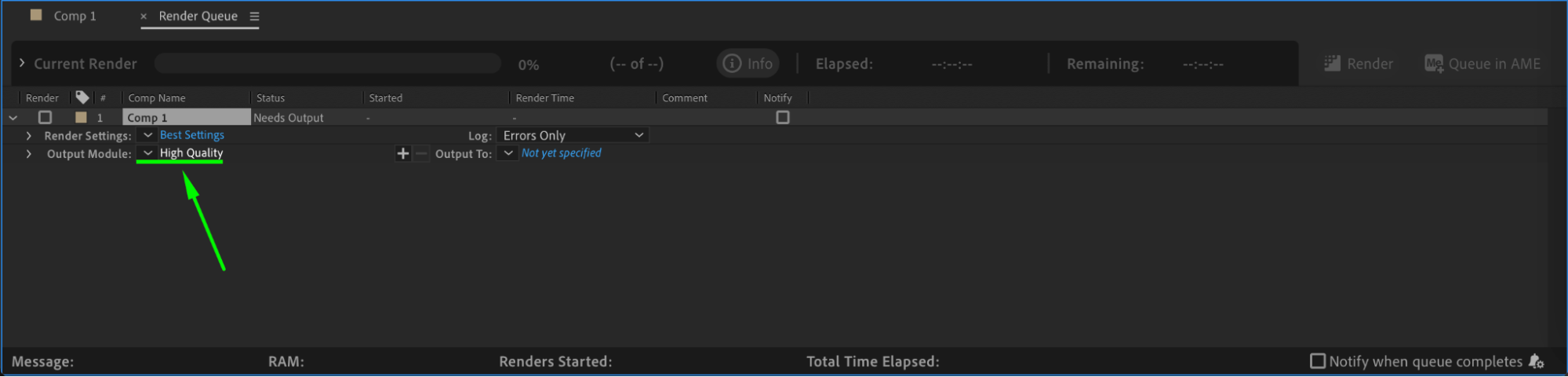
 Etape 4 : definissez la destination de sortie
Une fois les parametres du module de sortie configures, il est temps de choisir ou votre video exportee sera enregistree. Cliquez sur le texte a cote d’Output To dans le panneau Render Queue. Un explorateur de fichiers s’ouvrira, vous permettant de selectionner un dossier sur votre ordinateur ou enregistrer le fichier video. Veillez a donner a votre fichier un nom clair et descriptif pour le retrouver facilement par la suite. Bien organiser vos fichiers vous fera gagner du temps dans la gestion de vos projets.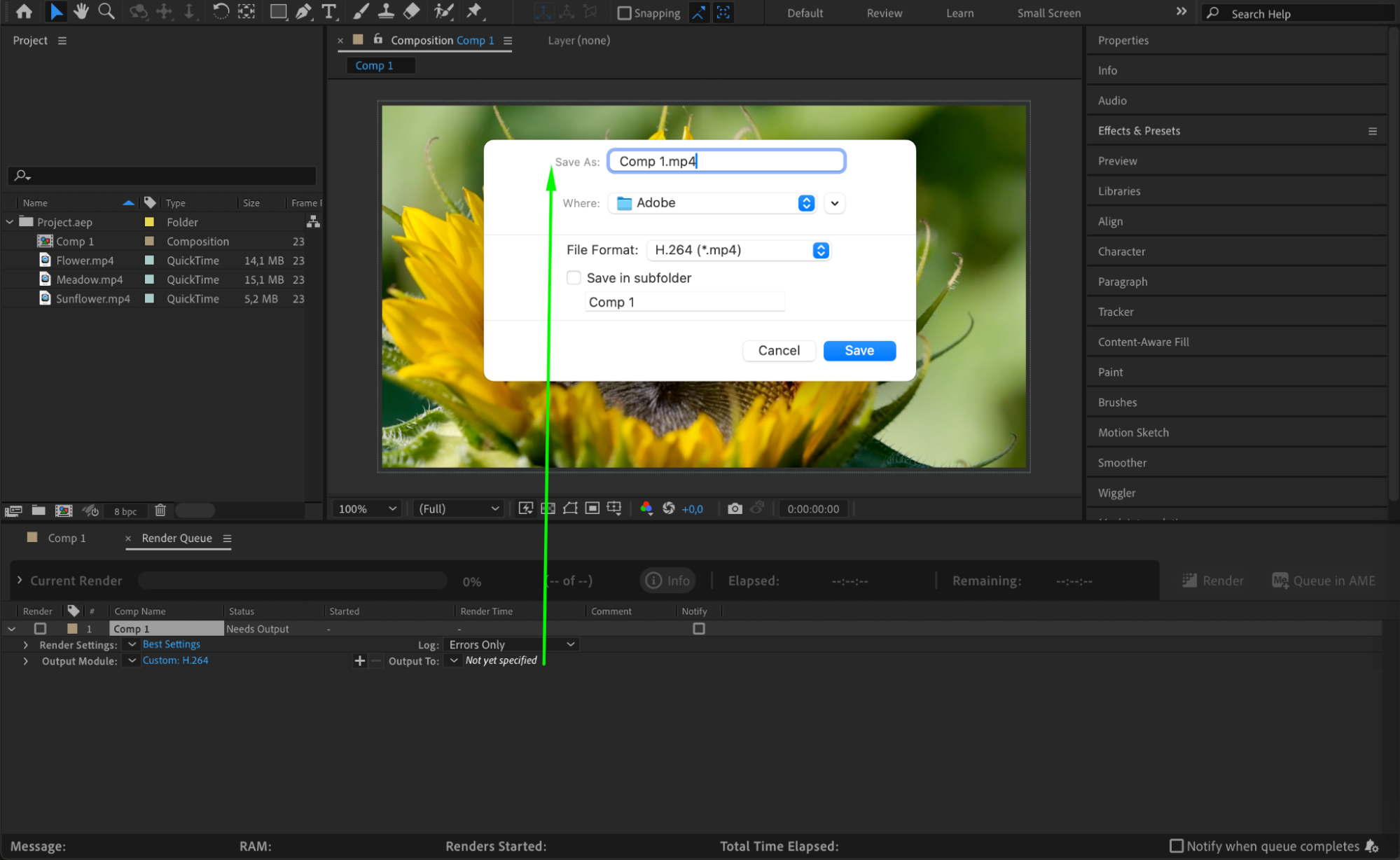 Etape 5 : lancez le processus de rendu
Une fois tous les parametres configures, vous etes pret a lancer le processus de rendu. Cliquez sur le bouton Render dans le panneau Render Queue. After Effects commencera a traiter votre composition et a l’exporter selon les parametres que vous avez definis. Le processus de rendu peut prendre un certain temps, selon la complexite de votre composition et la puissance de votre ordinateur. La patience est de mise ici, car la qualite du rendu reflete souvent le temps qui y a ete consacre.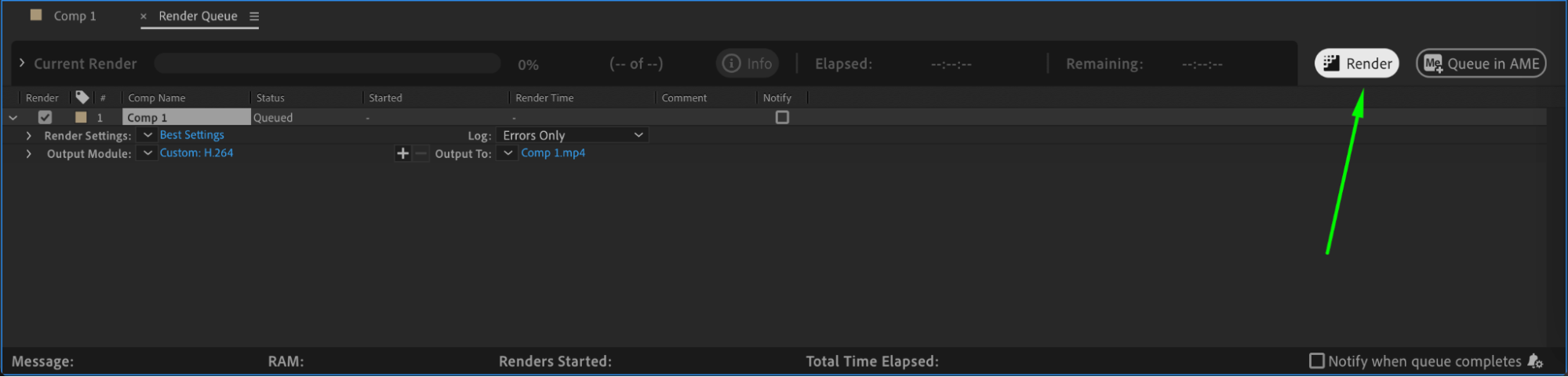
Etape 6 : suivez la progression du rendu
Pendant que votre video est rendue, vous pouvez suivre la progression dans le panneau Render Queue. Ce panneau affiche le temps restant estime et le statut actuel du rendu. En cas d’erreurs ou de problemes, After Effects affichera des messages d’erreur ou des avertissements pour vous aider a resoudre le probleme. Il est important de surveiller ce panneau pour vous assurer que le rendu se termine avec succes.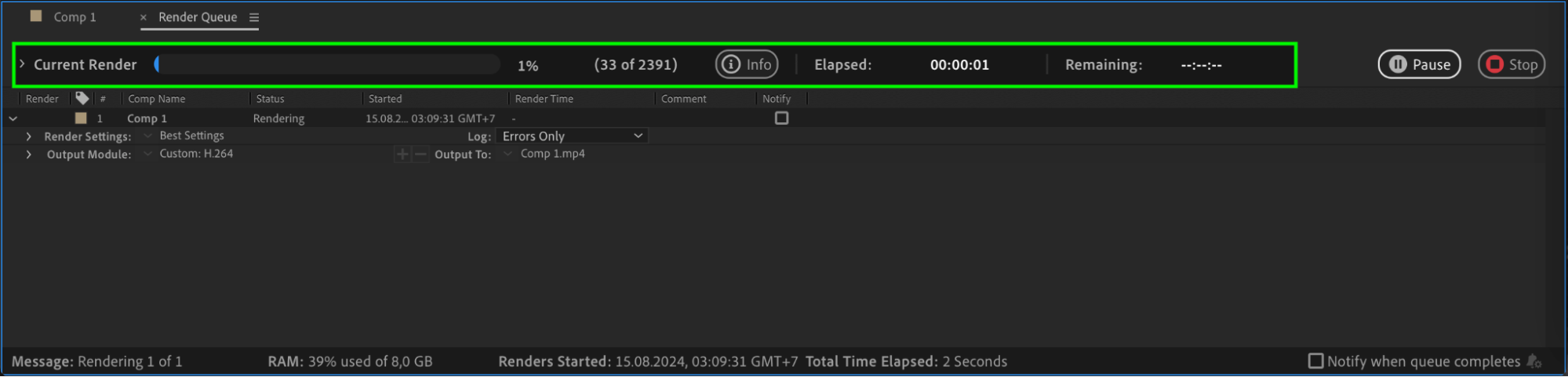 Etape 7 : verifiez la video exportee
Une fois le processus de rendu termine, accedez au dossier ou vous avez enregistre votre fichier video. Ouvrez la video dans un lecteur multimedia ou un logiciel de montage video pour verifier sa qualite et sa compatibilite. Verifiez l’absence de bugs visuels, d’artefacts ou de problemes de lecture susceptibles d’etre survenus pendant l’export. Si la video est de bonne qualite et se lit sans probleme, vous avez reussi a exporter votre video depuis Adobe After Effects.
Conclusion
Exporter une video depuis Adobe After Effects est une etape cruciale pour donner vie a vos projets creatifs. En suivant ces etapes, vous pouvez garantir que votre video est exportee avec la meilleure qualite et prete a etre partagee avec le monde entier. Avec la puissance d’After Effects a portee de main, les possibilites pour vos projets video sont infinies. Alors, laissez parler votre creativite et profitez du plaisir d’exporter vos videos. Bel export !
Our Bestsellers
Our Bestsellers


