
Le guide complet pour exporter vos compositions After Effects en GIF
Comment creer et exporter de superbes GIF depuis After Effects
Vous souhaitez apprendre a exporter vos compositions After Effects en GIF ? Grace a ce guide complet etape par etape, vous creerez de superbes GIF animes en un rien de temps avec le plugin AEJuice. Que vous soyez designer video professionnel ou passionne de creation, ce tutoriel vous donnera les connaissances et les outils necessaires pour captiver votre audience avec des animations qui accrochent l’oeil.
Etape 1 : Installer le plugin AEJuice
Avant de commencer l’export, vous devez installer le plugin AEJuice. Rendez-vous sur le site AEJuice et telechargez la version compatible avec votre installation After Effects. Suivez les instructions d’installation fournies pour integrer le plugin a After Effects en toute simplicite. Le plugin AEJuice simplifie l’export de GIF en proposant diverses options de personnalisation pour vos animations.
Etape 2 : Selectionner votre composition
Ouvrez votre projet After Effects et rendez-vous dans le panneau des compositions. Choisissez la composition que vous souhaitez exporter en GIF. Assurez-vous que tous les elements, calques et effets a inclure sont correctement organises et positionnes dans la composition. Cette etape est essentielle, car elle determine le contenu final de votre GIF.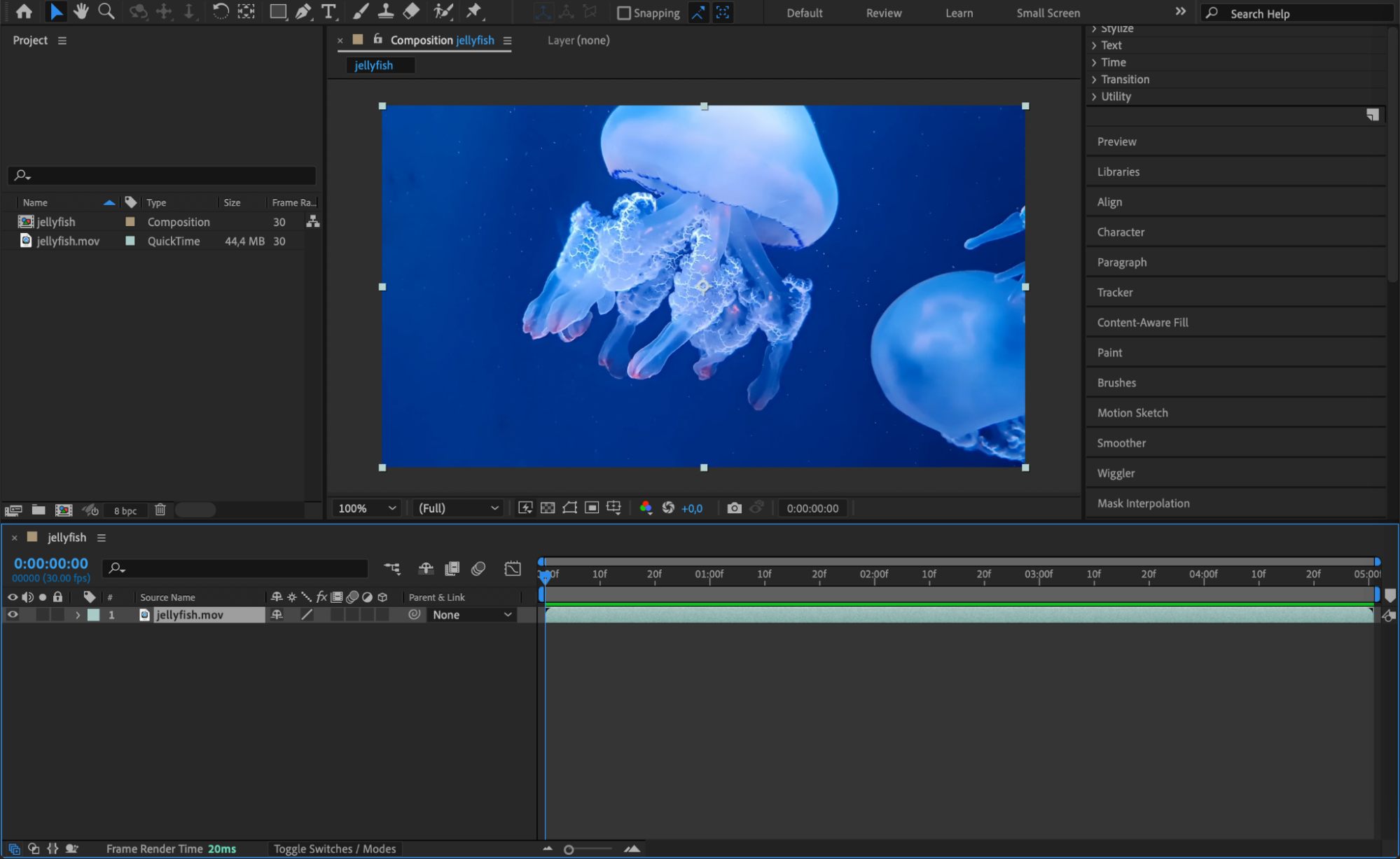
Etape 3 : Acceder au panneau AEJuice Export GIF
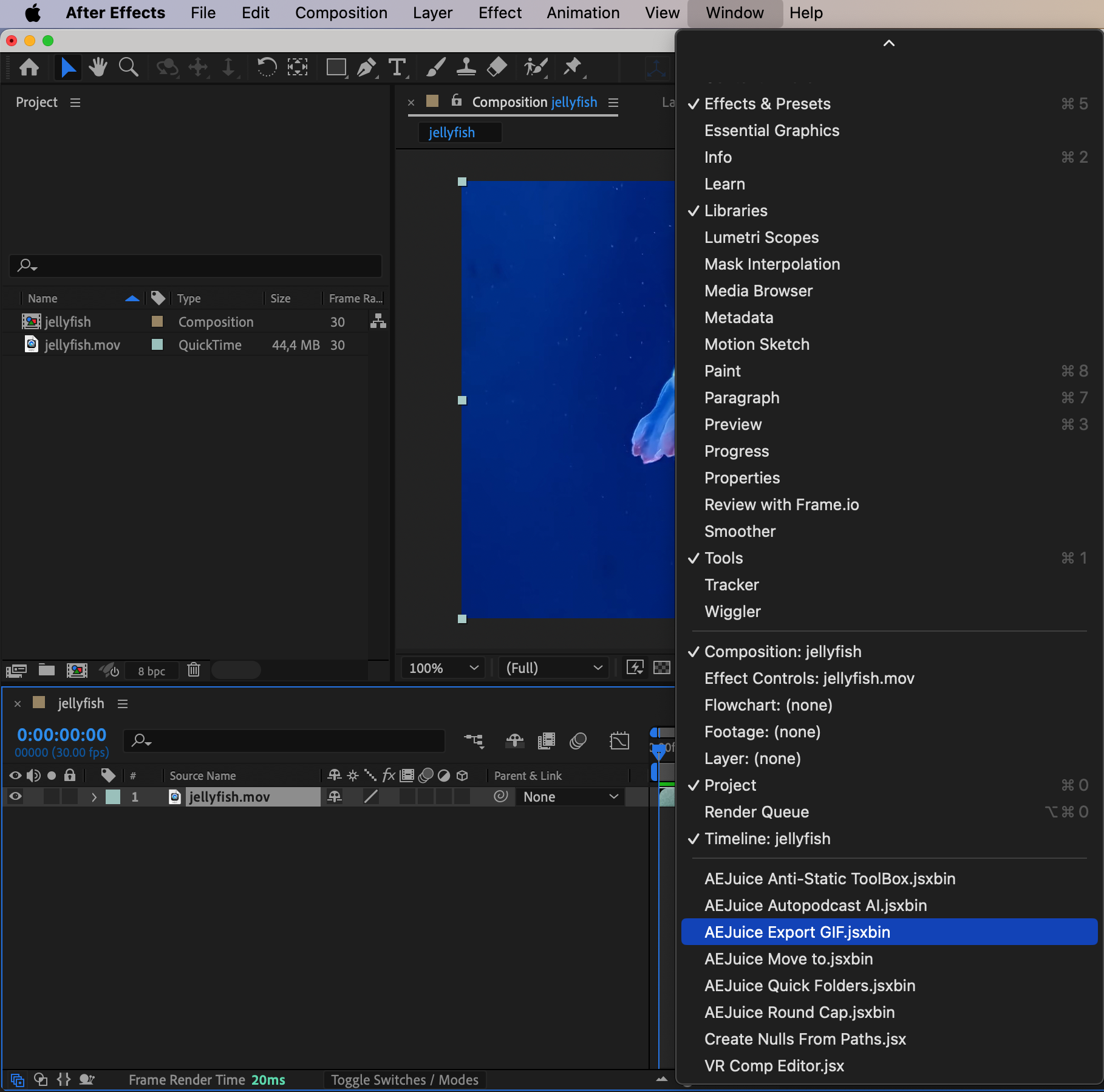
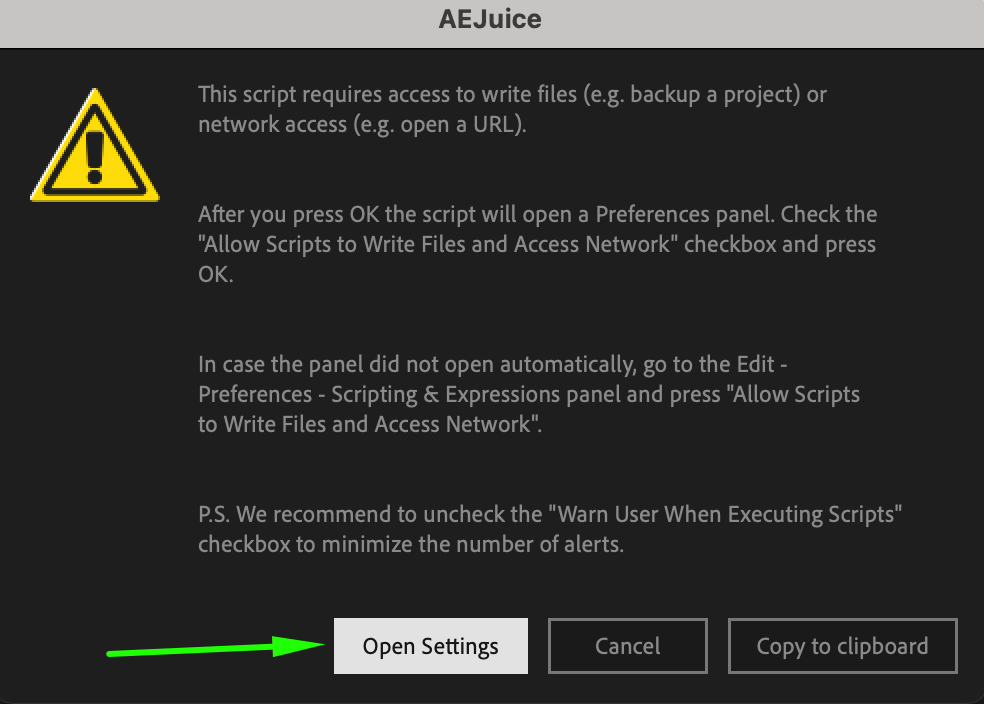
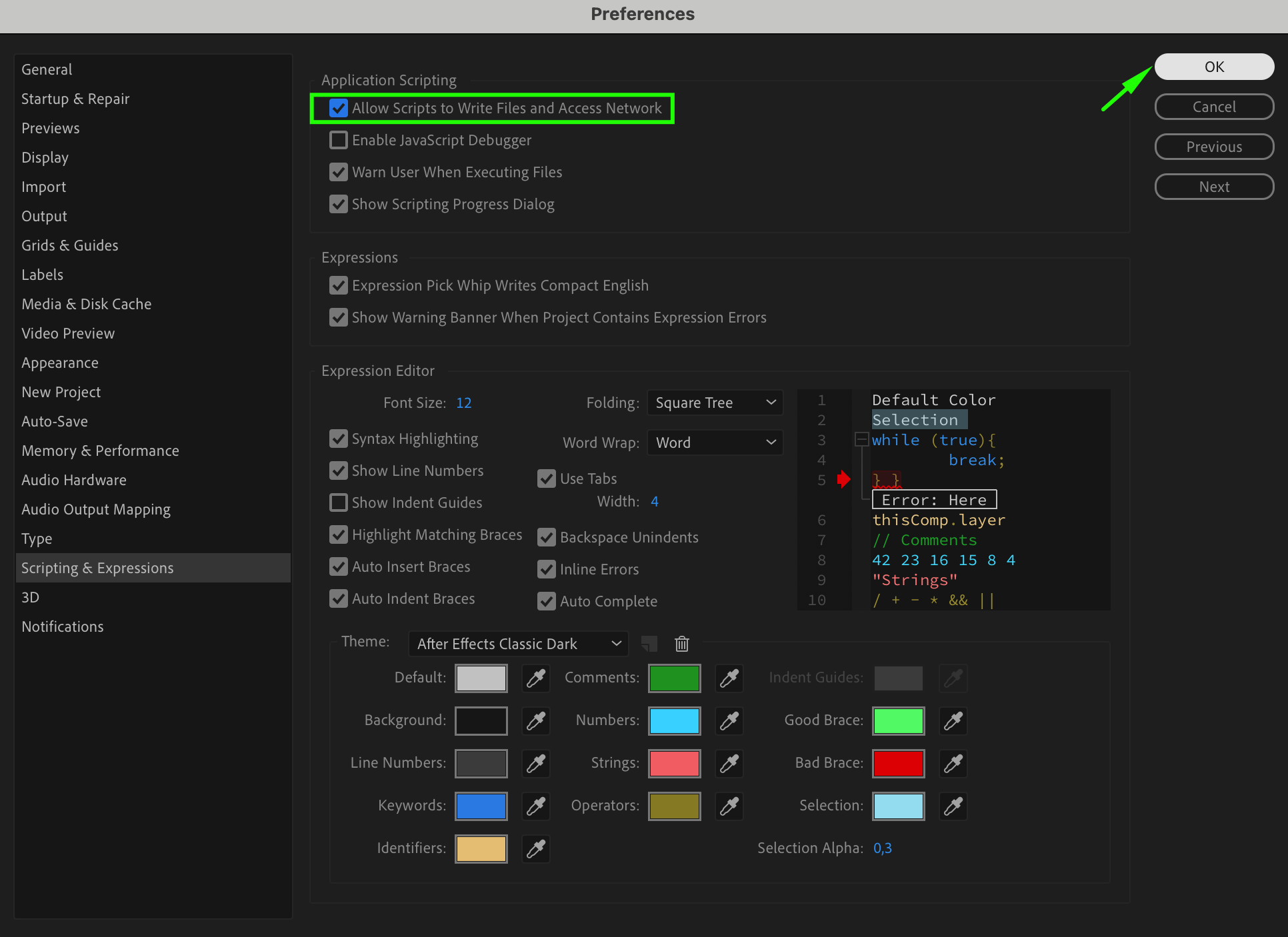
Une fois votre composition selectionnee, allez dans Window > AEJuice Export GIF.jsxbin. Cette action ouvre le panneau AEJuice Export GIF, dans lequel vous pouvez ajuster divers parametres d’export. Si vous rencontrez des problemes de permissions de script, il peut etre necessaire d’autoriser les scripts a ecrire des fichiers et a acceder au reseau via After Effects Preferences > Scripting & Expressions.
 Etape 4 : Configurer les parametres d’export
Dans le panneau AEJuice Export GIF, vous verrez des options pour modifier les parametres d’export, comme la boucle d’animation et les reglages de qualite. Personnalisez ces parametres selon vos preferences. Une fois la configuration a votre gout, cliquez sur le bouton GIF pour lancer l’export. Choisissez un dossier de destination sur votre ordinateur pour enregistrer le fichier GIF.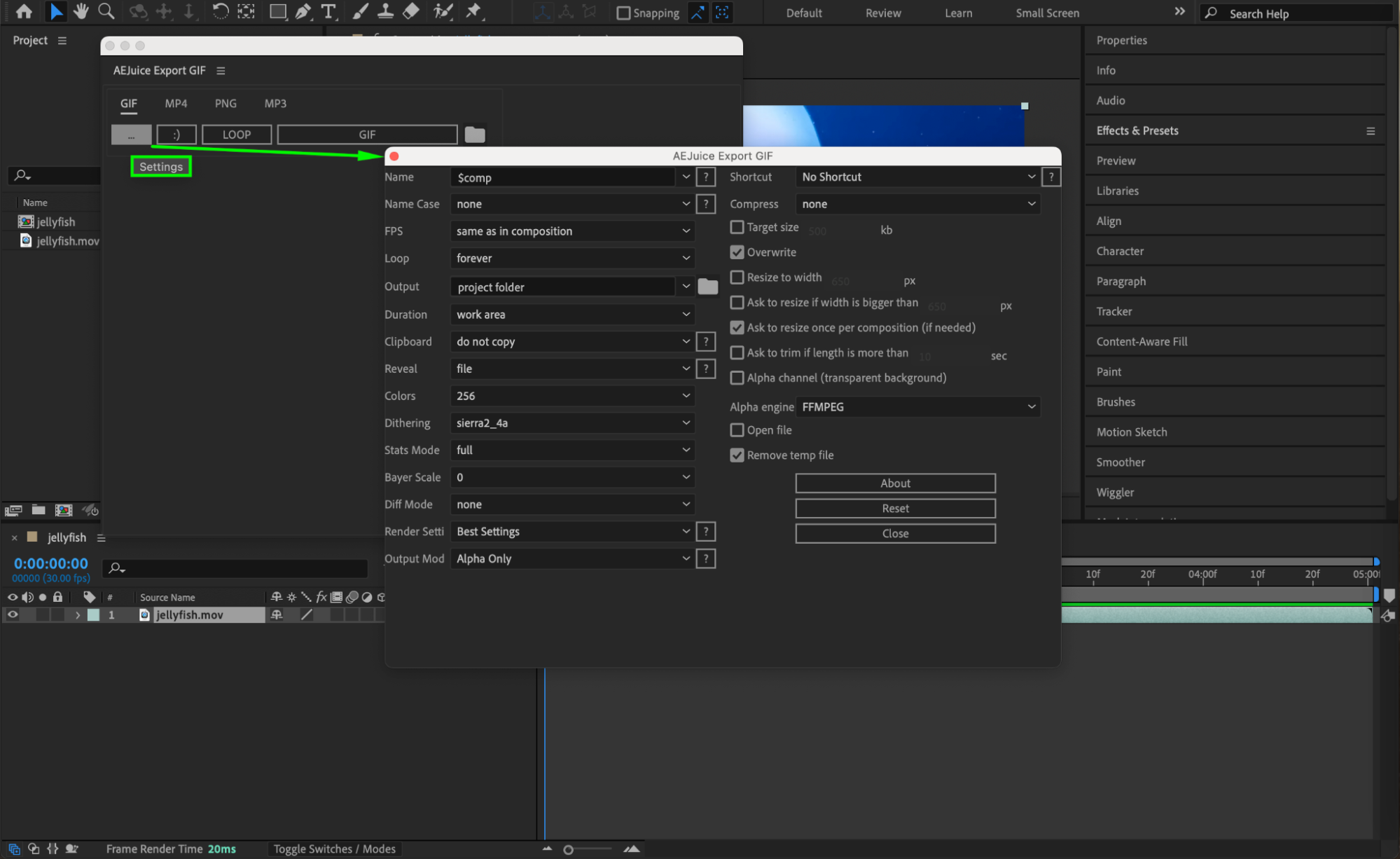
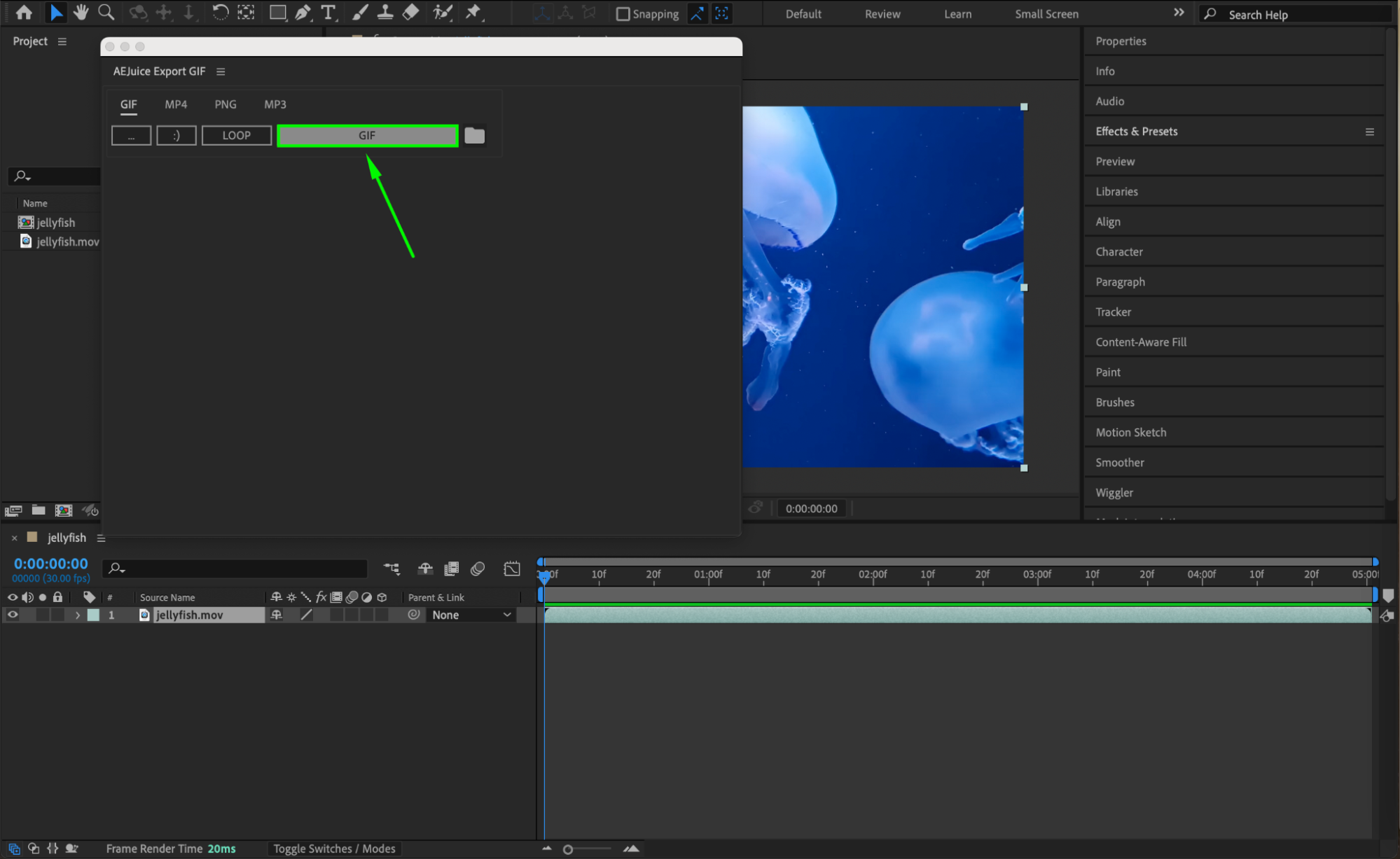 Etape 5 : Suivre le rendu
Une fois l’export lance, le panneau de rendu s’ouvre automatiquement et affiche la progression de la creation de votre GIF. Ce panneau vous informe sur l’avancement de l’export et le temps restant estime. Gardez un oeil dessus pour vous assurer que l’export se termine correctement, sans erreur.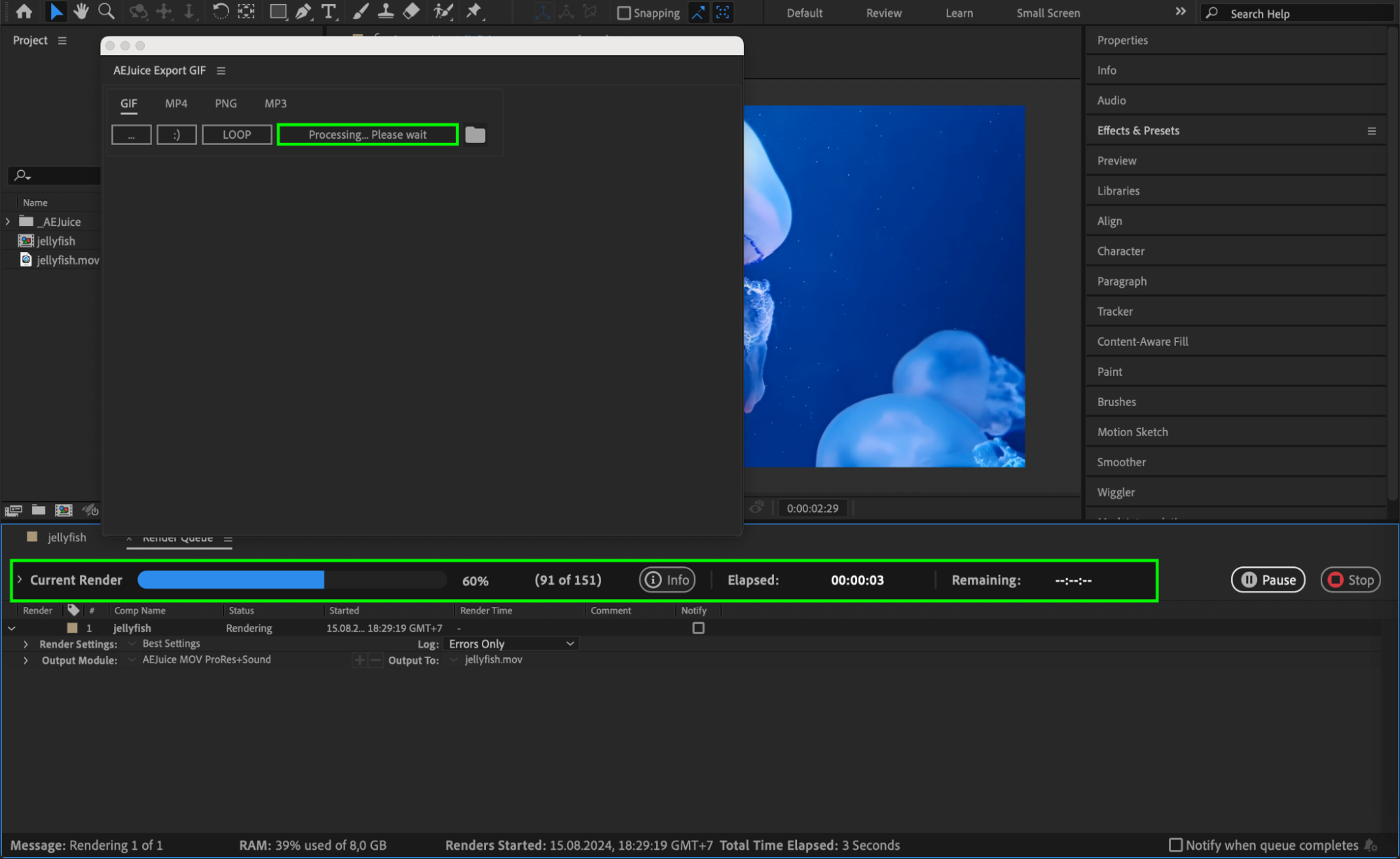
Etape 6 : Verifier votre GIF exporte
Une fois l’export termine, retrouvez le fichier GIF dans le dossier de destination selectionne precedemment. Ouvrez-le pour verifier sa qualite et vous assurer que tous les elements sont correctement rendus. Verifiez que le GIF correspond a vos attentes en termes d’animation et de rendu visuel.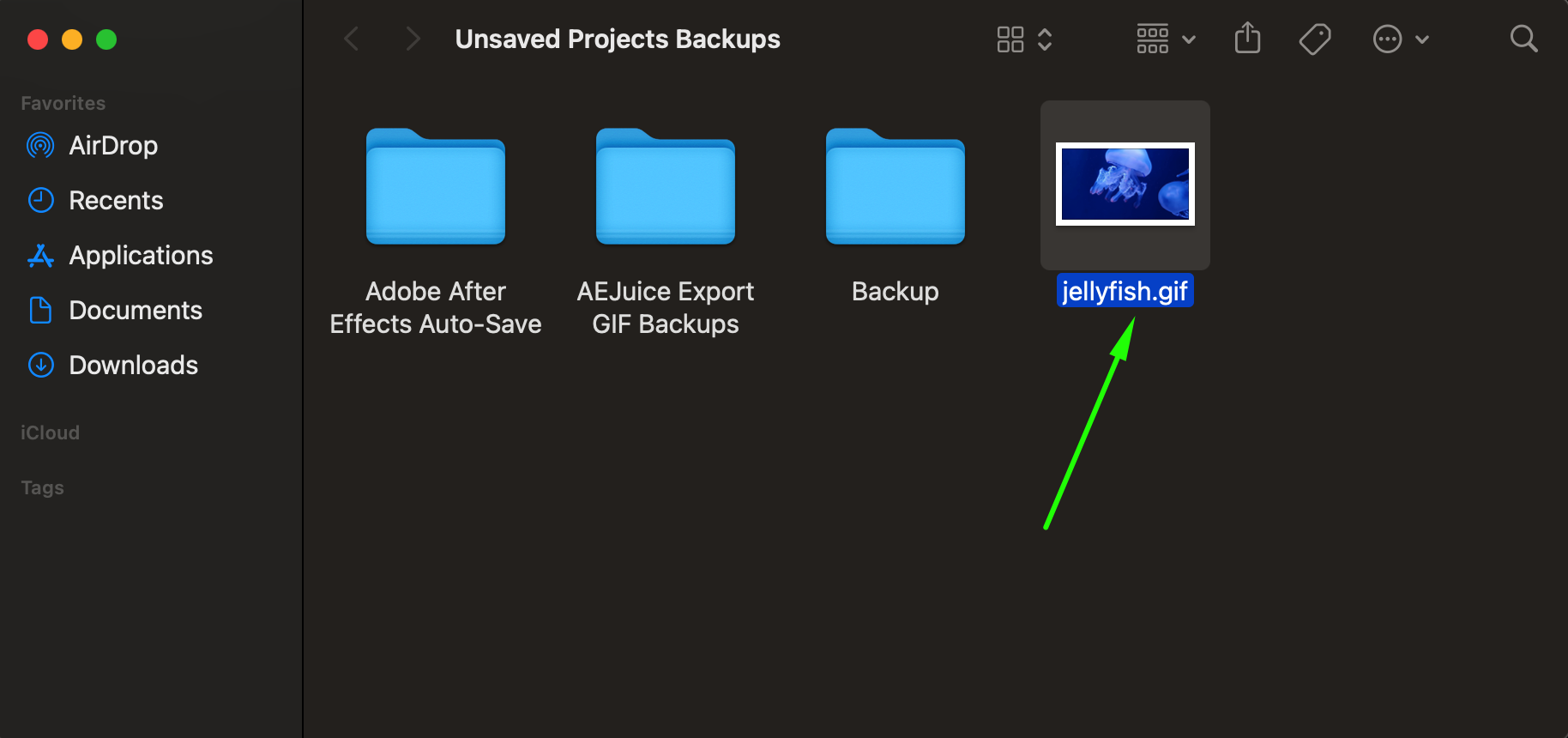 Conclusion
Exporter des compositions After Effects en GIF est un jeu d’enfant avec le plugin AEJuice. Son interface intuitive et ses nombreuses options de personnalisation vous donnent un controle total sur vos animations GIF. Grace a ces etapes, vous pouvez facilement creer et exporter des GIF qui viennent enrichir vos projets creatifs et captiver votre audience. Explorez des maintenant les possibilites creatives d’AEJuice et laissez vos animations briller !
N’hesitez pas a adapter ces etapes et ces reglages selon les besoins specifiques de votre projet. Bonne creation d’animations !
Our Bestsellers
Our Bestsellers


