
Exporter vos projets After Effects en MP4 sans Media Encoder
Introduction : exporter en MP4 directement depuis After Effects
Si vous travaillez sur Adobe After Effects et devez exporter votre composition en MP4 sans avoir accès à Adobe Media Encoder, pas de panique – vous pouvez y arriver directement depuis After Effects grâce à la Render Queue intégrée. Dans ce guide, nous allons vous montrer étape par étape comment exporter vos projets en MP4 efficacement, pour que votre travail soit prêt à être partagé ou mis en ligne.
Étape 1 : ajoutez votre composition à la Render Queue
Une fois votre projet terminé, la première étape consiste à l’ajouter à la Render Queue. Rendez-vous dans le menu Composition en haut de l’écran et sélectionnez Add to Render Queue. Cette action ouvre le panneau Render Queue en bas de votre espace de travail After Effects, où vous pourrez configurer les paramètres d’export.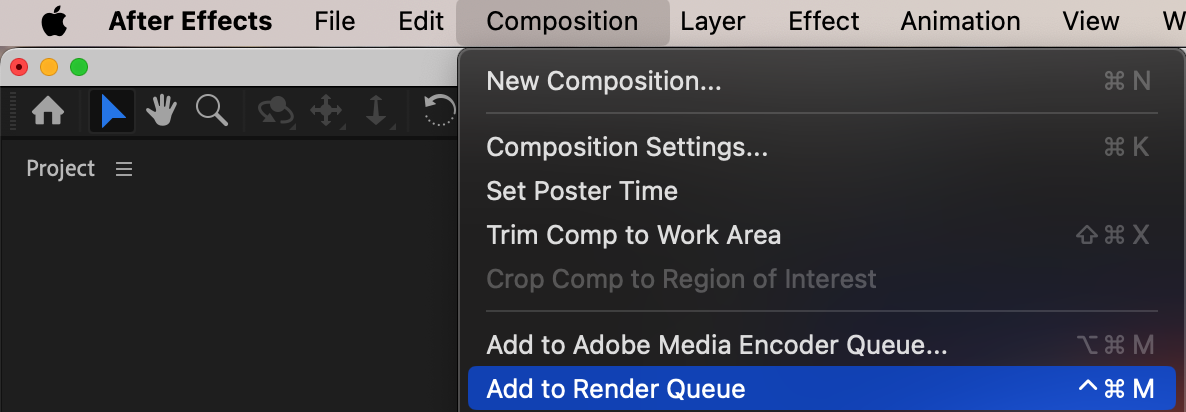 Étape 2 : sélectionnez les paramètres de l’Output Module
Dans le panneau Render Queue, vous verrez votre composition apparaître avec ses paramètres. Cliquez sur le lien Output Module, situé en dessous des réglages de la composition. Cela ouvre la fenêtre Output Module Settings, où vous pouvez choisir le format et configurer d’autres options.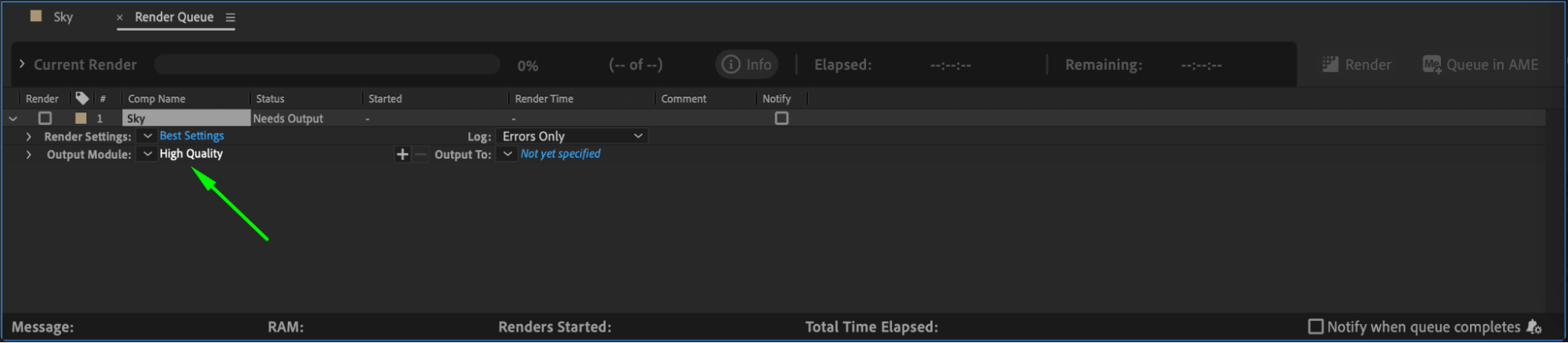
Étape 3 : choisissez H.264 comme format
Dans la fenêtre Output Module Settings, sélectionnez H.264 comme format. Il s’agit d’un format de compression très répandu, qui produit des fichiers vidéo de haute qualité pour une taille relativement réduite. Vous pouvez également ajuster d’autres paramètres vidéo et audio pour correspondre aux spécifications souhaitées. Une fois les réglages configurés, cliquez sur OK pour enregistrer vos modifications.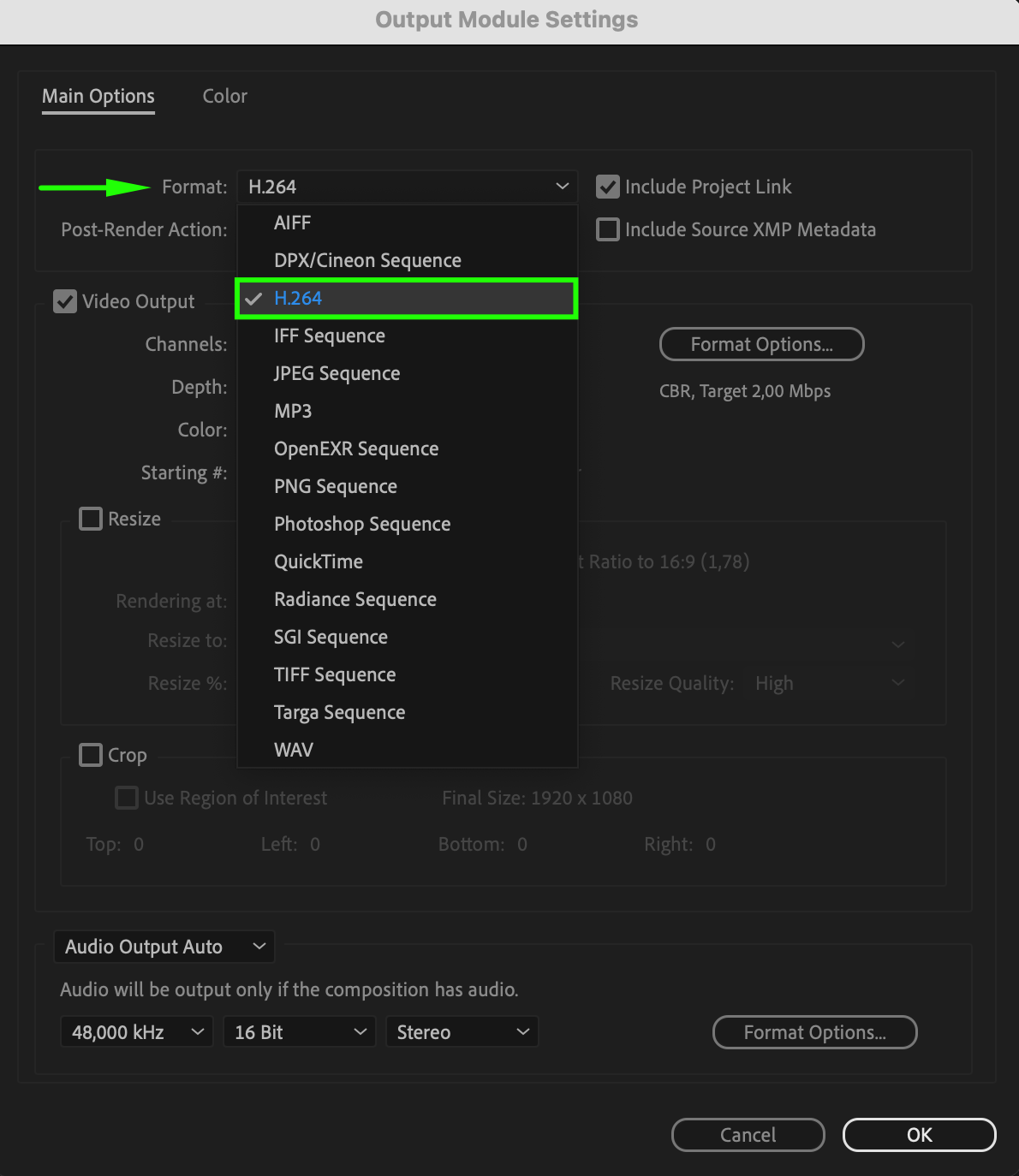 Étape 4 : définissez la destination et le nom du fichier de sortie
Ensuite, vous devez indiquer où enregistrer votre fichier MP4. Cliquez sur le lien Output To dans le panneau Render Queue. Une fenêtre de dialogue s’ouvre, vous permettant de choisir le dossier de destination et le nom du fichier pour votre vidéo exportée. Veillez à choisir un emplacement où vous pourrez facilement retrouver votre fichier par la suite.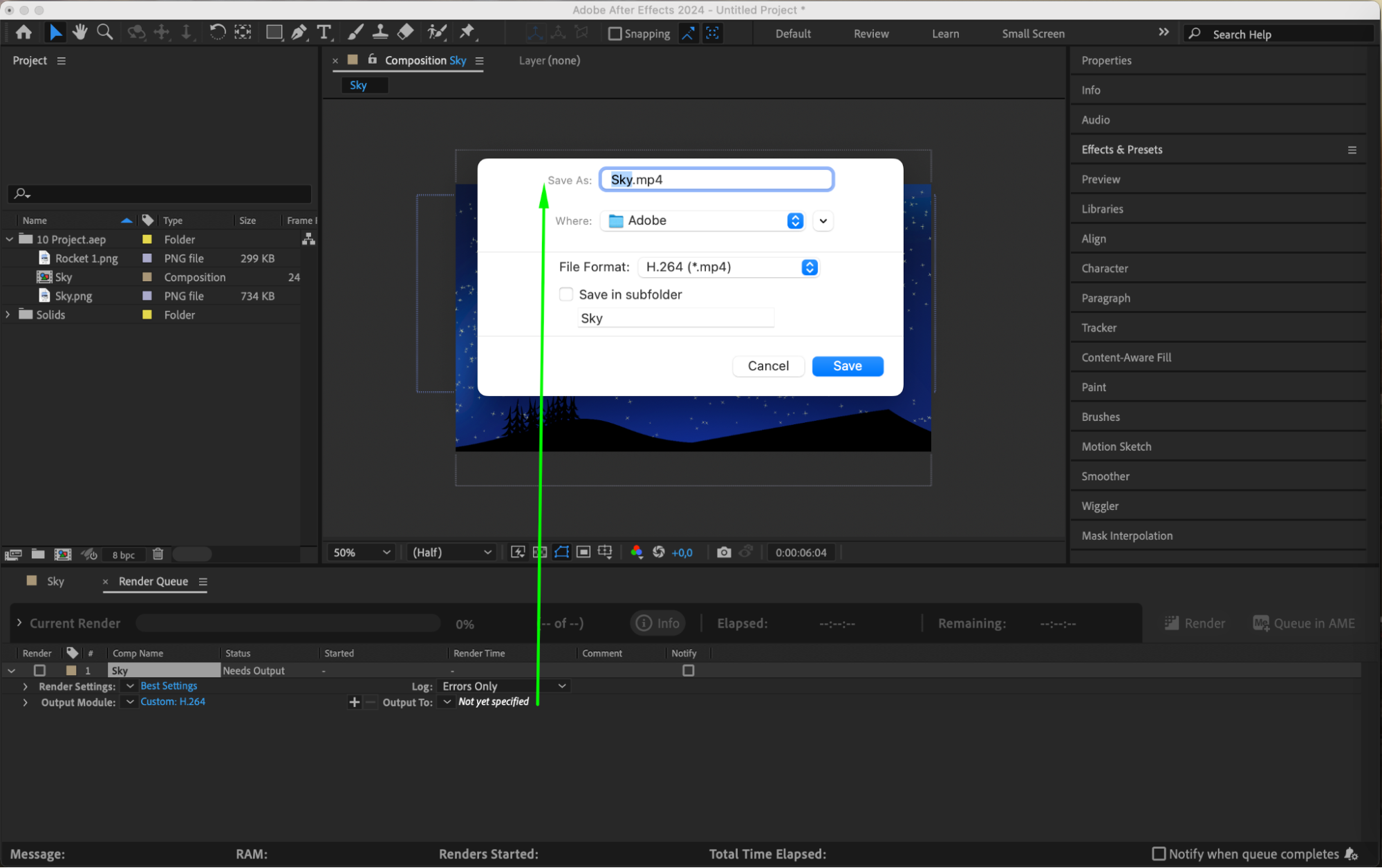 Étape 5 : lancez le rendu de votre composition
Une fois tout configuré, vous êtes prêt à exporter votre composition. Cliquez sur le bouton Render dans le panneau Render Queue pour lancer le processus. After Effects commence alors à effectuer le rendu de votre composition et l’enregistre au format MP4 à l’emplacement indiqué. Selon la complexité de votre projet, cette opération peut prendre du temps – soyez patient et laissez After Effects terminer le rendu.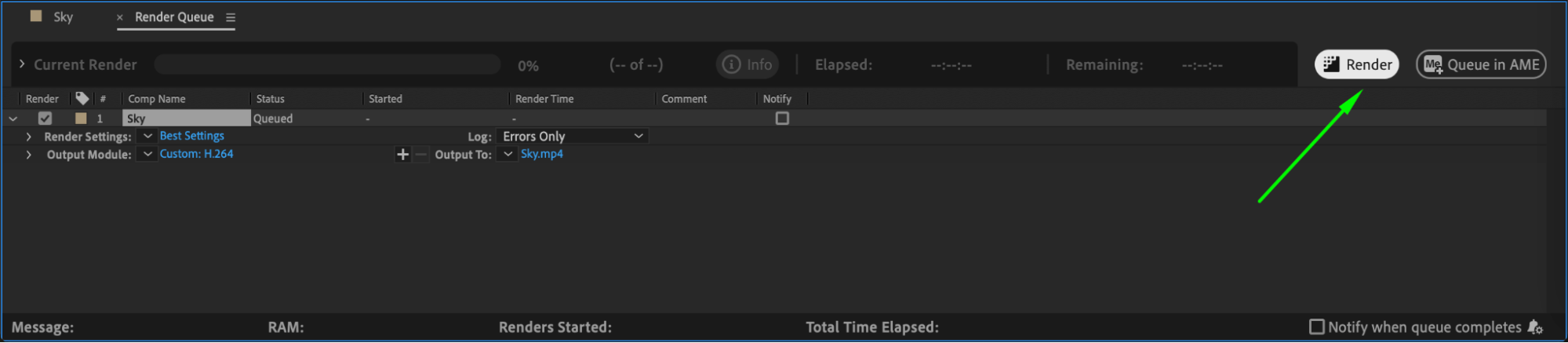
Conclusion
Exporter vos compositions After Effects en MP4 sans Adobe Media Encoder est un processus simple, une fois que l’on sait où chercher. Grâce à la Render Queue intégrée, vous pouvez facilement convertir vos projets en fichiers MP4 prêts à être partagés. Cette méthode garantit que votre travail est prêt à être diffusé, présenté ou mis en ligne sur différentes plateformes, sans avoir besoin d’un logiciel supplémentaire.
Our Bestsellers
Our Bestsellers


