

Introduction : exploitez la puissance d’After Effects et partagez vos créations sur YouTube
Avez-vous déjà créé une animation ou une vidéo époustouflante dans After Effects que vous mouriez d’envie de partager avec le monde entier ? YouTube, avec son immense audience mondiale, offre la plateforme idéale pour mettre en valeur votre créativité et entrer en contact avec des spectateurs de tous horizons.
Cependant, exporter vos projets After Effects vers YouTube peut sembler une tâche intimidante, surtout si vous débutez avec le logiciel. Mais n’ayez crainte ! Dans cet article, nous vous guiderons pas à pas pour exporter avec succès vos animations et vidéos After Effects vers YouTube.
Que vous soyez un designer de motion graphics chevronné ou un débutant explorant les possibilités infinies d’After Effects, nous avons tout prévu pour vous. À la fin de cet article, vous disposerez des connaissances et de l’assurance nécessaires pour partager vos chefs-d’œuvre After Effects avec le monde, sans compromettre la qualité ni la compatibilité.
Alors, plongeons-nous dans le sujet et libérons le potentiel de captiver les audiences grâce à vos créations After Effects sur YouTube. Découvrez les réglages d’exportation optimaux, apprenez à préserver l’intégrité de vos animations et découvrez comment mettre vos vidéos en ligne sur YouTube sans effort. Il est temps de laisser libre cours à votre flair artistique et de marquer les esprits dans l’univers de la création de contenu vidéo en ligne !
Conseils essentiels pour exporter After Effects vers YouTube
Exporter avec succès vos projets After Effects vers YouTube demande de l’attention aux détails et l’utilisation des bons réglages. Voici quelques conseils essentiels pour vous assurer que vos vidéos sont optimisées pour YouTube et facilement partageables avec votre audience :
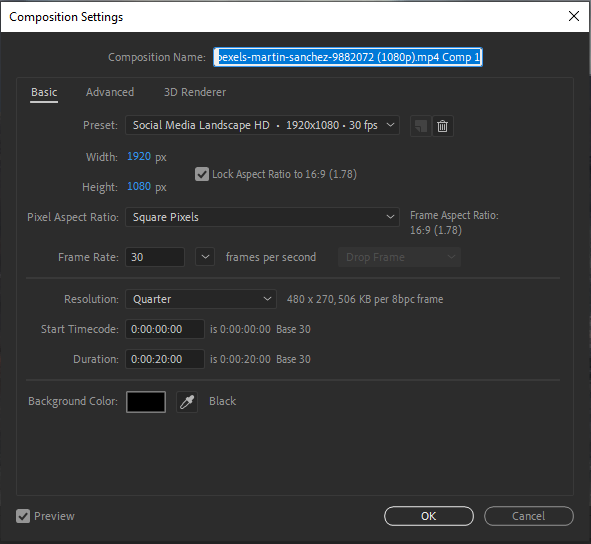
- Choisissez les bons réglages de Composition :
Avant de commencer à travailler sur votre projet, veillez à définir les réglages de composition appropriés. Allez dans “Composition” > “Composition Settings” ou appuyez simplement sur Ctrl+K (Command+K sur Mac) pour ouvrir la boîte de dialogue des réglages de composition. Vous pouvez y ajuster la résolution, la fréquence d’images et la durée pour correspondre au rendu souhaité.
2. Optimisez les réglages vidéo :
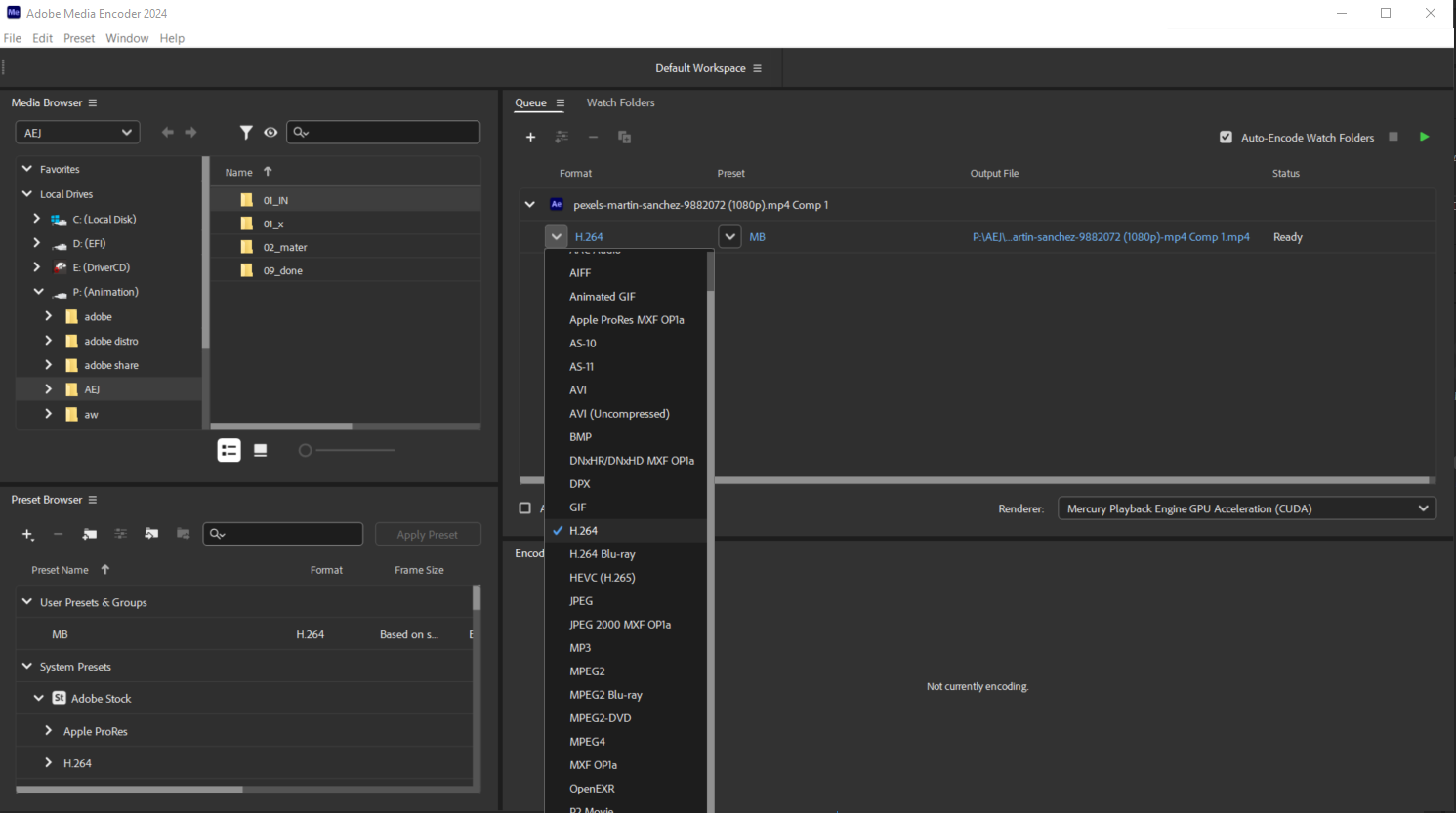
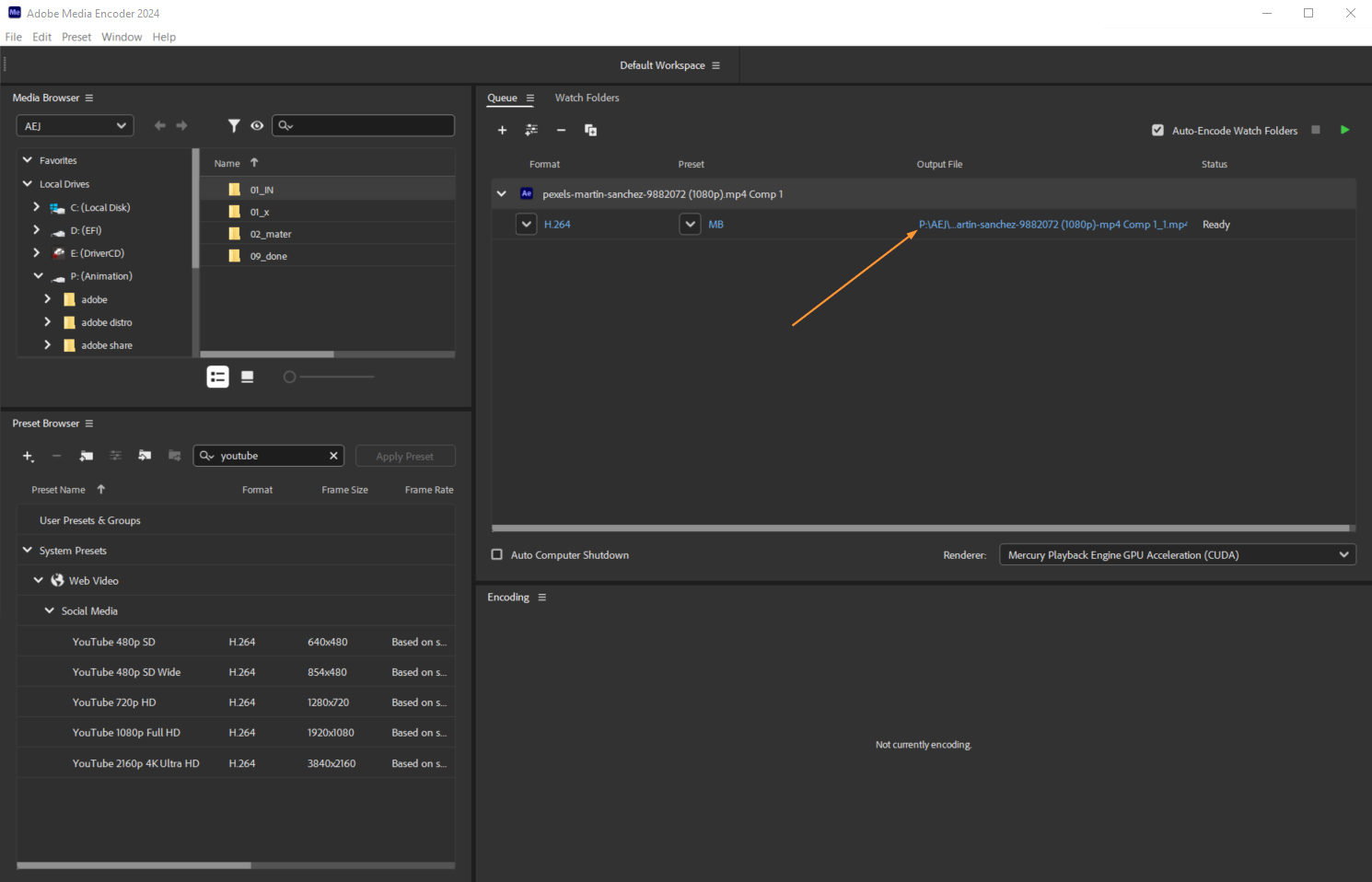
Pour préserver la qualité de vos animations lors de l’exportation vers YouTube, il est crucial de choisir les bons réglages vidéo. Accédez aux réglages d’exportation en allant dans “Composition” > “Add to Adobe Media Encoder Queue” ou appuyez sur Ctrl+Alt+M (Command+Option+M sur Mac). Dans Adobe Media Encoder, sélectionnez le format H.264 et ajustez les réglages tels que le débit binaire, la résolution et la fréquence d’images pour obtenir le meilleur rendu possible.
3. Activez l’audio :
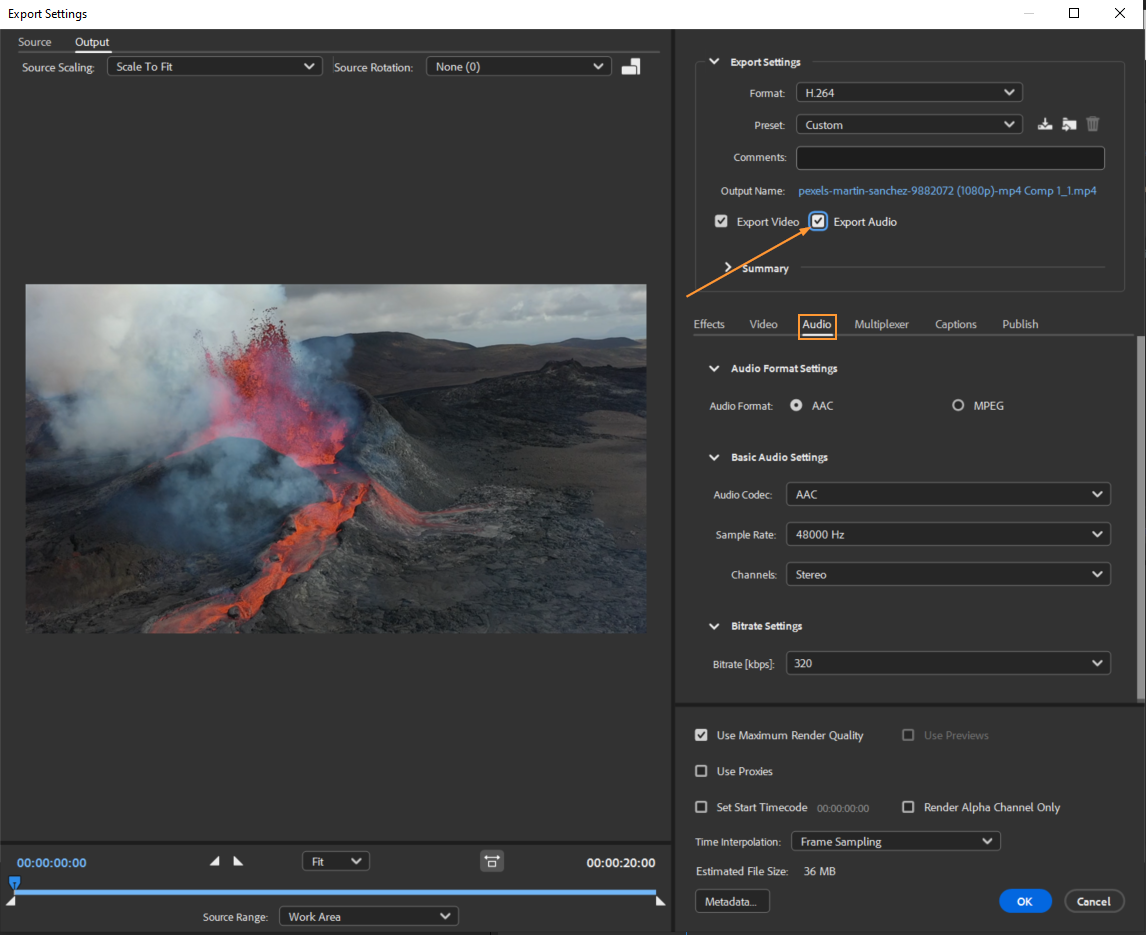
Si votre projet After Effects intègre des effets sonores ou une musique de fond, veillez à activer l’audio lors du processus d’exportation. Dans Adobe Media Encoder, sélectionnez les réglages audio pour correspondre à la qualité et au format de vos fichiers audio.
4. Tenez compte du format et du codec :
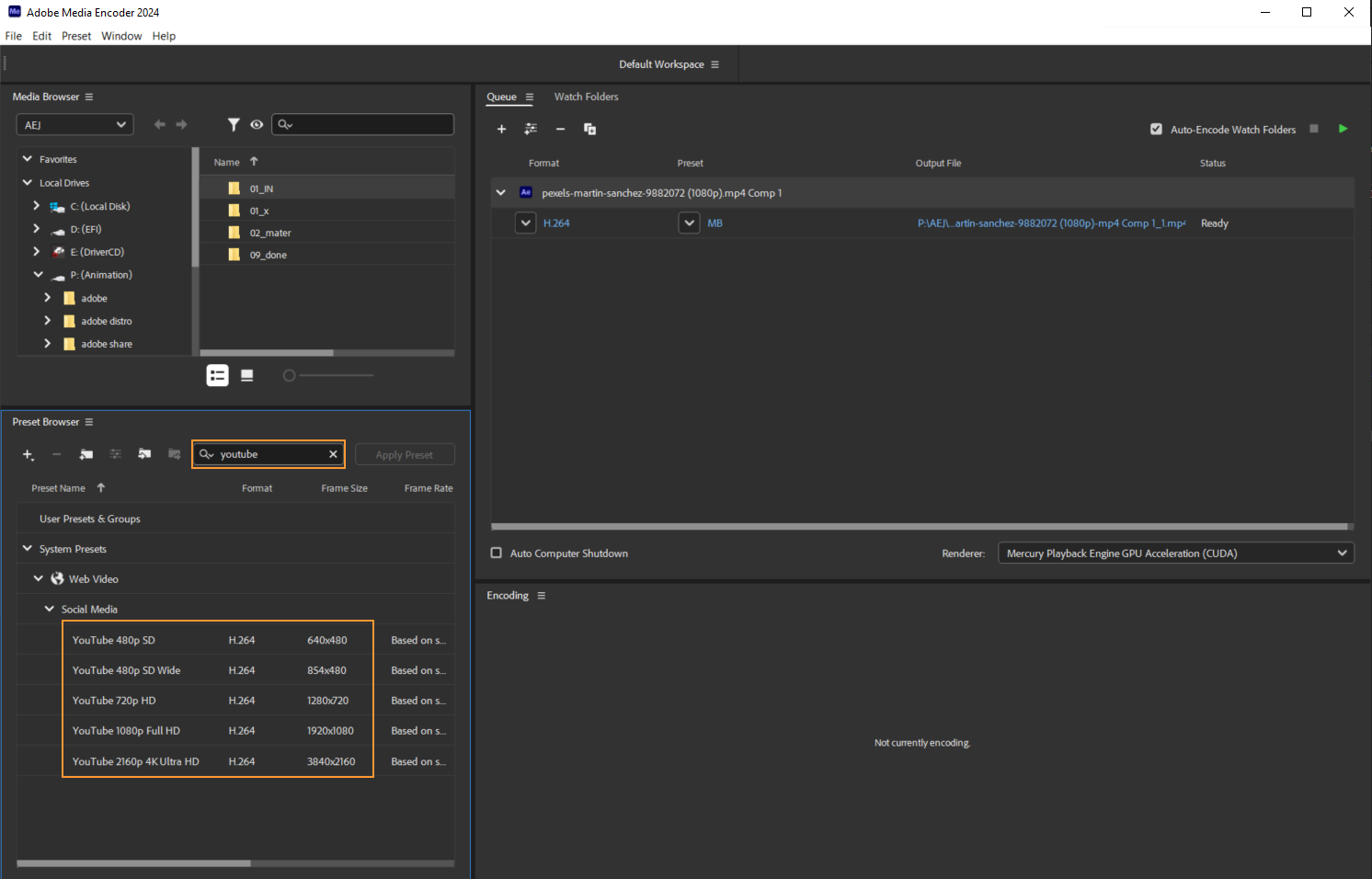
YouTube prend en charge une grande variété de formats et de codecs, mais pour une compatibilité optimale, il est recommandé d’utiliser le format de fichier MP4 avec le codec vidéo H.264. Cette combinaison offre un bon équilibre entre qualité et taille de fichier, garantissant que vos vidéos se chargent rapidement et se lisent sans à-coups sur la plateforme YouTube.
5. Définissez le dossier de destination :
Choisissez un dossier spécifique sur votre ordinateur où vous souhaitez enregistrer la vidéo exportée. Cela facilitera la localisation du fichier et son envoi vers YouTube.
6. Conservez le rapport d’aspect :
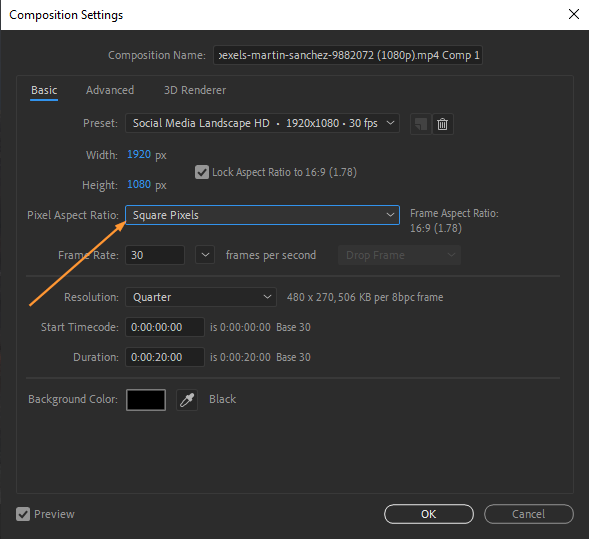
Pour éviter que votre vidéo n’apparaisse étirée ou déformée sur YouTube, veillez à conserver le rapport d’aspect correct. Pensez à utiliser le menu “Composition” > “Composition Settings” (Ctrl+K) pour vérifier que le rapport d’aspect correspond au rendu que vous visez.
7. Activez le multitraitement :
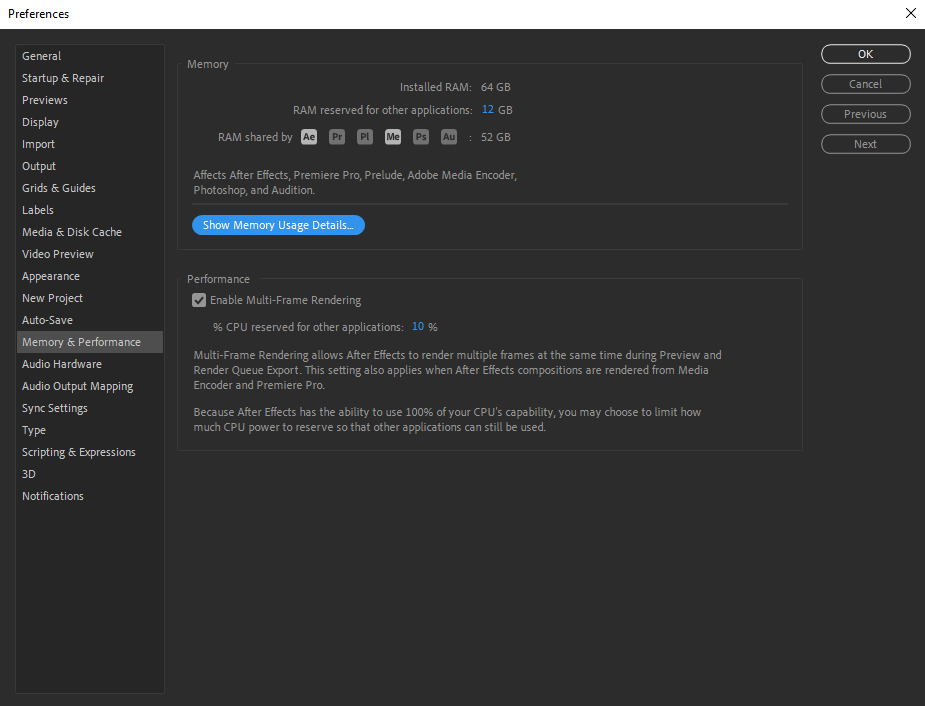
Si votre ordinateur dispose d’un processeur multicœur, profitez de l’option de multitraitement dans After Effects pour accélérer le processus d’exportation. Pour l’activer, allez dans “Edit” > “Preferences” > “Memory & Performance” (Ctrl+Alt+; / Command+Option+;) et cochez la case “Enable Multi-Frame Rendering”.
En suivant ces conseils essentiels, vous serez sur la bonne voie pour exporter vos projets After Effects vers YouTube comme un pro. N’oubliez pas de tester et de prévisualiser vos exportations avant de les mettre en ligne afin de vous assurer que tout est conforme, tant à l’image qu’au son.
Maintenant que vous maîtrisez l’art de l’exportation, passons au processus de mise en ligne de vos vidéos After Effects sur YouTube.
Conclusion : libérez vos créations After Effects sur YouTube en toute confiance
Félicitations ! Vous êtes désormais arrivé au terme de ce guide complet sur l’exportation de projets After Effects vers YouTube. Fort des connaissances et des conseils fournis dans cet article, vous êtes parfaitement équipé pour partager vos chefs-d’œuvre créatifs avec le monde sur la plus grande plateforme de partage de vidéos.
Du choix des bons réglages de composition à l’optimisation des réglages vidéo en passant par le maintien du rapport d’aspect, chaque étape est cruciale pour garantir que vos vidéos soient superbes et se lisent sans à-coups sur YouTube. Pensez à tirer parti des raccourcis clavier tels que Ctrl+K (Command+K), Ctrl+Alt+M (Command+Option+M) et Ctrl+Alt+; (Command+Option+;) pour fluidifier votre flux de travail et accélérer le processus d’exportation.
À mesure que vous progressez dans votre parcours After Effects, n’oubliez pas de vous adapter et d’expérimenter avec différents réglages, en gardant à l’esprit les exigences propres à chaque projet. La clé consiste à équilibrer qualité, compatibilité et taille de fichier afin d’offrir une expérience visuelle inoubliable à votre audience YouTube.
Maintenant que votre vidéo After Effects est prête à être diffusée, rendez-vous sur YouTube, créez une chaîne si ce n’est pas déjà fait, et mettez votre création en ligne en toute confiance. Profitez des fonctionnalités de YouTube pour optimiser la visibilité de votre vidéo, interagir avec votre audience et faire passer votre parcours créatif à un niveau supérieur.
En perfectionnant constamment vos compétences et en expérimentant de nouvelles techniques, vous continuerez à évoluer en tant qu’artiste de motion graphics et à fédérer une communauté fidèle sur YouTube. Alors lancez-vous – partagez votre talent, inspirez les autres et laissez une empreinte durable avec vos créations After Effects visuellement époustouflantes !
N’oubliez pas : exporter vos projets After Effects vers YouTube n’est que le début. Le monde attend impatiemment votre prochain chef-d’œuvre. Bonne exportation et bonne chance pour votre aventure sur YouTube !
Our Bestsellers
Our Bestsellers


