
Pour créer et exporter votre projet avec un arrière-plan transparent, suivez ce guide :
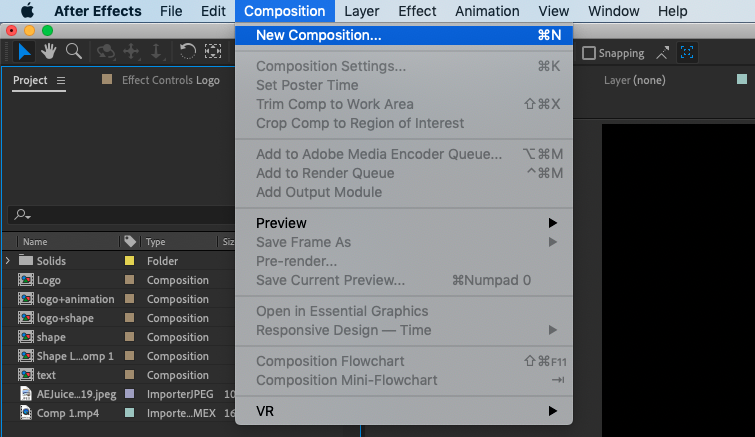
1. Créez une nouvelle composition et ajoutez-y votre vidéo ou votre image
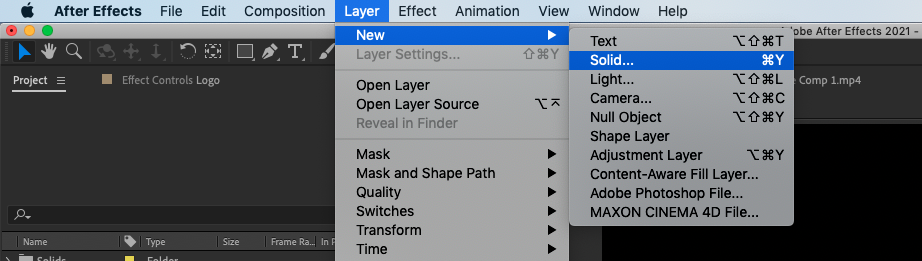
2. Ajoutez un calque de couleur unie à la composition via Layer > New > Solid
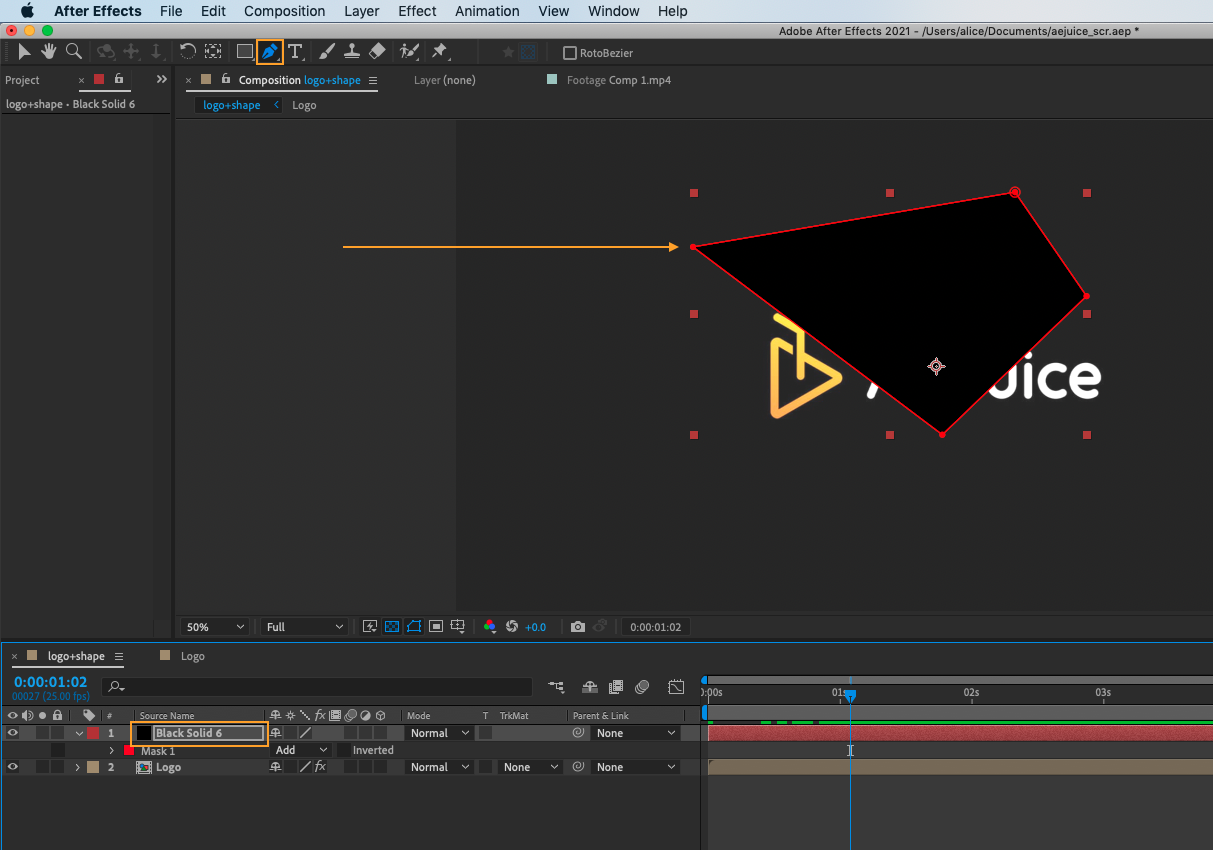
3. Utilisez l'outil Pen (Plume) pour dessiner une forme autour de la zone de la vidéo que vous souhaitez rendre transparente
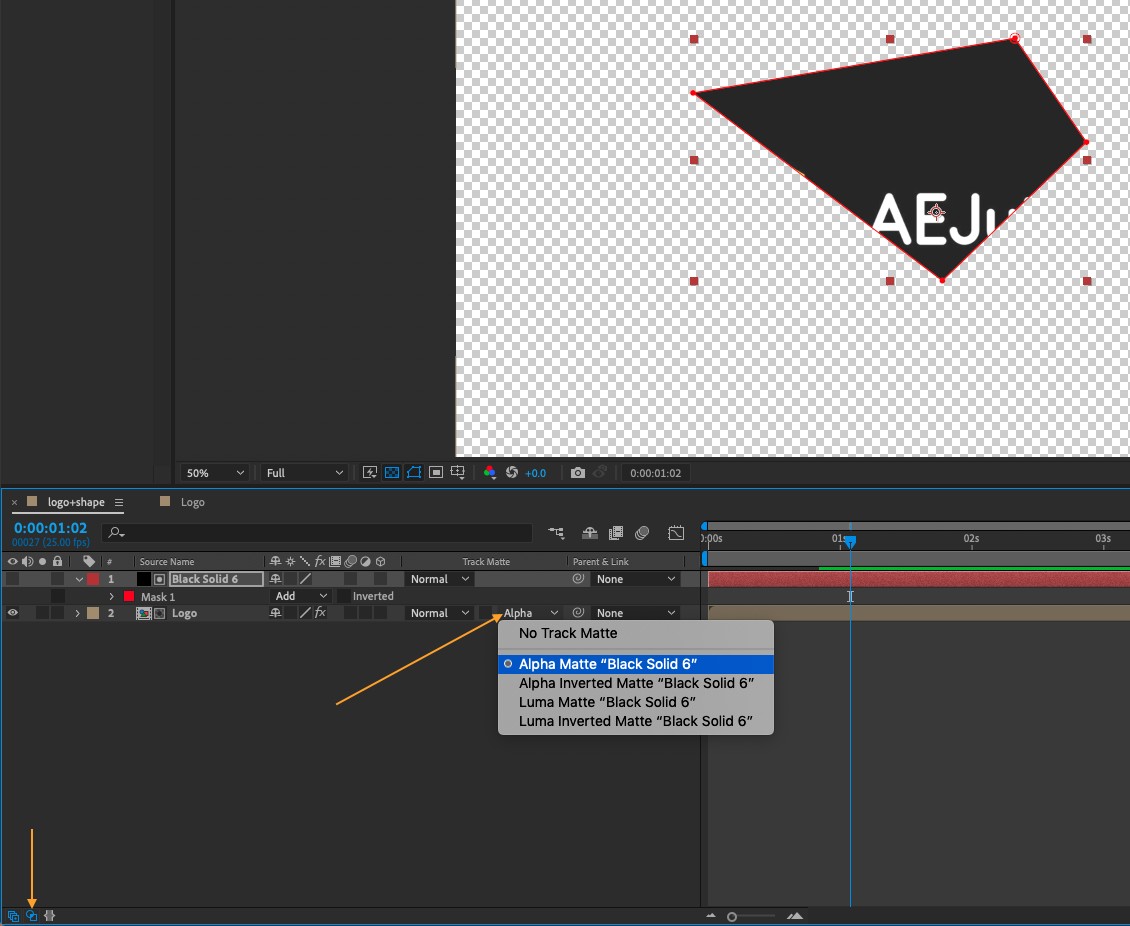
4. Accédez à votre séquence vidéo et changez son Track Matte en Alpha Matte ou Alpha Inverted Matte selon la zone que vous souhaitez masquer.
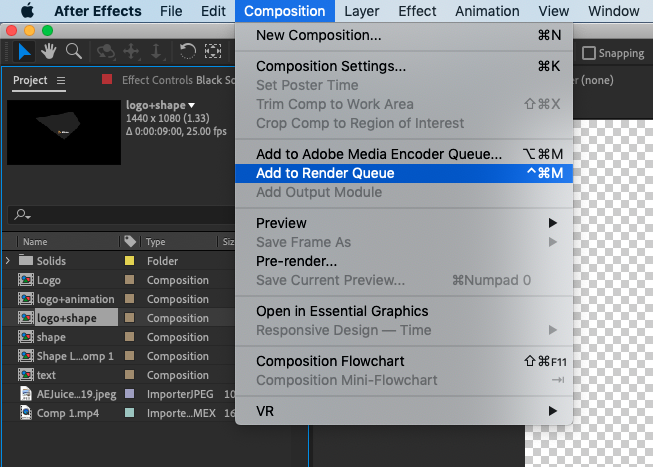
5. Lorsque le résultat vous satisfait, exportez le projet. Accédez à Composition > Add to Render Queue.
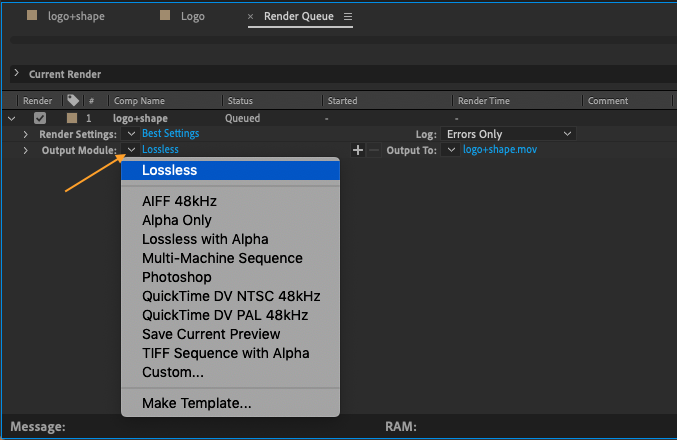
6. Dans la fenêtre Render Queue, cliquez sur le bouton Output Module et sélectionnez Lossless comme format.
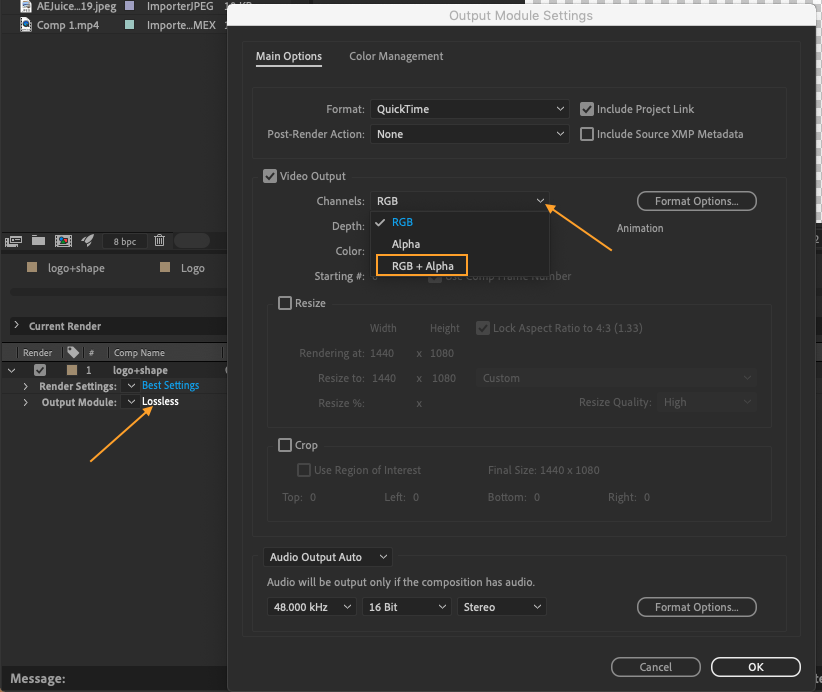
7. Dans la fenêtre Output Module Settings, assurez-vous que Video Output est réglé sur RGB + Alpha. Cela activera l'arrière-plan transparent dans le fichier vidéo final.
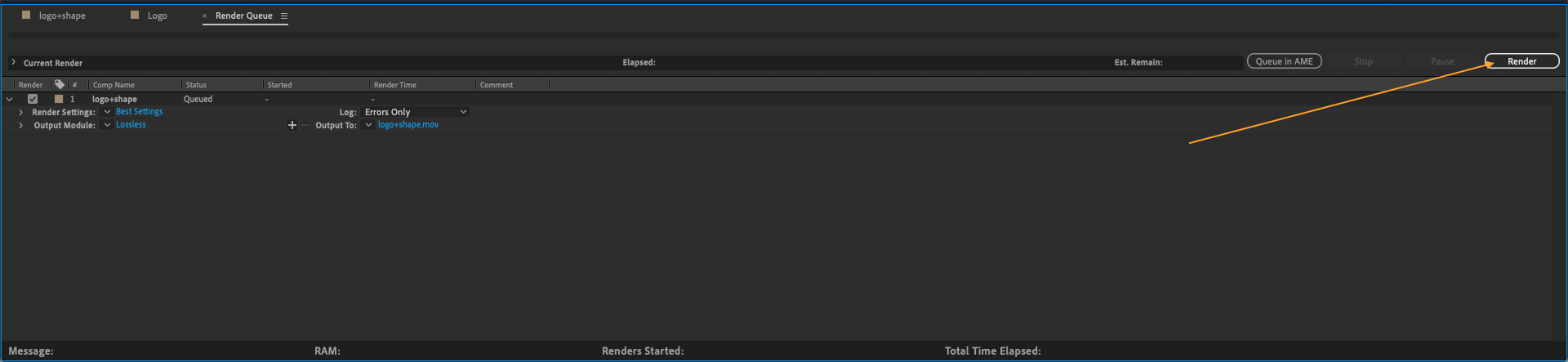
8. Enfin, cliquez sur le bouton Render pour lancer le processus de rendu.
Une fois le rendu terminé, vous obtiendrez un fichier vidéo MOV avec un arrière-plan transparent, utilisable dans d'autres logiciels de montage vidéo ou publiable sur le web.
Our Bestsellers
Our Bestsellers


