
Comment exporter vos projets Adobe After Effects au format GIF
Introduction à l’exportation de GIF depuis After Effects
Vous aimez Adobe After Effects et souhaitez partager vos superbes animations au format GIF ? Vous êtes au bon endroit ! Les GIF sont très populaires pour partager de courtes vidéos sur les réseaux sociaux et les sites web. Dans ce guide, nous allons vous montrer étape par étape comment exporter vos projets After Effects sous forme de fichiers GIF.
Étape 1 : sélectionner votre composition
Commencez par sélectionner la composition que vous souhaitez exporter au format GIF. Ouvrez-la dans Adobe After Effects en double-cliquant dessus dans le panneau Project.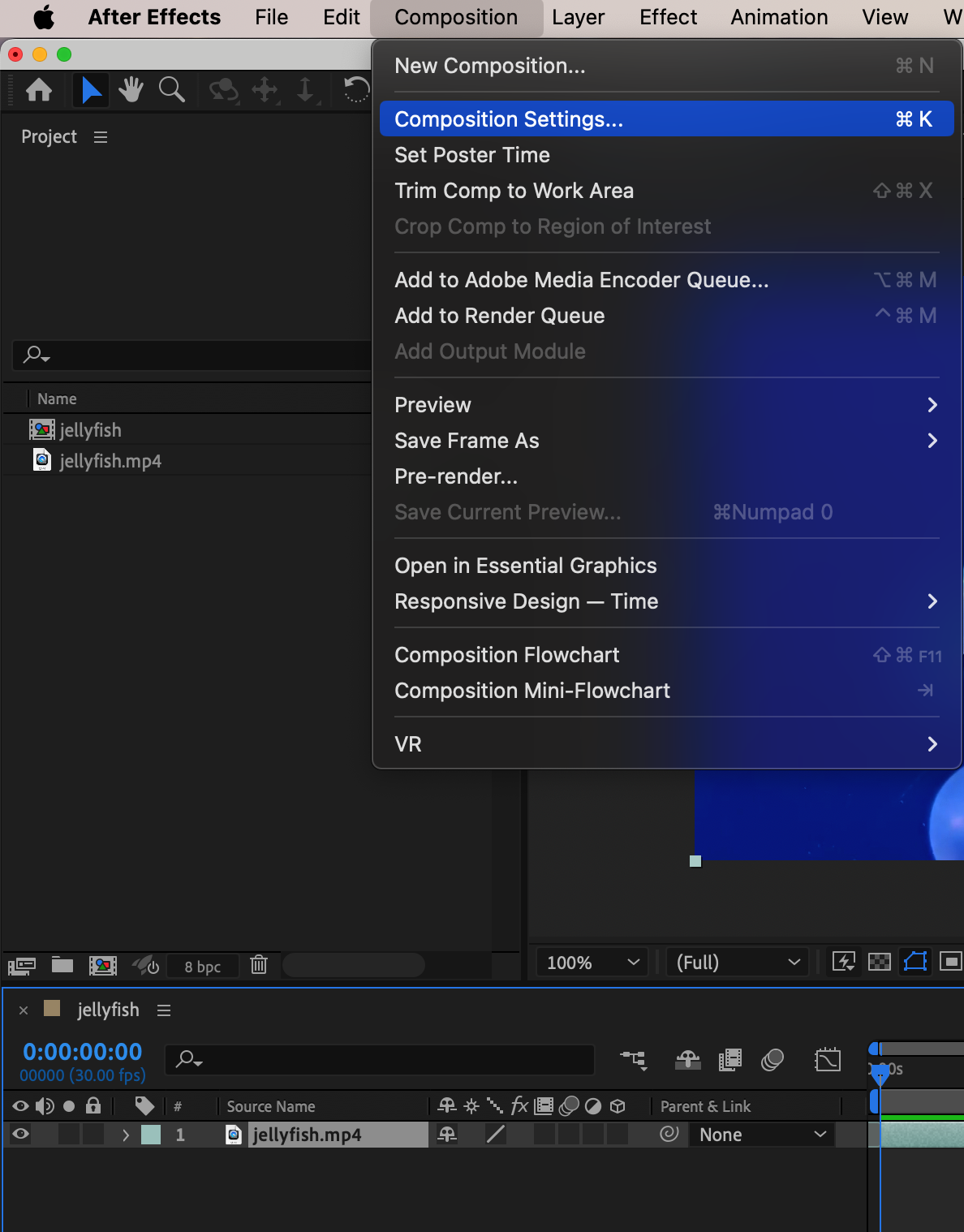
 Étape 2 : ajuster les paramètres de la composition
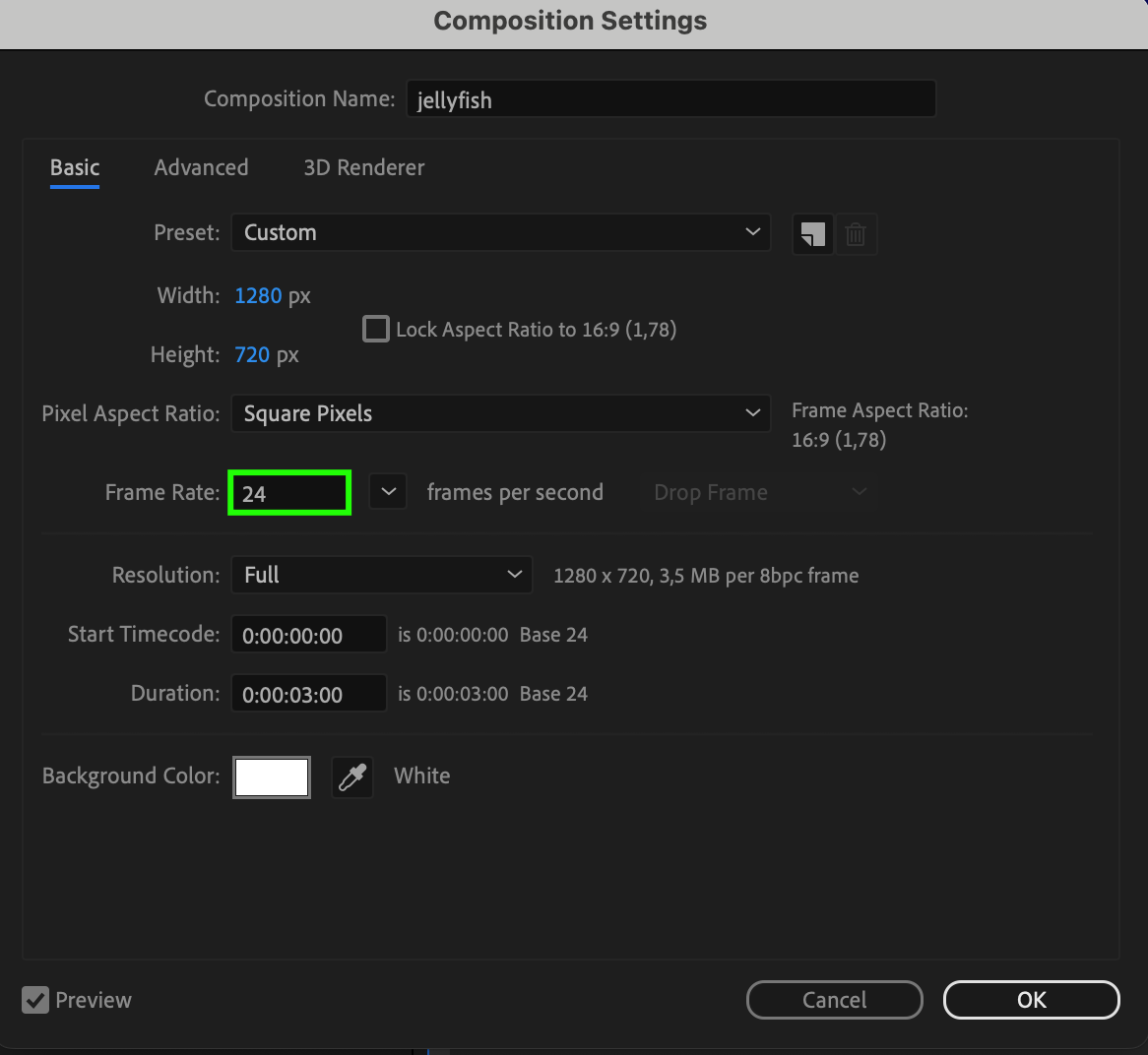
Ajustez ensuite les paramètres de la composition en fonction des dimensions et de la durée souhaitées pour votre GIF. Pour cela, sélectionnez “Composition” dans le menu, puis cliquez sur “Composition Settings”. Vous pouvez alors modifier la largeur, la hauteur et la fréquence d’images de votre composition. Choisissez une fréquence adaptée au format GIF, généralement comprise entre 12 et 24 images par seconde. Ajustez également la durée en fonction de l’animation que vous souhaitez exporter.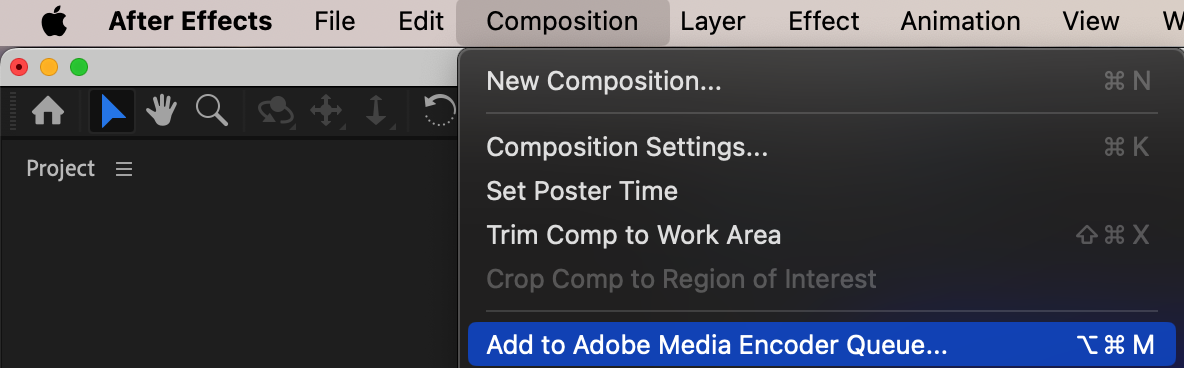 Étape 3 : ajouter la composition à la file d’attente d’Adobe Media Encoder
Une fois votre composition prête, ouvrez le menu supérieur et sélectionnez “Composition”, puis Add to “Adobe Media Encoder Queue”. Adobe Media Encoder s’ouvre alors avec votre composition ajoutée à la file d’attente.
Étape 4 : configurer l’exportation du GIF dans Adobe Media Encoder
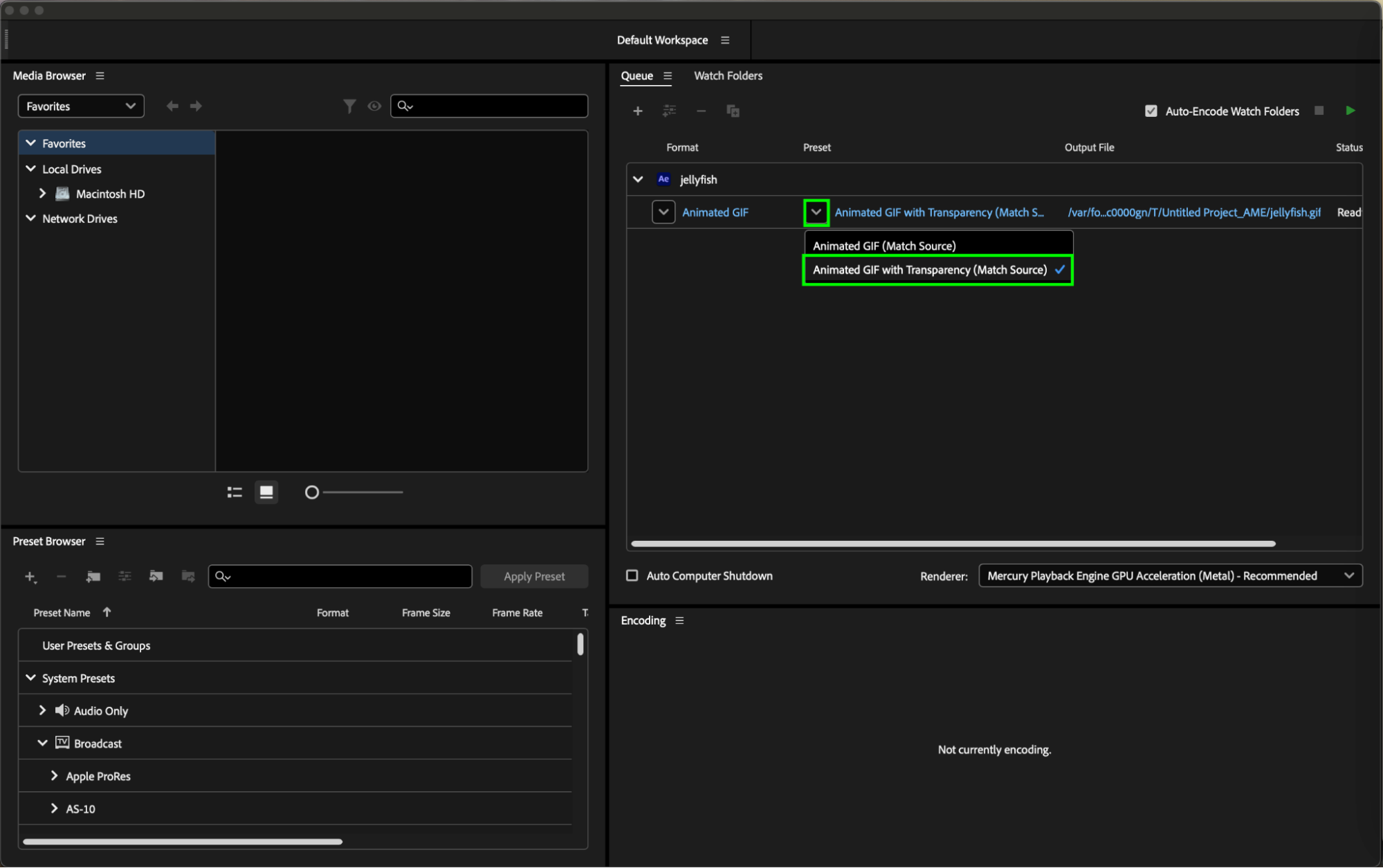
Dans Adobe Media Encoder, choisissez “Animated GIF” pour “Format”. Sélectionnez ensuite un preset adapté à vos besoins. Si votre GIF doit comporter de la transparence, choisissez un preset compatible. Vous pouvez affiner les paramètres en cliquant sur la description du format. Vous pourrez ainsi ajuster précisément la qualité, la fréquence d’images et les réglages de couleur afin d’obtenir le meilleur résultat possible.Étape 5 : lancer l’exportation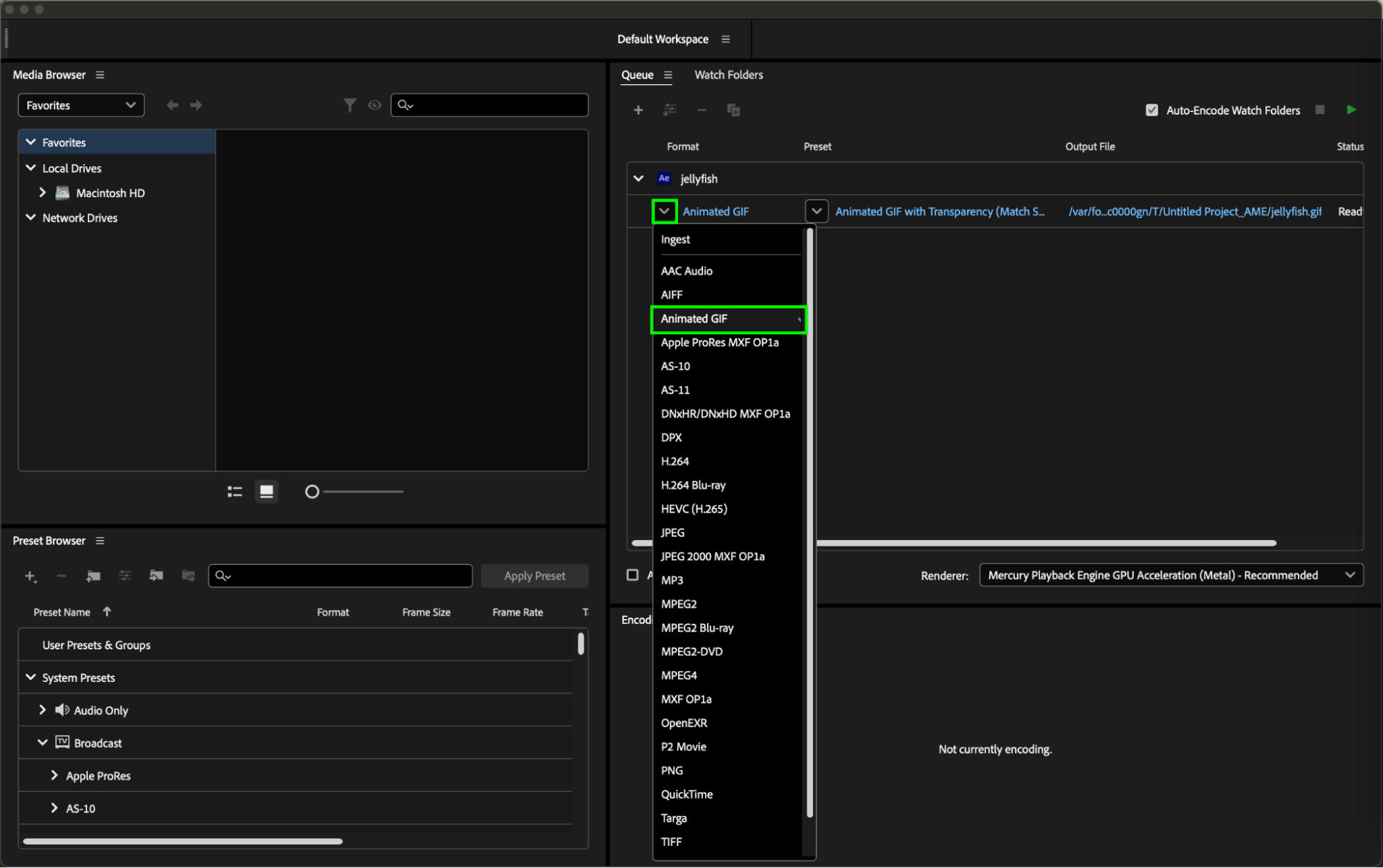
Dans le coin supérieur droit du panneau “Adobe Media Encoder”, cliquez sur le bouton “Play” du panneau Queue pour lancer l’exportation. Adobe Media Encoder commence alors le rendu de votre composition au format GIF.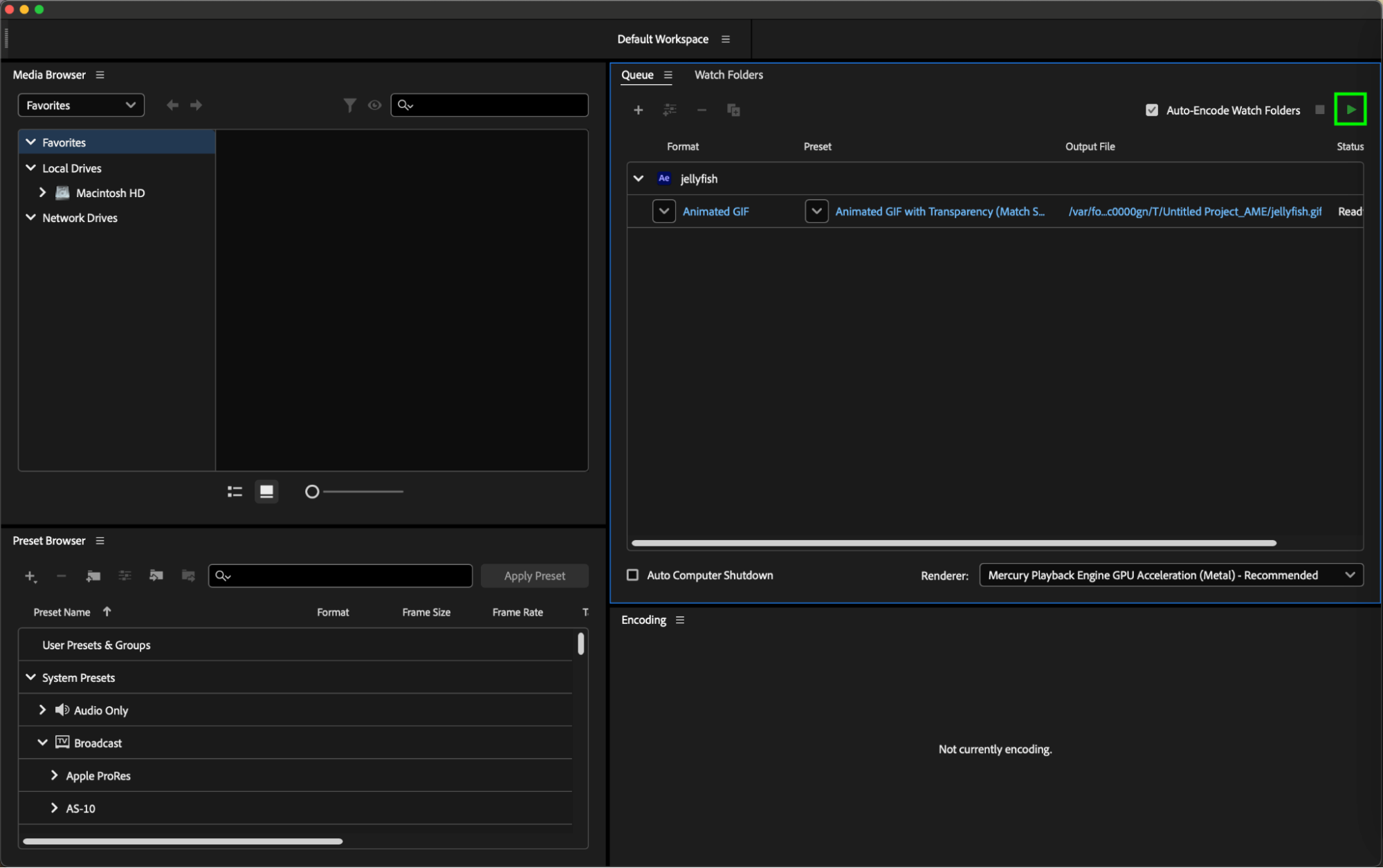
Étape 6 : retrouver votre GIF exporté
Une fois l’exportation terminée, le statut de votre fichier dans le panneau Queue passe à Done. Pour retrouver votre GIF, cliquez sur le chemin du fichier dans la colonne Output File. Le dossier contenant votre GIF enregistré s’ouvrira automatiquement.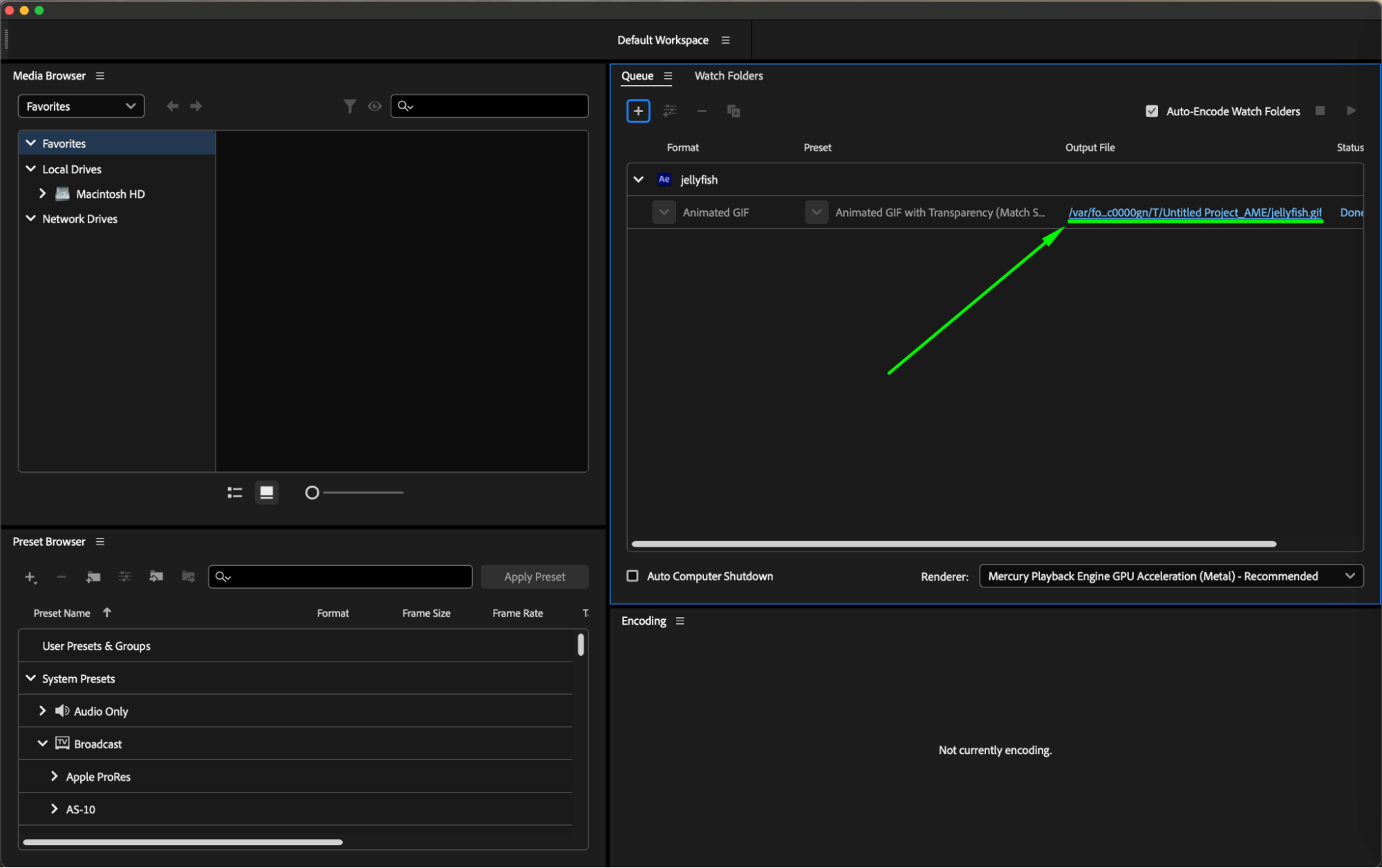 Conseils supplémentaires
Optimisation pour le web : lors de l’exportation d’un GIF, il est essentiel de conserver une taille de fichier raisonnable afin d’accélérer son chargement sur le web. Ajustez en conséquence les paramètres de résolution et de qualité dans Adobe Media Encoder.
Lecture en boucle : si vous souhaitez que votre GIF tourne en boucle, veillez à activer l’option correspondante dans les paramètres d’exportation.
Réglages de couleur : les GIF sont limités à 256 couleurs. Tenez-en compte lors de la création de votre composition pour éviter les effets de bandes ou les problèmes de couleur.
En suivant ces étapes, vous pouvez facilement exporter vos compositions After Effects sous forme de GIF de haute qualité, adaptés à de nombreux usages : réseaux sociaux, sites web ou présentations. Testez différents réglages pour trouver l’équilibre idéal entre qualité et taille de fichier.
Conclusion
Félicitations ! Vous avez exporté votre projet After Effects au format GIF. Vous pouvez maintenant impressionner votre public avec des animations captivantes. N’hésitez pas à tester différents réglages et à optimiser la taille et la qualité de vos GIF.
Pour découvrir davantage d’astuces sur After Effects et rester au fait des dernières techniques, rendez-vous sur AEJuice.com. Libérez votre créativité et laissez votre imagination s’exprimer grâce à la puissance d’After Effects. Amusez-vous à créer de superbes animations GIF qui ne manqueront pas d’impressionner votre public.
Our Bestsellers
Our Bestsellers


