
Media Encoder d'Adobe est un excellent outil pour exporter et compresser des fichiers dans divers formats, y compris le MP4. Si vous souhaitez exporter vos projets After Effects en MP4 a l'aide de Media Encoder, suivez ces etapes simples :
Etape 1 : Creez ou ouvrez le projet After Effects que vous souhaitez exporter.
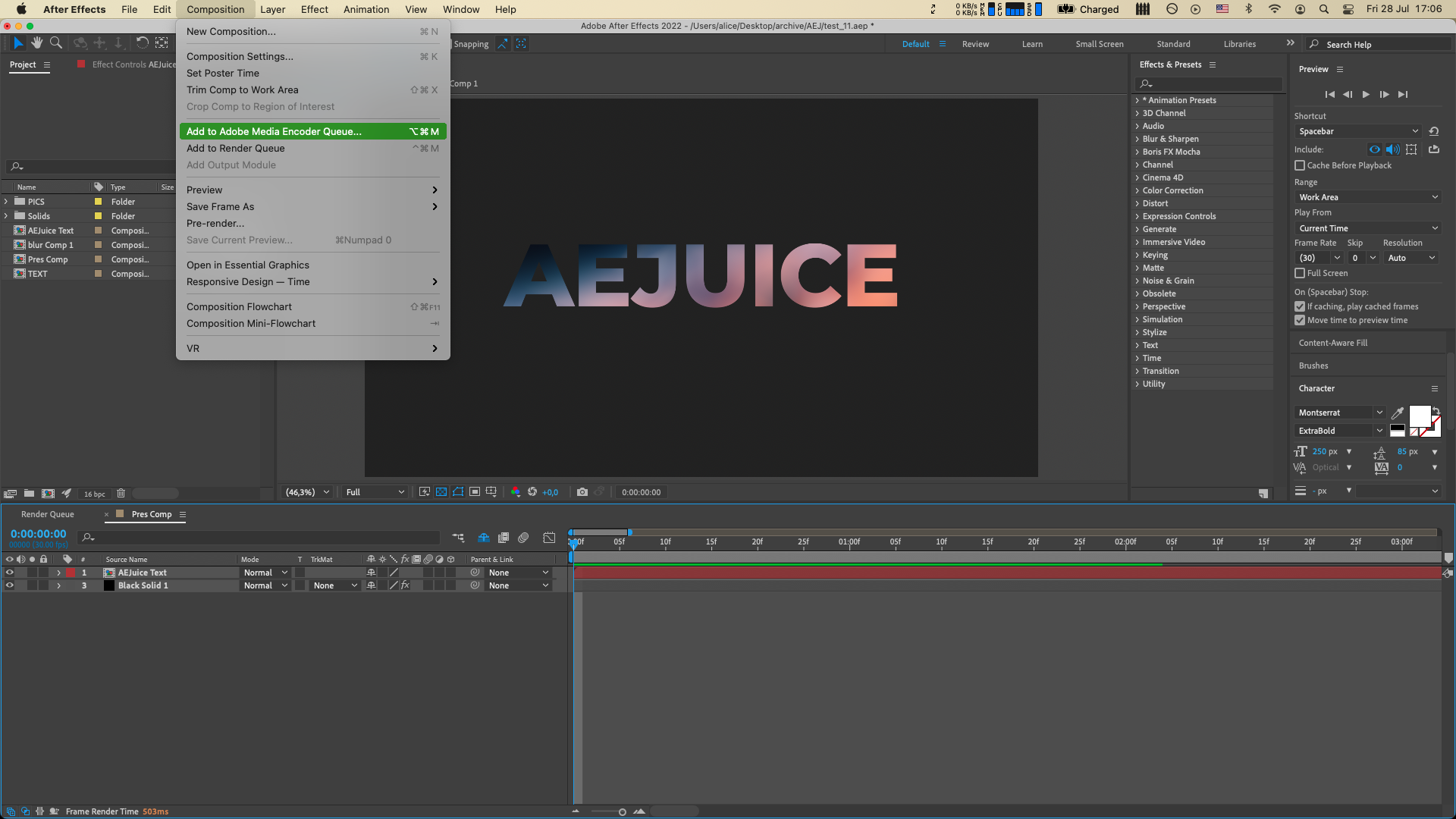
Etape 2 : Cliquez sur “Composition”, puis selectionnez “Add to Adobe Media Encoder Queue.”
Etape 3 : Dans Media Encoder, reperez l'option “Format” et choisissez “H.264.”
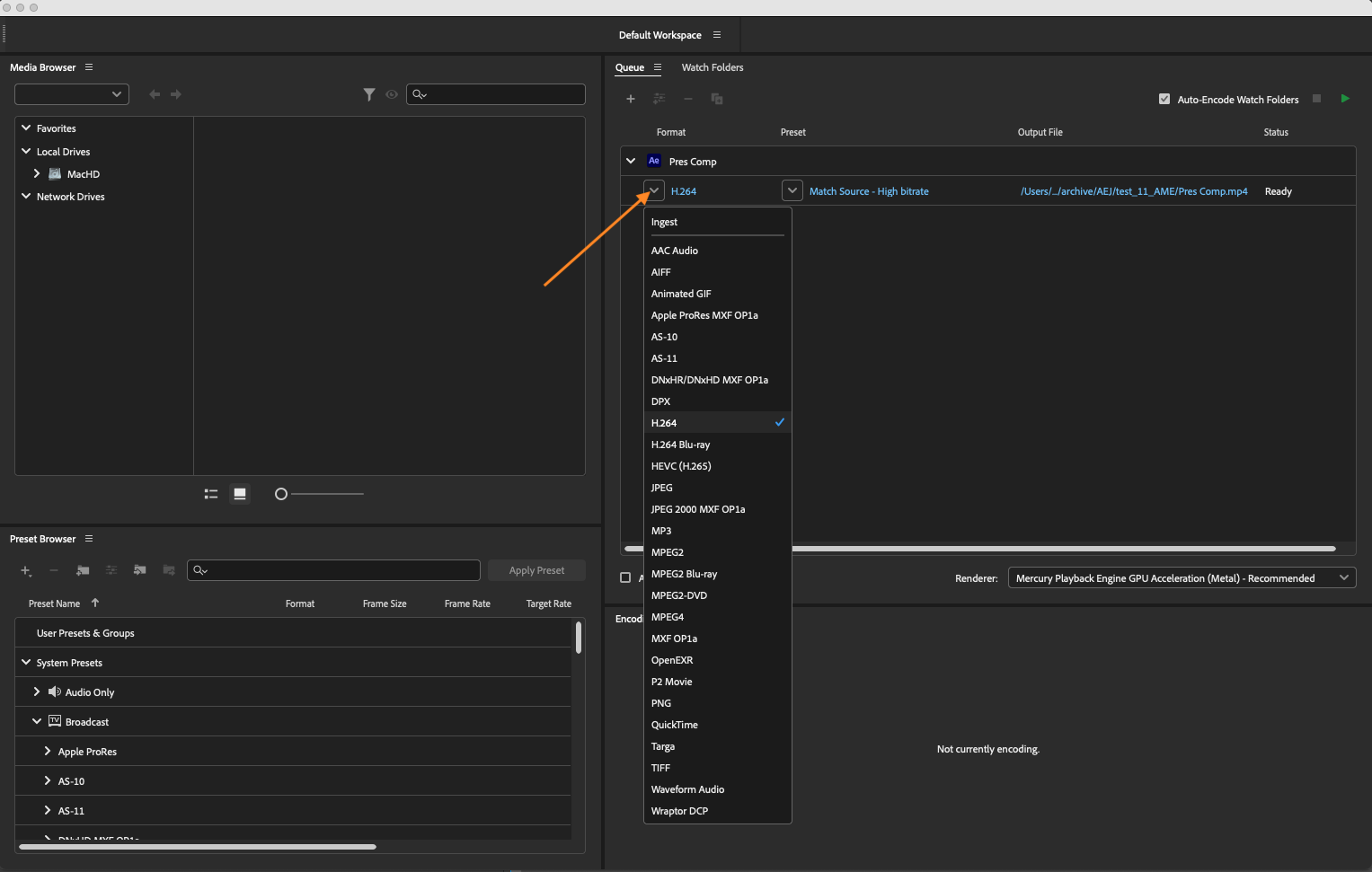
Media Encoder devrait se lancer automatiquement, mais si ce n'est pas le cas, ouvrez Media Encoder et vos compositions mises en file d'attente apparaitront dans la file.
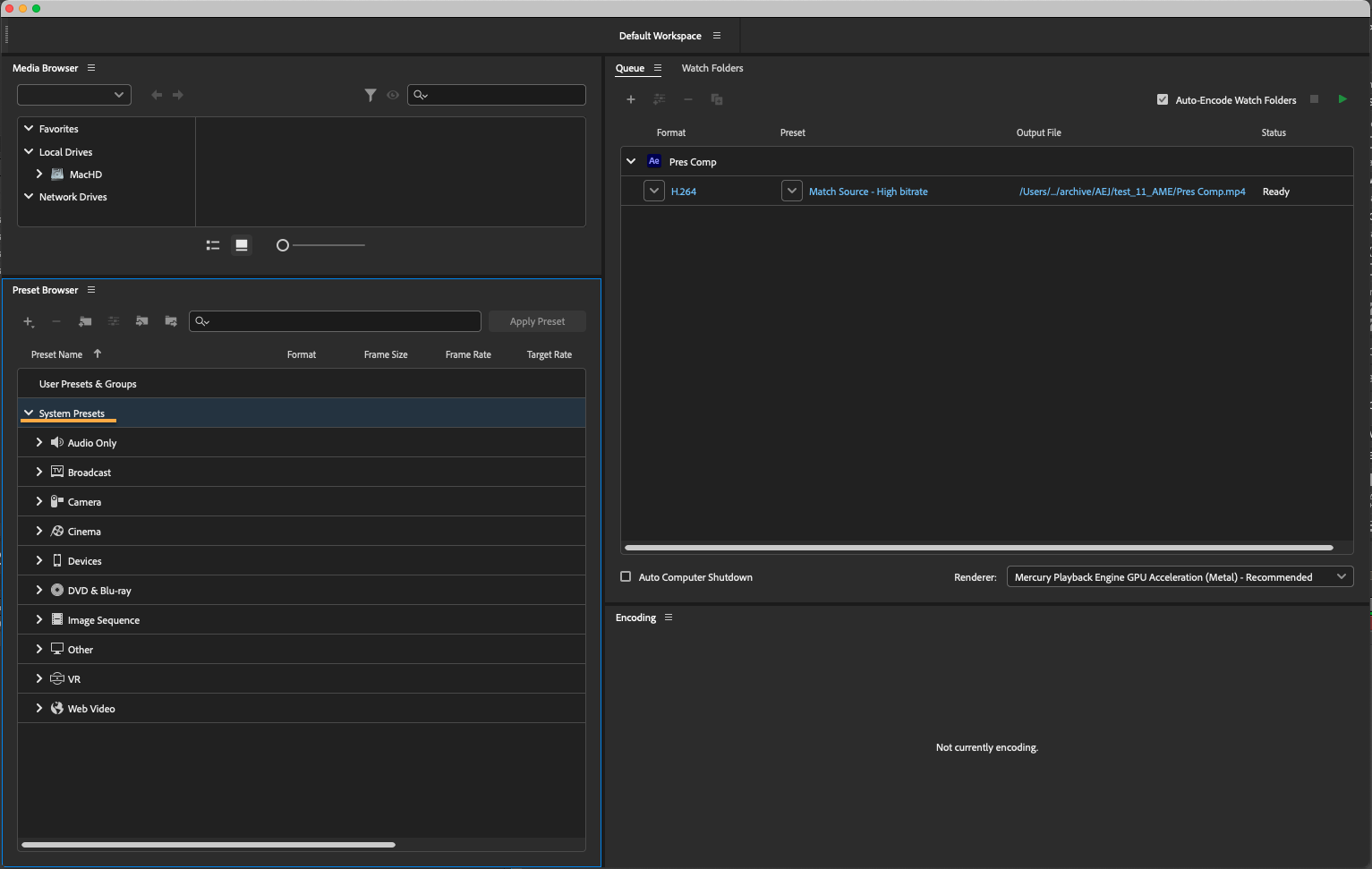
Etape 4 (facultative) : Si vous souhaitez appliquer un preset, selectionnez “Preset” et choisissez celui que vous voulez.
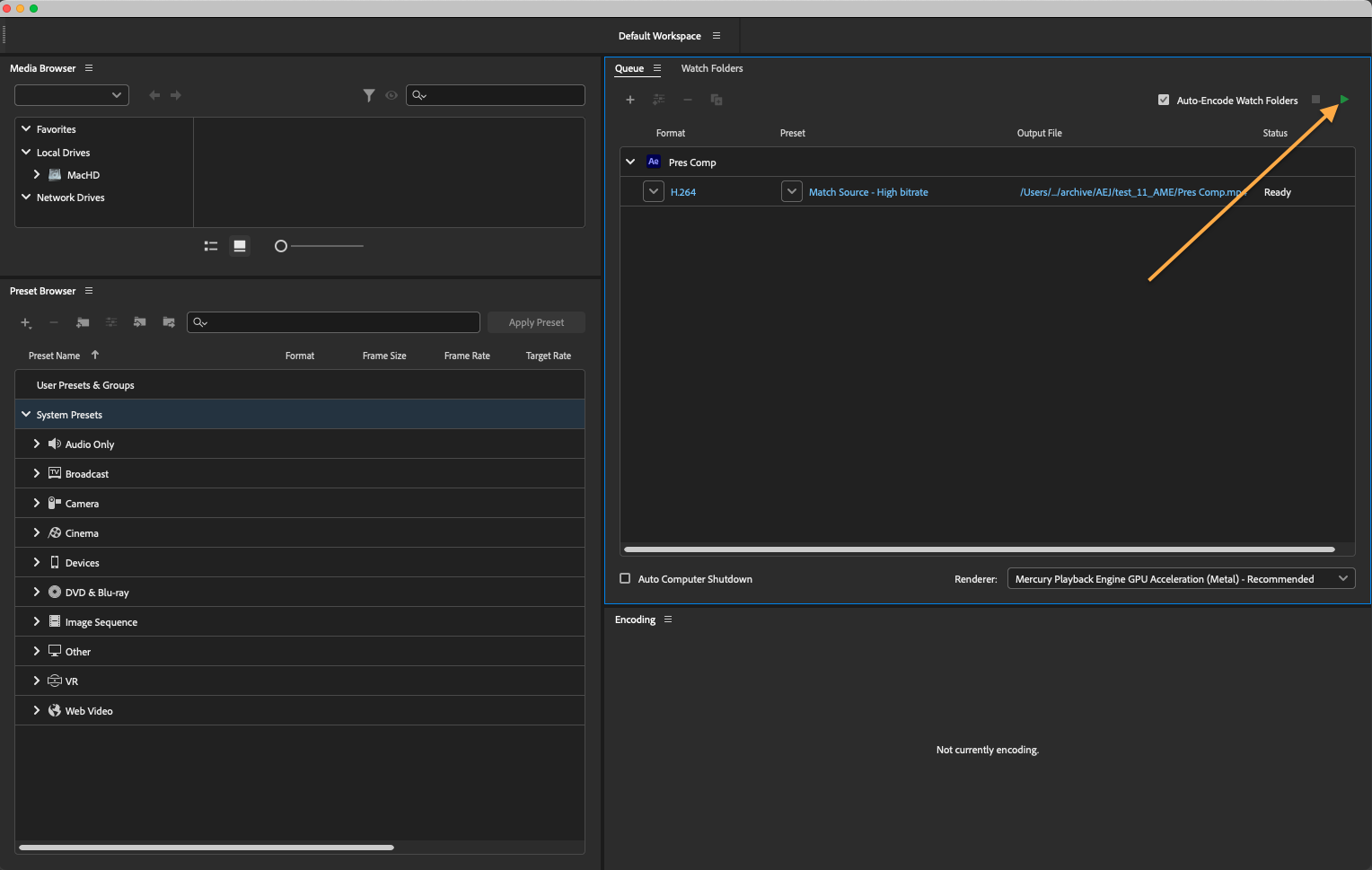
Etape 5 : Lorsque vous etes pret a compresser, cliquez sur l'icone verte “Play” pour lancer le processus d'exportation.
Et voila ! Vos fichiers seront desormais exportes en MP4, ce qui donne une taille de fichier plus petite et plus facile a gerer comparee aux fichiers de projet plus volumineux generes par After Effects.
Si vous n'avez pas acces a Media Encoder, pas d'inquietude ! Vous pouvez tout de meme exporter des fichiers MP4 en utilisant la methode suivante :
Voici comment exporter un projet After Effects en MP4 (sans Media Encoder)
Etape 1 : Ouvrez le projet After Effects que vous souhaitez exporter.
Etape 2 : Cliquez sur “Composition”, puis choisissez “Add to Render Queue.”
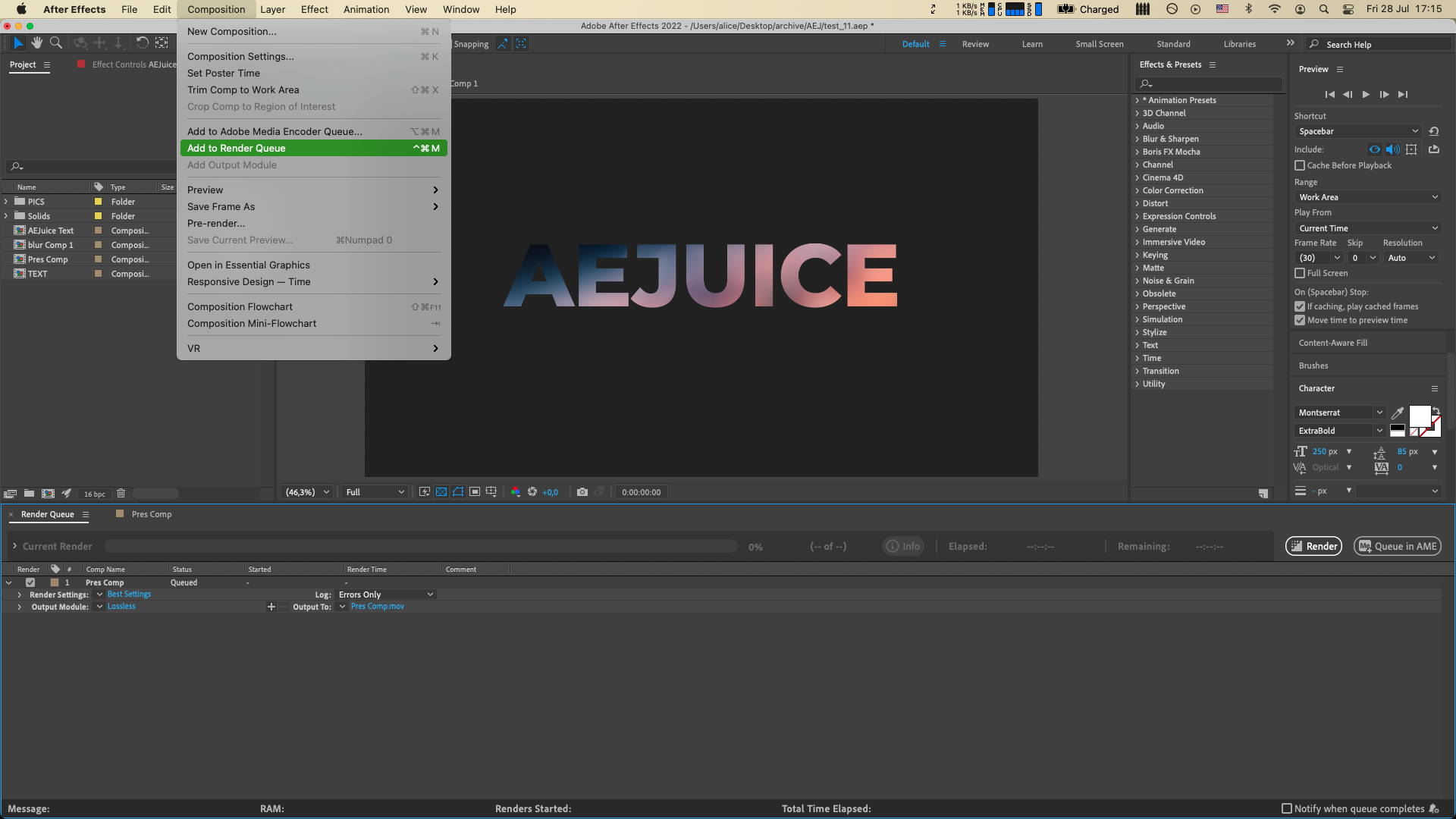
Etape 3 : Dans la Render Queue, selectionnez la destination de sortie de votre fichier dans l'option “Output To”, puis cliquez sur “Render” a droite.
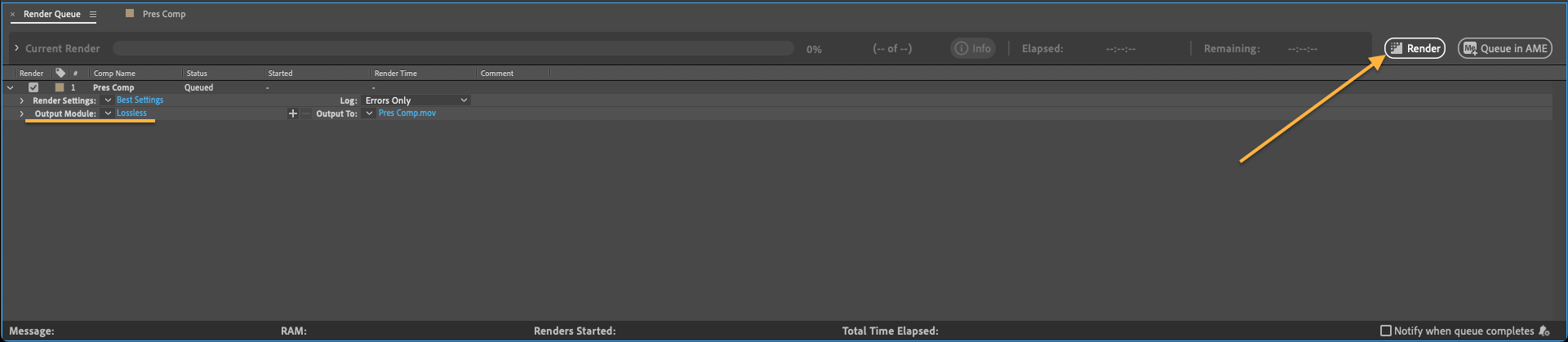
Par defaut, After Effects exportera votre fichier en .mov, un format “sans perte” qui preserve toutes les informations du fichier pendant le rendu. Pour conserver le maximum d'informations avant compression, vous devriez le rendre dans un format sans perte avant de le convertir en MP4.
Etape 4 : Telechargez et installez un programme de conversion de fichiers adapte.
Etape 5 : Ouvrez votre fichier .mov (QuickTime) exporte dans le programme de conversion.
Etape 6 : Assurez-vous que le format est defini sur “MP4 File,” choisissez la destination de sortie, puis cliquez sur le bouton “Start” pour lancer l'exportation en MP4.
En suivant ces etapes, vous obtiendrez un fichier MP4 compresse pret a etre lu et partage en toute simplicite !
Our Bestsellers
Our Bestsellers


