
Comment exporter une image unique depuis After Effects
Introduction – Un guide simple pour exporter des images dans After Effects
Avez-vous déjà eu besoin d’extraire une seule image de votre projet After Effects ? Que vous souhaitiez créer une miniature, concevoir une affiche ou mettre en avant un moment précis, exporter des images peut s’avérer très utile. Dans ce guide, nous allons vous expliquer comment exporter une image depuis After Effects. Suivez ces étapes pour enregistrer l’image souhaitée et l’utiliser dans d’autres projets ou formats.
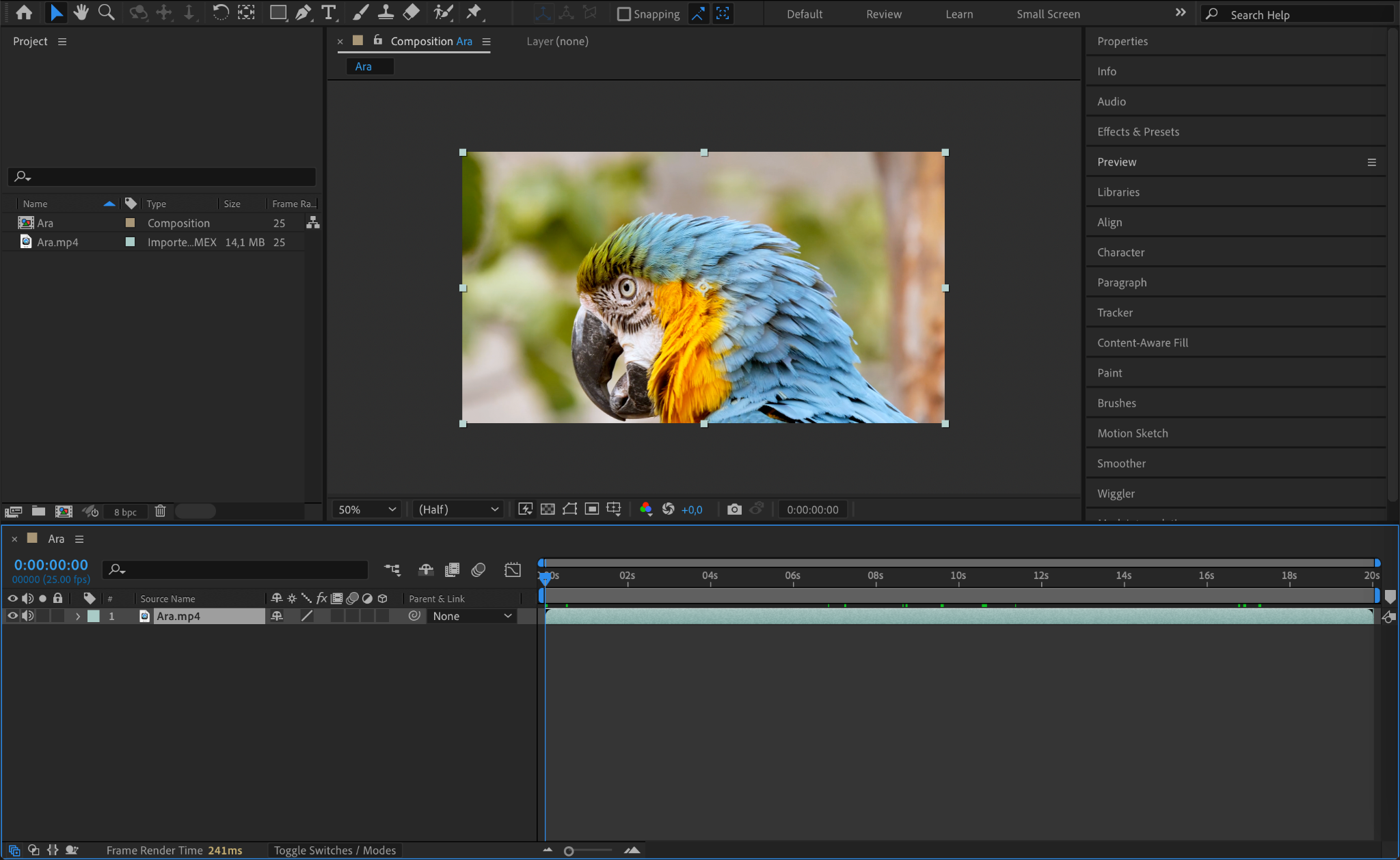
Étape 1 : Sélectionnez le calque et l’image
Ouvrez d’abord After Effects et accédez à la composition contenant le calque avec l’image que vous souhaitez exporter. Cliquez sur le calque qui contient l’image voulue.
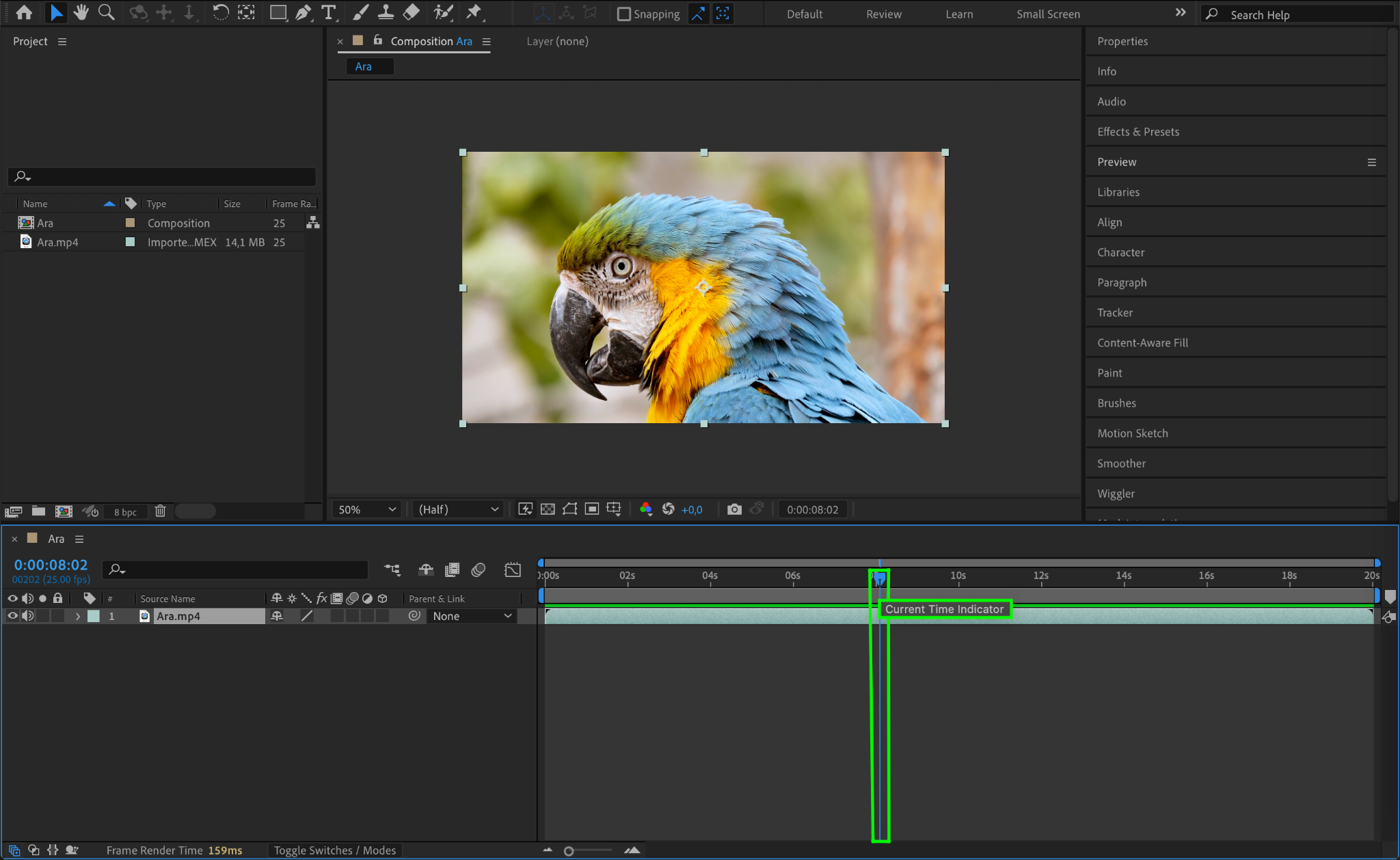
Étape 2 : Positionnez l’indicateur de temps actuel
Placez l’indicateur de temps actuel (CTI) exactement sur l’image que vous souhaitez exporter. Déplacez le CTI sur la timeline jusqu’au point précis où apparaît l’image.
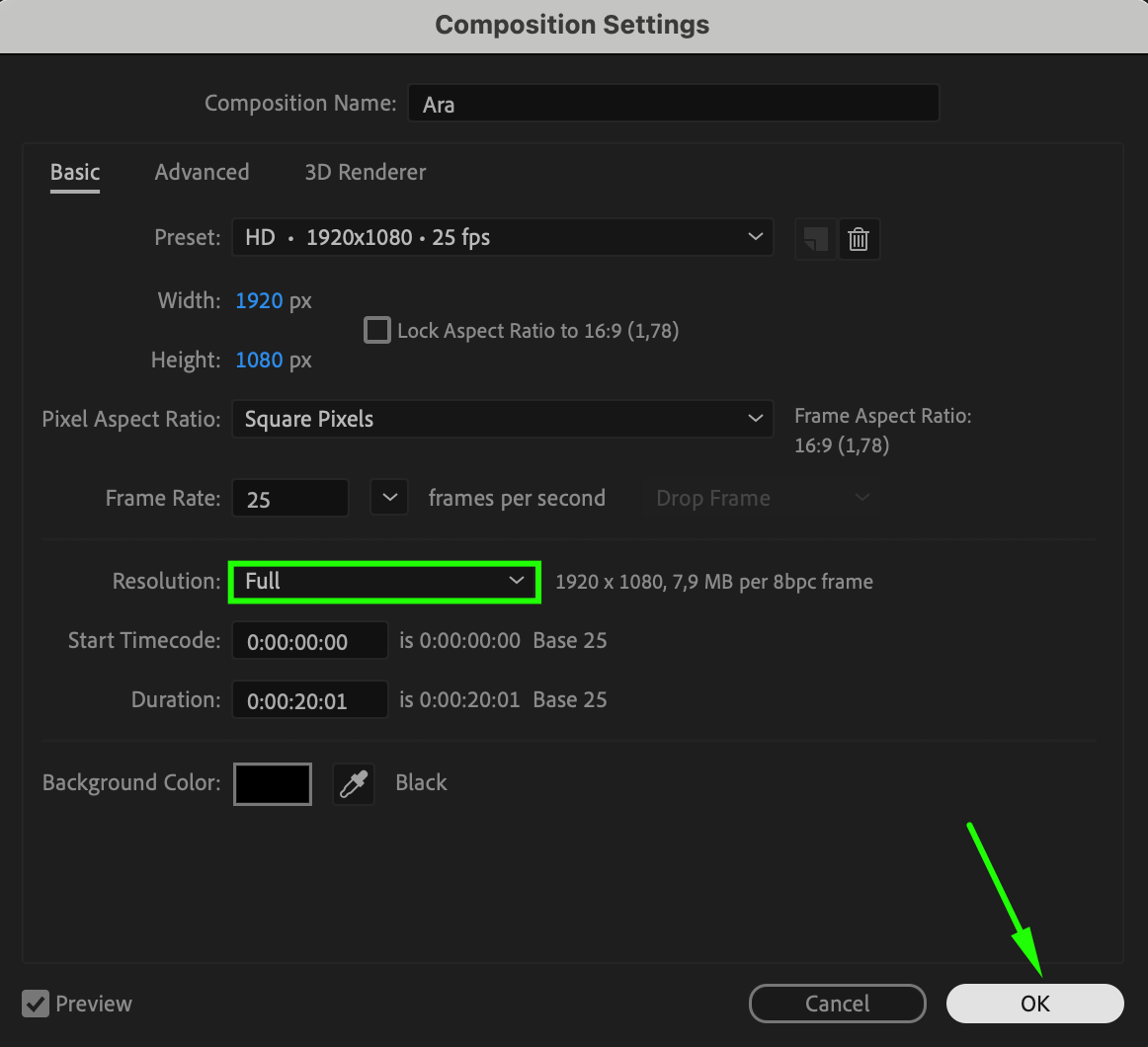
Étape 3 : Vérifiez les paramètres de composition
Avant d’exporter, assurez-vous que les paramètres de votre composition correspondent au format de sortie et à la résolution souhaités. Allez dans le menu Composition et sélectionnez Composition Settings. Vérifiez que les dimensions et la fréquence d’images correspondent à vos besoins.

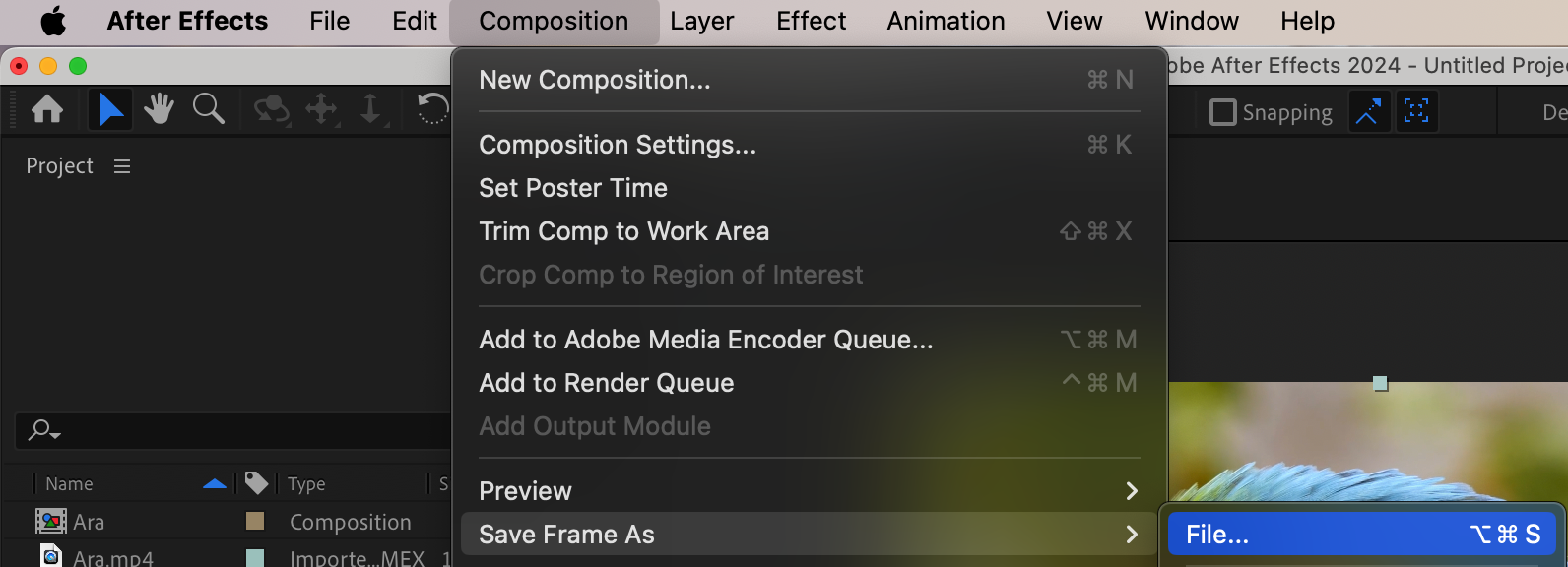
Étape 4 : Exportez l’image
Pour lancer l’export, allez dans le menu Composition et sélectionnez Save Frame As > File, ou utilisez le raccourci « Ctrl/Cmd + Alt/Option + S ». Une boîte de dialogue s’ouvrira, vous permettant de choisir l’emplacement et le format de sortie. Optez pour un format d’image comme Photoshop Sequence ou JPEG, adapté aux images de haute qualité.
Étape 5 : Ajustez les paramètres du module de sortie
Le panneau Render Queue apparaîtra. Cliquez sur l’option de format à côté de la section Output Module. Personnalisez les réglages selon vos besoins, comme le choix du format de qualité, la profondeur de couleur, et l’activation ou non d’un canal alpha. Vérifiez et ajustez ces réglages avant de continuer.
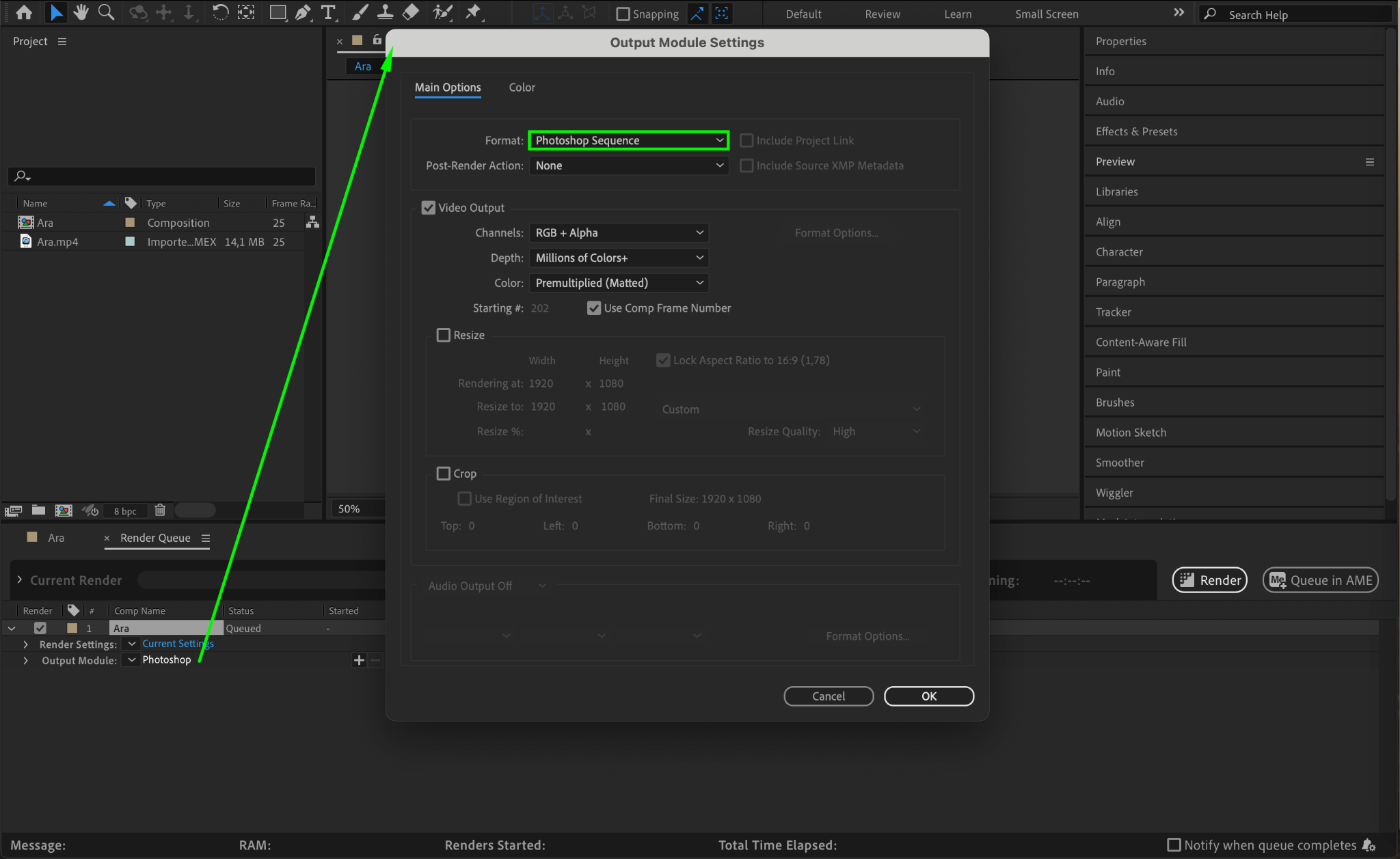
Étape 6 : Choisissez l’emplacement de sortie et le nom du fichier
Cliquez sur le texte à côté de la section Output To pour choisir le nom du fichier et l’emplacement d’enregistrement. Indiquez où vous souhaitez enregistrer l’image exportée sur votre ordinateur.
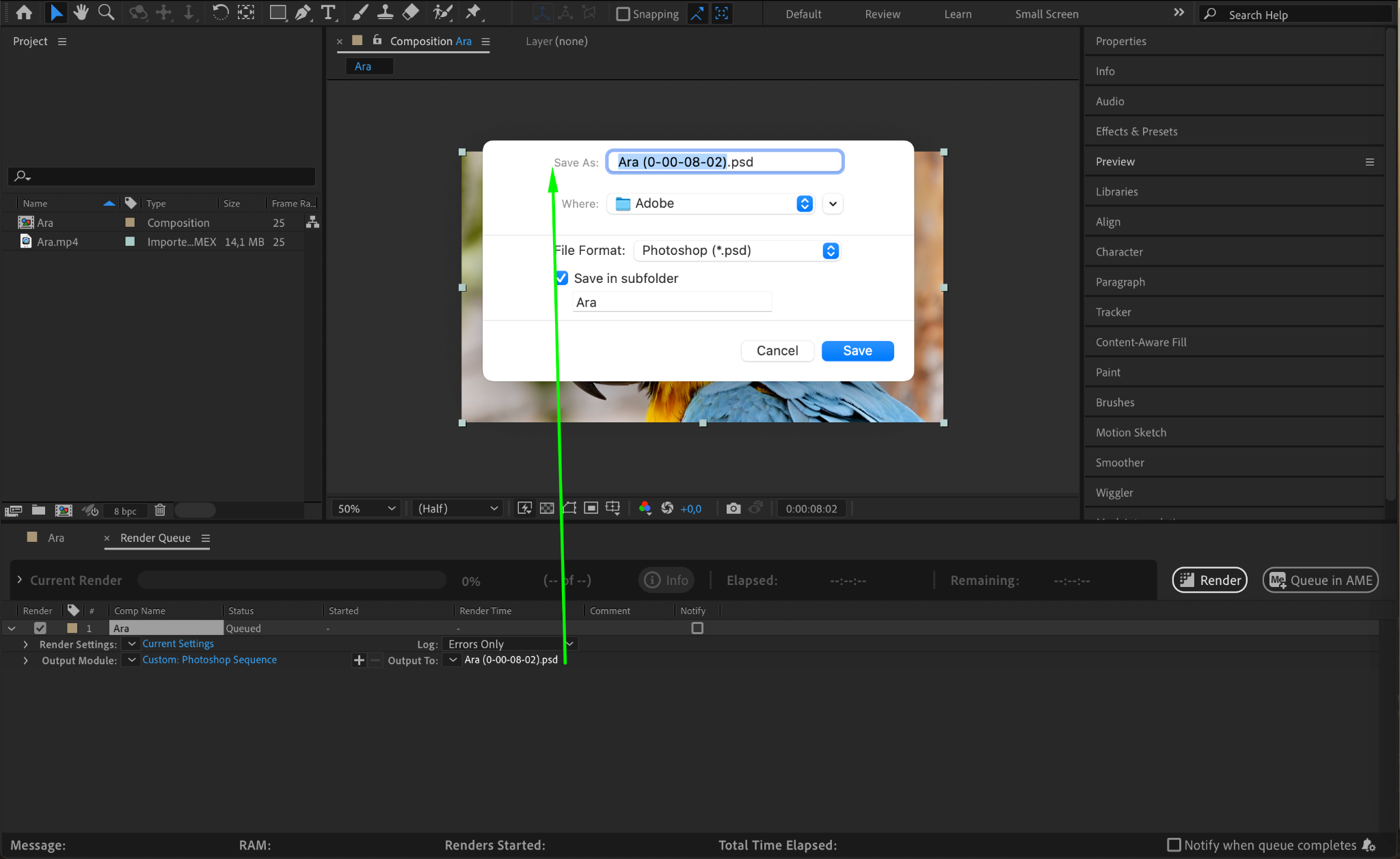
Étape 7 : Effectuez le rendu de l’image
Enfin, cliquez sur le bouton Render pour lancer l’export. After Effects traitera l’image et l’enregistrera sous forme de fichier image à l’emplacement indiqué.
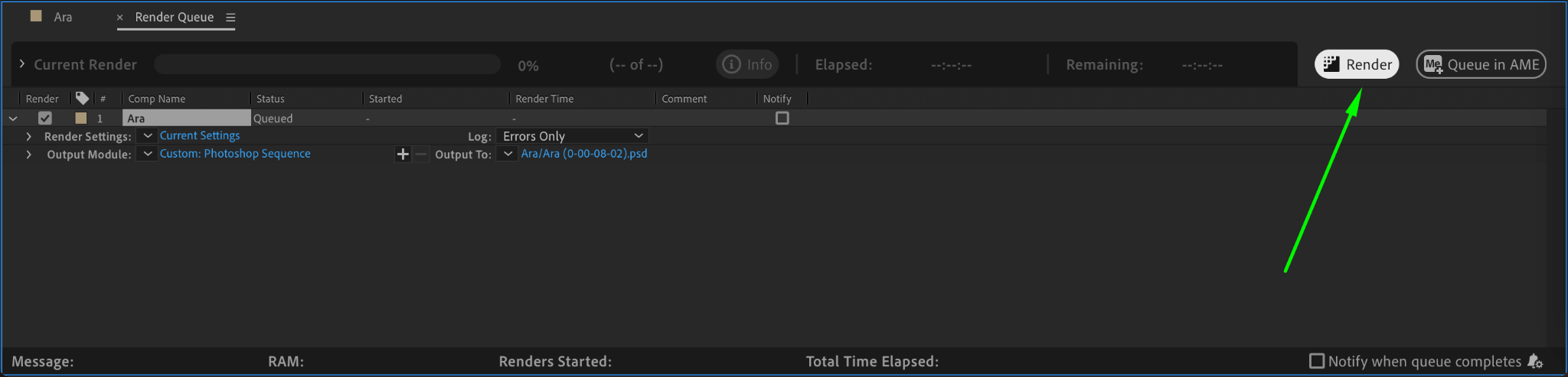
Conclusion
Exporter des images depuis After Effects est un processus simple qui peut considérablement améliorer votre flux de travail. En suivant ce guide étape par étape, vous pouvez sélectionner efficacement la composition, définir la zone de travail, ajuster les réglages et exporter l’image souhaitée sous forme de fichier image. Cette fonctionnalité vous permet d’enregistrer et d’utiliser facilement des images de vos projets After Effects à diverses fins, comme des publications sur les réseaux sociaux, des supports promotionnels ou des images de référence pour de futures animations. Profitez pleinement de vos projets After Effects en exportant vos images sans effort !
Our Bestsellers
Our Bestsellers


