
Le guide etape par etape pour exporter d’Illustrator vers After Effects
Introduction a l’export d’illustrations d’Illustrator vers After Effects
Si vous etes designer ou animateur, vous voudrez peut-etre importer vos illustrations vectorielles creees dans Illustrator dans After Effects pour de l’animation ou des effets visuels. Illustrator et After Effects fonctionnent parfaitement ensemble, et en suivant les bonnes etapes, vous pourrez preserver la qualite et les calques de vos illustrations pour des animations complexes. Ce guide vous accompagne dans le processus d’export d’Illustrator vers After Effects, pour que vos designs soient prets pour le motion design.
Etape 1 : Preparer votre fichier Illustrator pour l’export
Avant d’exporter votre illustration d’Illustrator vers After Effects, il est important d’organiser votre fichier. Utilisez les calques dans Illustrator pour separer les differents elements de votre design. Chaque objet ou groupe d’objets que vous souhaitez animer independamment dans After Effects doit se trouver sur son propre calque. Plus votre fichier est organise, plus il sera facile de travailler dessus dans After Effects. Evitez d’utiliser des chemins de decoupe complexes ou d’autres fonctionnalites qui pourraient mal s’importer.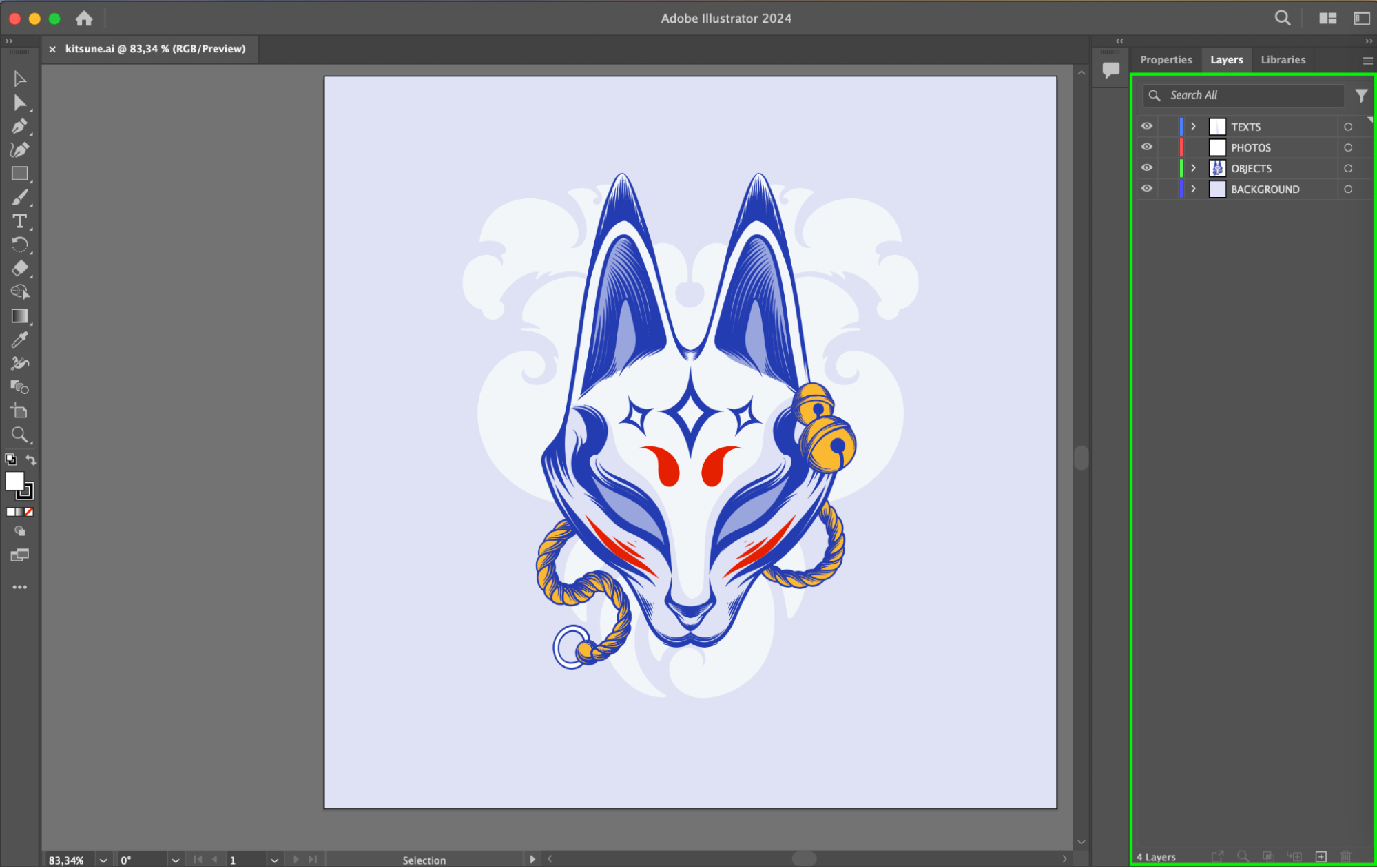 Etape 2 : Enregistrer le fichier Illustrator dans le bon format
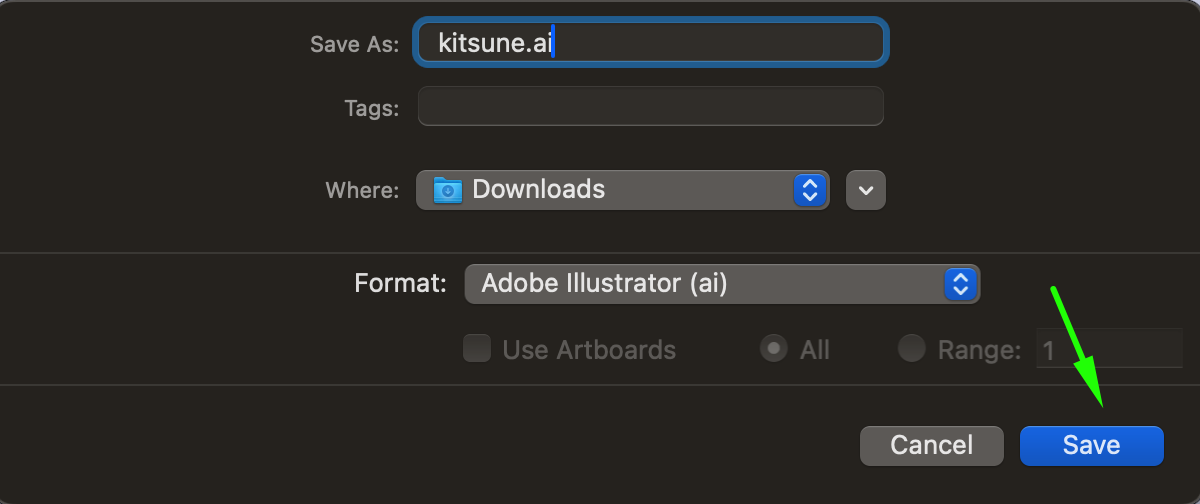
Une fois votre fichier pret, enregistrez-le dans un format reconnu par After Effects. Le format le plus courant est AI (Adobe Illustrator). Rendez-vous dans File > Save As et selectionnez Adobe Illustrator (*.AI) comme format.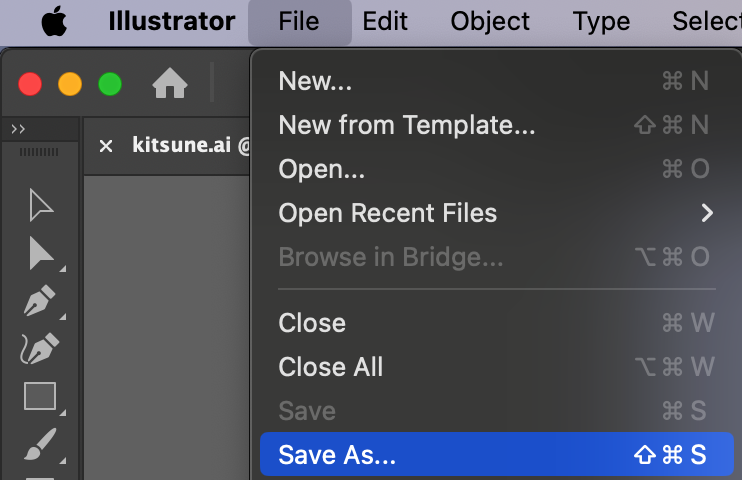
 Etape 3 : Importer le fichier Illustrator dans After Effects
Maintenant que votre fichier Illustrator est enregistre, il est temps de l’importer dans After Effects. Ouvrez After Effects et rendez-vous dans File > Import > File. Localisez votre fichier .AI enregistre et cliquez sur Open.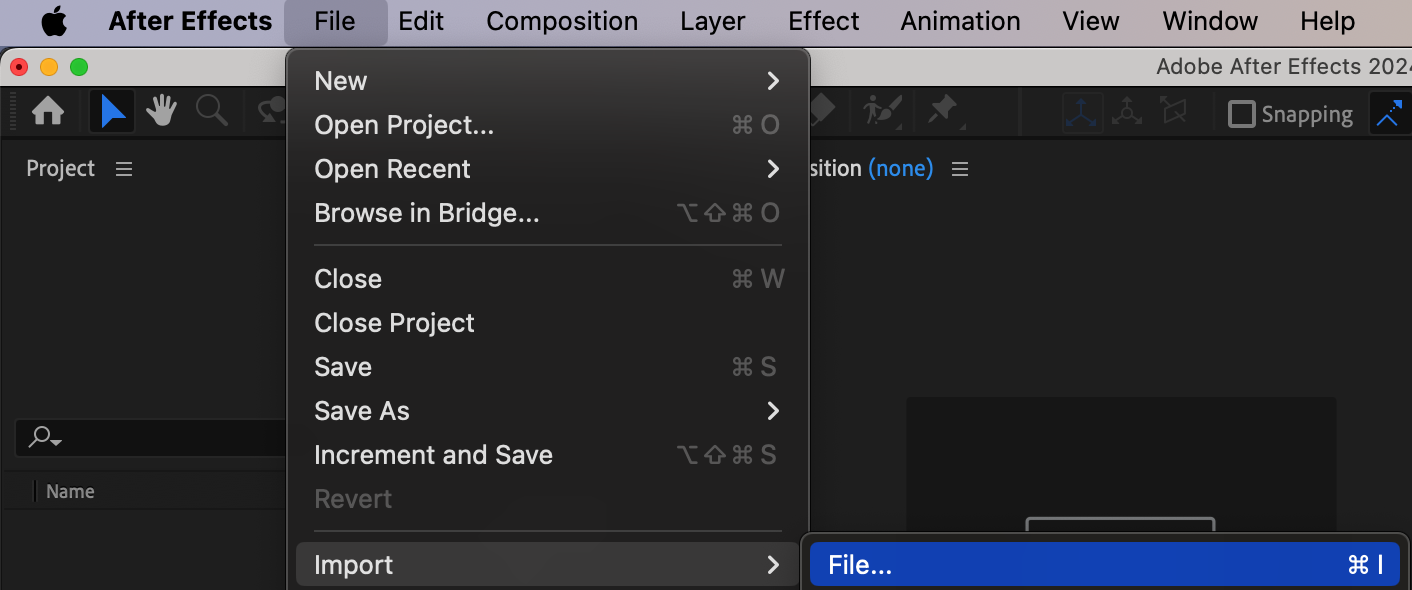
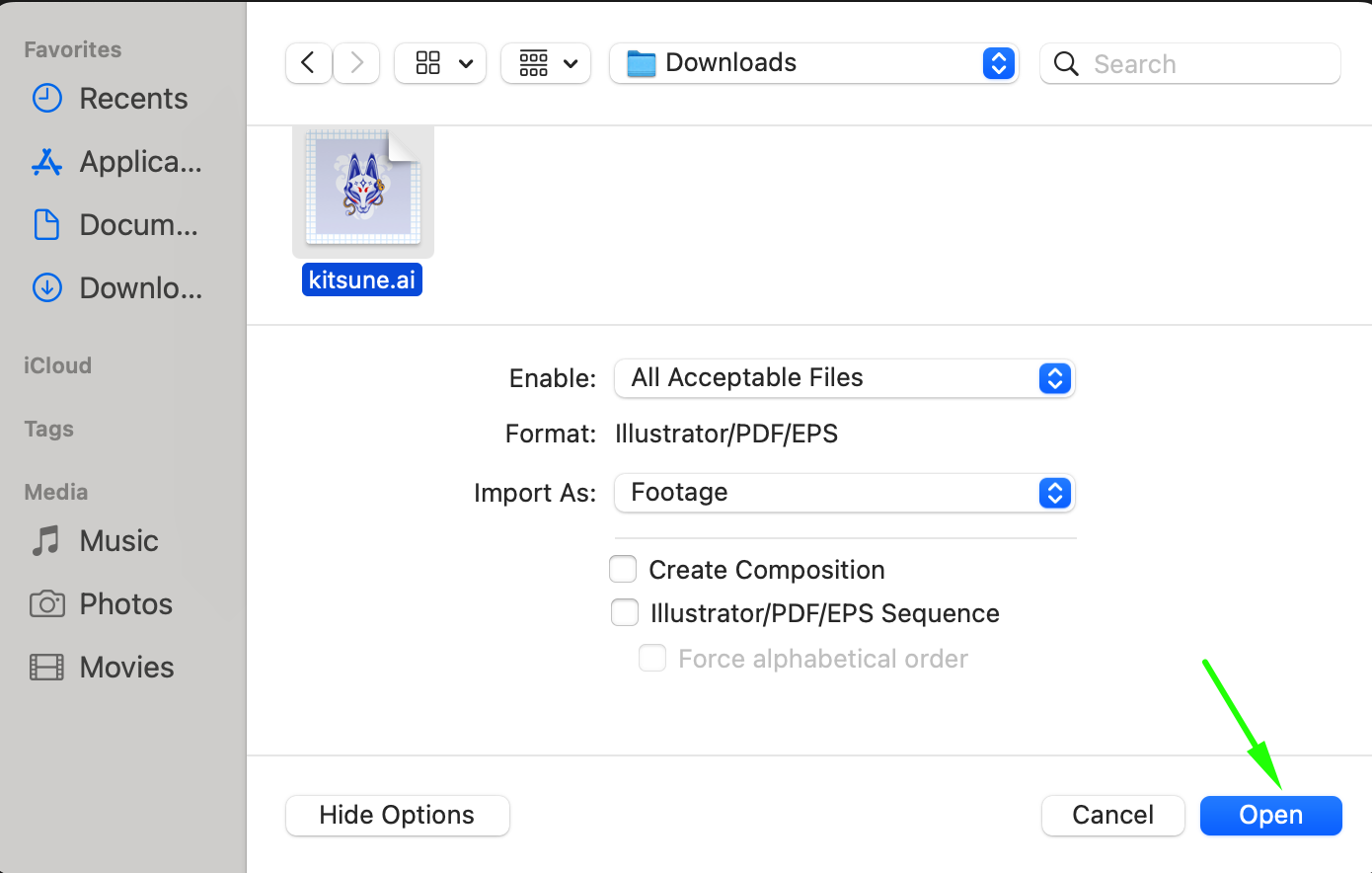 Etape 4 : Selectionner Composition comme type d’import
Une boite de dialogue apparait lors de l’import. Dans le menu deroulant “Import Kind”, selectionnez “Composition”. Cela garantit qu’After Effects importera votre fichier en tant que composition avec tous les calques intacts. Une fois le fichier apparu dans le panneau Project, double-cliquez dessus pour ouvrir la composition dans la timeline.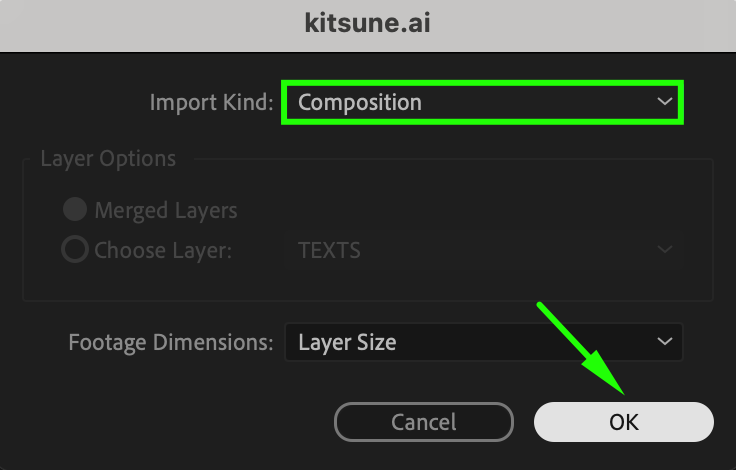
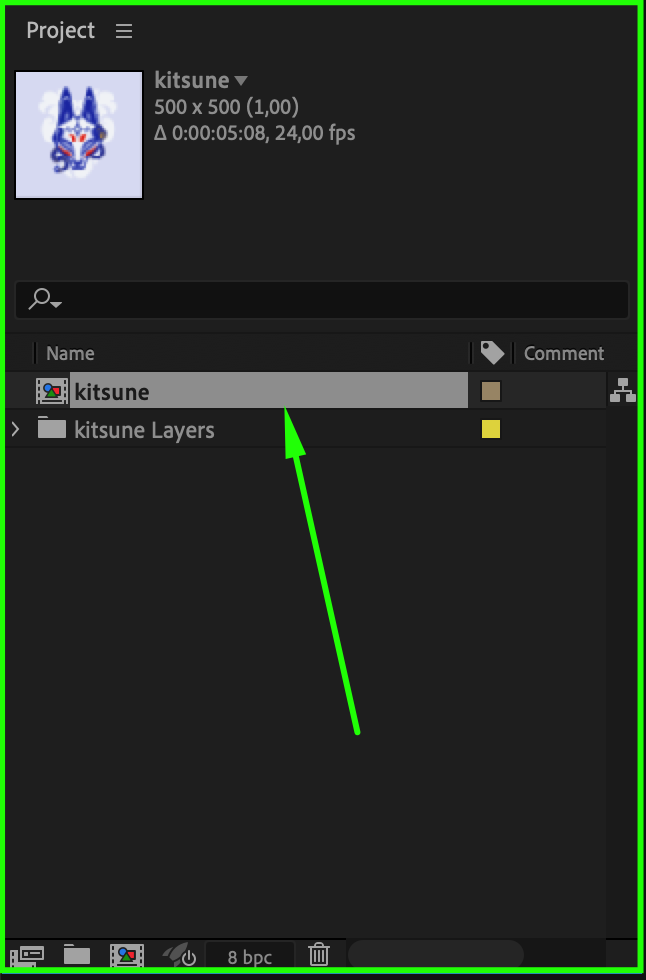 Etape 5 : Animer et appliquer des effets
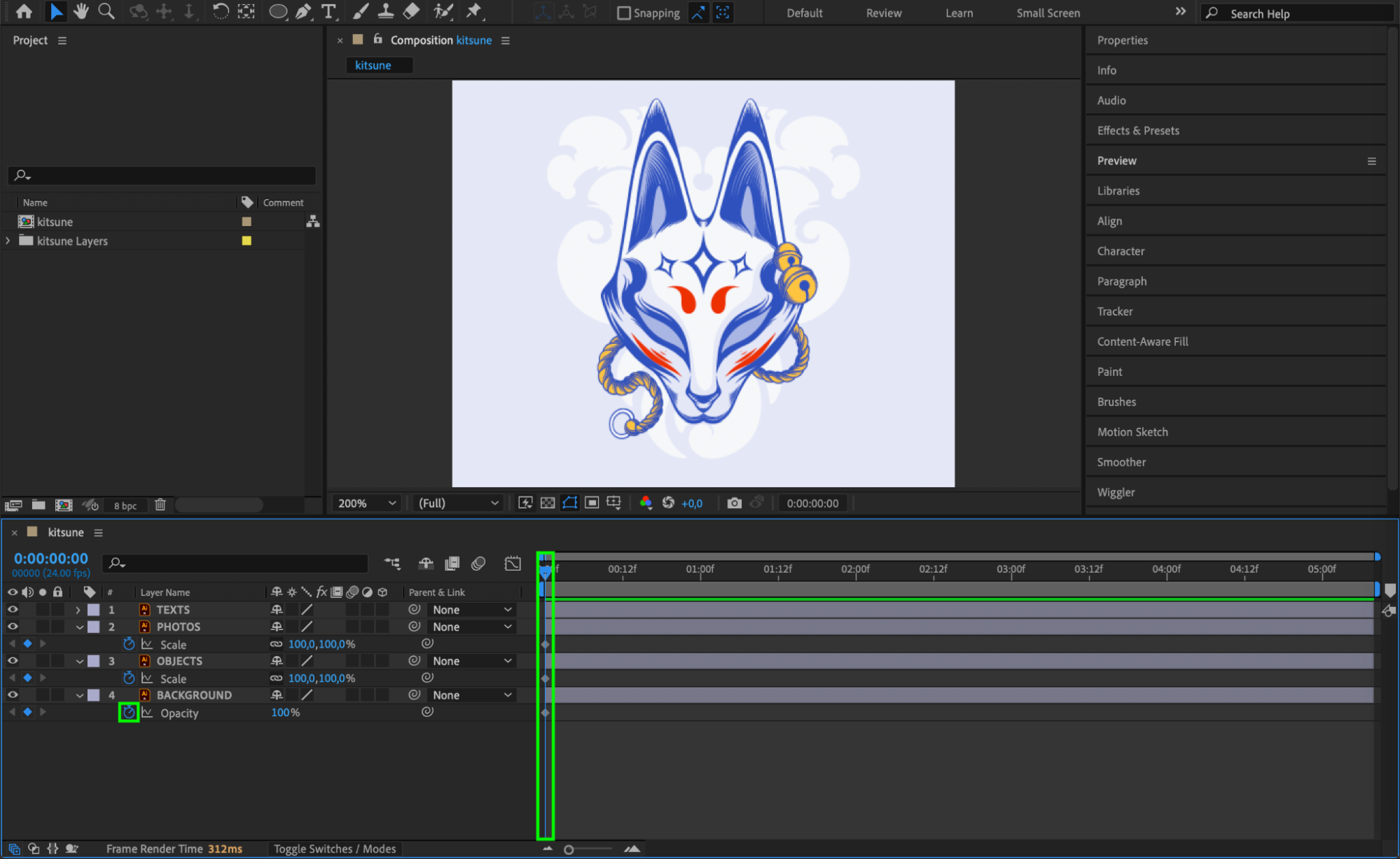
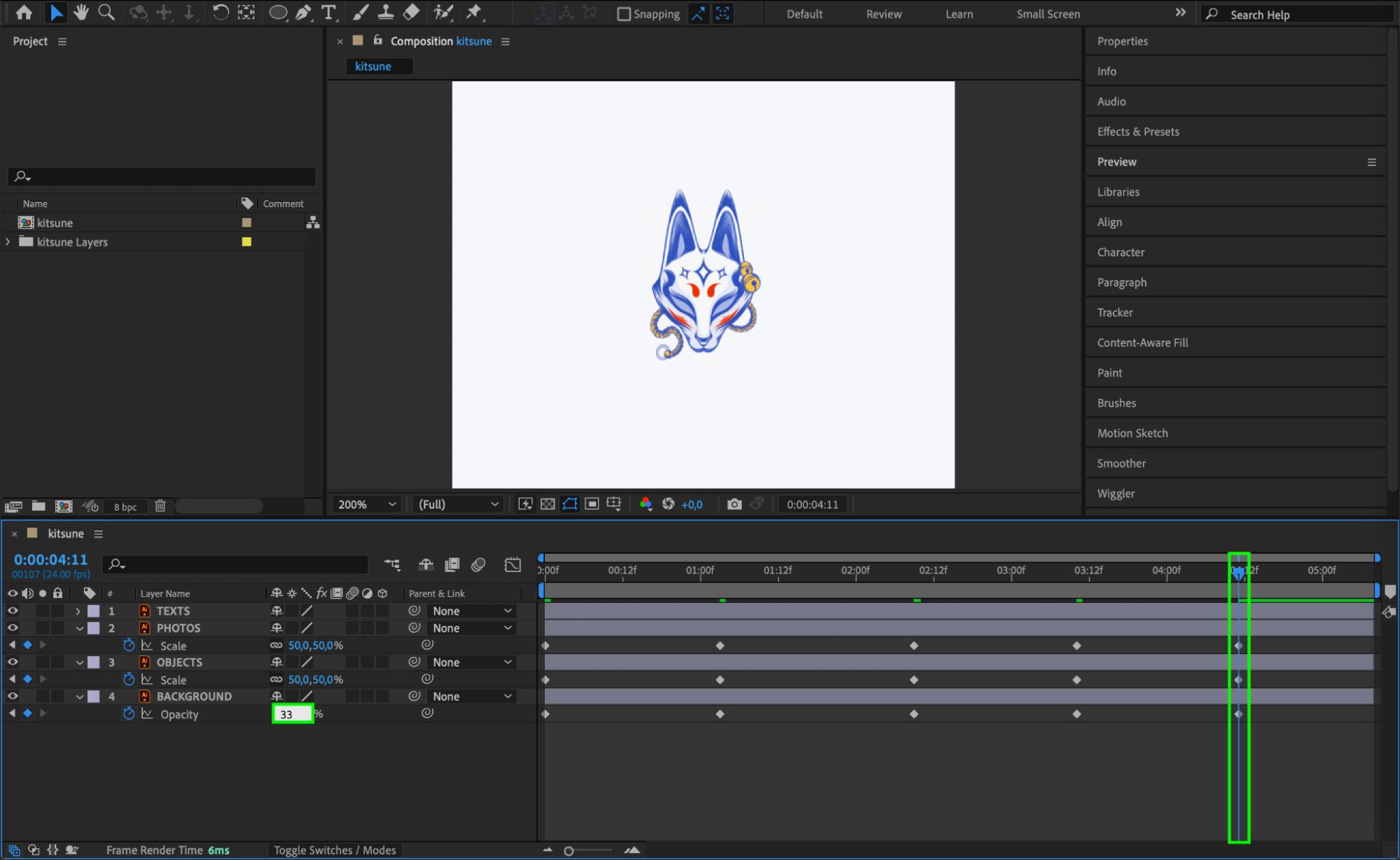
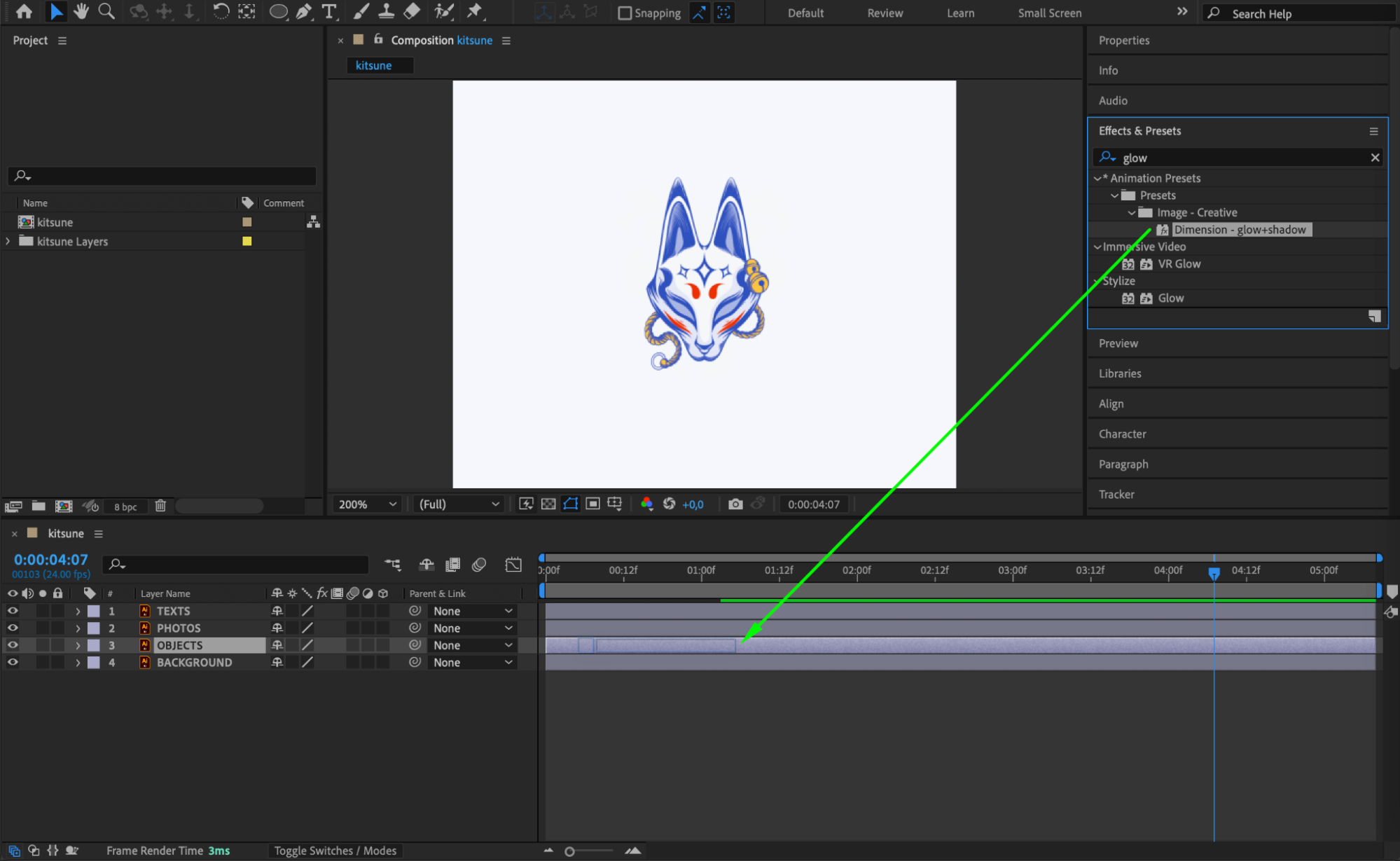
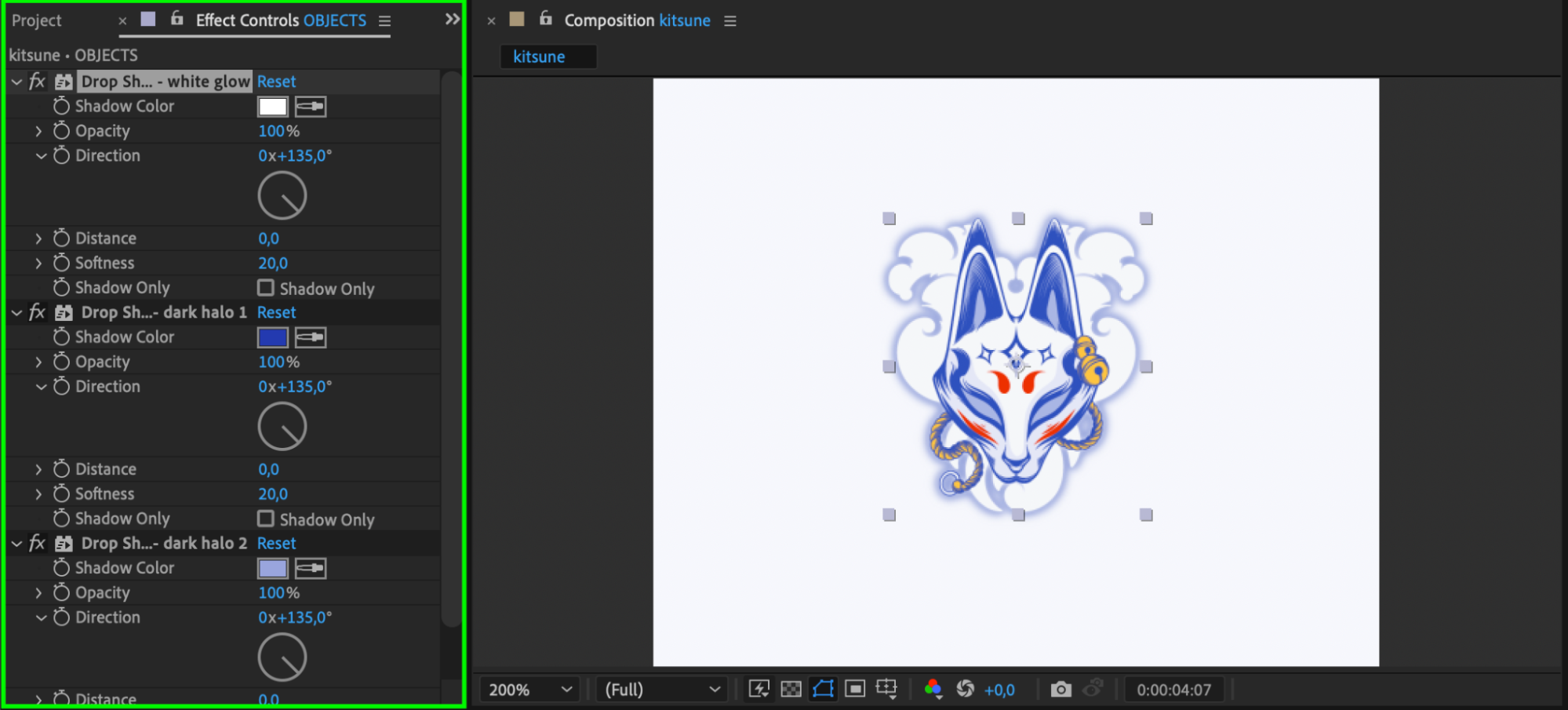
Maintenant que votre fichier Illustrator se trouve dans After Effects, vous retrouverez les memes calques que vous aviez organises dans Illustrator. Vous pouvez animer ces calques individuellement en les selectionnant et en leur appliquant divers effets depuis le panneau Effects & Presets. C’est ici que vous pourrez donner vie a vos illustrations statiques, a l’aide d’images cles, de transitions, et bien plus encore.
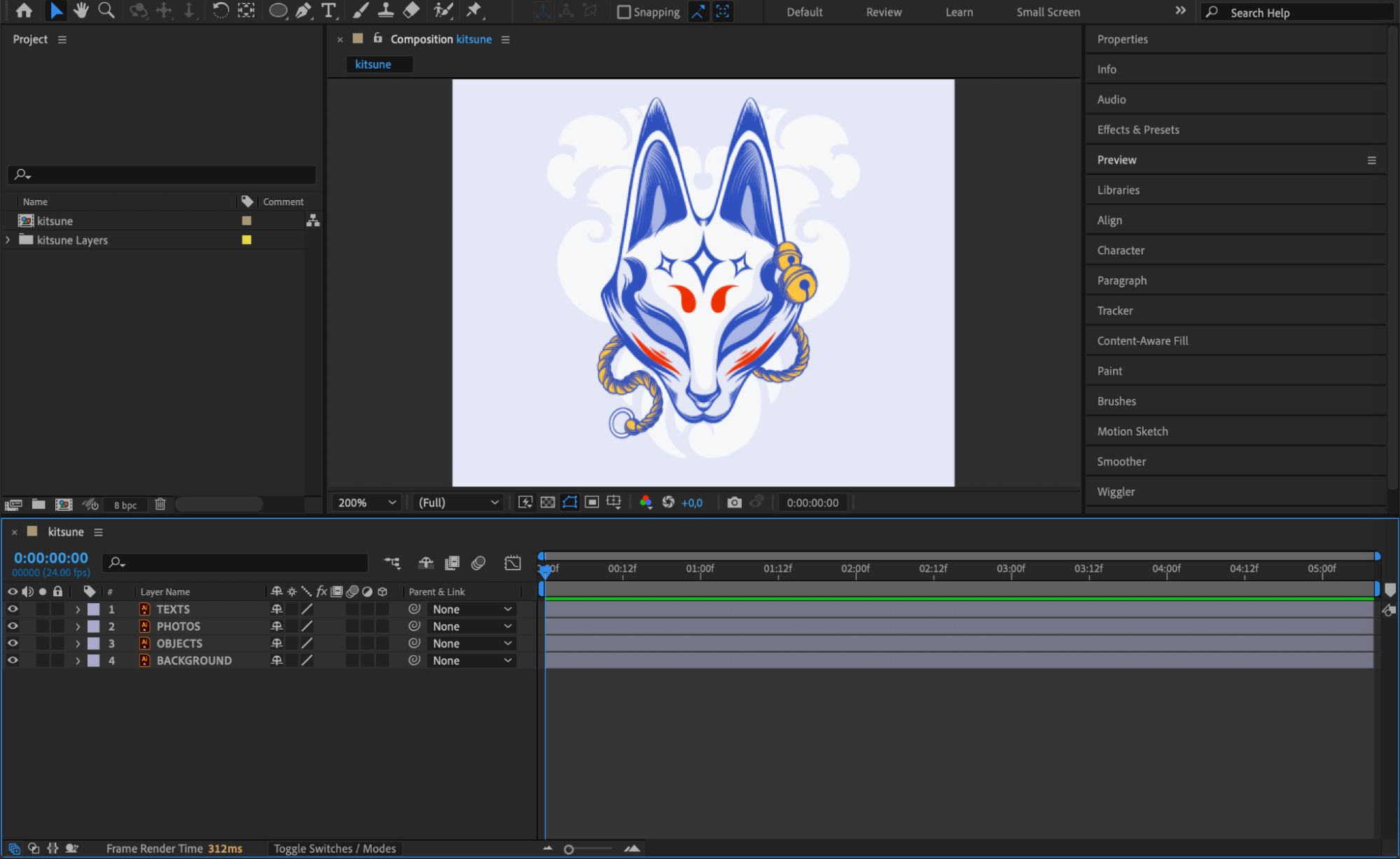
 Etape 6 : Previsualiser votre animation
Avant de finaliser votre animation, appuyez sur la barre d’espace pour previsualiser votre travail. Cela vous permettra de voir le rendu de l’animation et d’apporter les ajustements necessaires. Affinez le timing, les effets et les transitions pour que tout soit fluide.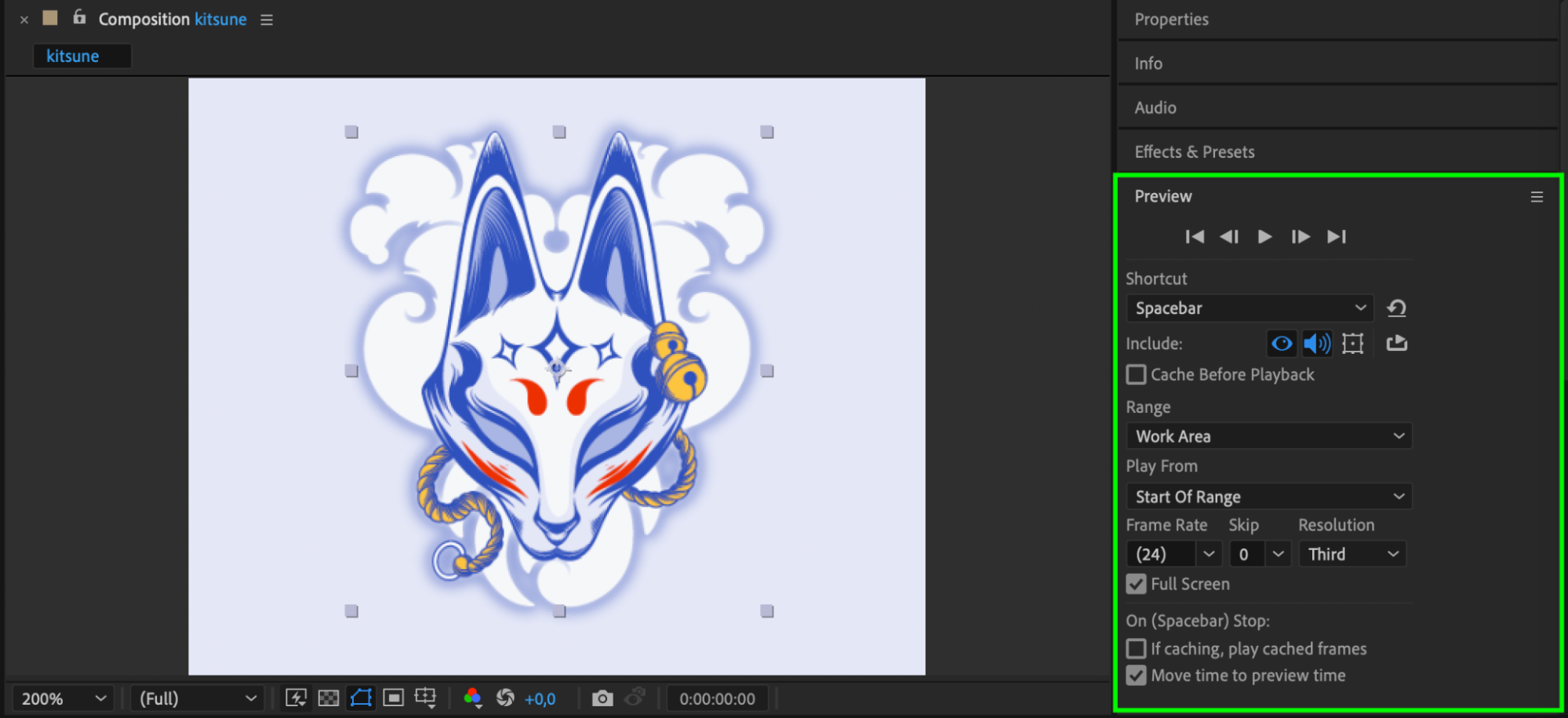 Etape 7 : Exporter votre animation finale
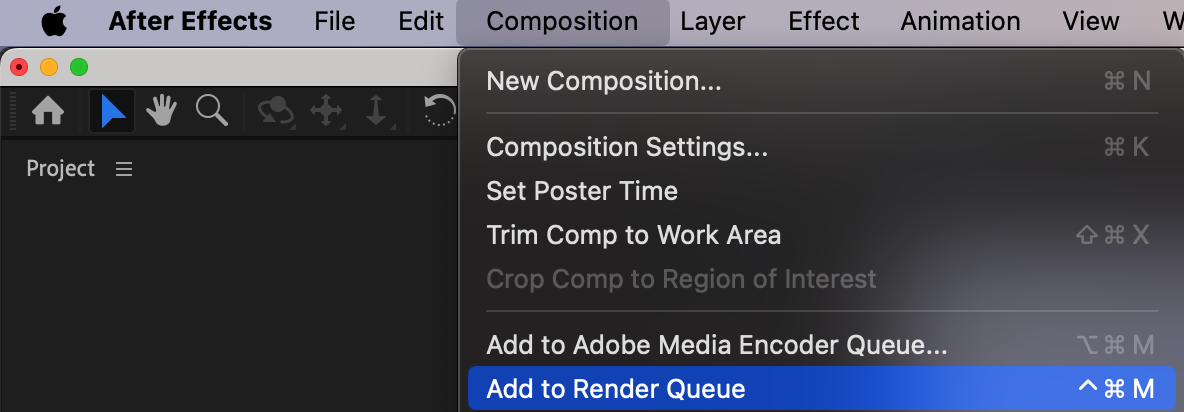
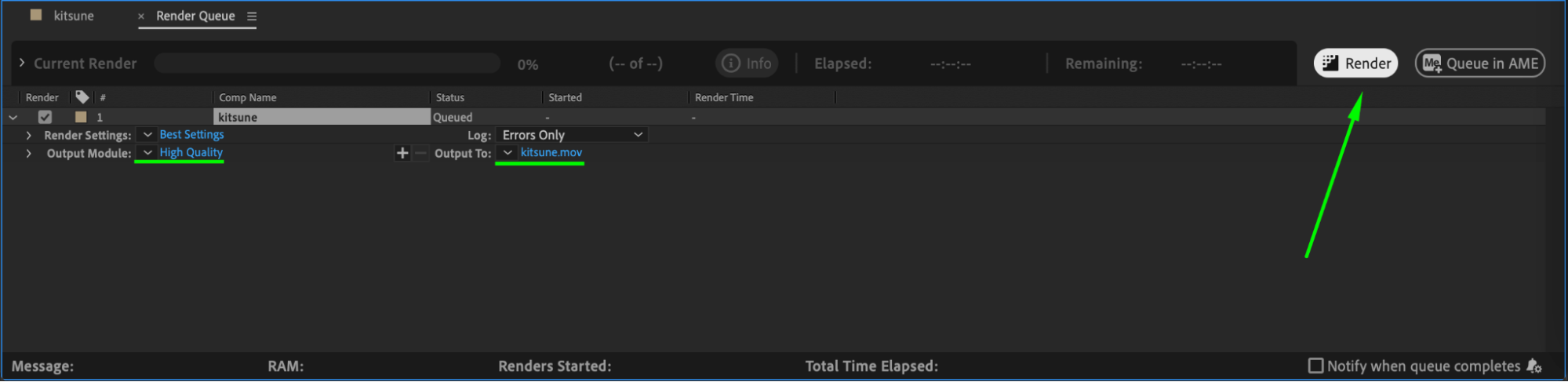
Une fois satisfait de votre animation, il est temps de l’exporter. Rendez-vous dans Composition > Add to Render Queue et ajustez les parametres d’export selon vos besoins. Vous pouvez choisir le format souhaite (MP4, MOV, etc.). Une fois pret, cliquez sur Render pour creer le rendu final de votre animation.
 Conclusion
Exporter des illustrations d’Illustrator vers After Effects est un flux de travail essentiel pour les animateurs et les motion designers. En suivant ces etapes, vous pourrez importer vos graphismes vectoriels dans After Effects en toute fluidite, preserver l’integrite de vos calques et creer des animations dynamiques. Que vous travailliez sur une animation de logo, du motion design ou tout autre type d’effet visuel, ce processus vous permettra de travailler efficacement entre les deux logiciels.
Our Bestsellers
Our Bestsellers


