

Pour exporter votre projet sous forme de fichier GIF, vous aurez besoin d'After Effects et d'un script GifGun pour utiliser cette méthode.
1. Pour installer le script GifGun, ouvrez votre navigateur et recherchez “GifGun”. Téléchargez-le et installez-le en suivant les instructions pour terminer l'installation.
2. Avant de commencer, assurez-vous que votre projet After Effects est complet et prêt à être exporté. Cela implique de vérifier que tous les calques sont correctement organisés et que les effets ou animations fonctionnent comme prévu.
3. Sélectionnez ensuite le calque ou la composition que vous souhaitez exporter en GIF. Vous pouvez le faire en cliquant sur le calque dans la timeline ou en le sélectionnant dans le panneau de projet.
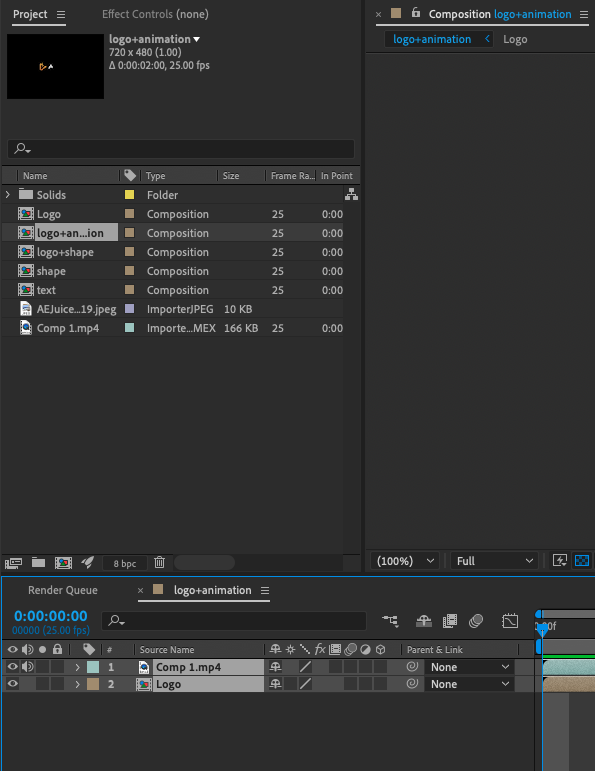
4. Accédez au menu Window et ouvrez le script GifGun.
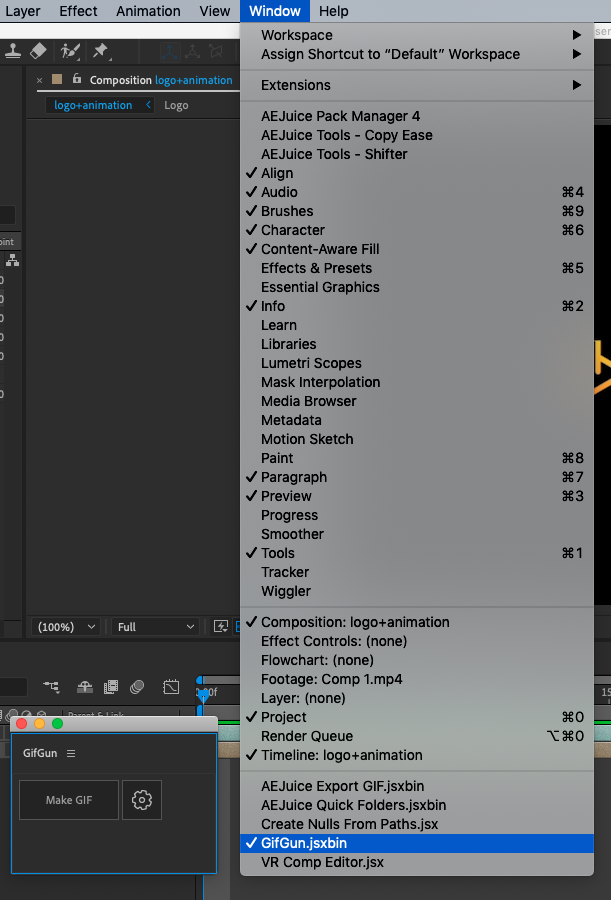
5. Dans la fenêtre GifGun, cliquez sur le bouton Settings pour ajuster le format et l'emplacement de votre fichier exporté.
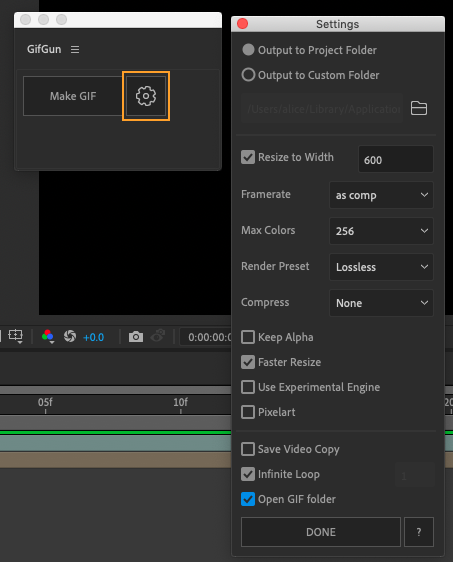
6. Choisissez l'emplacement où vous souhaitez enregistrer votre GIF ainsi que les autres paramètres disponibles. Expérimentez différents réglages pour trouver ceux qui conviennent le mieux à votre GIF, puis appuyez sur Done.
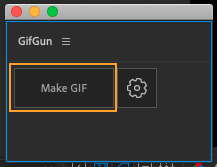
7. Lorsque vos réglages vous satisfont, cliquez sur le bouton “Make GIF” pour lancer le processus de rendu. Cela peut prendre un certain temps, selon la taille et la complexité de votre GIF.
8. Une fois le rendu terminé, votre GIF sera enregistré à l'emplacement que vous avez indiqué. Vous pouvez alors l'utiliser comme bon vous semble, par exemple en le partageant en ligne ou en l'intégrant à un projet vidéo.
Il existe plusieurs raisons pour lesquelles vous pourriez vouloir exporter un GIF depuis After Effects :
- Si vous souhaitez partager votre animation ou votre vidéo sur les réseaux sociaux, les GIF sont un excellent moyen de le faire, car ils sont largement pris en charge et ont généralement une taille de fichier réduite.
- Si vous souhaitez créer une animation simple et en boucle, comme une icône ou un indicateur de chargement, les GIF sont un bon choix car ils prennent en charge la lecture en boucle nativement.
Our Bestsellers
Our Bestsellers


