

Comment exporter des GIF dans After Effects : un guide complet
Maîtrisez l’art d’exporter des GIF dans After Effects
Si vous êtes un artiste de motion graphics ou un passionné d’animation, vous connaissez probablement les puissantes capacités d’Adobe After Effects. Ce logiciel de référence du secteur vous permet de libérer votre créativité et de donner vie à vos idées grâce à des effets visuels et des motion graphics époustouflants. L’une des façons les plus populaires de partager vos créations avec le monde consiste à les exporter au format GIF.
Les GIF, ou Graphics Interchange Format, sont devenus une forme omniprésente de contenu visuel sur les réseaux sociaux, les sites web et les applications de messagerie. Ils offrent un moyen rapide et engageant de transmettre des informations, d’exprimer des émotions ou d’attirer l’attention dans une animation en boucle. Et avec After Effects, vous disposez de tous les outils nécessaires pour créer des GIF captivants qui se démarquent de la masse.
Dans cet article, nous explorerons le processus étape par étape pour exporter des GIF dans After Effects. Que vous soyez un débutant souhaitant faire ses premiers pas dans l’univers du motion graphics ou un professionnel aguerri cherchant à affiner ses compétences, ce guide complet vous fournira les connaissances et les techniques nécessaires pour exporter des GIF en toute fluidité.
Nous aborderons tout, de la préparation de votre composition pour l’exportation au réglage des paramètres, en passant par la garantie d’une qualité optimale et les options de partage. Alors, mettez votre casquette de créatif et plongeons dans la magie de l’exportation de GIF dans After Effects. Quel que soit le résultat souhaité – qu’il s’agisse d’animer des mèmes, de présenter votre portfolio ou de créer du contenu captivant pour les réseaux sociaux – cet article a tout prévu pour vous.
Préparer votre composition pour l’exportation
Avant de vous lancer dans le processus d’exportation de GIF dans After Effects, il est crucial de vous assurer que votre composition est optimisée pour l’exportation. Voici quelques conseils clés pour vous aider à fluidifier ce processus :
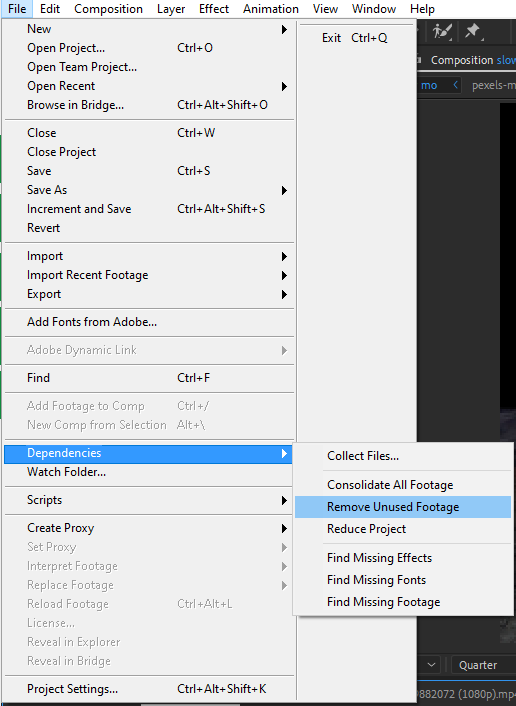
- Rognez et nettoyez votre composition :
Supprimez tous les éléments ou images superflus qui ne sont pas essentiels à votre animation. Cela réduira la taille du fichier et améliorera les performances globales.
2. Définissez la zone de travail :
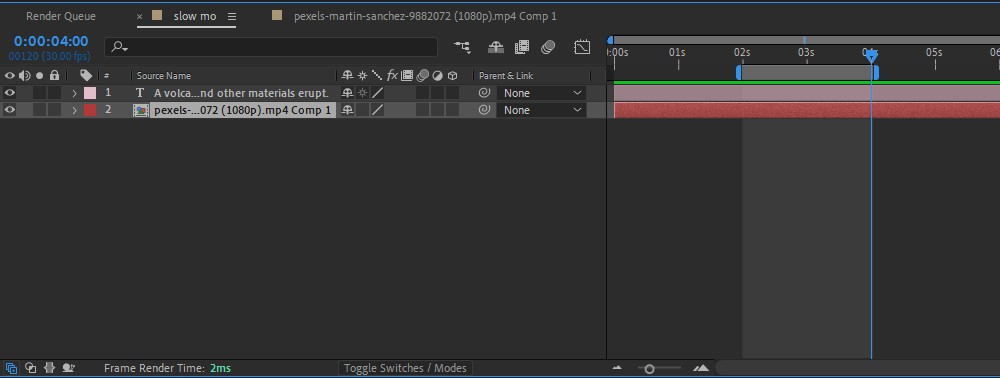
Utilisez la touche “B” pour définir le point de départ de votre zone de travail et la touche “N” pour définir le point de fin. Cela vous permet de spécifier la plage d’images que vous souhaitez exporter, vous faisant gagner du temps et évitant un rendu inutile.
3. Échelle et rapport d’aspect :
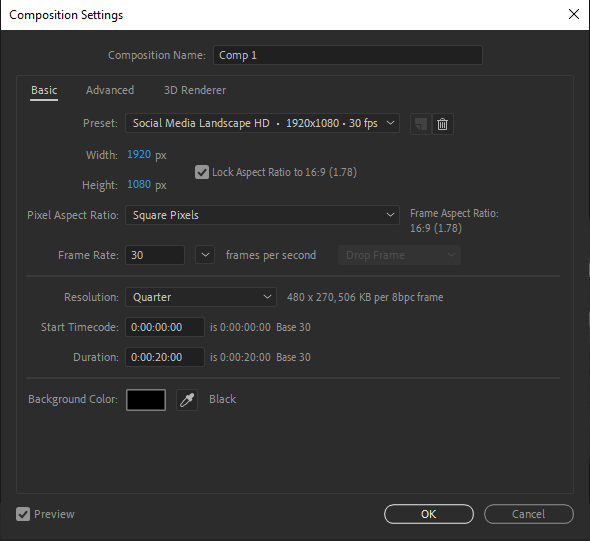
Vérifiez que votre composition est réglée sur la résolution et le rapport d’aspect souhaités pour votre GIF. Pour modifier la résolution, appuyez sur Ctrl/Cmd+K afin d’ouvrir la boîte de dialogue des réglages de composition, puis ajustez les valeurs en conséquence.
4. Pensez à la mise en boucle :
Les GIF sont connus pour leur nature répétitive en boucle. Pour garantir une boucle fluide, assurez-vous que la dernière image de votre composition enchaîne de façon transparente sur la première image.
5. Optimisez les réglages graphiques :
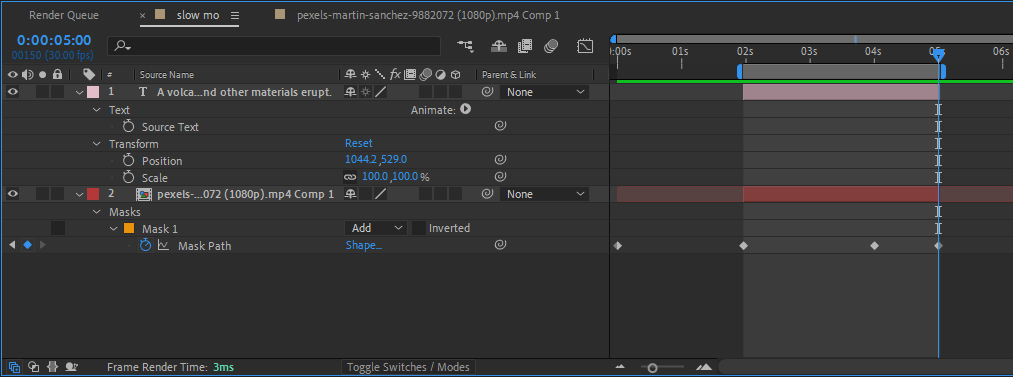
Réduisez la complexité de votre composition en minimisant le nombre d’effets, de calques et d’ajustements. Simplifiez les animations complexes pour obtenir des performances optimales.
En suivant ces étapes essentielles et en assainissant votre composition, vous serez parfaitement préparé pour aborder efficacement le processus d’exportation. Passons maintenant à la phase suivante – l’ajustement des réglages d’exportation dans After Effects
Maîtrisez l’art d’exporter des GIF dans After Effects
Félicitations ! Vous avez appris avec succès le processus d’exportation de GIF dans After Effects. Fort des connaissances et des techniques présentées dans ce guide complet, vous pouvez désormais créer et partager du contenu animé captivant en toute simplicité.
Pensez à tenir compte des exigences spécifiques de votre projet, telles que la taille du fichier, la qualité et la plateforme visée, lorsque vous ajustez les réglages d’exportation. Explorez également différentes possibilités créatives en expérimentant avec les palettes de couleurs, le rythme et les techniques de mise en boucle pour faire ressortir vos GIF.
Gardez à l’esprit que c’est en forgeant qu’on devient forgeron. À mesure que vous continuerez à travailler avec After Effects et à expérimenter l’exportation de GIF, vous affinerez davantage vos compétences et découvrirez de nouvelles façons d’exprimer votre vision artistique.
Il est maintenant temps de partager vos créations avec le monde. Des réseaux sociaux aux en-têtes de sites web, les GIF sont devenus une forme populaire de communication visuelle, vous permettant de captiver les audiences et de transmettre des messages de manière séduisante et concise.
Alors lancez-vous, libérez votre créativité et faites votre marque dans l’univers du motion graphics. Avec After Effects comme outil et ce guide comme compagnon, il n’y a aucune limite à ce que vous pouvez accomplir.
Bonne exportation et bonne animation !
Our Bestsellers
Our Bestsellers


