

Creer des GIF accrocheurs avec After Effects : un guide simple pour l'exportation
Introduction : a l'ere du numerique actuelle, les GIF sont devenus un moyen populaire et efficace de capter l'attention, de transmettre des emotions et d'ajouter une touche de creativite au contenu en ligne. Si vous etes un utilisateur d'After Effects qui souhaite exploiter la puissance des GIF, vous etes au bon endroit ! Dans cet article, nous vous guiderons tout au long du processus d'exportation de GIF directement depuis After Effects, ce qui vous permettra de mettre en valeur vos animations et vos creations dans un format engageant et facile a partager.
Avec la vaste gamme d'outils et de fonctionnalites d'After Effects, exporter des GIF n'a jamais ete aussi simple. Que vous souhaitiez creer une publicite captivante, un meme hilarant ou une publication visuellement epoustouflante pour les reseaux sociaux, nous avons tout prevu pour vous. Notre guide etape par etape et nos conseils d'experts vous aideront a optimiser la qualite et la taille de vos fichiers GIF, en veillant a ce qu'ils soient superbes et se chargent rapidement sur les differentes plateformes.
Alors, mettez votre casquette de createur et rejoignez-nous dans cette aventure pour maitriser l'art d'exporter des GIF depuis After Effects. Preparez-vous a impressionner votre public et a faire passer votre contenu visuel a un tout autre niveau !
Guide etape par etape : comment exporter des GIF depuis After Effects
Creer des GIF depuis After Effects est un processus simple qui ne demande que quelques etapes faciles. Suivez ce guide etape par etape pour exporter vos animations sous forme de GIF captivants :
- Configuration de la Composition :
Commencez par vous assurer que votre Composition After Effects est correctement configuree pour l'exportation du GIF. Definissez la resolution, le rapport d'aspect et la duree en fonction des specifications souhaitees pour votre GIF.
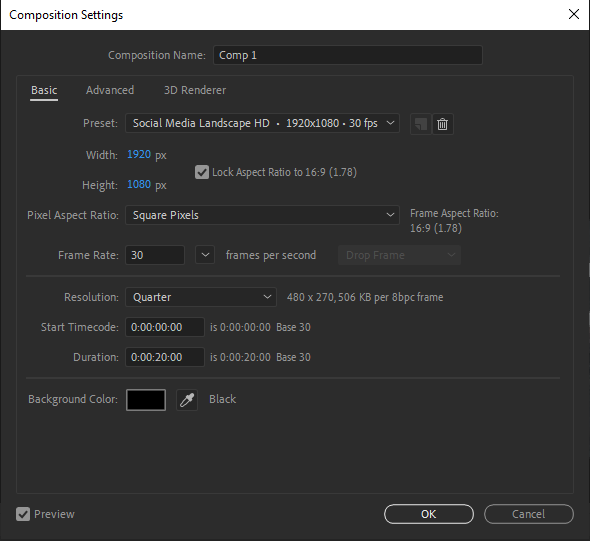
2. Ajustez votre Composition :
Si necessaire, utilisez la barre “Work Area” (raccourci : B pour le debut et N pour la fin) pour ajuster la duree de votre composition a la longueur souhaitee pour votre GIF.
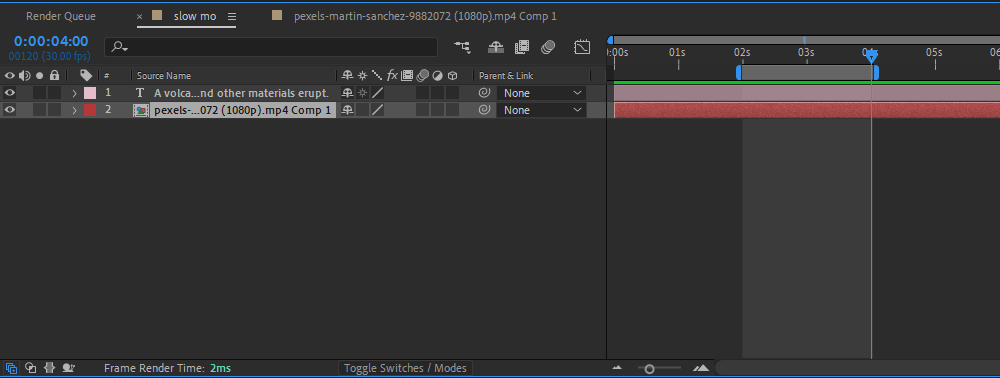 3. Selectionnez le Output Module :
Ouvrez le menu “Composition” et selectionnez “Add to Render Queue” (raccourci : Ctrl+M), ou vous pouvez egalement faire un clic droit sur la composition et choisir “Composition > Add to Render Queue.” Cette action ajoutera votre composition au panneau de la Render Queue.
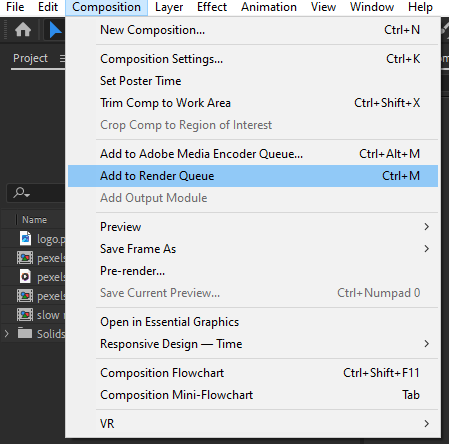
4. Configurez les Render Settings :
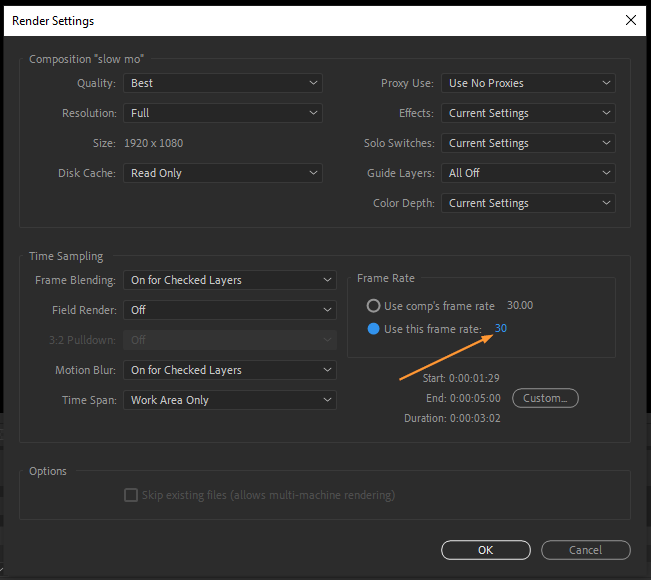
Dans le panneau Render Queue, cliquez sur le reglage “Lossless” a cote de “Output Module” et definissez les parametres souhaites, comme la plage d'images dans les « Render Settings ».
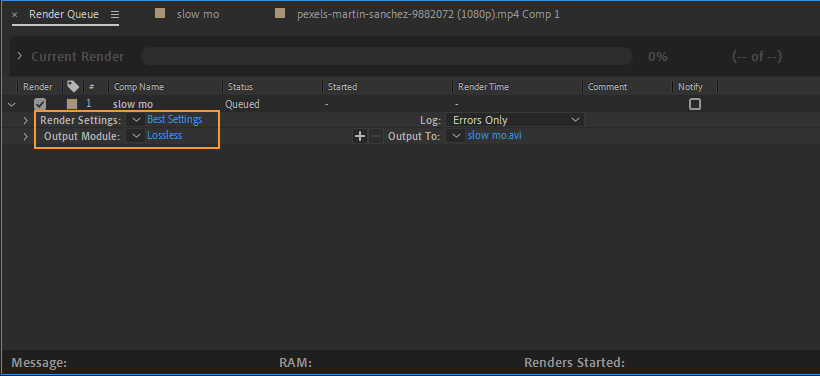
5. Ajustez la qualite :
Pour optimiser la qualite et la taille de fichier de votre GIF, gardez a l'esprit que les GIF ont une gamme de couleurs limitee. Envisagez de reduire la profondeur des couleurs ou d'utiliser une palette de couleurs limitee afin de minimiser la taille du fichier sans trop sacrifier la qualite de l'image. Vous pouvez egalement le faire via les reglages “Output Module”.
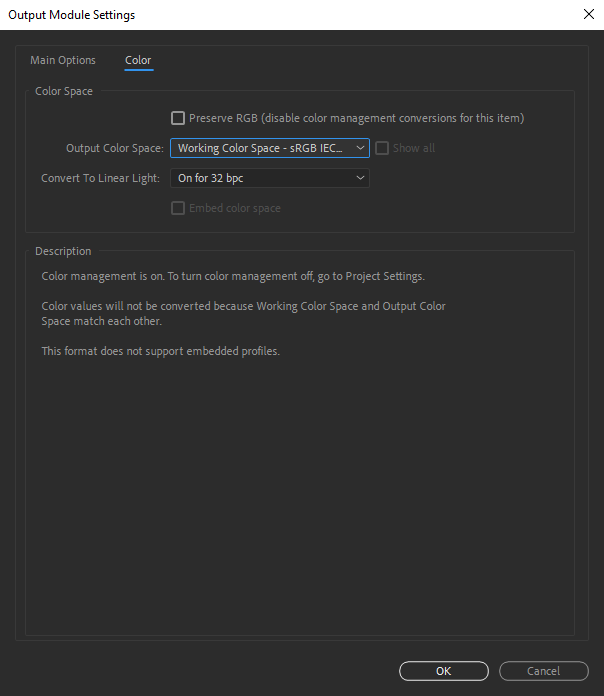
6. Emplacement du fichier de sortie :
Specifiez l'emplacement du fichier de sortie en cliquant sur l'option “Output To” dans le panneau Render Queue. Choisissez un dossier de destination sur votre ordinateur ou vous souhaitez enregistrer le GIF exporte.
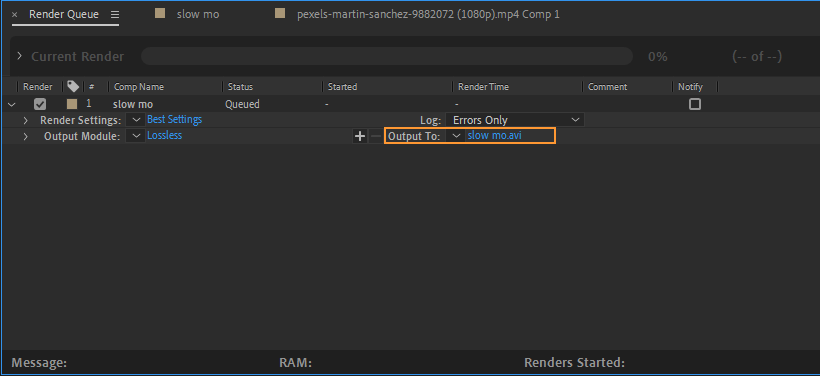
7. Effectuez le rendu du GIF :
Une fois que vous avez ajuste tous les reglages necessaires, cliquez sur le bouton “Render” dans le panneau Render Queue. Detendez-vous et laissez After Effects operer sa magie. Le processus de rendu peut prendre un certain temps, selon la complexite de votre composition et la longueur de votre GIF.
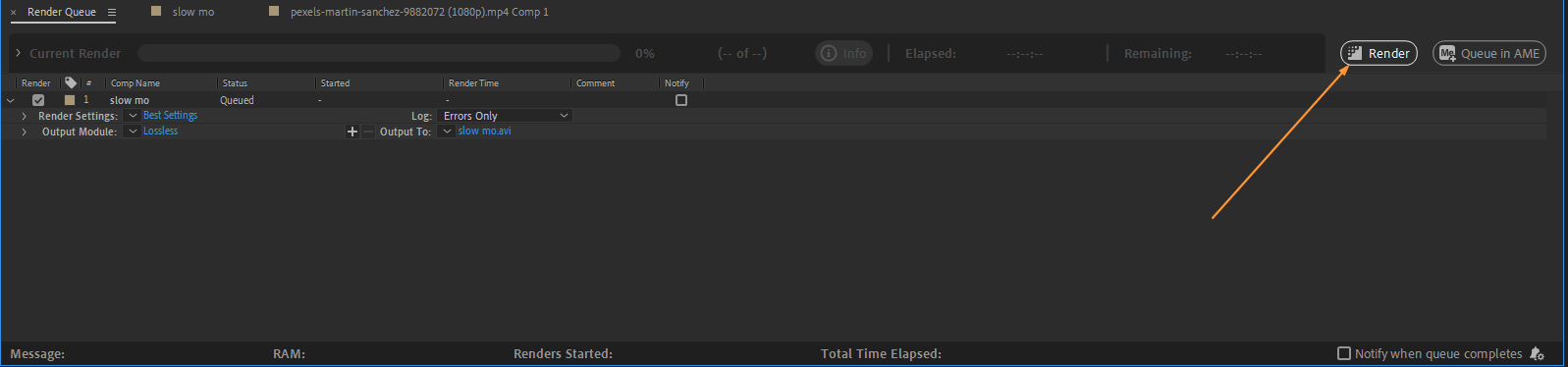
8. Previsualisez et optimisez :
Une fois le processus de rendu termine, ouvrez votre GIF exporte dans un navigateur web ou une visionneuse d'images pour previsualiser l'animation. Analysez la qualite et la taille du fichier et, si necessaire, revenez a l'etape 3 pour optimiser davantage les reglages de votre GIF.
Felicitations ! Vous avez reussi a exporter un GIF. Il est maintenant temps de partager votre chef-d'oeuvre anime avec le monde entier et de profiter du contenu engageant et visuellement attrayant que vous avez cree !
Conseils d'experts pour optimiser l'exportation de GIF :
+ Gardez un oeil sur la taille du fichier :
N'oubliez pas que les GIF peuvent rapidement devenir volumineux, ce qui entraine des temps de chargement plus lents. Efforcez-vous de trouver un equilibre entre la taille du fichier et la qualite de l'image en optimisant la palette de couleurs et en utilisant efficacement les options de tramage (dithering).
+ Experimentez avec la frequence d'images :
Selon votre animation, vous pouvez ajuster la frequence d'images (aussi appelee delai entre les images) pour controler le rythme et la fluidite du mouvement dans votre GIF.
+ Concentrez-vous sur les Keyframes :
Pour creer des animations fluides et harmonieuses, assurez-vous que vos keyframes sont bien synchronisees et correctement positionnees.
+ Testez differents reglages d'exportation :
Il est essentiel d'experimenter avec differentes palettes de couleurs, frequences d'images et reglages de transparence afin de trouver l'equilibre optimal entre la qualite visuelle et la taille du fichier.
Avec ces conseils en tete, vous etes en bonne voie pour devenir un pro de l'exportation de GIF dans After Effects. Liberez votre creativite et donnez vie a vos creations avec des animations GIF captivantes et faciles a partager. Profitez du processus et regardez vos visuels prendre vie a chaque boucle !
Sublimez votre contenu visuel avec l'exportation de GIF d'After Effects
Felicitations pour avoir termine notre guide complet sur l'exportation de GIF depuis After Effects ! En suivant ces instructions etape par etape et en appliquant les conseils d'experts, vous possedez desormais les connaissances et les competences necessaires pour creer des animations GIF captivantes qui retiendront l'attention de votre public.
N'oubliez pas que l'exportation de GIF ne se resume pas au processus technique ; il s'agit de creer des visuels engageants qui racontent une histoire et suscitent des emotions. Alors, laissez libre cours a votre creativite en experimentant avec differentes palettes de couleurs, frequences d'images et options de tramage. Chaque GIF que vous exportez represente une occasion de captiver et d'inspirer vos spectateurs.
Au fur et a mesure que vous affinez vos competences, n'oubliez pas de preter attention a la taille du fichier. Optimiser vos GIF pour un chargement rapide garantit une experience de visionnage fluide et agreable pour votre public sur les differents appareils et plateformes.
Il est maintenant temps de mettre en pratique vos nouvelles connaissances. Commencez a exporter vos superbes animations After Effects sous forme de GIF et partagez-les sur des sites web, des reseaux sociaux ou meme dans votre prochaine campagne d'e-mailing. Demarquez-vous de la foule et laissez une impression durable avec vos creations GIF originales.
Merci de nous avoir accompagnes dans cette aventure pour maitriser l'exportation de GIF dans After Effects. Nous esperons que ce guide vous a permis d'ouvrir de nouvelles possibilites pour votre contenu visuel. Laissez libre cours a votre creativite et donnez vie a vos idees avec des animations GIF captivantes. Bonne exportation !
Our Bestsellers
Our Bestsellers


