
Maitriser l’export H264 dans After Effects : le guide complet
Introduction : les secrets de l’export H264 devoiles
Dans l’univers de la production video, maitriser l’art de l’export en format H264 est essentiel pour livrer un contenu de haute qualite. Ce guide complet est votre feuille de route pour naviguer avec assurance dans ce processus au sein d’Adobe After Effects. De la configuration de votre composition au reglage fin des parametres d’export, jusqu’a la resolution des problemes courants, chaque etape a ete pensee avec soin pour vous donner les connaissances et les competences necessaires afin d’optimiser votre workflow et d’obtenir des resultats remarquables. Embarquons ensemble dans ce voyage et exploitons tout le potentiel des exports H264 dans After Effects.
Etape 1 : configuration de votre composition
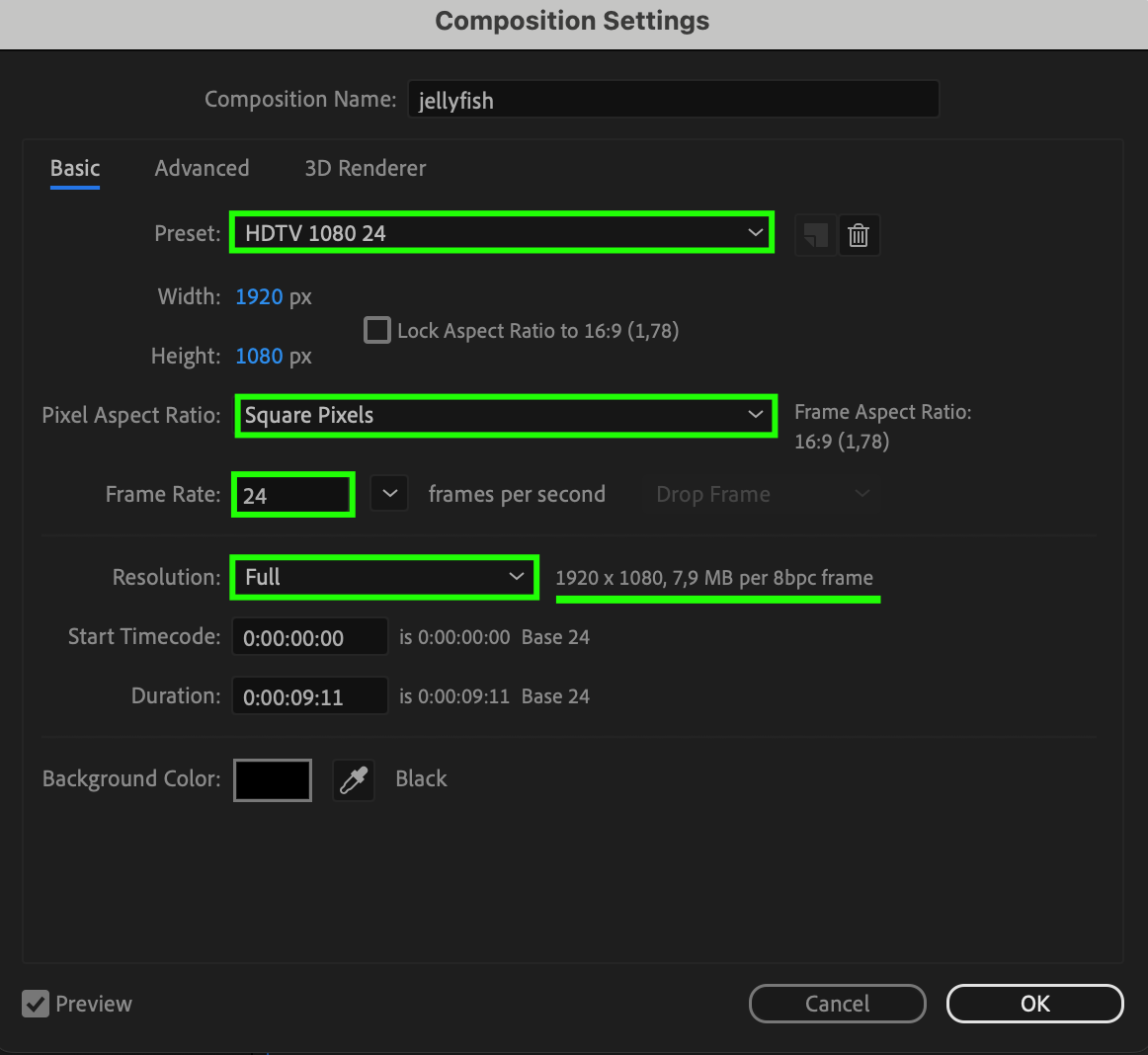
Avant de vous lancer dans le processus d’export, assurez-vous que les parametres de votre composition sont optimises pour une sortie H264. Cela implique de faire correspondre la resolution et la frequence d’images a la sortie souhaitee, tout en tenant compte de facteurs comme le rapport d’aspect des pixels pour une qualite visuelle optimale. Voici plusieurs parametres cles a prendre en compte :
Resolution : Assurez-vous que la resolution de votre composition correspond a celle requise pour votre projet. Par exemple, si vous prevoyez d’exporter une video destinee au web, les resolutions standards peuvent etre 1920×1080 (Full HD) ou 1280×720 (HD).
Frequence d’images : Reglez la frequence d’images (FPS) selon les besoins de votre projet. Par exemple, les valeurs standards peuvent etre 24, 30 ou 60 images par seconde, selon vos besoins.
Rapport d’aspect des pixels : Si necessaire, prenez en compte le rapport d’aspect des pixels. Dans la plupart des cas, il doit etre defini sur des pixels carres (1.0), mais dans certaines situations, un rapport different peut etre requis.
Profondeur de couleur : Assurez-vous que la profondeur de couleur de votre composition correspond aux exigences de votre projet. En general, cela correspond a 8 bits par canal de couleur (24 bits par pixel), ou 16 bits par canal de couleur (48 bits par pixel) pour une qualite superieure.
Voici les parametres fondamentaux a prendre en compte pour optimiser votre composition en vue d’un export au format H.264. Il est egalement important de garder a l’esprit que les parametres precis peuvent varier selon les exigences de votre projet et la plateforme sur laquelle la video sera diffusee.

Etape 2 : configuration de la gestion des couleurs dans les parametres du projet
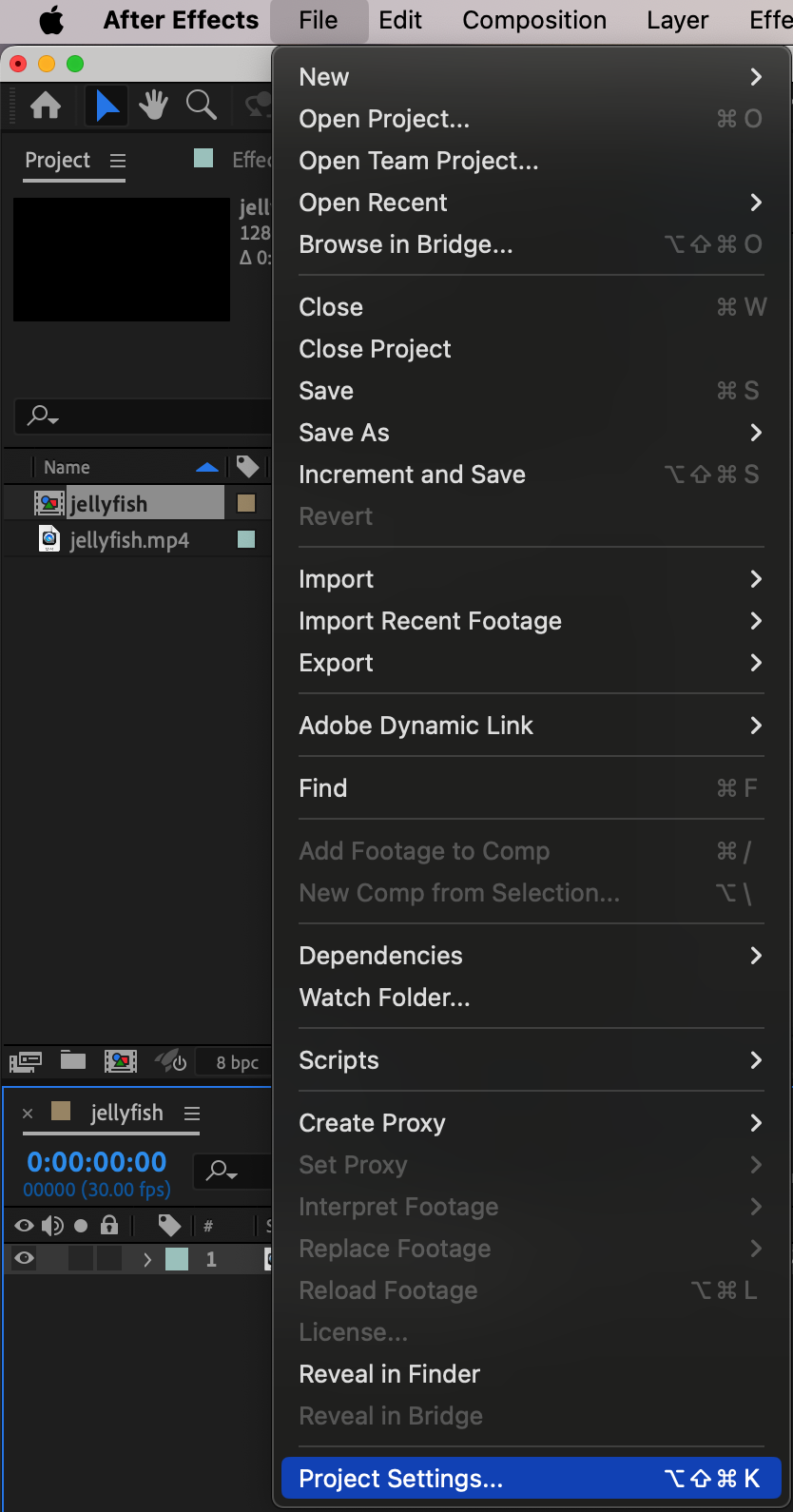
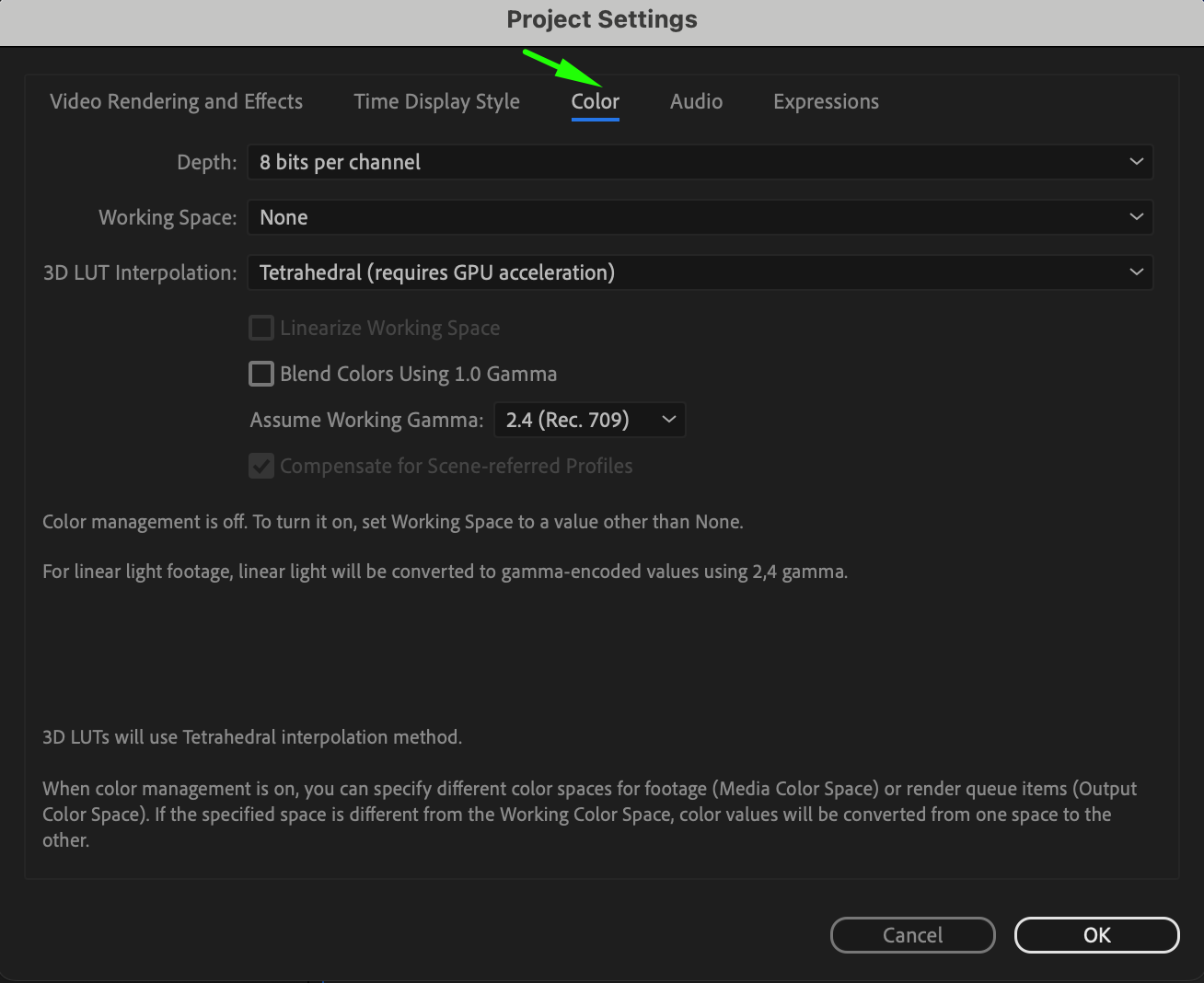
Dans After Effects, rendez-vous dans les Project Settings pour configurer la gestion des couleurs de votre projet. Vous pouvez y definir l’espace de travail et la profondeur, afin de garantir une representation fidele des couleurs tout au long de votre workflow.
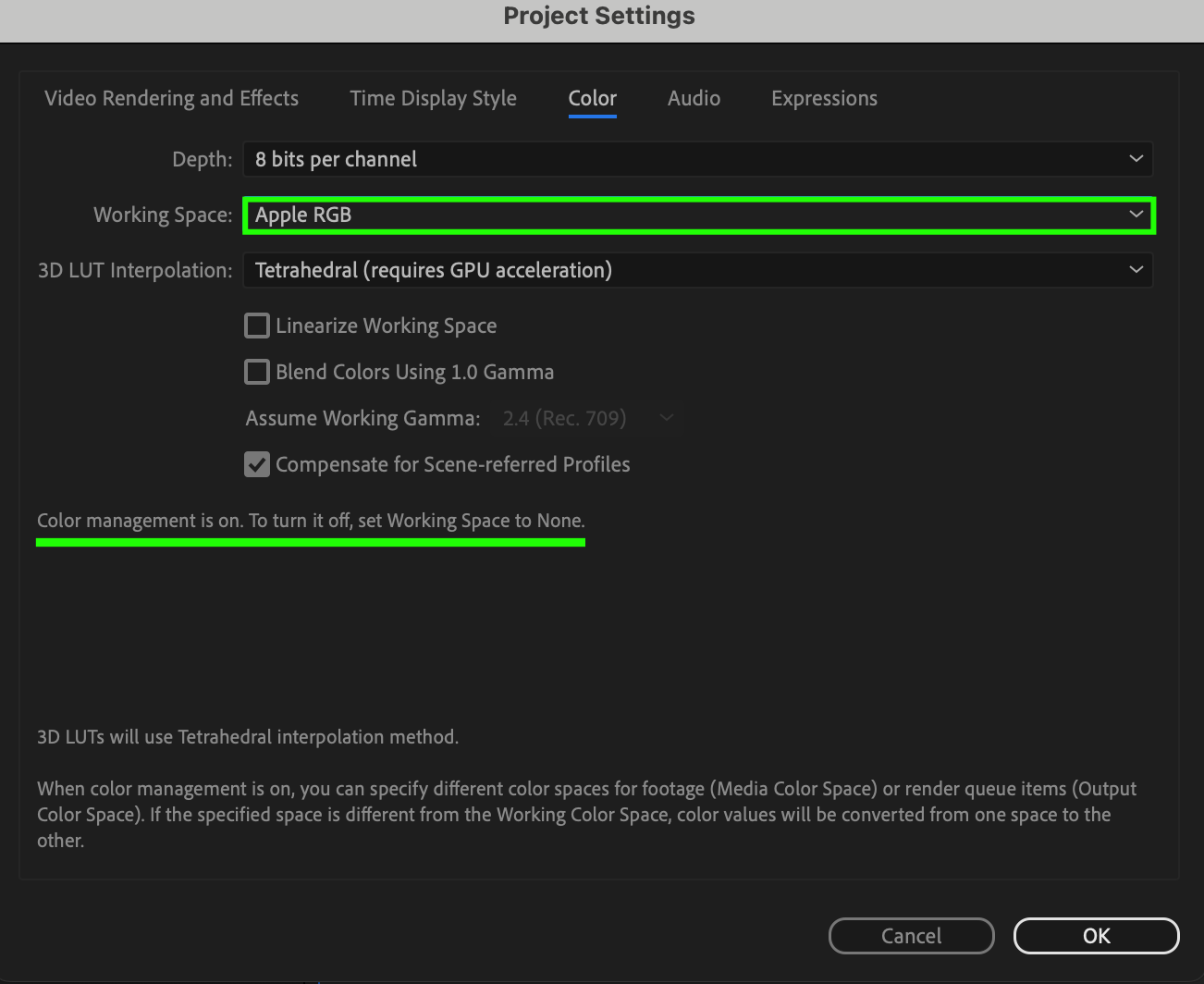
Espace de travail : Choisissez l’espace colorimetrique de travail le mieux adapte aux besoins de votre projet. Les options incluent sRGB, Adobe RGB, ou ProPhoto RGB. Choisir l’espace de travail approprie garantit une interpretation coherente des couleurs sur les differents appareils et plateformes.
Profondeur : Determinez la profondeur de couleur de votre projet, generalement 8 bits par canal (24 bits par pixel) ou 16 bits par canal (48 bits par pixel). Une profondeur de couleur plus elevee permet une representation des couleurs plus precise et des degrades plus fluides, notamment pour les projets necessitant un etalonnage pousse ou un travail important sur les effets visuels.
Interpolation des LUT 3D : Selectionnez la methode d’interpolation pour les tables de correspondance 3D (LUTs) appliquees a votre projet. Les options incluent trilineaire et tetraedrique. Ce choix influence la precision et la fluidite des transformations colorimetriques lors de l’application des LUTs a vos sequences.
En configurant les parametres de gestion des couleurs dans les Project Settings, y compris la methode d’interpolation des LUT 3D, vous posez les bases d’une reproduction des couleurs fidele et coherente tout au long de votre projet After Effects, ce qui ameliore in fine la qualite de vos exports H264.
Etape 3 : organisation de votre composition
Organisez votre composition de maniere efficace, en veillant a ce que tous les elements soient disposes de facon logique. Pre-rendez les sequences complexes si necessaire pour fluidifier le processus d’export et reduire la charge sur votre systeme pendant le rendu.
Etape 4 : selection des parametres d’export
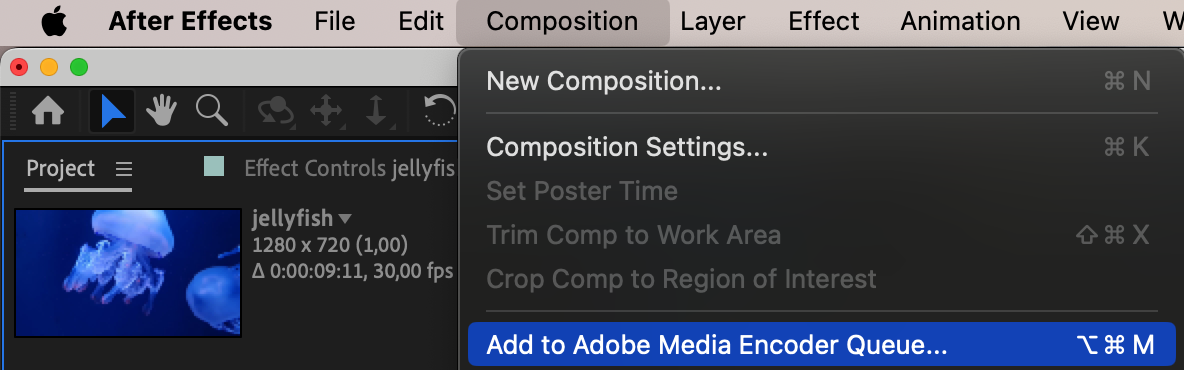
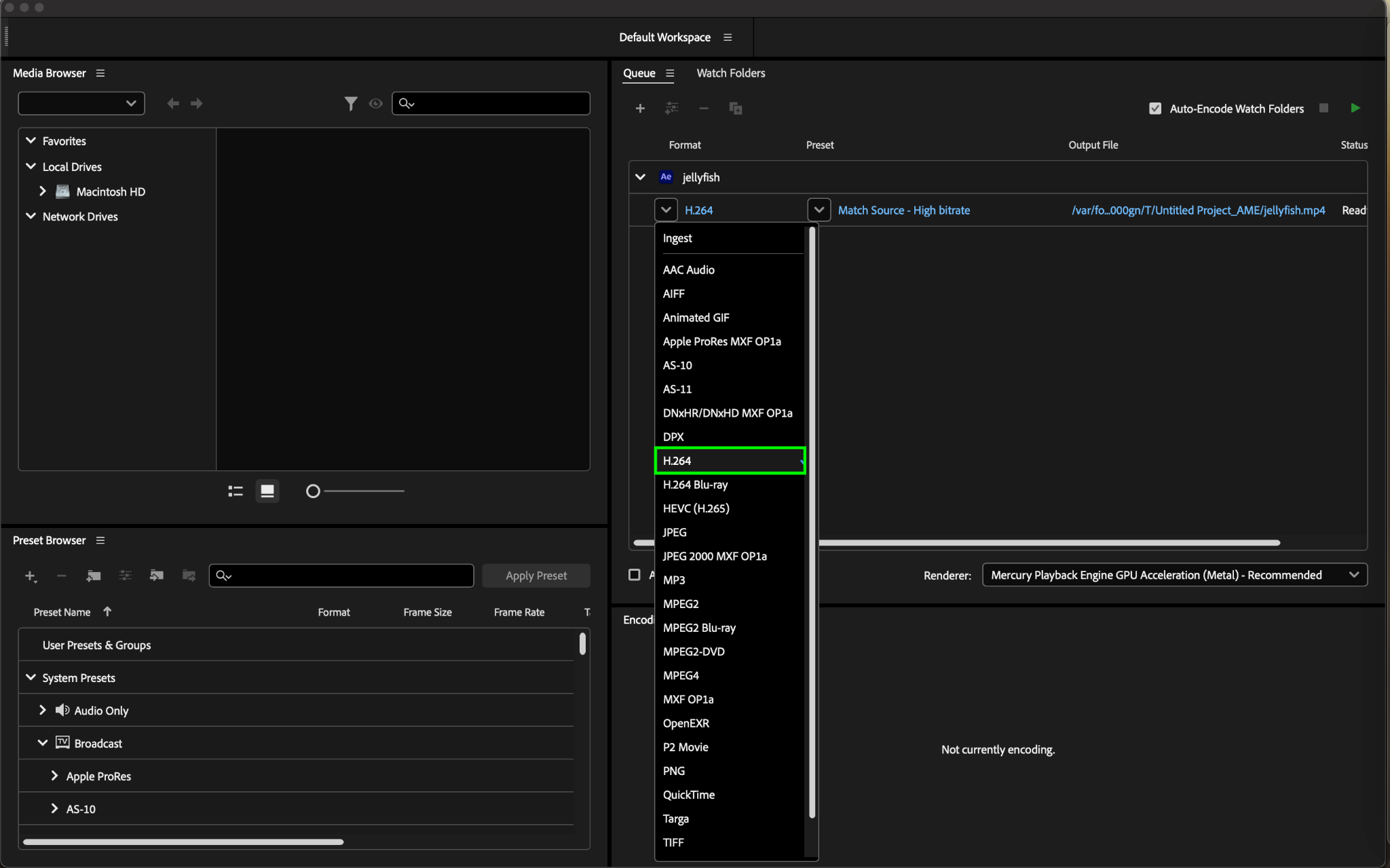
Pour acceder aux parametres d’export dans After Effects, rendez-vous dans le menu “Composition” et choisissez “Add to Adobe Media Encoder Queue.” Cette action ouvre Adobe Media Encoder, ou vous pouvez affiner vos parametres d’export pour obtenir des resultats optimaux. Selectionnez H264 comme format de sortie video.
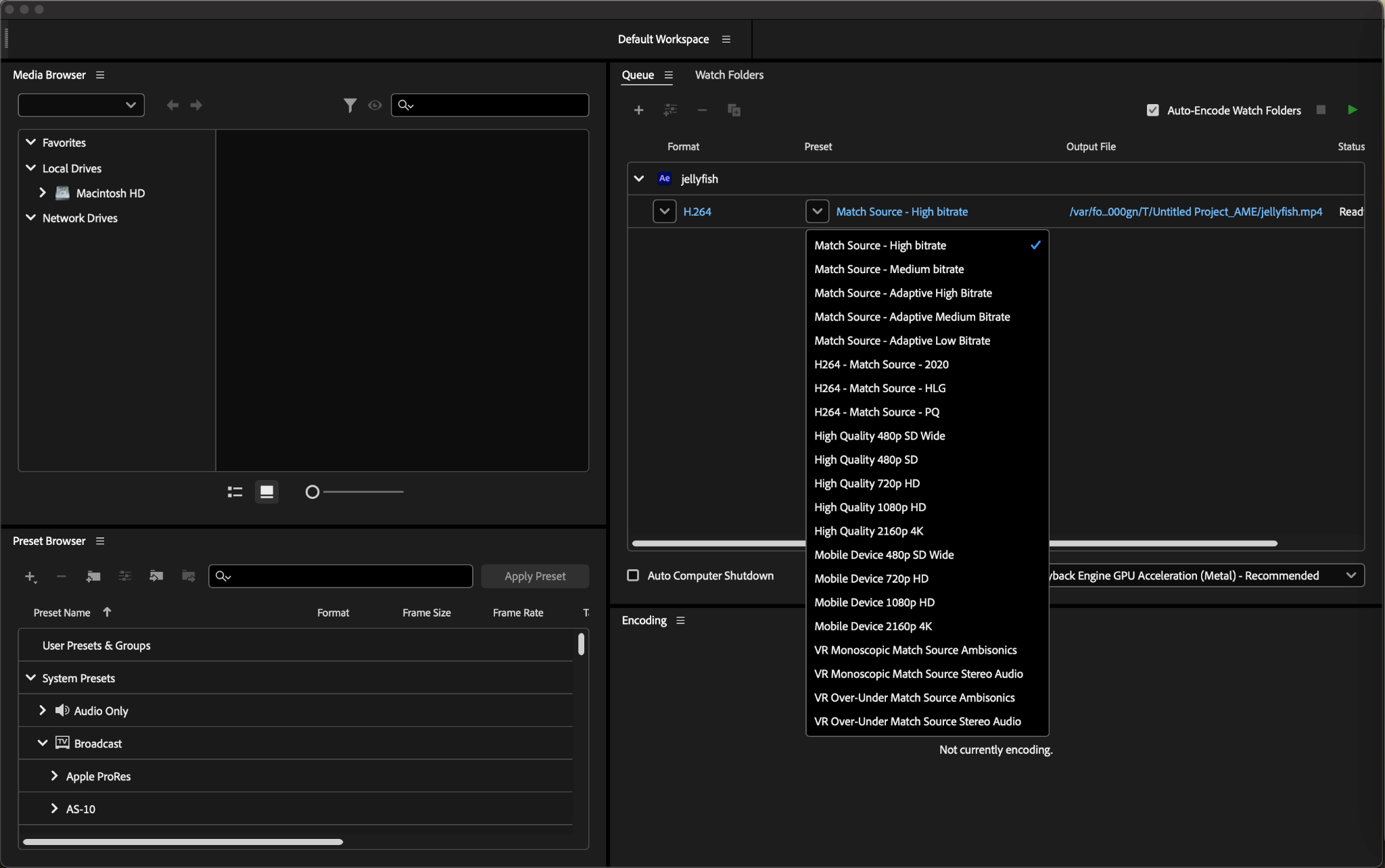
Lorsque vous selectionnez H264 comme format, vous pouvez affiner davantage vos parametres en choisissant un preset. Les presets sont des reglages preconfigures concus pour optimiser la sortie video selon un usage precis, comme la publication web, la diffusion broadcast, ou la lecture haute qualite. Parmi les presets courants figurent “YouTube 1080p HD,” “Match Source – High Bitrate,” et “Custom.”
En choisissant le preset adapte, vous simplifiez le processus d’export et obtenez le meilleur equilibre entre poids du fichier et qualite video, pour des exports H264 qui repondent aux besoins de votre projet avec efficacite et precision.
Etape 5 : depannage et controles qualite
Effectuez des controles qualite approfondis pour identifier et corriger d’eventuels problemes avant l’export. Resolvez les problemes courants, comme les saccades a la lecture ou la degradation de la qualite, en ajustant les parametres de bitrate, en verifiant la compatibilite audio, et en vous assurant que la configuration de votre composition est correcte.
Etape 6 : activation de l’encodage en deux passes
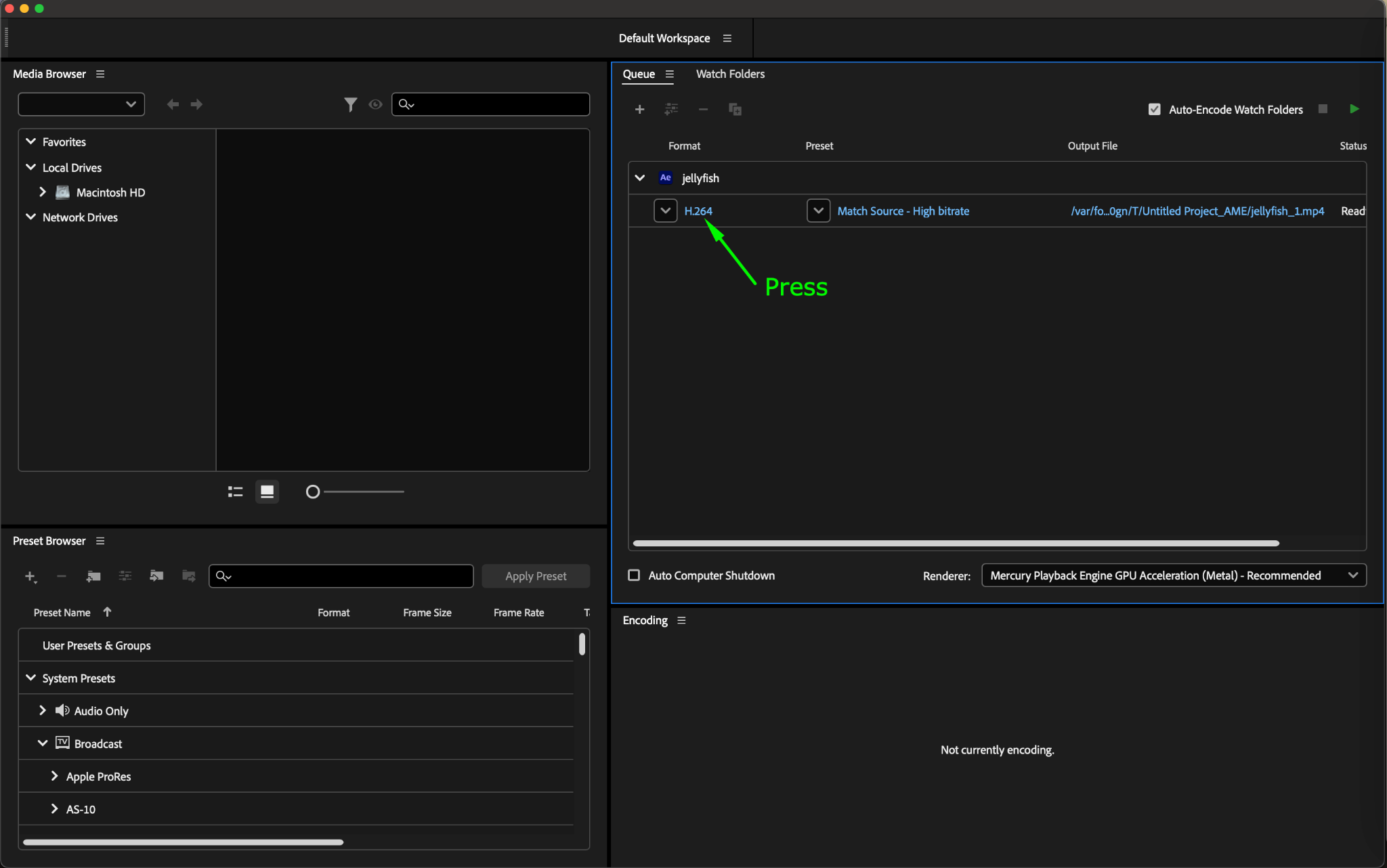
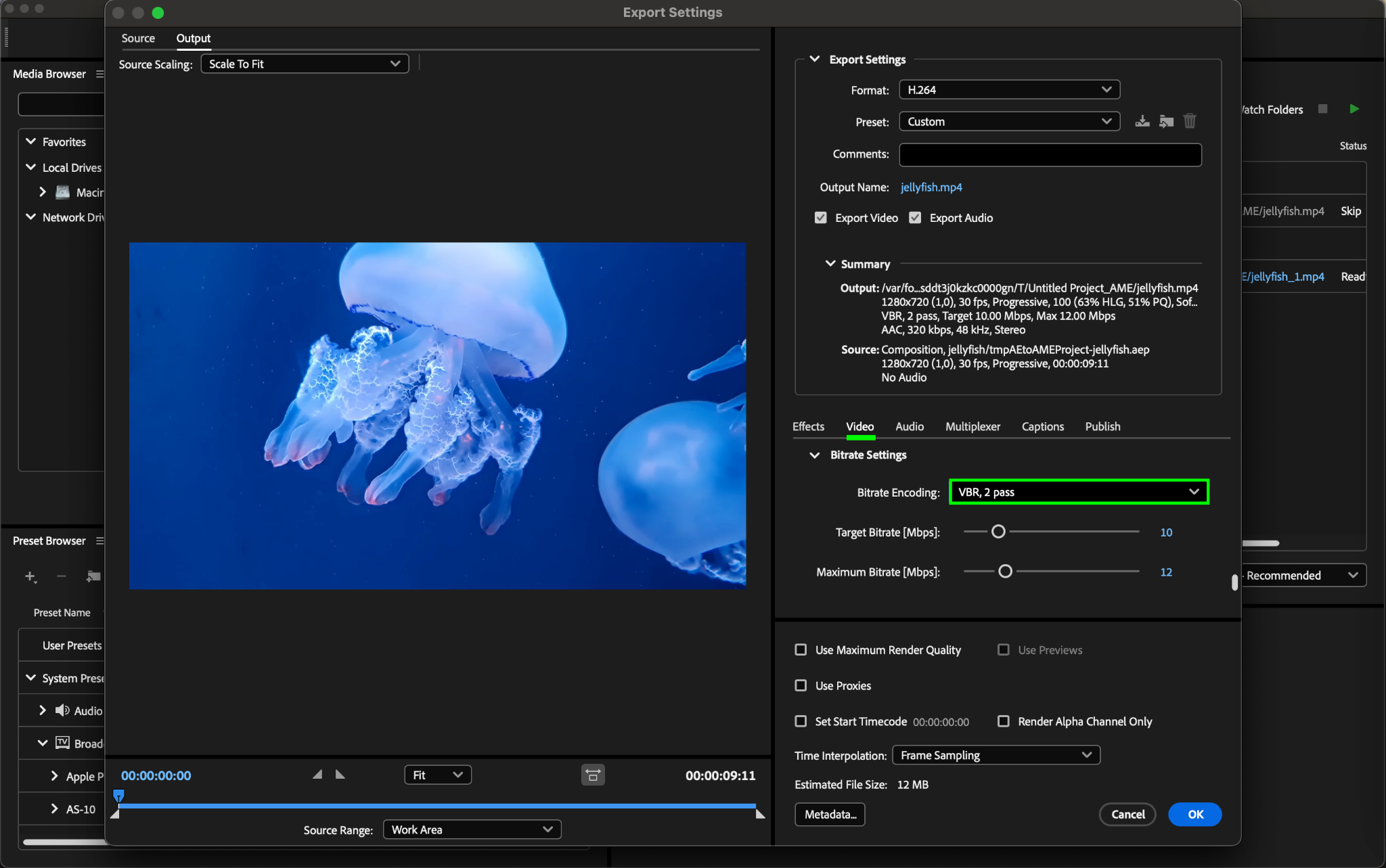
Dans Adobe Media Encoder, sous l’onglet “Output”, rendez-vous dans “Video” puis “Bitrate Encoding.” Dans les parametres de format, choisissez l’option “Two-Pass Encoding.” Cela permet au codec d’analyser votre video lors de la premiere passe, puis d’optimiser le bitrate lors de la seconde, ce qui offre generalement une meilleure qualite pour un poids de fichier donne.
Activer l’encodage en deux passes est particulierement benefique pour les exports H.264, car cela ameliore l’efficacite du codec dans la repartition des bits sur l’ensemble de la video, ce qui se traduit par une meilleure qualite visuelle tout en respectant les contraintes de poids de fichier souhaitees.
Etape 7 : utilisation de la qualite de rendu maximale
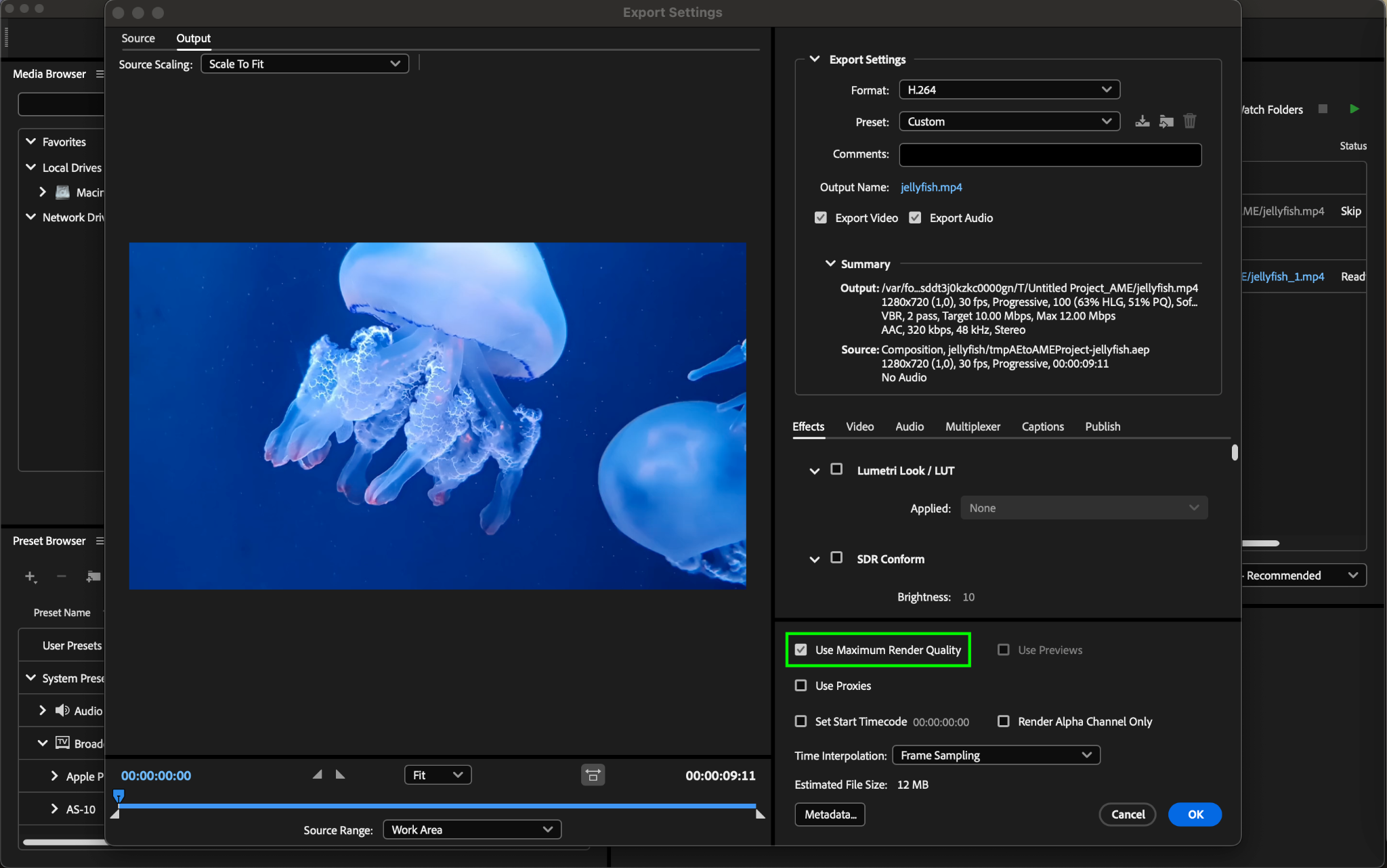
Activer l’option “Use Maximum Render Quality” dans les parametres video d’Adobe Media Encoder est essentiel pour les exports H.264, car cela ameliore la qualite des videos mises a l’echelle ou redimensionnees, ce qui est particulierement utile lorsque vous travaillez avec des sequences en haute resolution ou que vous redimensionnez pour differentes resolutions d’affichage.
Etape 8 : lancement de l’export
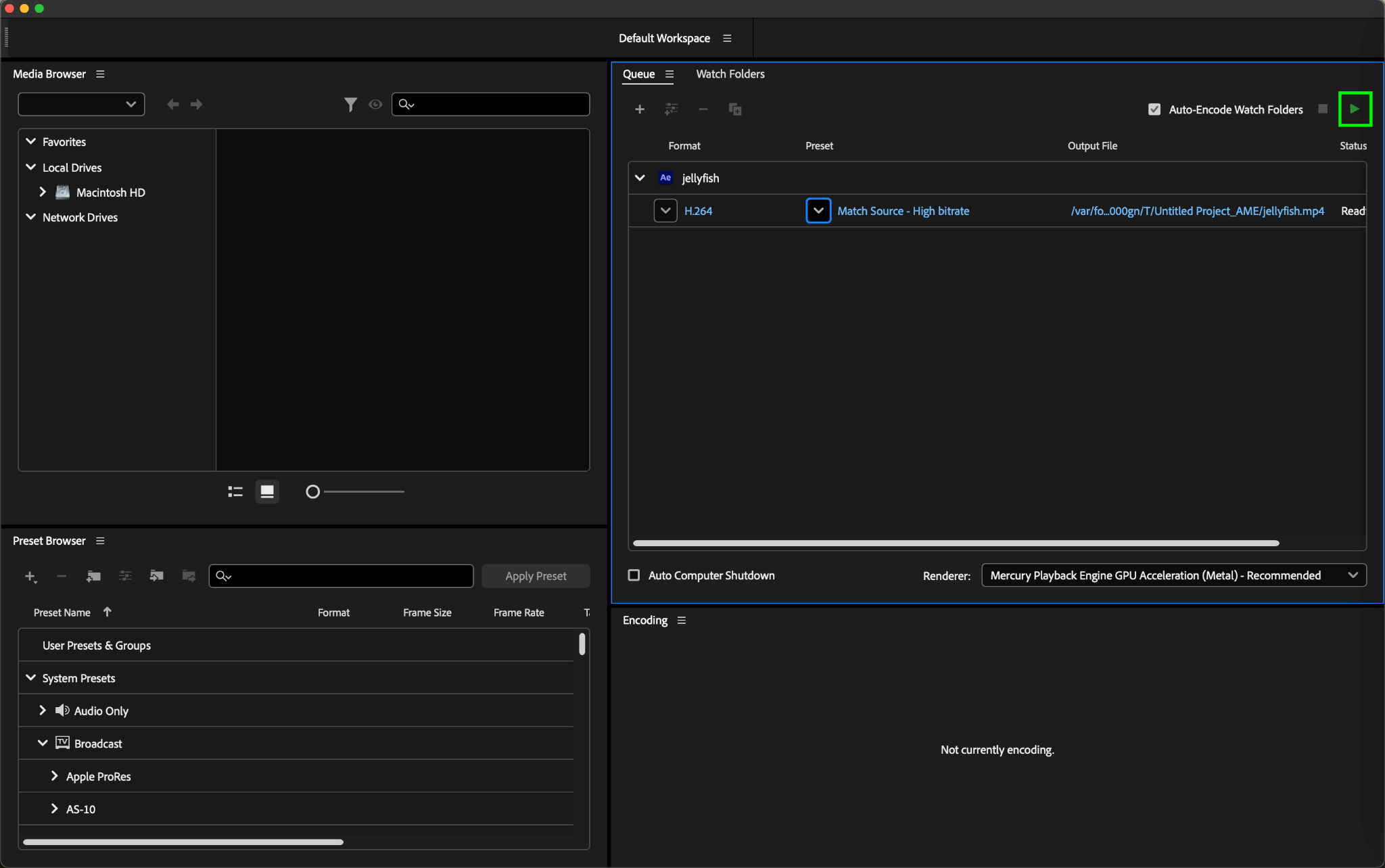
Une fois tous les parametres configures a votre convenance, il vous suffit de cliquer sur le bouton “Start Queue” (ou d’appuyer sur Entree) dans Adobe Media Encoder pour lancer le processus d’export. Cette action declenche le rendu de votre composition After Effects au format H.264 selon les parametres definis, vous permettant d’obtenir le fichier video final, pret pour la diffusion ou pour la suite de la post-production.
Etape 9 : prevention et resolution des erreurs
Evitez les erreurs d’export courantes en verifiant la compatibilite du codec, en vous assurant de disposer d’un espace disque suffisant, et en verifiant deux fois les parametres de la Render Queue. En cas d’erreur, resolvez-la rapidement apres l’export en mettant regulierement a jour vos logiciels et codecs.
En suivant ces etapes completes, vous pourrez maitriser le processus d’export H264 dans After Effects, garantissant un contenu video de haute qualite tout en optimisant l’efficacite de votre workflow.
Conclusion : faites passer votre production video au niveau superieur grace a la maitrise de l’export H264
Dans le paysage dynamique de la production video, la maitrise de l’export H264 n’est plus une option. Fort des connaissances acquises grace a ce guide complet, vous etes desormais equipe pour faire passer vos projets a un niveau superieur de qualite et d’efficacite. En maitrisant les subtilites de la configuration de composition, de la personnalisation des parametres d’export et des strategies de prevention des erreurs, vous etes en mesure de livrer des exports H264 impeccables, capables de captiver votre audience et de repondre aux exigences des plateformes numeriques actuelles. Mettez a profit ces connaissances, et laissez votre creativite s’exprimer pleinement en naviguant avec confiance et precision dans l’univers en constante evolution de la production video.
Our Bestsellers
Our Bestsellers


