
Maitrisez l’exportation de compositions individuelles dans Adobe After Effects
Introduction : embarquez pour un voyage vers l’excellence de l’exportation
Exporter une composition unique dans Adobe After Effects est une etape indispensable pour finaliser vos projets creatifs et les partager avec d’autres. Que vous soyez un professionnel chevronne ou un debutant, maitriser le processus d’exportation garantit que votre travail brille sur les differentes plateformes. Dans ce guide complet, nous vous accompagnerons a chaque etape, afin que vous puissiez presenter votre vision creative en toute confiance.
Etape 1 : selectionnez votre composition
Commencez par selectionner la composition que vous souhaitez exporter depuis votre projet After Effects. Assurez-vous qu’il s’agit de la version finale que vous voulez partager, et effectuez les ajustements necessaires au prealable.
Etape 2 : verifiez les parametres de la composition
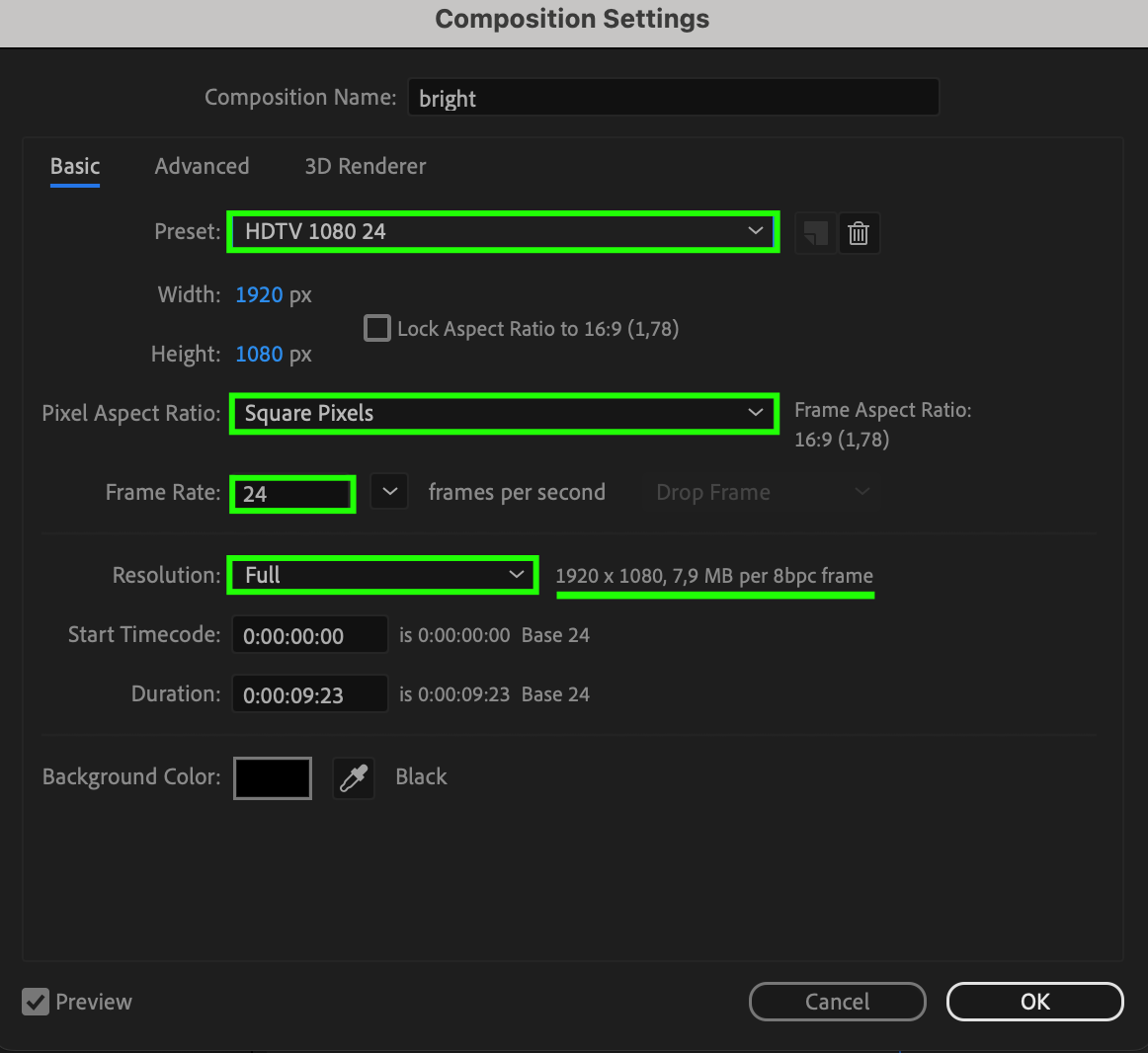
Avant d’exporter, assurez-vous que les parametres de votre composition correspondent aux exigences de votre projet. Confirmez que la resolution, la frequence d’images et le rapport des pixels sont regles selon les besoins de votre projet. Cela inclut la selection d’un preset de resolution approprie, le reglage de la frequence d’images correcte et l’ajustement du rapport des pixels si necessaire.

Etape 3 : ajout de la composition a la file d’attente de rendu
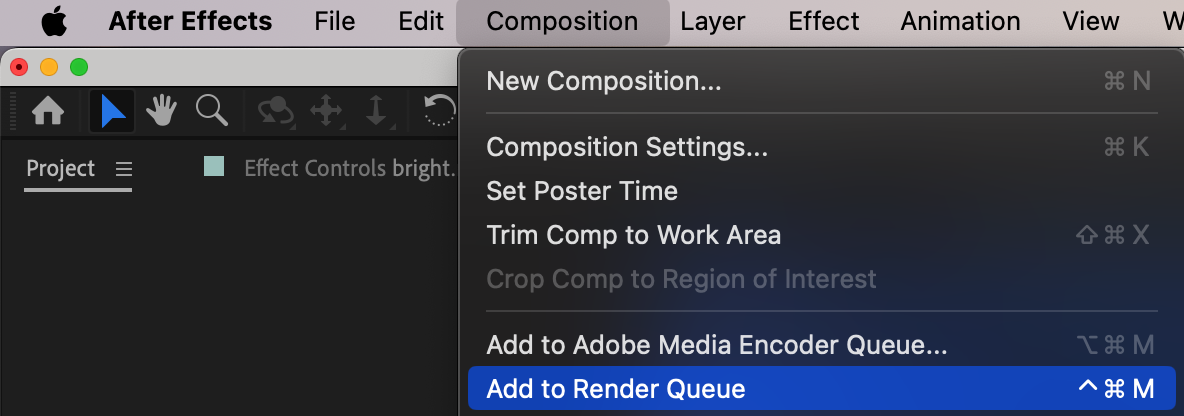
Accedez au menu “Composition” et selectionnez “Add to Render Queue” pour ouvrir le panneau Render Queue, qui permet d’ajuster les parametres d’exportation.
Etape 4 : choisissez le format de fichier prefere
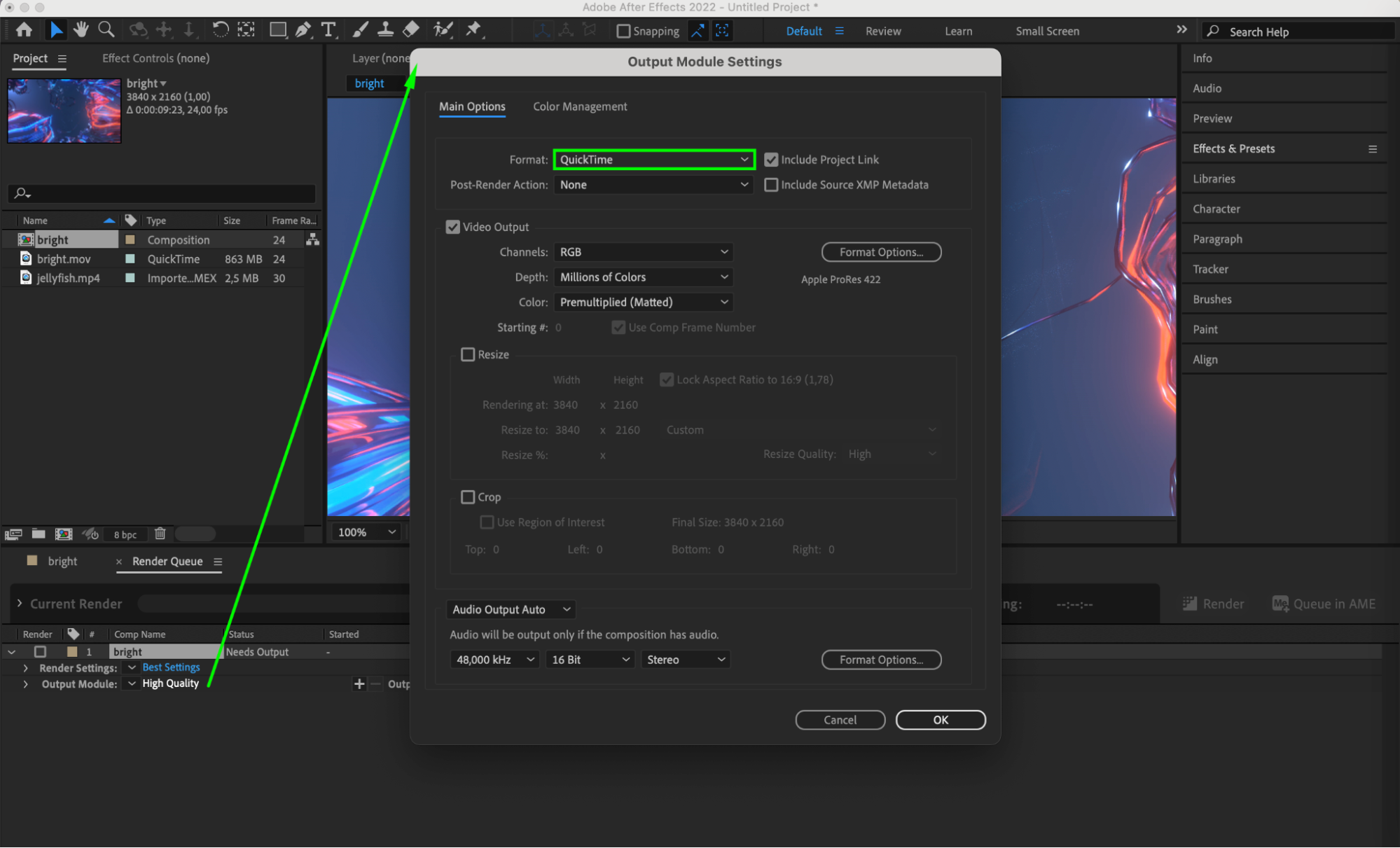
Choisir le bon format de fichier est essentiel pour garantir une qualite et une compatibilite optimales de votre contenu exporte. Parmi les formats populaires figurent QuickTime (MOV), MP4 et AVI, chacun offrant des avantages distincts. QuickTime (MOV) est largement pris en charge et offre une sortie de haute qualite adaptee a un usage professionnel. MP4 est un format polyvalent compatible avec la plupart des appareils et plateformes, ce qui le rend ideal pour le partage et la distribution en ligne. AVI offre une video non compressee ou faiblement compressee, preservant une qualite maximale, mais avec des fichiers plus volumineux. Selectionnez le format qui correspond le mieux aux exigences de votre projet, en tenant compte de facteurs tels que la qualite de lecture, la taille du fichier et la compatibilite des plateformes.
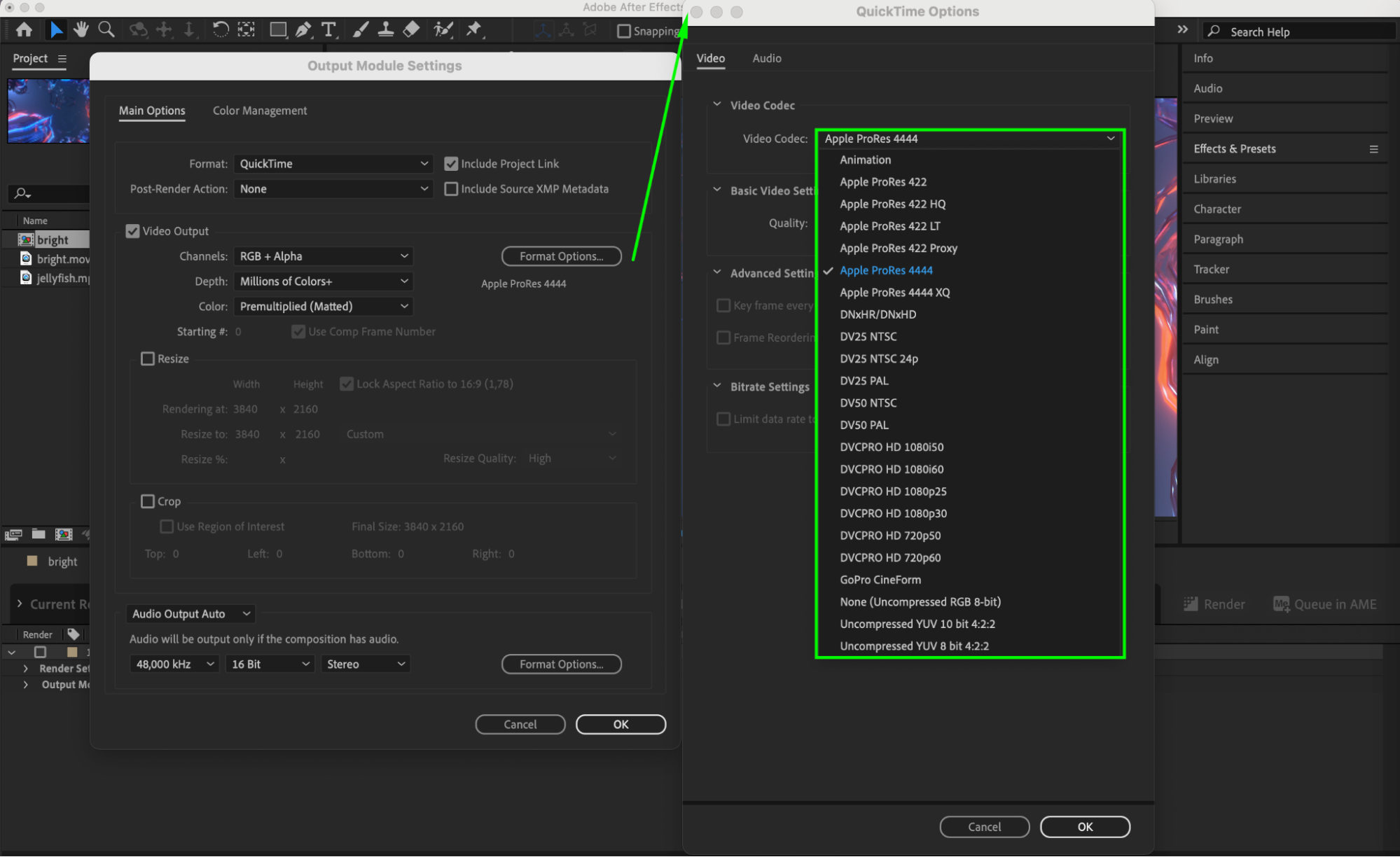
Etape 5 : configuration de la sortie video dans les Output Module Settings
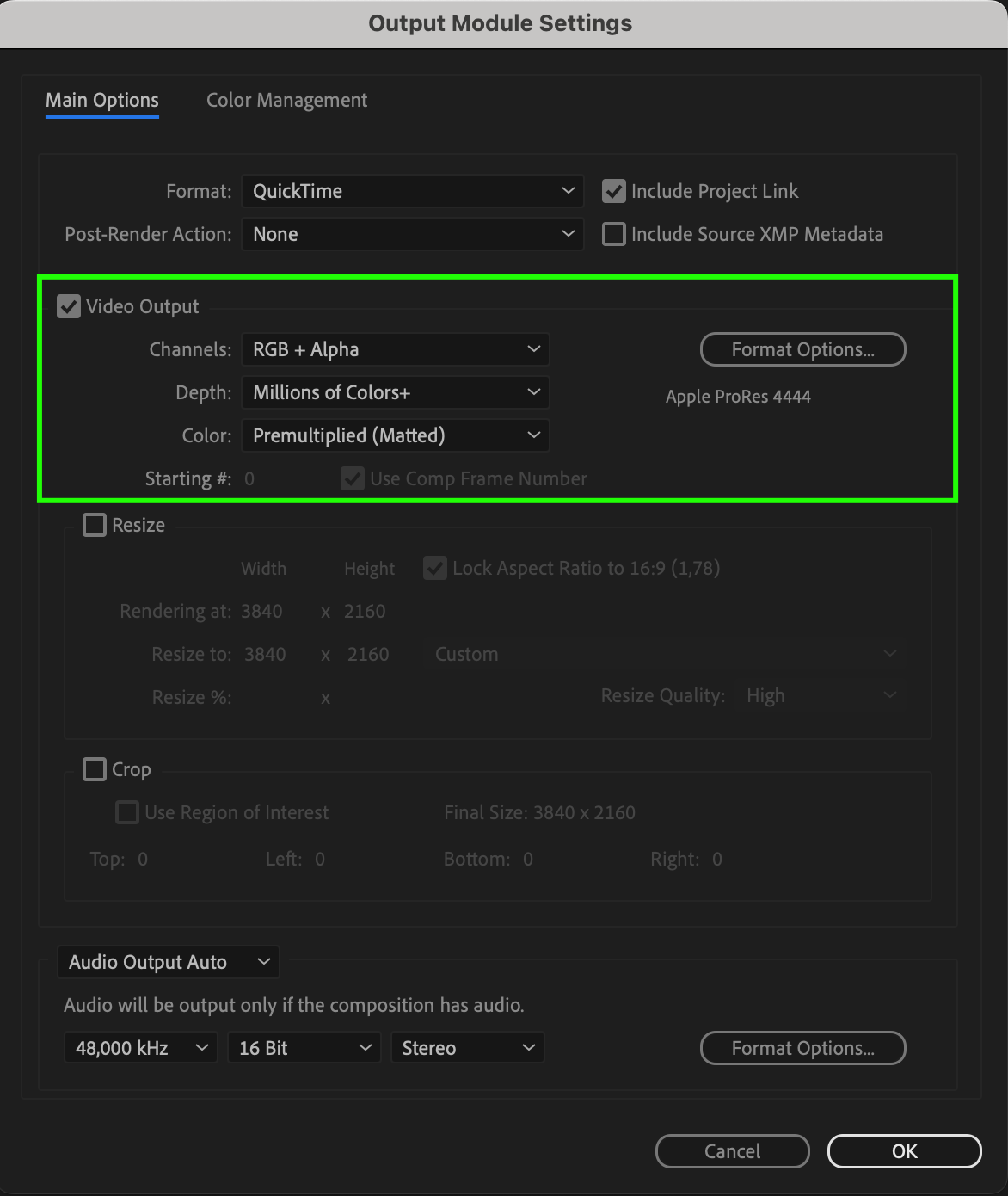
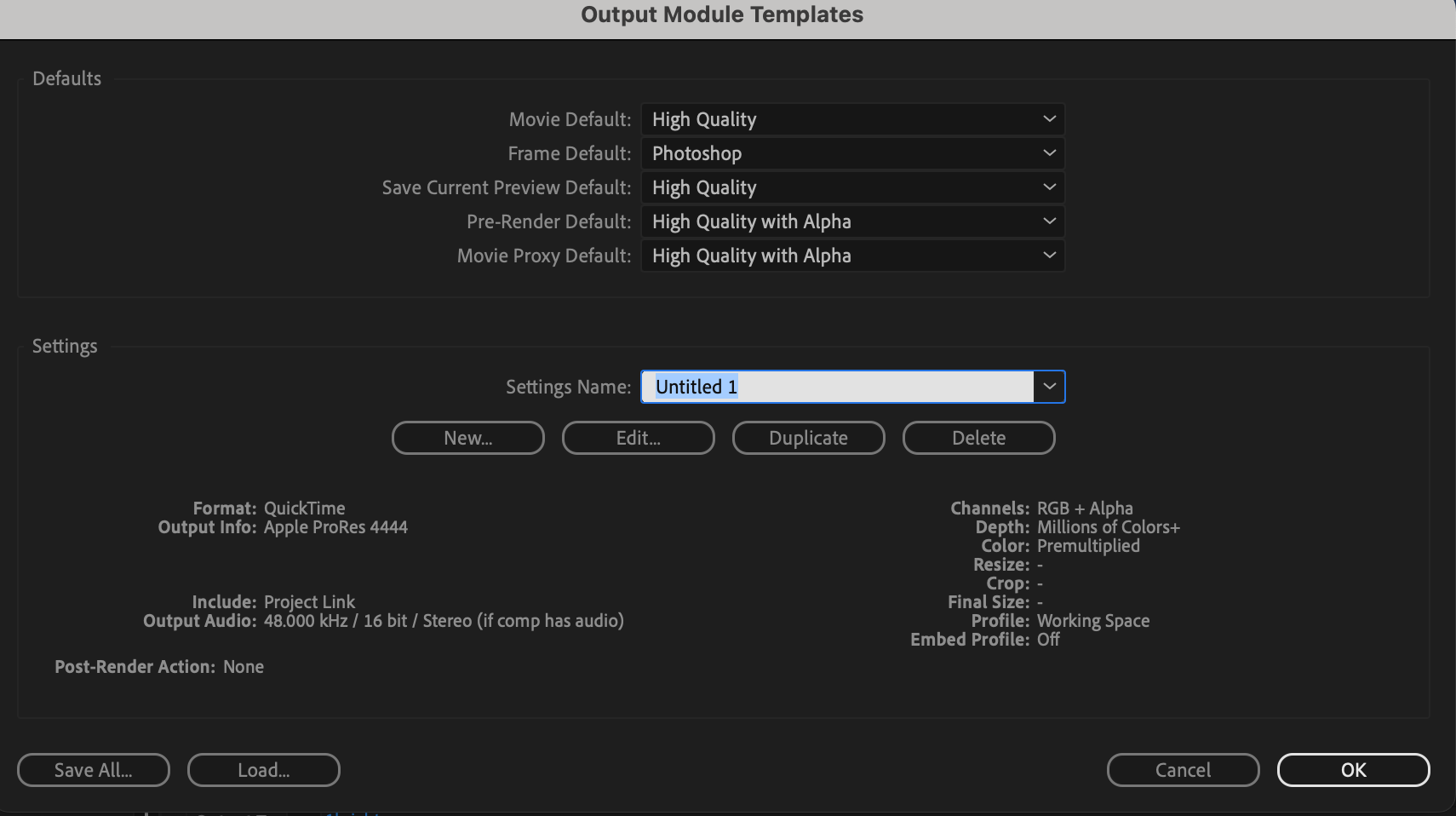
Dans les Output Module Settings d’Adobe After Effects, la section “Video Output” vous permet de specifier la Channel Color Depth et de choisir un codec video comme ProRes 4444. La Channel Color Depth determine le nombre de bits par canal de couleur, ce qui influe a la fois sur la qualite et la taille du fichier. Le codec ProRes 4444 garantit une qualite superieure et la prise en charge du canal alpha, ideal pour les projets professionnels necessitant la preservation de la transparence. En selectionnant les parametres appropries dans cette section, vous vous assurez que votre video exportee conserve une fidelite visuelle optimale tout en gerant efficacement la taille du fichier et la compatibilite.
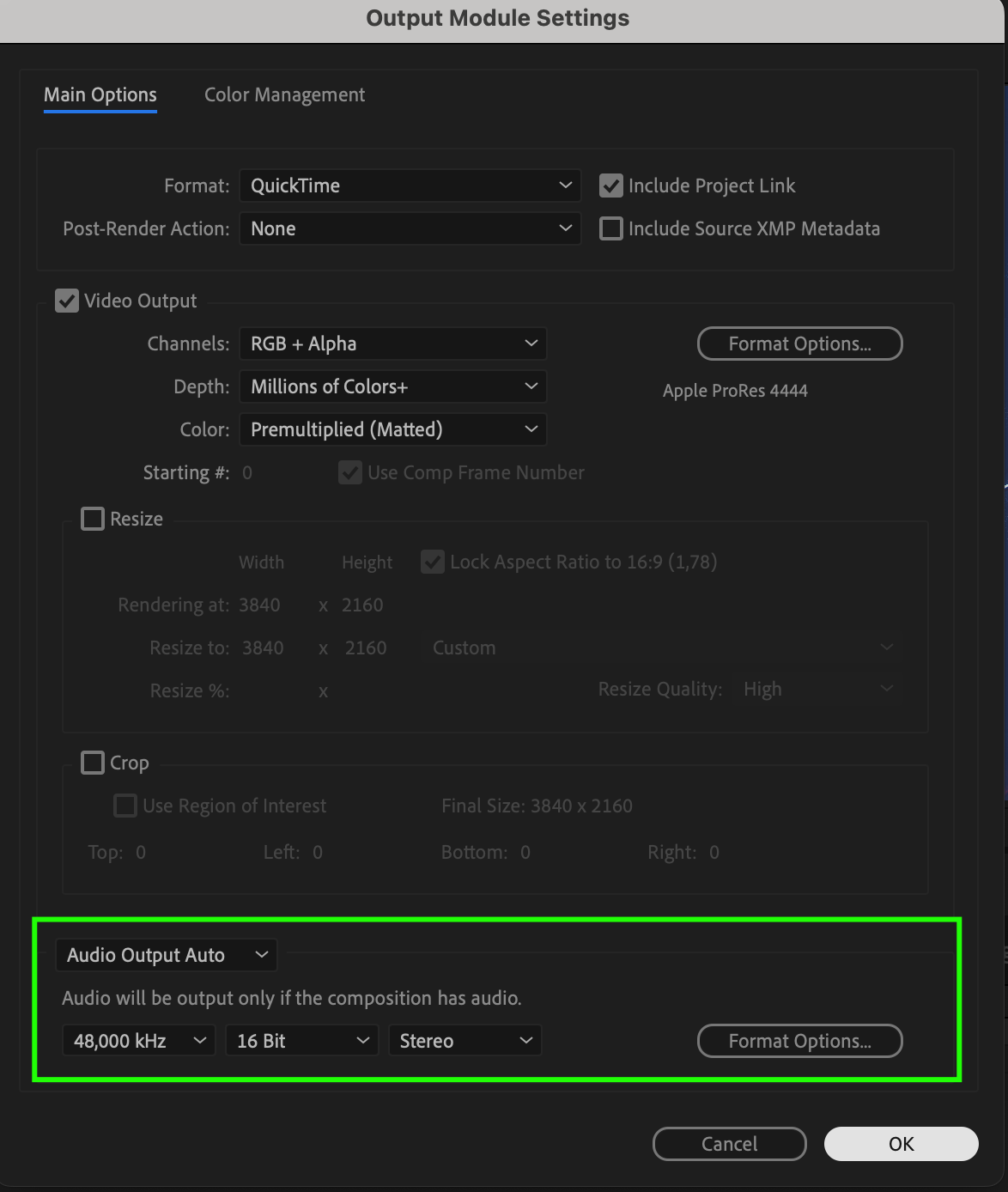
Etape 6 : integrez les pistes audio necessaires
Si votre composition contient de l’audio, assurez-vous qu’il est inclus dans les parametres d’exportation. Verifiez les parametres audio dans l’Output Module pour confirmer que les bonnes pistes sont incluses et correctement configurees.
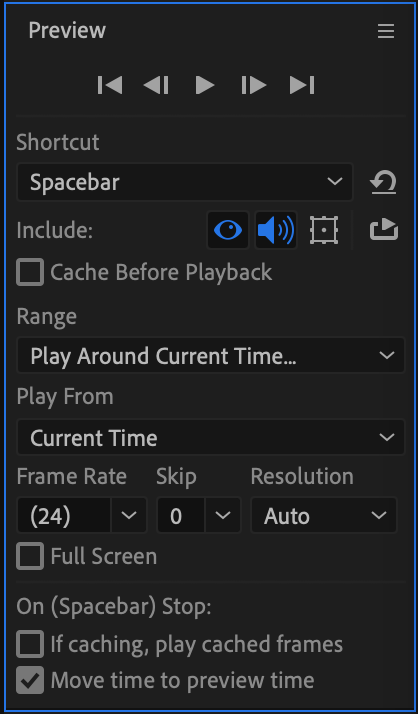
Etape 7 : previsualisez votre exportation
Avant de finaliser l’exportation, prenez le temps de previsualiser votre composition. Utilisez la fonction RAM Preview pour lire votre projet et vous assurer que tout se presente comme prevu. Effectuez les ajustements necessaires aux parametres ou aux elements de la composition avant de poursuivre.
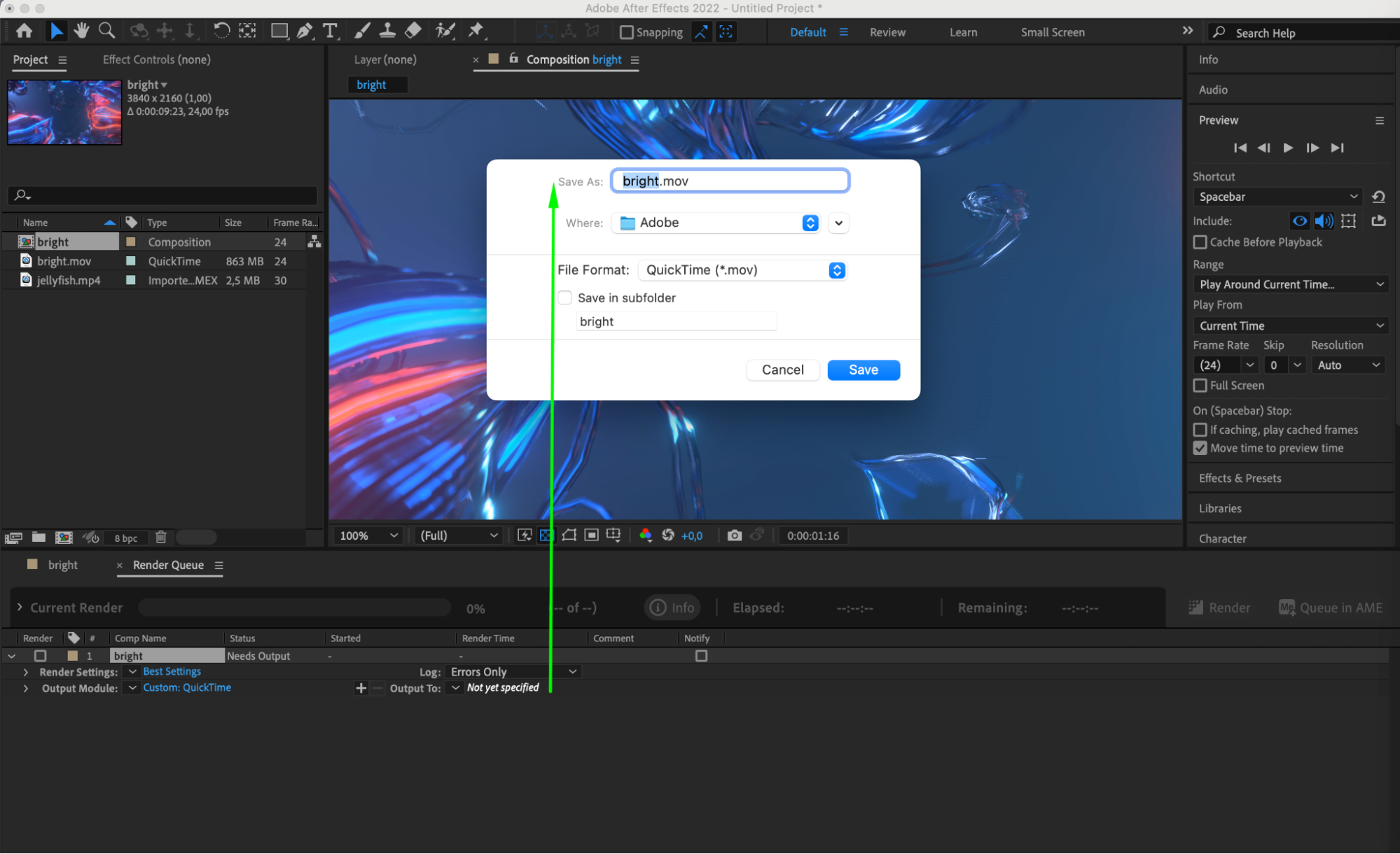
Etape 8 : finalisez l’exportation
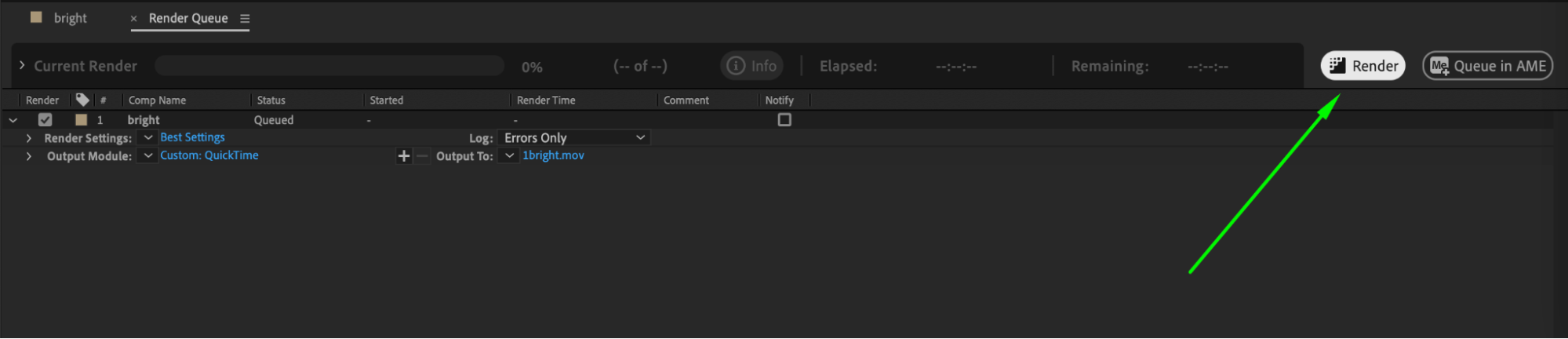
Une fois que vous etes satisfait des parametres et de la previsualisation, il est temps de finaliser l’exportation. Choisissez un dossier de destination et un nom de fichier pour votre composition exportee, puis cliquez sur “Render” pour lancer le processus d’exportation.
Etape 9 : explorez les options d’exportation avancees
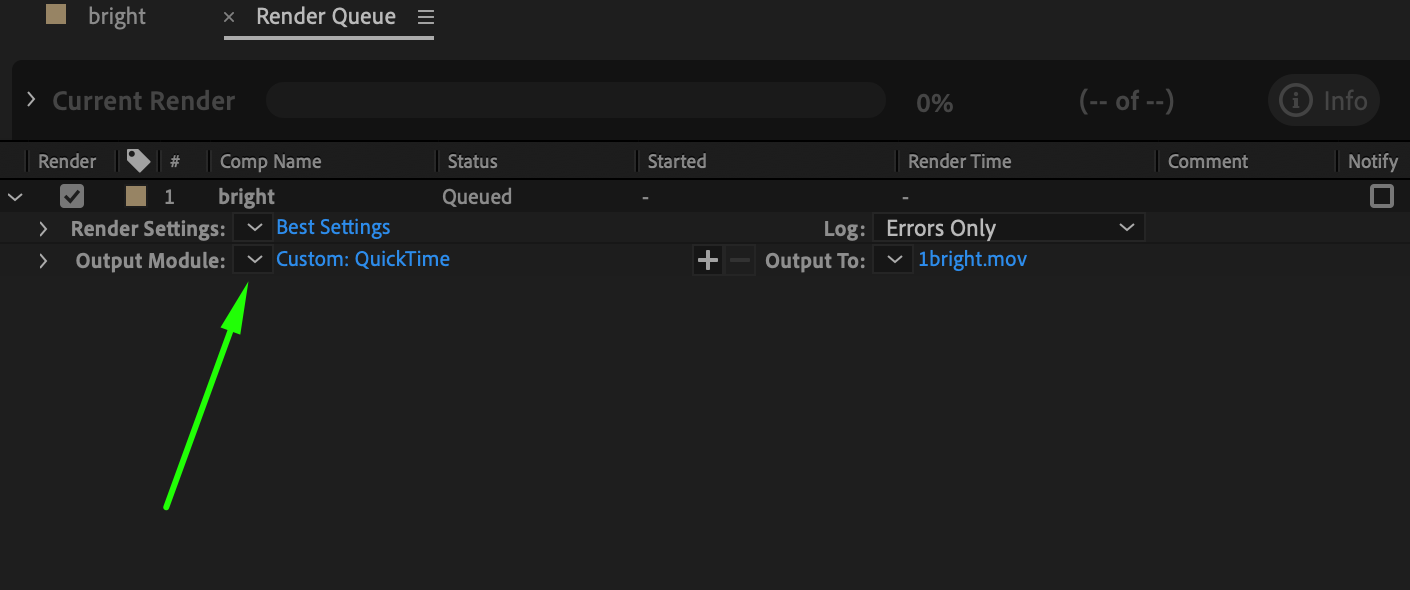
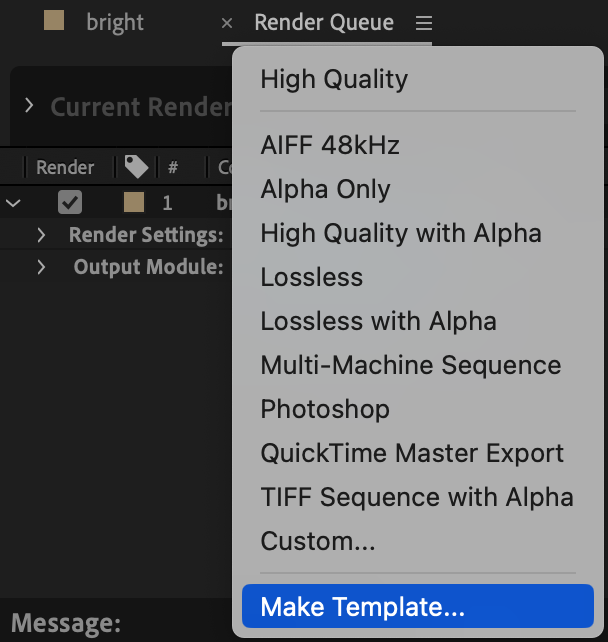
Pour plus d’efficacite et de personnalisation, envisagez d’explorer les options d’exportation avancees telles que les presets et les modeles personnalises. Ces fonctionnalites peuvent optimiser votre flux de travail et garantir la coherence entre vos projets.
Conclusion : donnez vie a votre vision creative
En suivant ces etapes, vous avez maitrise avec succes l’art d’exporter une composition unique dans Adobe After Effects. Avec une comprehension claire du processus et des options d’exportation avancees a votre disposition, vous pouvez partager vos projets creatifs avec le monde en toute confiance. Exploitez la puissance d’After Effects pour donner vie a votre vision creative et inspirer les autres avec votre travail.
Our Bestsellers
Our Bestsellers


