
Exporter des fichiers PNG depuis After Effects
Devoiler les options d’exportation
Adobe After Effects est un outil puissant largement utilise par les monteurs video, les artistes en motion design et les professionnels des effets visuels pour creer des contenus visuels saisissants. L’un des aspects essentiels du travail avec After Effects est la possibilite d’exporter des fichiers dans divers formats, y compris le PNG. Le PNG (Portable Network Graphics) est un format d’image populaire reconnu pour sa compression sans perte et sa prise en charge de la transparence. Exporter vos compositions en fichiers PNG depuis After Effects peut etre avantageux pour maintenir une qualite d’image elevee, preserver les arriere-plans transparents et les integrer facilement dans d’autres projets ou plateformes.
Dans cet article, nous explorerons le processus d’exportation de fichiers PNG depuis After Effects en toute simplicite. Nous examinerons les etapes impliquees dans la configuration des parametres d’exportation, la selection des options appropriees aux exigences de votre projet, et la garantie que les fichiers PNG exportes repondent aux specifications souhaitees. Que vous creiez des animations dynamiques, des graphismes elegants ou des effets visuels complexes, savoir exporter efficacement des fichiers PNG depuis After Effects est essentiel pour livrer des resultats professionnels.
Explorer les options d’exportation dans After Effects :
Avant de plonger dans les specificites de l’exportation de fichiers PNG depuis After Effects, il est important de comprendre l’eventail des options d’exportation disponibles dans le logiciel. After Effects offre aux utilisateurs une multitude de parametres d’exportation polyvalents qui peuvent etre personnalises pour repondre aux differentes exigences des projets. De l’ajustement de la resolution d’image et de la frequence d’images a la selection des profils colorimetriques et des parametres de canal alpha, le logiciel offre aux utilisateurs la flexibilite necessaire pour affiner leurs parametres d’exportation afin d’obtenir des resultats optimaux.
L’une des considerations cles lors de l’exportation de fichiers PNG depuis After Effects est la determination de la qualite d’image et de la taille de fichier souhaitees. Les fichiers PNG sont reconnus pour leur compression sans perte, qui garantit que la qualite d’image reste elevee sans sacrifier les details. En ajustant les parametres d’exportation tels que la profondeur de couleur et le niveau de compression, les utilisateurs peuvent trouver un equilibre entre qualite d’image et taille de fichier, en veillant a ce que les fichiers PNG finaux repondent a leurs attentes.
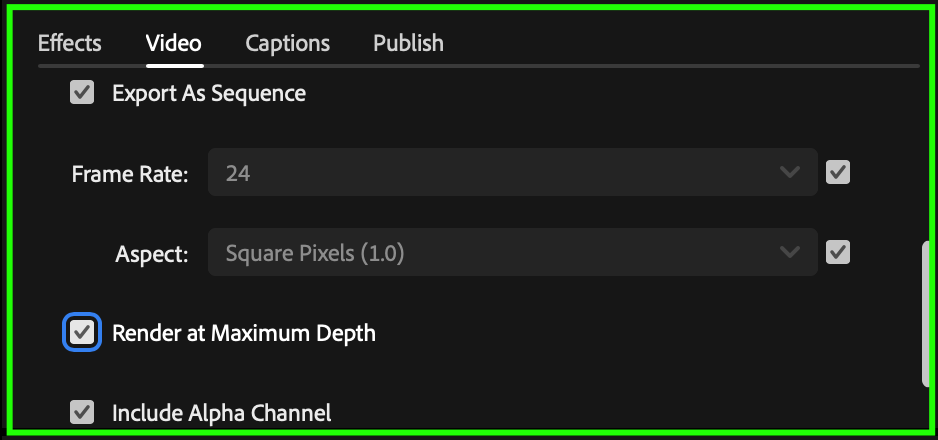
De plus, les utilisateurs ont la possibilite d’inclure des canaux alpha dans leurs exportations PNG, ce qui permet de preserver la transparence dans les images. Cela est particulierement utile lorsqu’on travaille avec des effets visuels, du motion design ou des animations qui necessitent que des elements apparaissent de maniere transparente sur differents arriere-plans. En activant le parametre de canal alpha lors de l’exportation, les utilisateurs peuvent creer des fichiers PNG avec des arriere-plans transparents, ce qui facilite la composition des images dans d’autres projets ou plateformes.
Par ailleurs, After Effects offre aux utilisateurs la possibilite de personnaliser les dimensions et le rapport d’aspect de leurs fichiers PNG exportes. Que vous creiez du contenu pour les reseaux sociaux, les sites web ou les projets video, la possibilite de specifier la resolution et le rapport d’aspect garantit que vos fichiers PNG sont optimises pour l’usage prevu. En ajustant les parametres d’exportation pour la resolution, le rapport d’aspect et le rapport des pixels, les utilisateurs peuvent s’assurer que leurs fichiers PNG sont rendus dans les dimensions appropriees pour leurs projets.
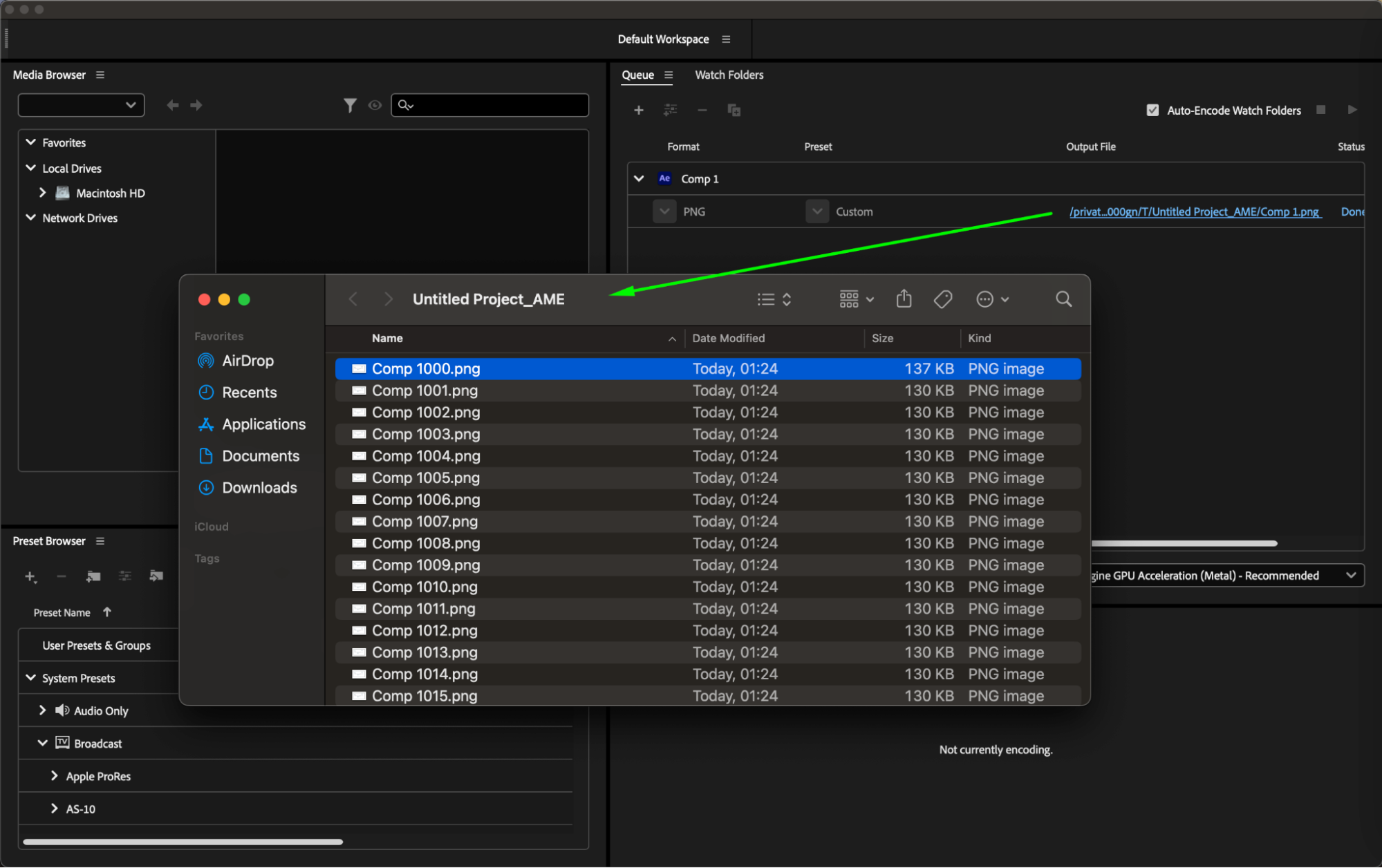
Outre ces options d’exportation, After Effects offre aux utilisateurs la possibilite d’exporter des sequences PNG, permettant d’exporter plusieurs images PNG de maniere sequentielle. Cette fonctionnalite est particulierement utile pour creer des animations, des effets visuels ou du motion design qui doivent etre exportes sous forme de serie d’images. En exportant des sequences PNG, les utilisateurs peuvent conserver les images individuelles de leurs compositions, ce qui leur permet de modifier ou d’affiner davantage le contenu visuel selon les besoins.
Guide pas a pas pour exporter du PNG depuis After Effects :
Maintenant que nous avons explore les differentes options d’exportation disponibles dans After Effects, plongeons dans le processus etape par etape d’exportation de fichiers PNG depuis le logiciel. Suivez ces instructions detaillees pour garantir un processus d’exportation fluide et efficace, vous permettant de creer des images PNG de haute qualite pour vos projets.
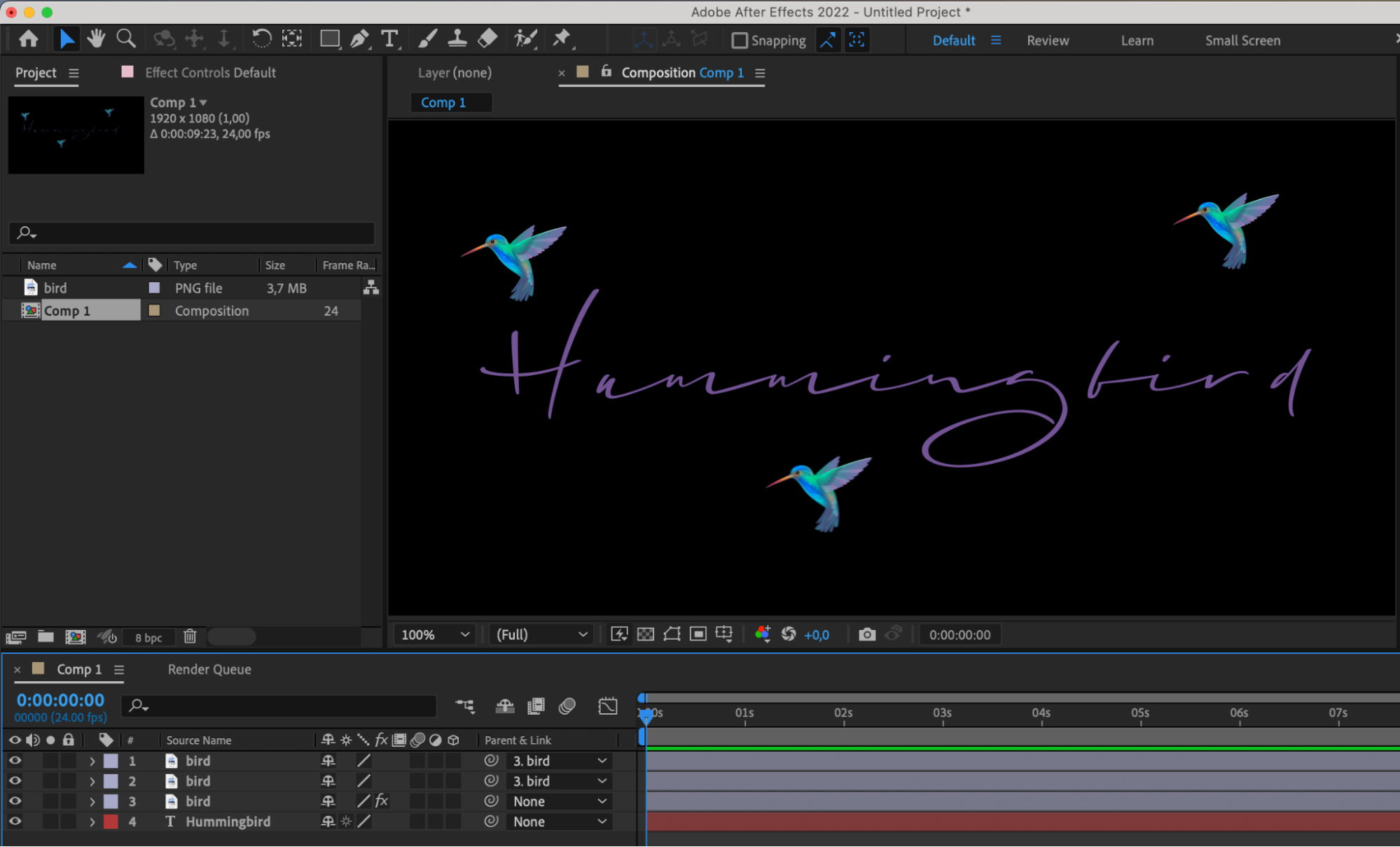
1. Preparez votre composition : avant d’exporter votre composition en fichier PNG, assurez-vous que votre projet est finalise et pret a etre exporte. Effectuez les ajustements necessaires a la composition pour obtenir le resultat visuel souhaite.
2. Selectionnez votre composition : dans la timeline d’After Effects, selectionnez la composition que vous souhaitez exporter en fichier PNG. Assurez-vous que la composition est selectionnee et active dans le panneau de timeline avant de poursuivre le processus d’exportation.
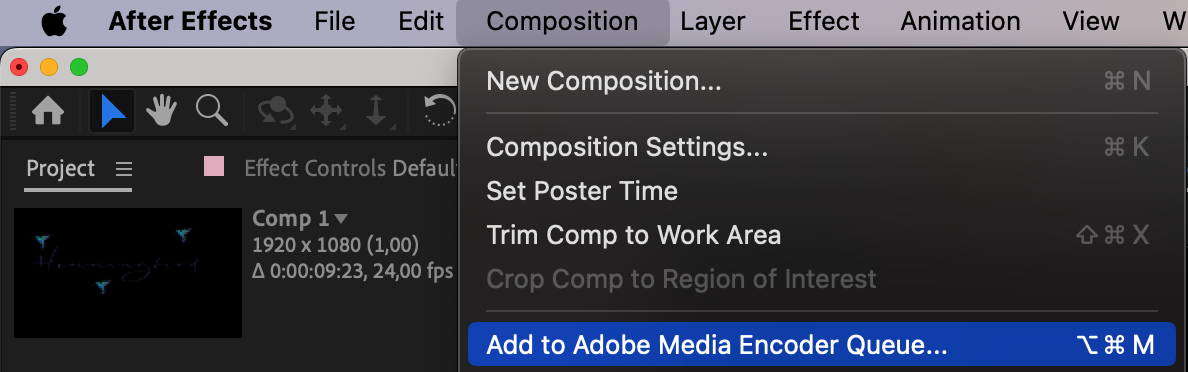
3. Accedez aux parametres d’exportation : pour commencer le processus d’exportation, accedez au menu “File” en haut de l’interface d’After Effects. Cliquez sur “Export”, puis selectionnez “Add to Adobe Media Encoder Queue.” Cette action ouvrira le logiciel Adobe Media Encoder, ou vous pourrez configurer les parametres d’exportation de votre fichier PNG.
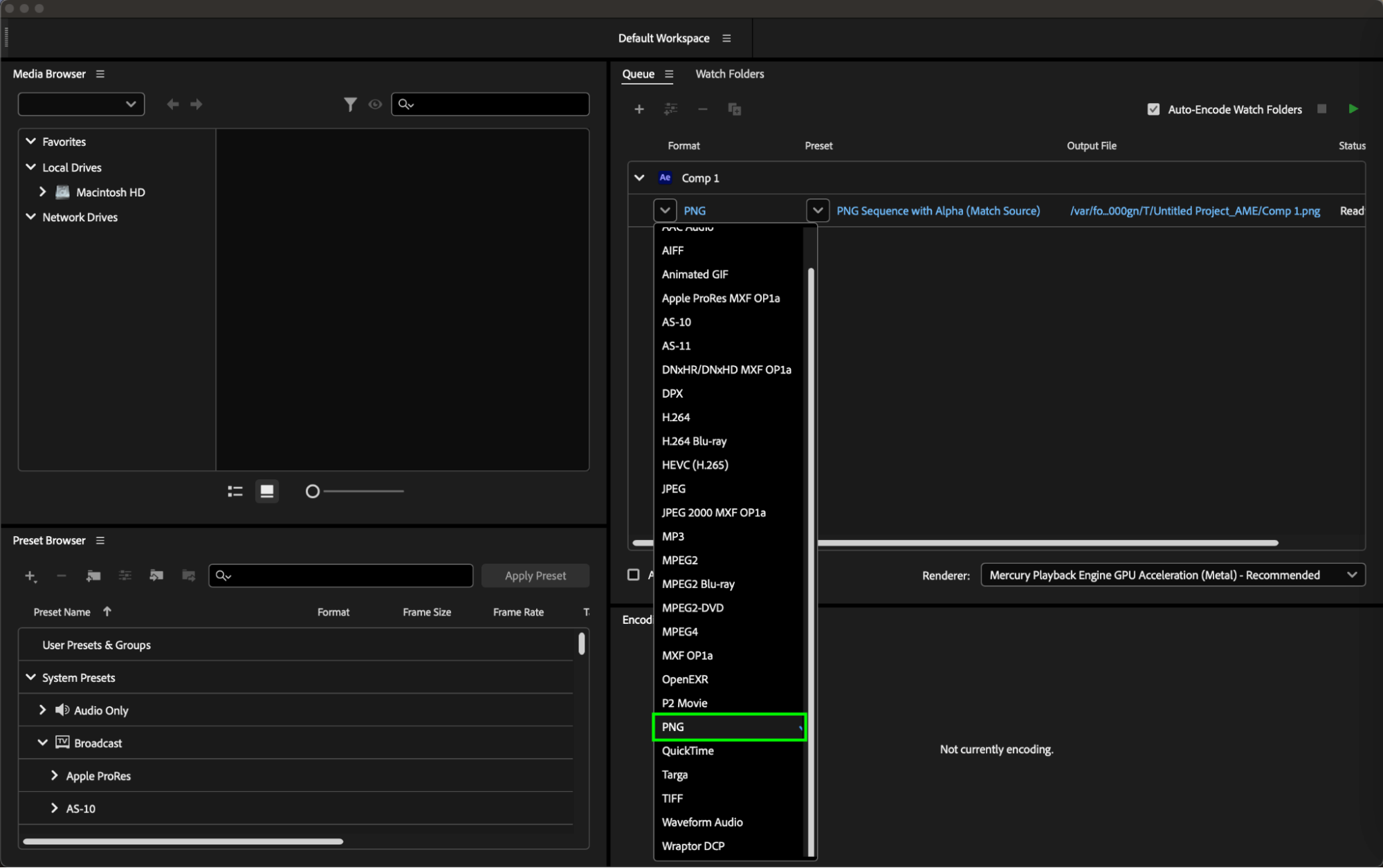
4. Configurez les parametres d’exportation : dans Adobe Media Encoder, vous verrez une liste de presets d’exportation. Reperez le preset “PNG” ou creez un preset personnalise en selectionnant les parametres souhaites pour votre exportation PNG. Ajustez des parametres tels que la resolution d’image, la frequence d’images, la profondeur de couleur et les parametres de canal alpha pour correspondre aux exigences de votre projet.
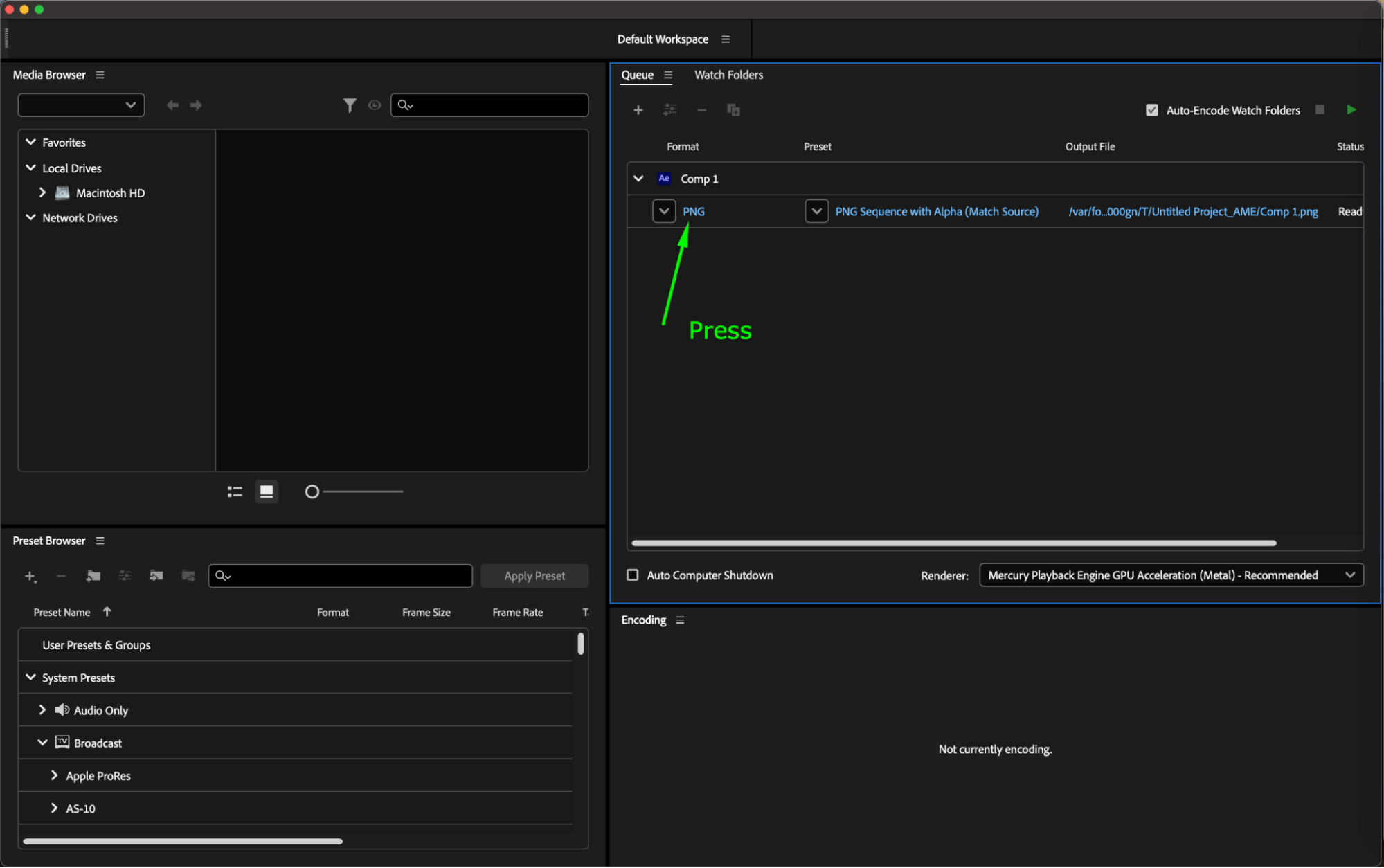
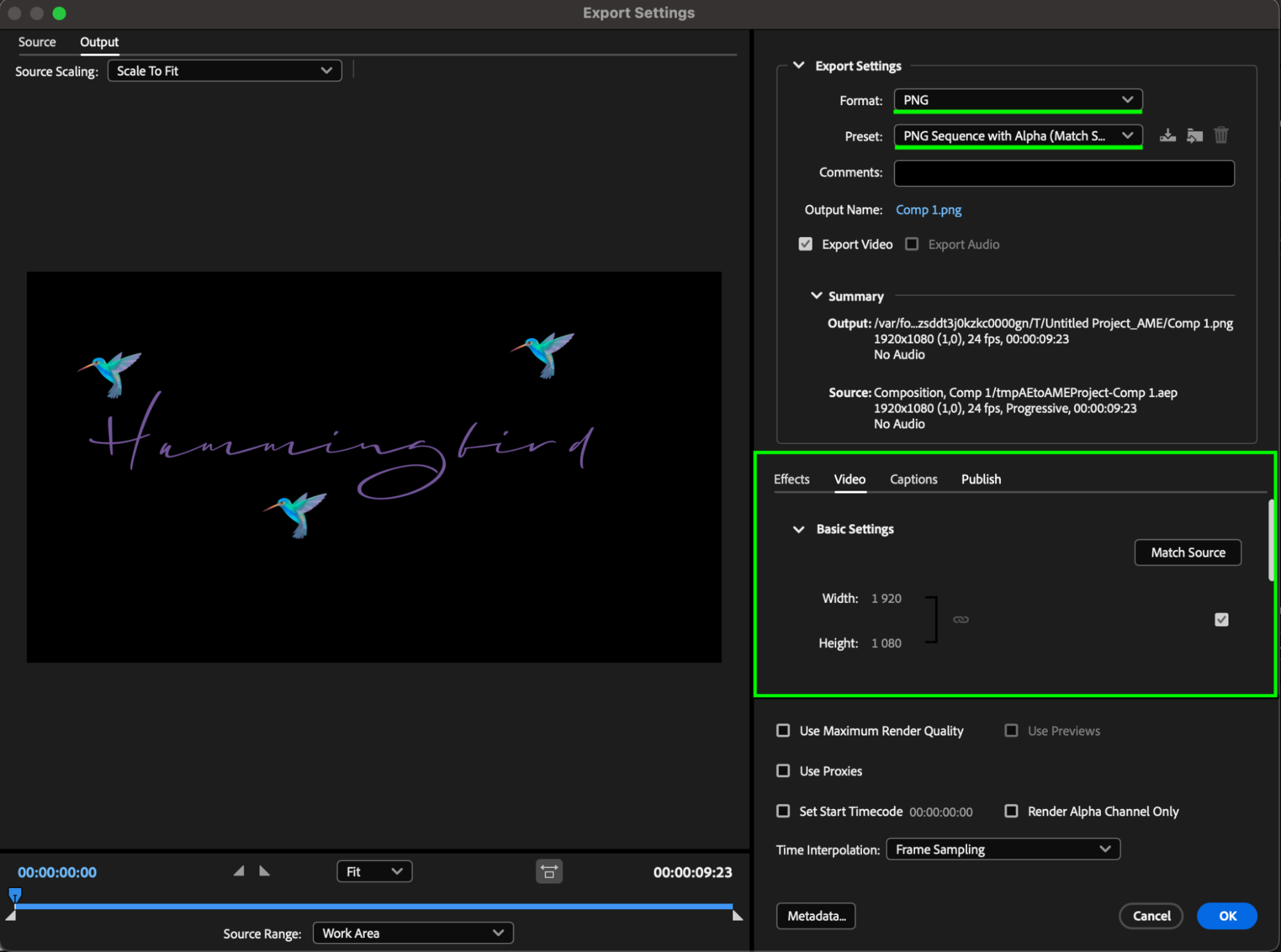
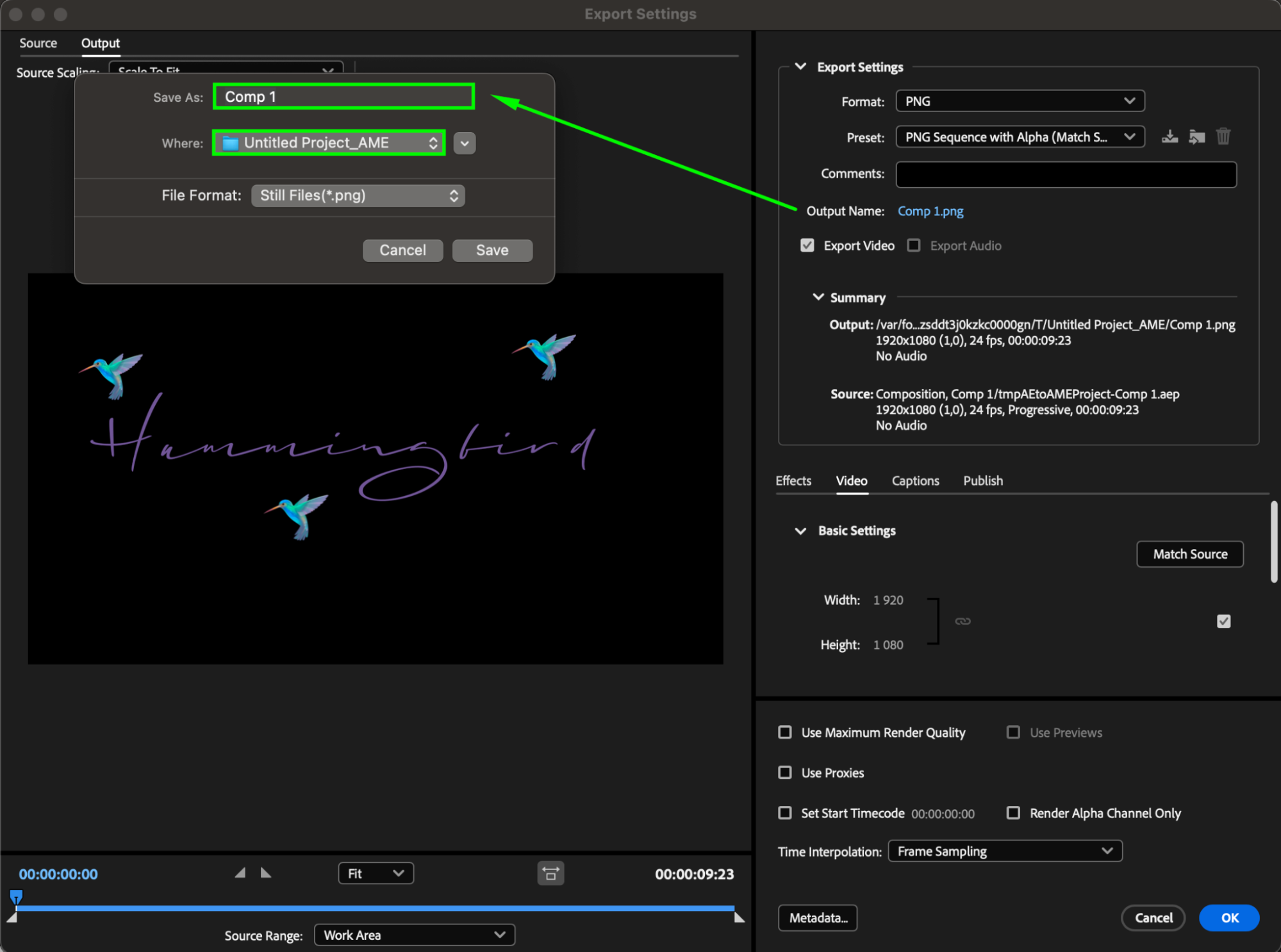
5. Selectionnez la destination de sortie : choisissez la destination de sortie ou vous souhaitez enregistrer le fichier PNG exporte. Vous pouvez specifier l’emplacement du dossier et le nom du fichier PNG a enregistrer. Assurez-vous de selectionner un emplacement sur votre ordinateur ou vous pourrez acceder facilement au fichier PNG exporte.
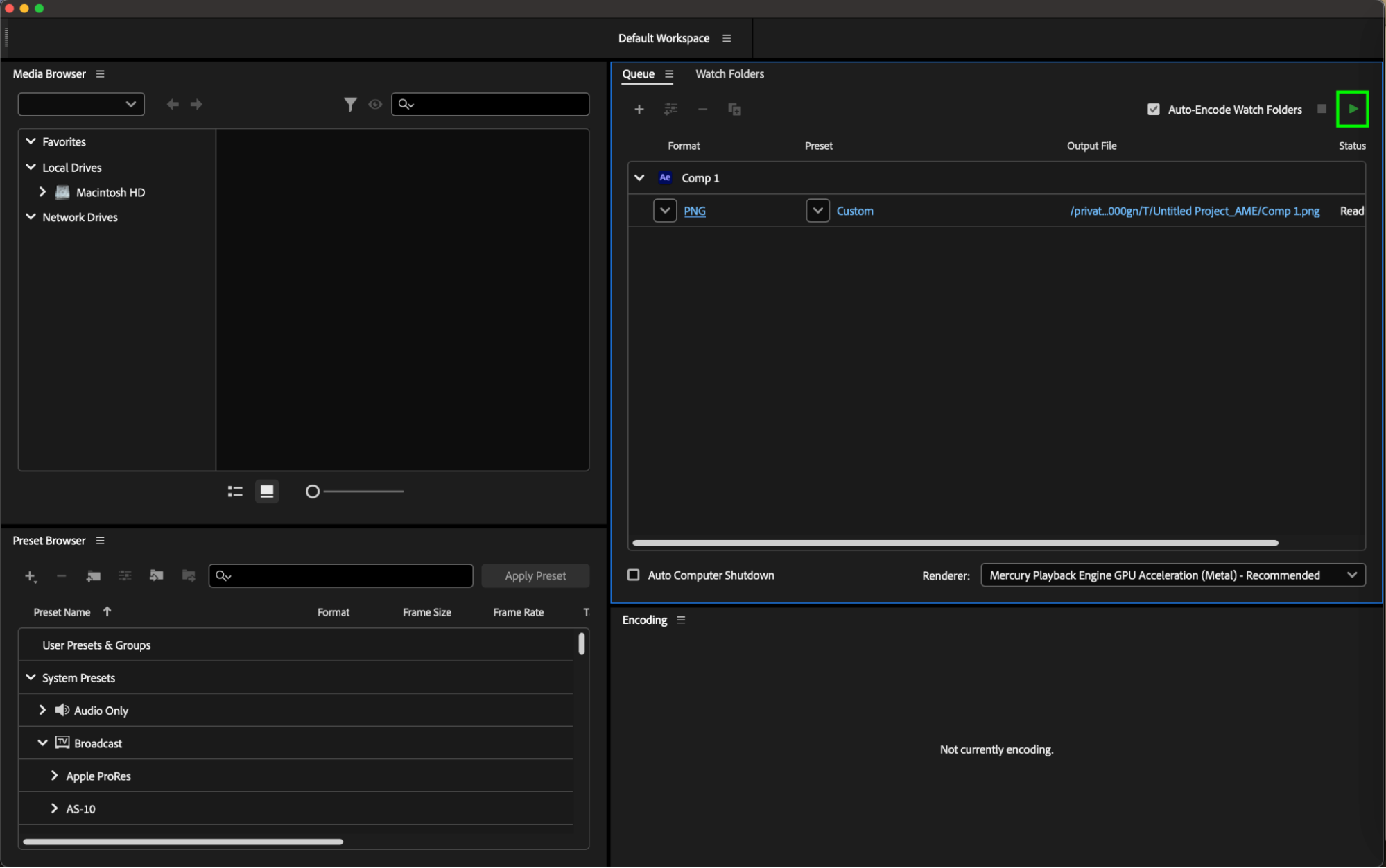
6. Lancez le processus d’exportation : une fois que vous avez configure les parametres d’exportation et selectionne la destination de sortie, cliquez sur le bouton “Start Queue” pour commencer le processus d’exportation. Adobe Media Encoder commencera a effectuer le rendu de la composition et generera le fichier PNG selon les parametres specifies.
7. Surveillez la progression de l’exportation : pendant le processus d’exportation, vous pouvez suivre la progression du rendu dans Adobe Media Encoder. Le logiciel affichera une barre de progression indiquant l’etat de l’operation d’exportation, vous permettant de suivre l’achevement de la generation du fichier PNG.
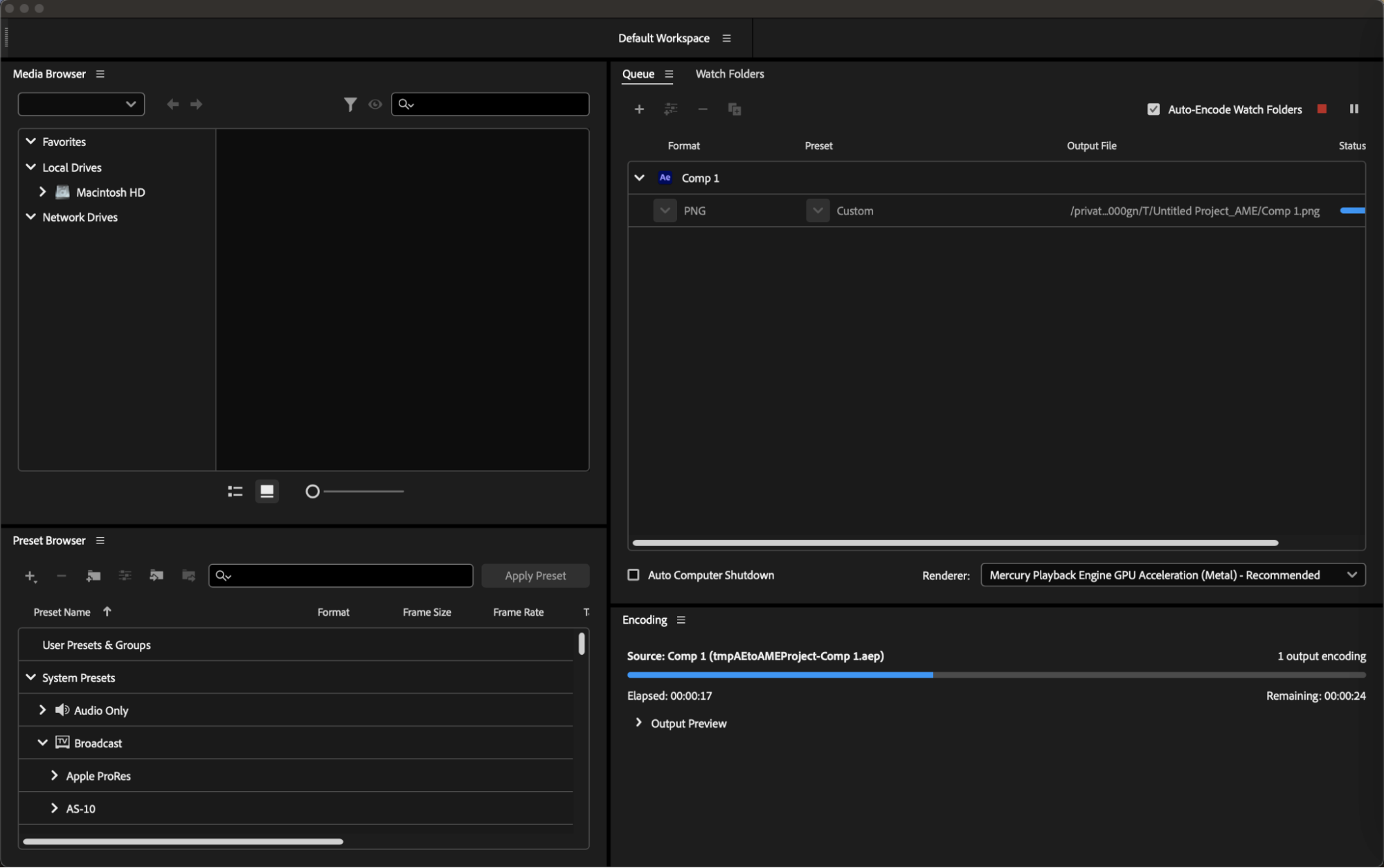
8. Verifiez le fichier PNG exporte : une fois le processus d’exportation termine, accedez a la destination de sortie ou vous avez enregistre le fichier PNG. Ouvrez le fichier PNG dans une visionneuse d’images pour verifier que l’exportation a reussi et que la qualite d’image, la transparence et les autres parametres repondent a vos attentes.
Conseils pour optimiser l’exportation PNG dans After Effects :
En plus de maitriser les etapes fondamentales de l’exportation de fichiers PNG depuis After Effects, il existe plusieurs conseils et techniques qui peuvent aider a optimiser le processus d’exportation et a ameliorer la qualite de vos images PNG. En mettant en oeuvre ces strategies, vous pouvez vous assurer que vos fichiers PNG exportes conservent nettete, transparence et attrait visuel, ce qui les rend ideaux pour un large eventail d’applications et de projets.
1. Utilisez efficacement les canaux alpha : lors de l’exportation de fichiers PNG depuis After Effects, tirez parti de la fonction de canal alpha pour preserver la transparence dans vos images.
2. Optimisez la resolution et le rapport d’aspect des images : tenez compte de la resolution et du rapport d’aspect de vos exportations PNG pour vous assurer qu’elles sont optimisees pour l’usage prevu.
3. Experimentez avec les profils colorimetriques et la profondeur : explorez differents profils colorimetriques et parametres de profondeur de couleur lors de l’exportation de fichiers PNG afin d’obtenir la precision des couleurs et la qualite d’image souhaitees.
4. Verifiez les parametres de compression : lors de l’exportation de fichiers PNG, pretez attention au niveau de compression pour equilibrer la qualite d’image et la taille du fichier.
5. Exportez des sequences PNG pour l’animation : si vous travaillez sur des animations ou du motion design dans After Effects, envisagez d’exporter vos compositions sous forme de sequences PNG.
6. Organisez les fichiers PNG exportes : apres avoir exporte des fichiers PNG depuis After Effects, organisez-les de maniere structuree pour optimiser votre flux de travail.
En integrant ces conseils et techniques dans votre processus d’exportation PNG dans After Effects, vous pouvez rehausser la qualite de vos projets visuels et optimiser l’efficacite de votre flux de travail. Experimentez avec differents parametres, configurations et options d’exportation pour decouvrir les meilleures pratiques adaptees a vos projets specifiques et a vos objectifs creatifs. Avec une approche strategique de l’exportation de fichiers PNG depuis After Effects, vous pouvez renforcer l’impact visuel de vos compositions et livrer des images soignees qui captivent et engagent votre audience.
Our Bestsellers
Our Bestsellers


