
Les meilleures méthodes pour exporter des fichiers légers depuis After Effects
Introduction
Lorsque vous exportez des vidéos depuis After Effects, la taille des fichiers peut vite devenir importante, ce qui complique leur envoi ou leur partage. Pourtant, en ajustant les réglages d’export, la compression et le format, vous pouvez considérablement réduire la taille du fichier tout en conservant une bonne qualité.
Étape 1 : utilisez le bon format
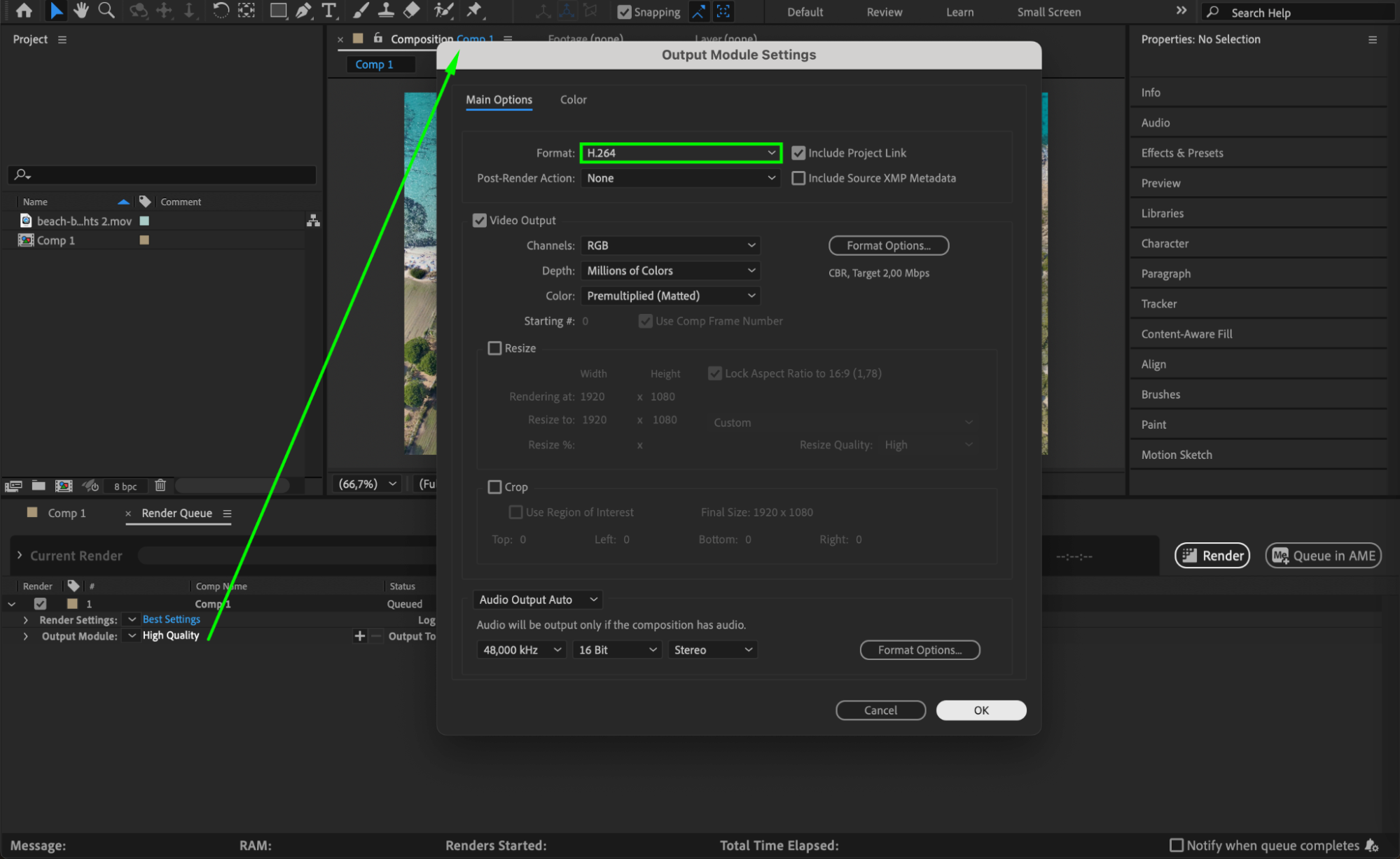
Choisir le bon format est essentiel pour garder des fichiers légers. Le H.264 (MP4) est l’un des meilleurs formats en matière de compression tout en préservant la qualité visuelle. Allez dans Composition > Add to Render Queue, puis cliquez sur Output Module et sélectionnez H.264 comme format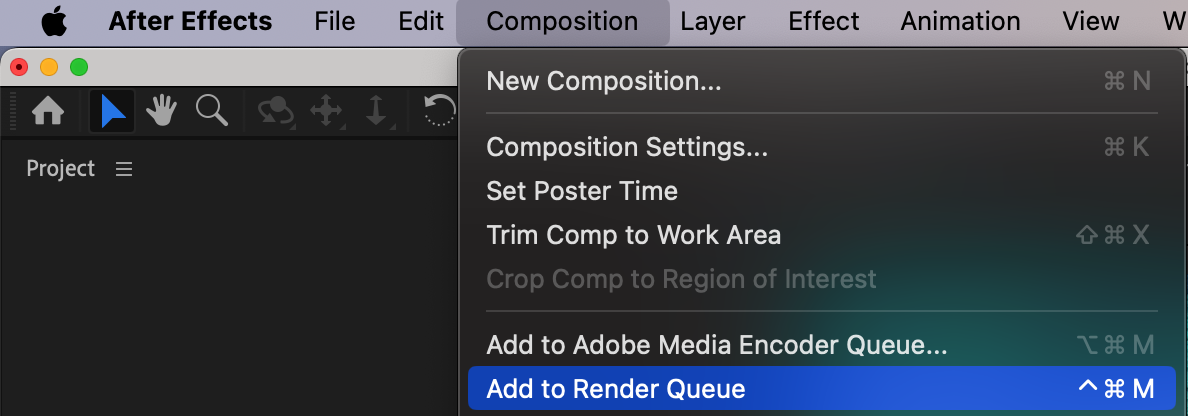
 Étape 2 : ajustez les réglages de bitrate
Dans la file de rendu, allez dans Format Options et ajustez les réglages de Bitrate Encoding. Choisissez VBR (Variable Bit Rate) plutôt que CBR (Constant Bit Rate). Réglez :
Bitrate cible : 4 à 8 Mbps (pour du HD standard)
Bitrate maximum : 10 à 12 Mbps (pour un export haute qualité)
Des bitrates plus bas réduisent la taille du fichier mais peuvent affecter la qualité : testez donc différentes valeurs selon vos besoins.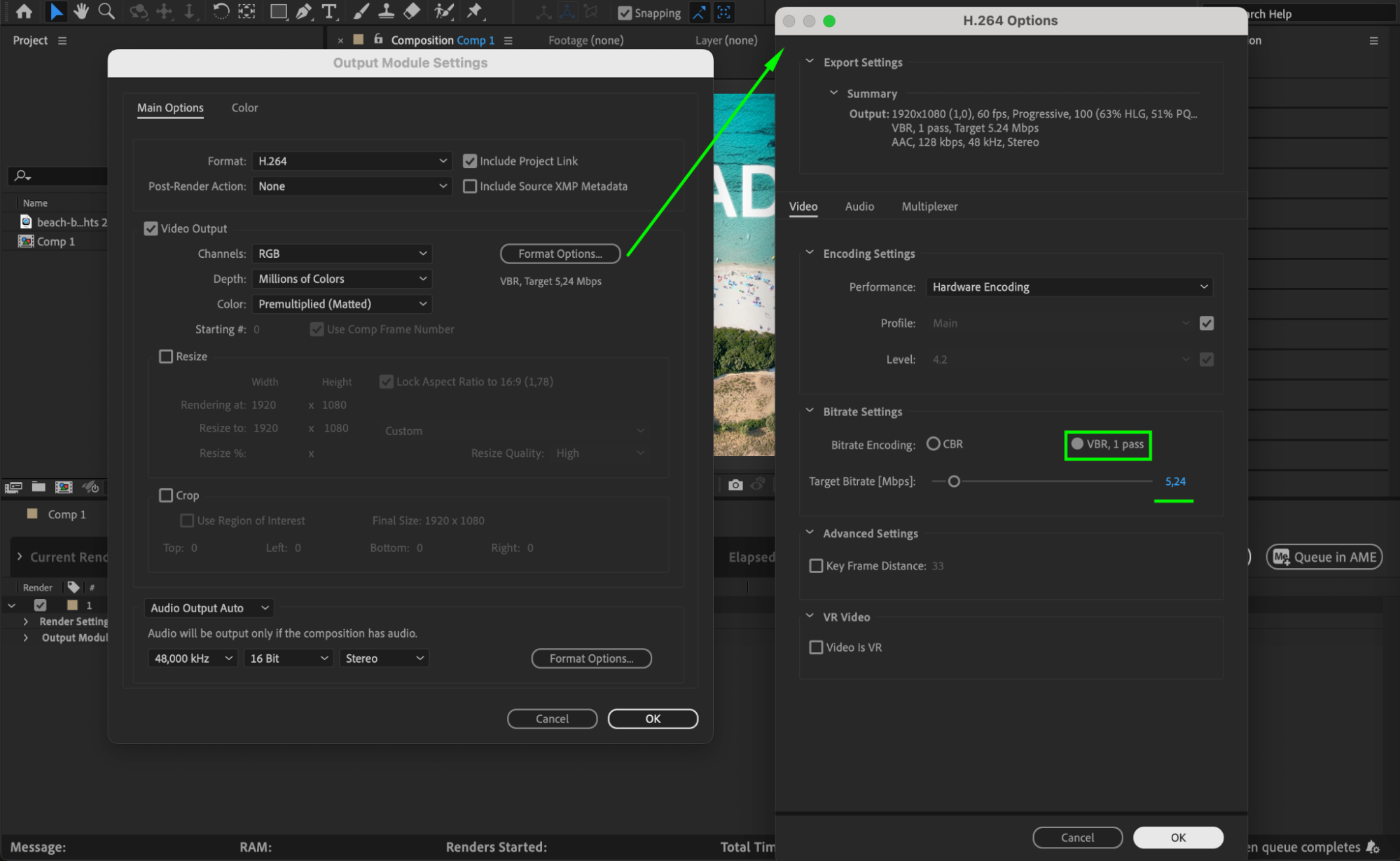 Étape 3 : optimisez la résolution et la fréquence d’images
Des résolutions et fréquences d’images plus élevées augmentent la taille du fichier. Si possible :
Réduisez la résolution à 1080p plutôt qu’en 4K.
Abaissez la fréquence d’images à 24 ou 30 fps plutôt qu’à 60 fps (si un mouvement fluide n’est pas indispensable).
Ces ajustements peuvent considérablement réduire la taille du fichier sans perte de qualité notable.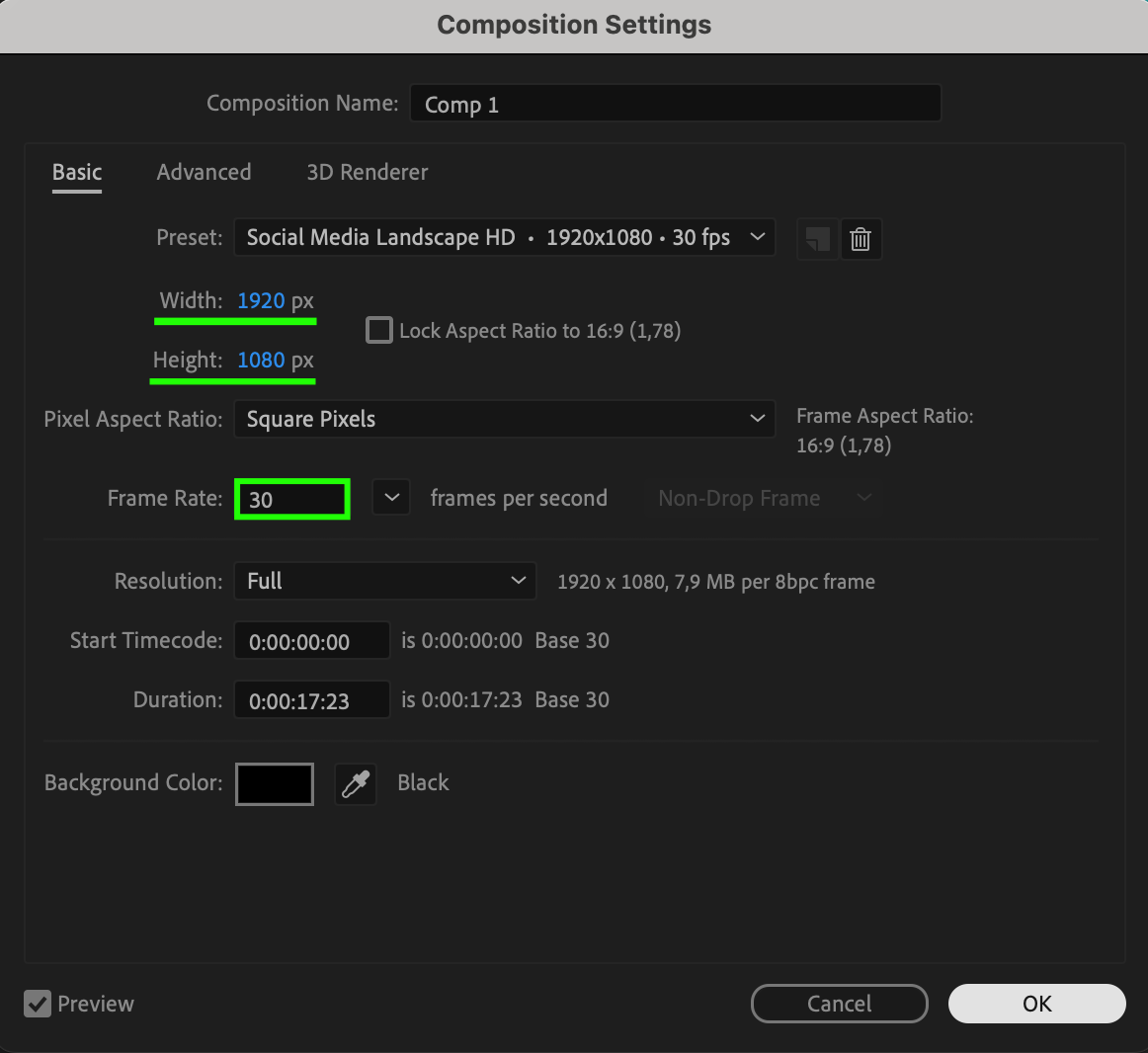 Étape 4 : coupez les parties inutiles
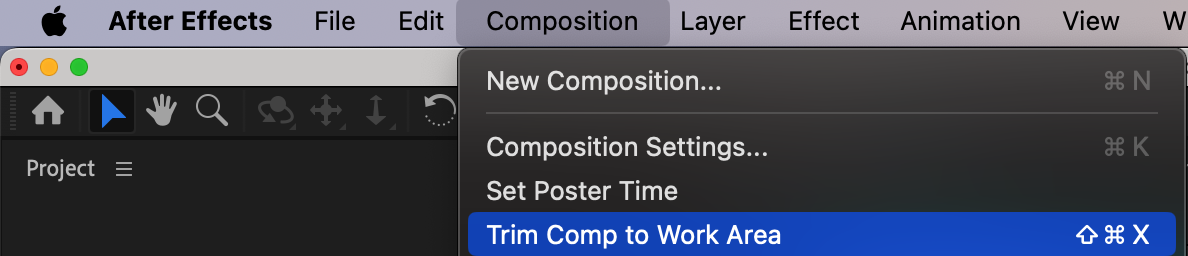
Si votre composition contient des séquences superflues, coupez-les avant l’export. Allez dans la Timeline, définissez la zone de travail, puis choisissez Composition > Trim Comp to Work Area pour supprimer les images inutiles.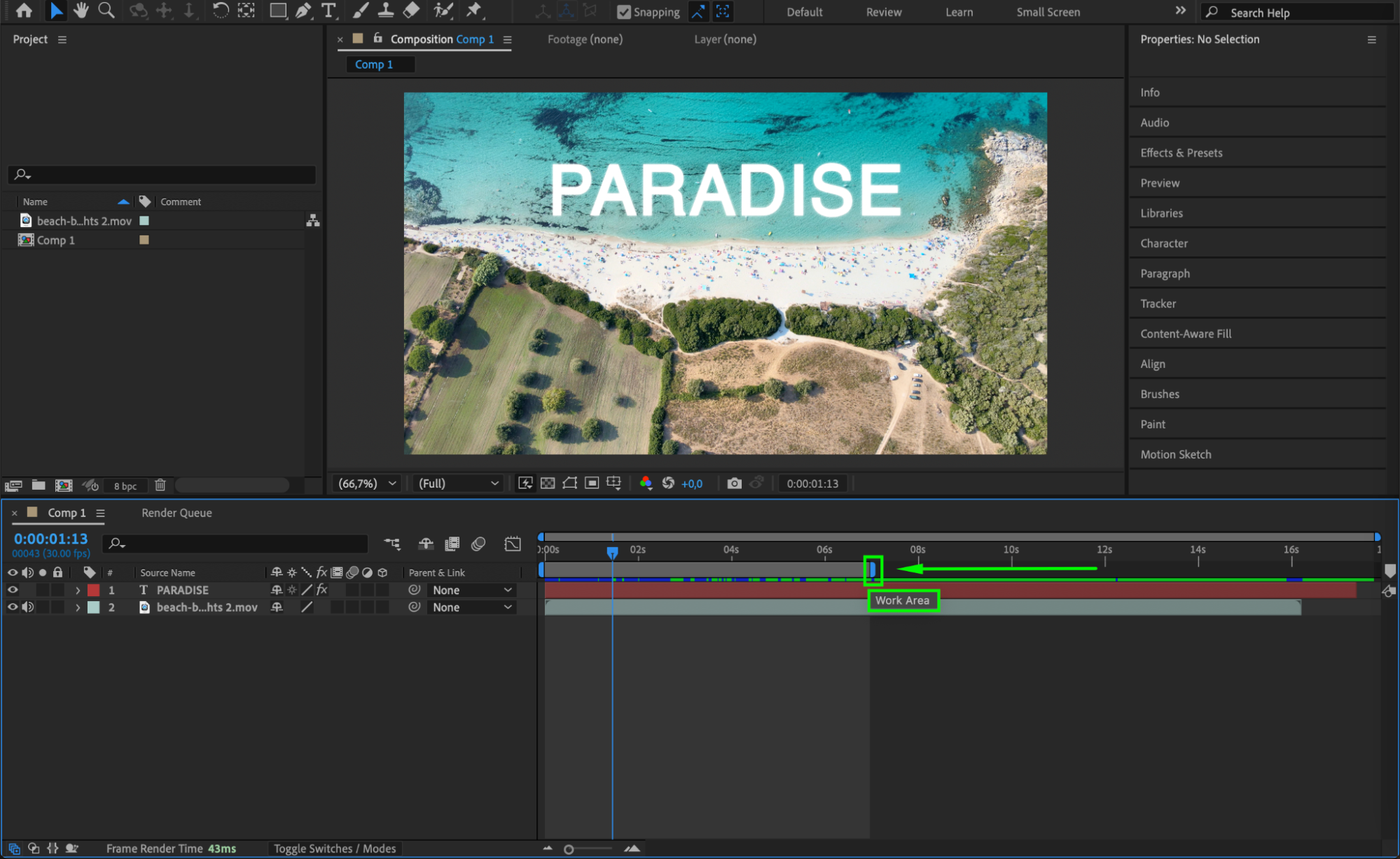
 Étape 5 : activez l’optimisation du rendu
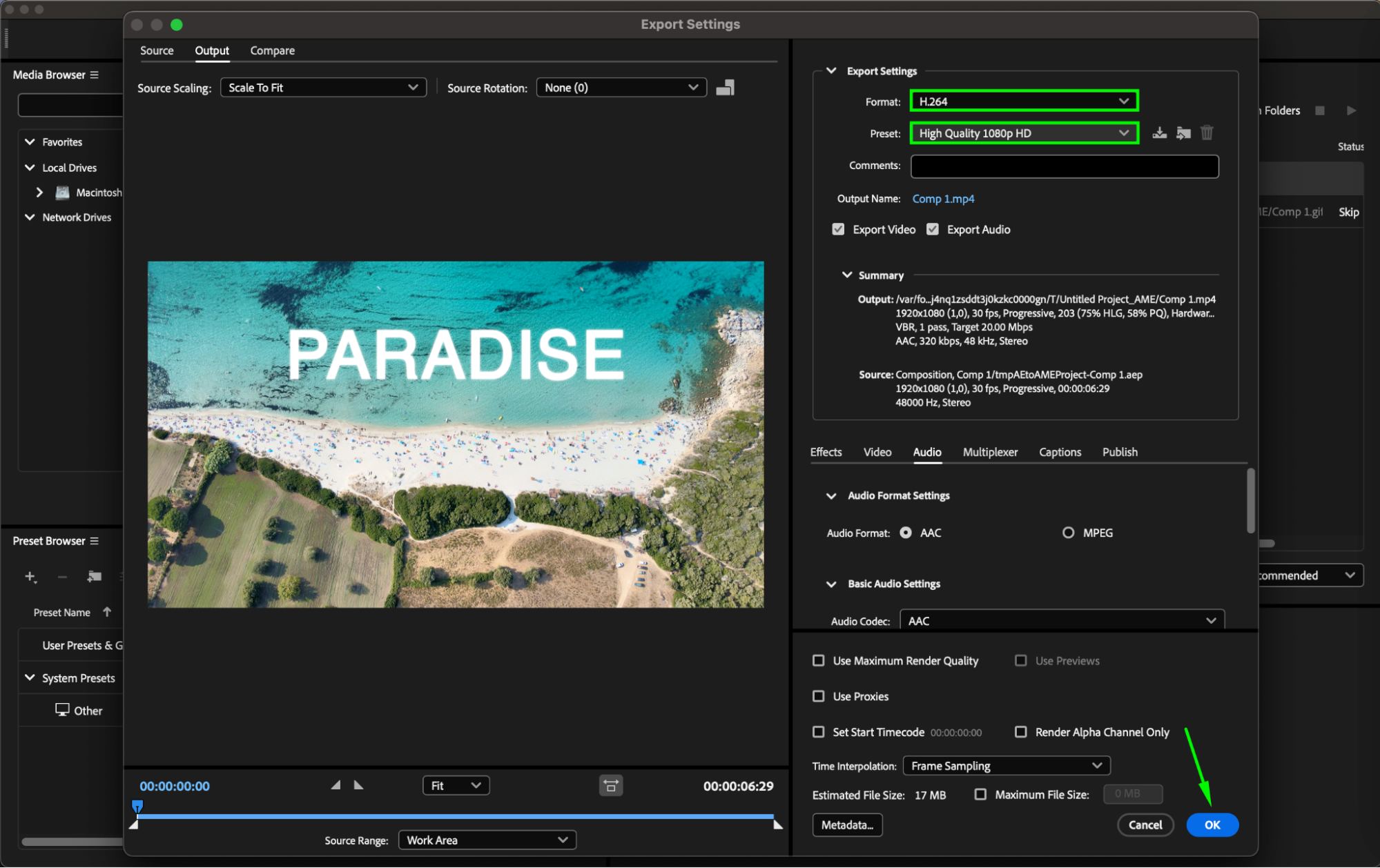
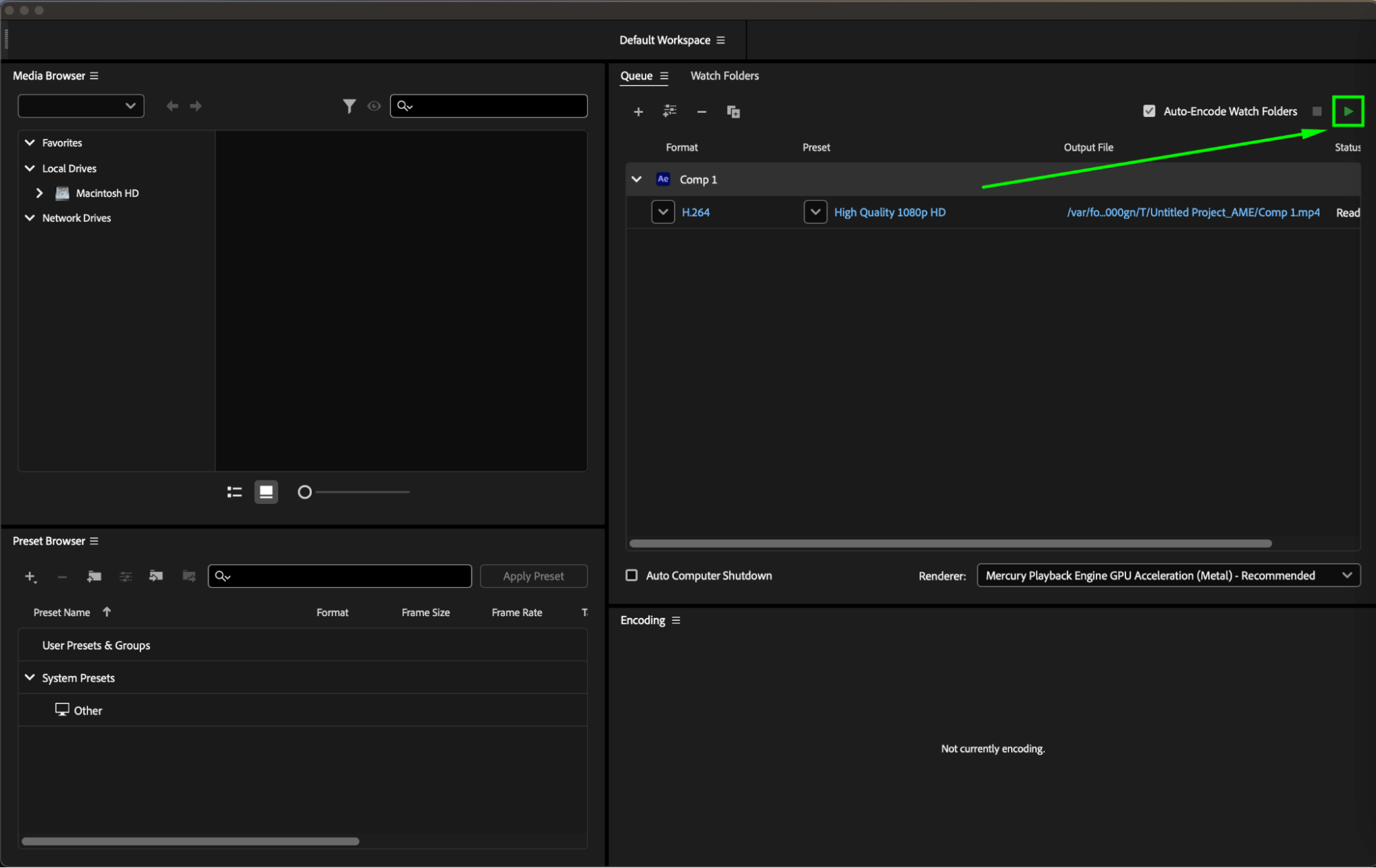
Pour des fichiers encore plus légers, utilisez Media Encoder plutôt que la file de rendu. Allez dans Composition > Add to Adobe Media Encoder Queue, sélectionnez H.264, puis choisissez le preset « High Quality 1080p HD » (ou un preset de qualité inférieure si nécessaire). Cela applique automatiquement des réglages de compression optimaux pour réduire la taille du fichier.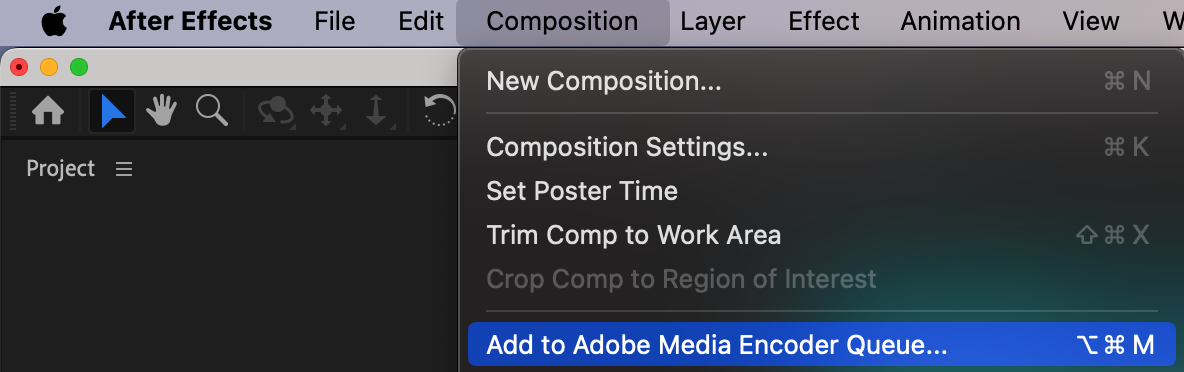
 Étape 6 : réduisez la taille du fichier audio (si nécessaire)
Si votre vidéo contient de l’audio, ajustez les réglages pour réduire la taille du fichier :
Fréquence d’échantillonnage : 44,1 kHz plutôt que 48 kHz
Bitrate : 128 kbps plutôt que 320 kbps
Canaux : Mono plutôt que Stéréo (si un son haute qualité n’est pas indispensable)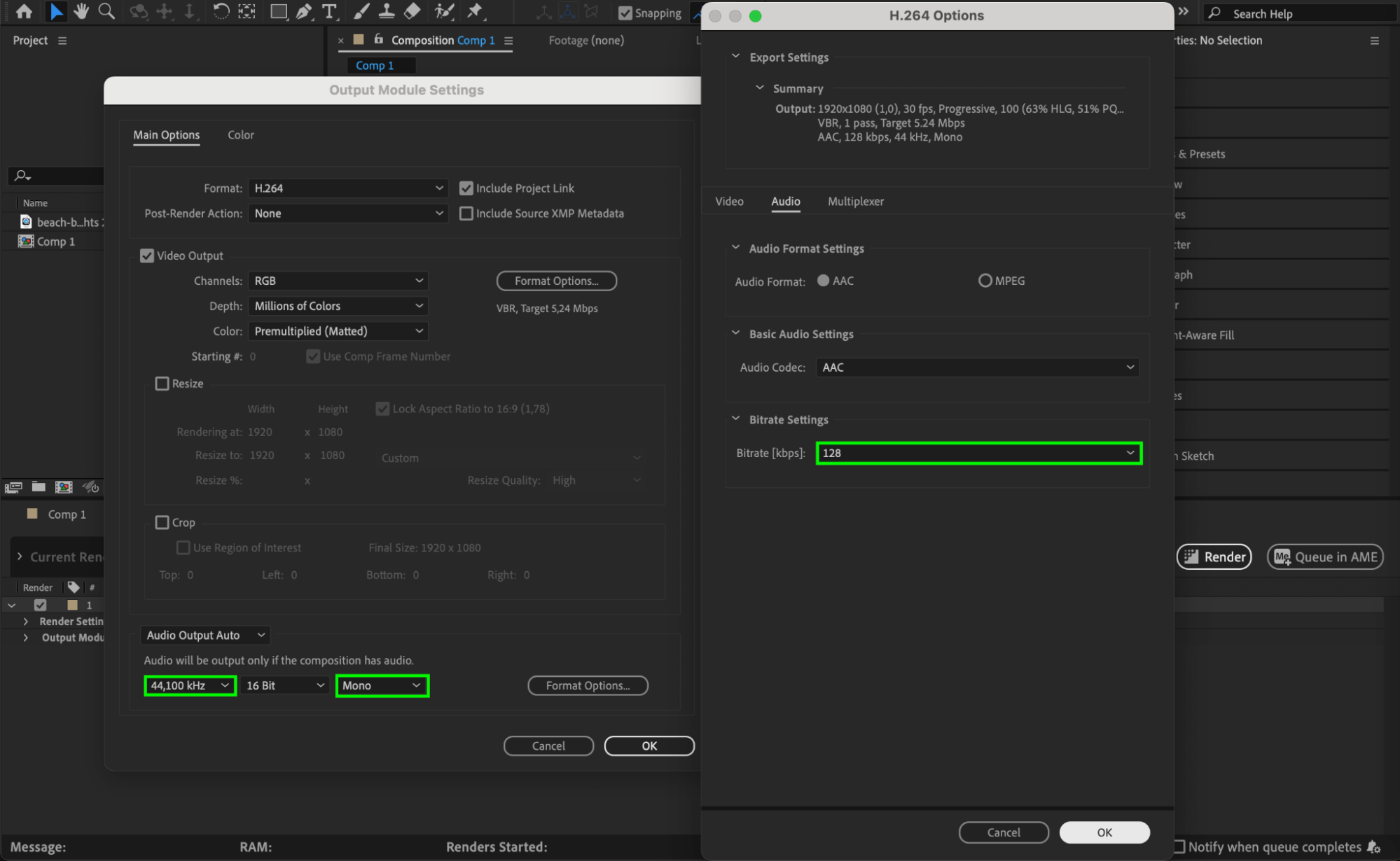 Étape 7 : prévisualisez et exportez
Avant d’exporter, prévisualisez vos réglages pour vous assurer que la qualité répond à vos besoins. Une fois satisfait, lancez le rendu et vérifiez la taille finale du fichier. Si nécessaire, ajustez encore le bitrate ou la résolution pour réduire la taille.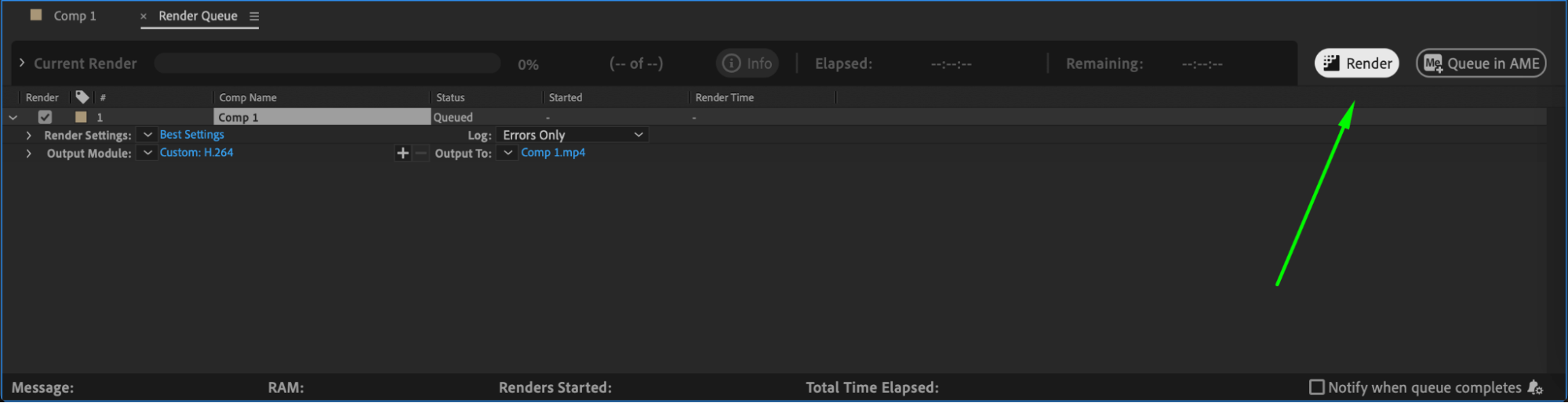 Conclusion
En choisissant le bon format, en ajustant le bitrate, en optimisant la résolution et en utilisant Media Encoder, vous pouvez exporter des vidéos de haute qualité depuis After Effects tout en gardant des fichiers légers. Ces étapes permettent des envois plus rapides, une lecture plus fluide et une meilleure gestion du stockage sans trop sacrifier la qualité.
Our Bestsellers
Our Bestsellers


