
Comment exporter une vidéo After Effects au format GIF
Introduction à l’exportation de vidéos After Effects au format GIF
Donnez une nouvelle dimension à vos projets After Effects en les exportant au format GIF et captivez votre public avec des animations visuellement saisissantes. Dans ce guide détaillé, nous vous présentons chaque étape de l’exportation de vidéos au format GIF dans After Effects, afin de vous aider à créer des GIF captivants et de grande qualité.
Étape 1 : préparer votre composition
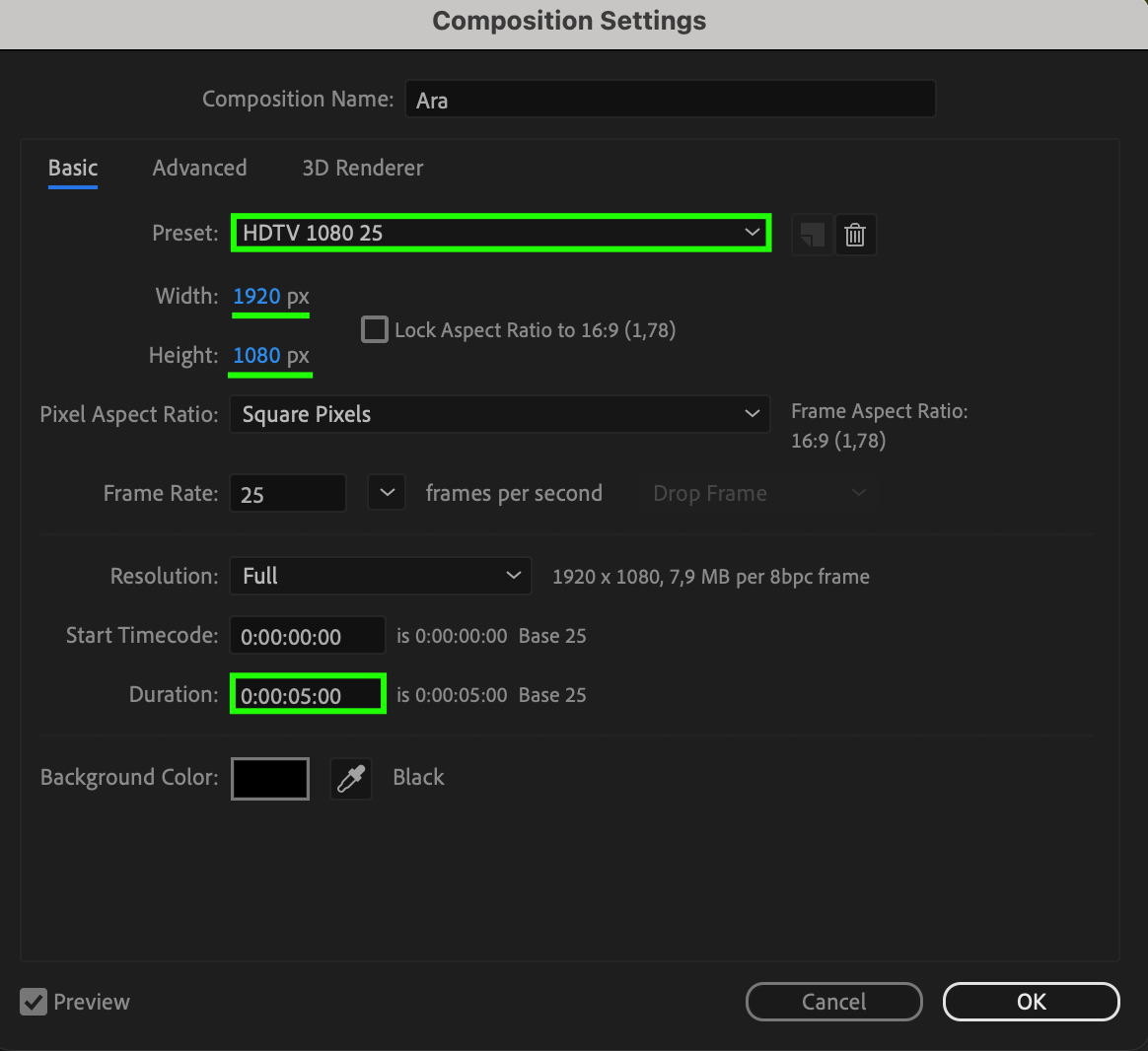
Pour commencer, il est essentiel de configurer correctement votre composition. Assurez-vous que ses dimensions et sa durée correspondent aux exigences de votre GIF final. Pour modifier ces paramètres, sélectionnez votre composition, accédez au menu “Composition”, puis choisissez “Composition Settings.”
 Étape 2 : raccourcir votre composition
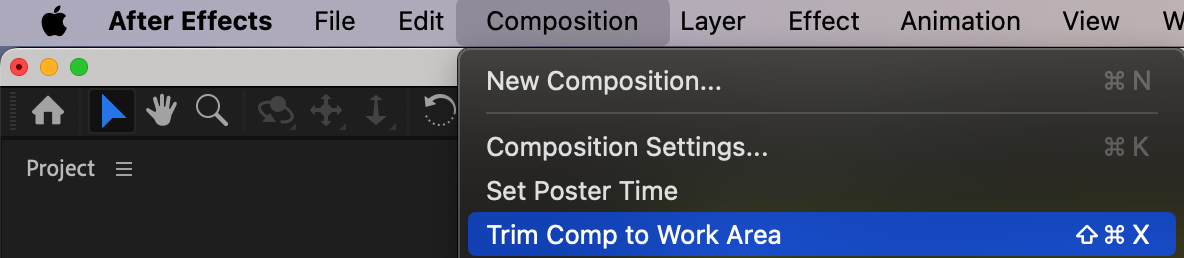
Pour conserver une taille de fichier raisonnable et limiter les boucles d’animation superflues, mieux vaut raccourcir la durée de votre composition. Sélectionnez le calque de la composition dans la timeline, puis utilisez les marqueurs de la zone de travail (B et N) pour définir la partie à inclure dans votre GIF. Accédez ensuite au menu “Composition”, sélectionnez “Trim Comp to Work Area,” et effectuez les ajustements nécessaires.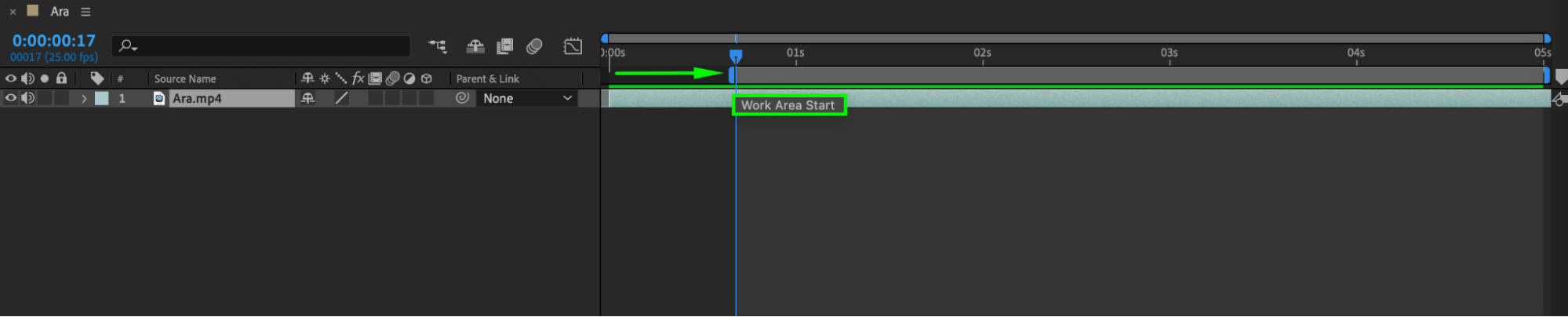

 Étape 3 : choisir la fréquence d’images idéale
Gardez à l’esprit que les GIF disposent d’une palette de couleurs limitée et reposent sur une succession d’images distinctes. Il est donc important de choisir une fréquence d’images adaptée pour obtenir une animation fluide. Accédez au menu “Composition”, sélectionnez “Composition Settings,” puis choisissez une fréquence d’images correspondant à la vitesse et au style souhaités pour votre GIF. Pour les animations simples, une fréquence de 10-15 FPS est idéale afin de limiter la taille du fichier, tandis que 20-24 FPS offre un bon compromis pour des mouvements plus fluides sans l’augmenter de manière significative.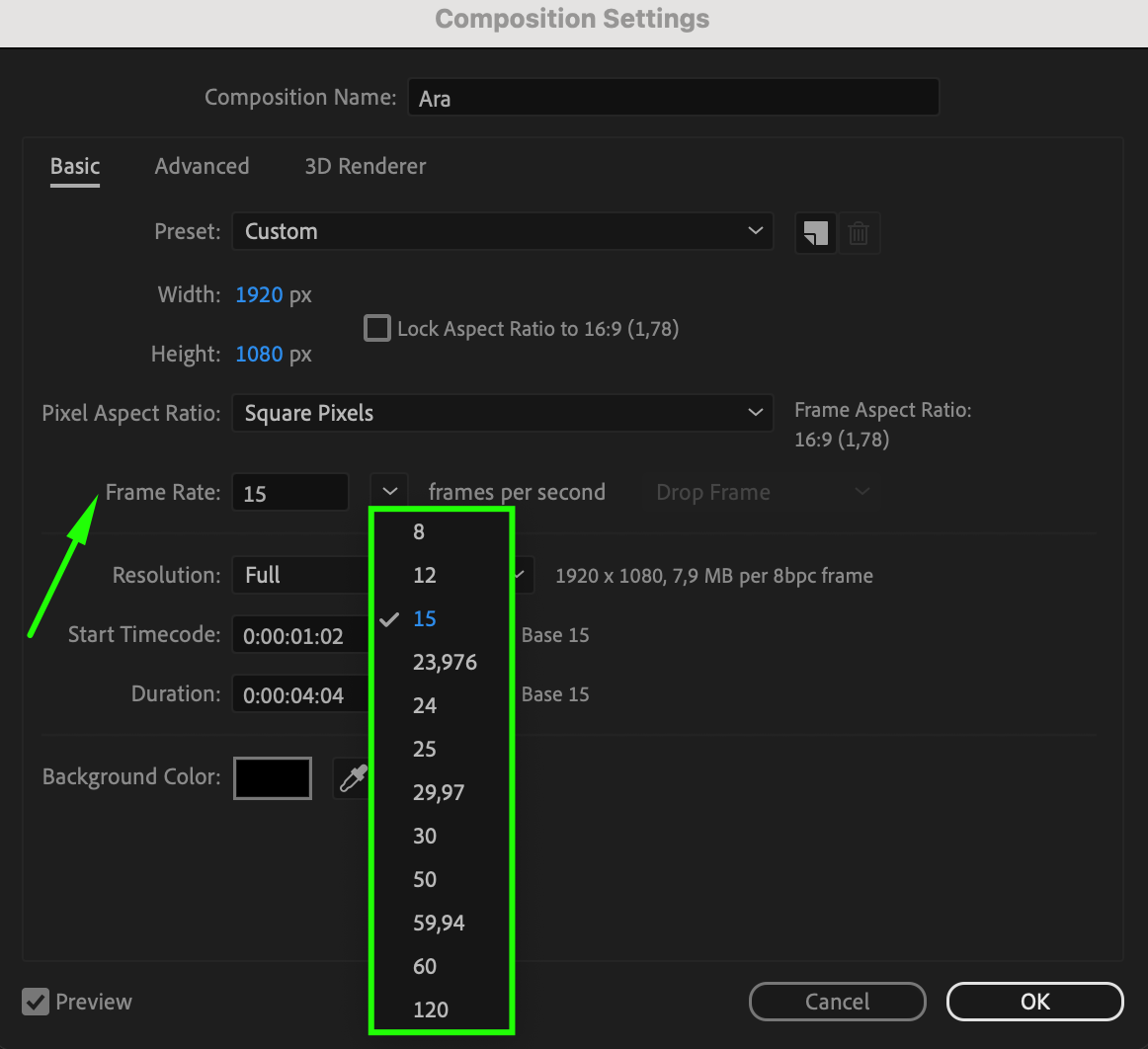 Étape 4 : ajouter à la file d’attente Adobe Media Encoder
Accédez à “Composition”, puis cliquez sur “Add To Adobe Media Encoder Queue.”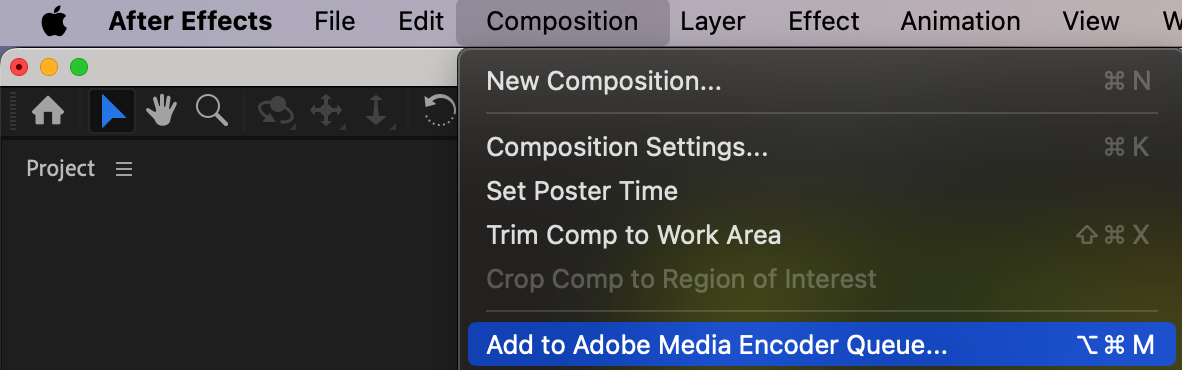 Étape 5 : sélectionner le format GIF
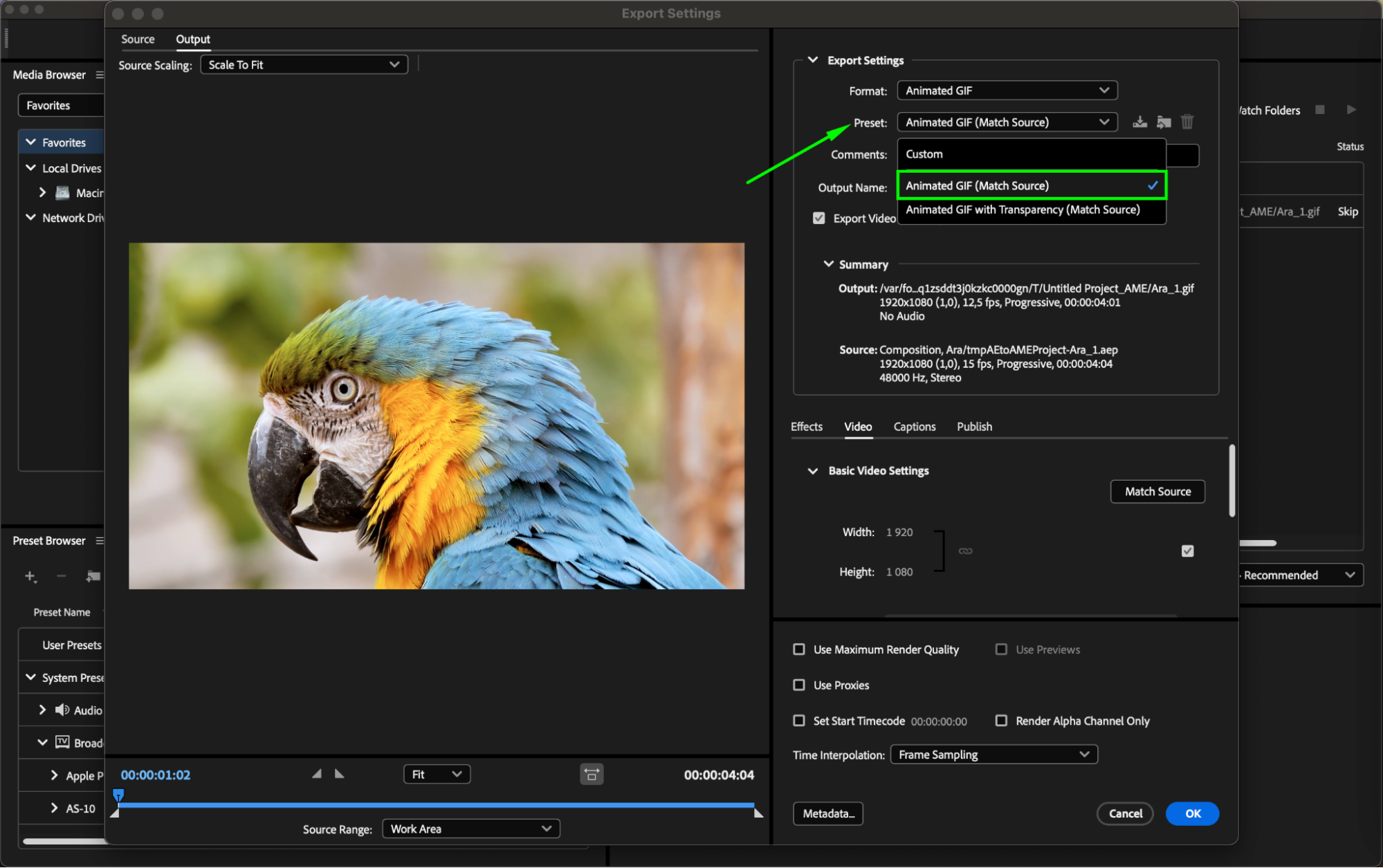
Dans Adobe Media Encoder, choisissez “Animated GIF” dans le menu déroulant des formats.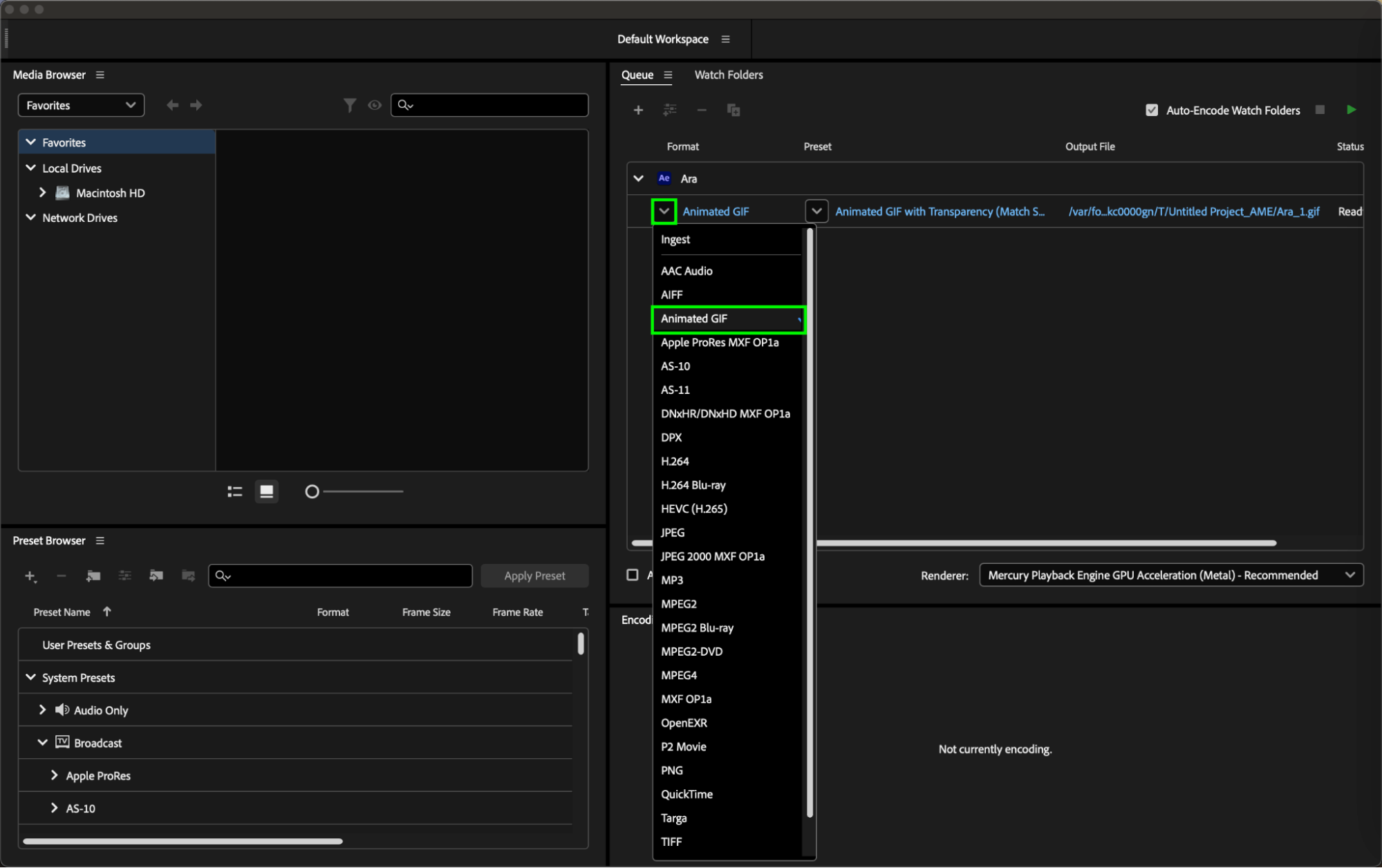 Étape 6 : personnaliser les paramètres du GIF
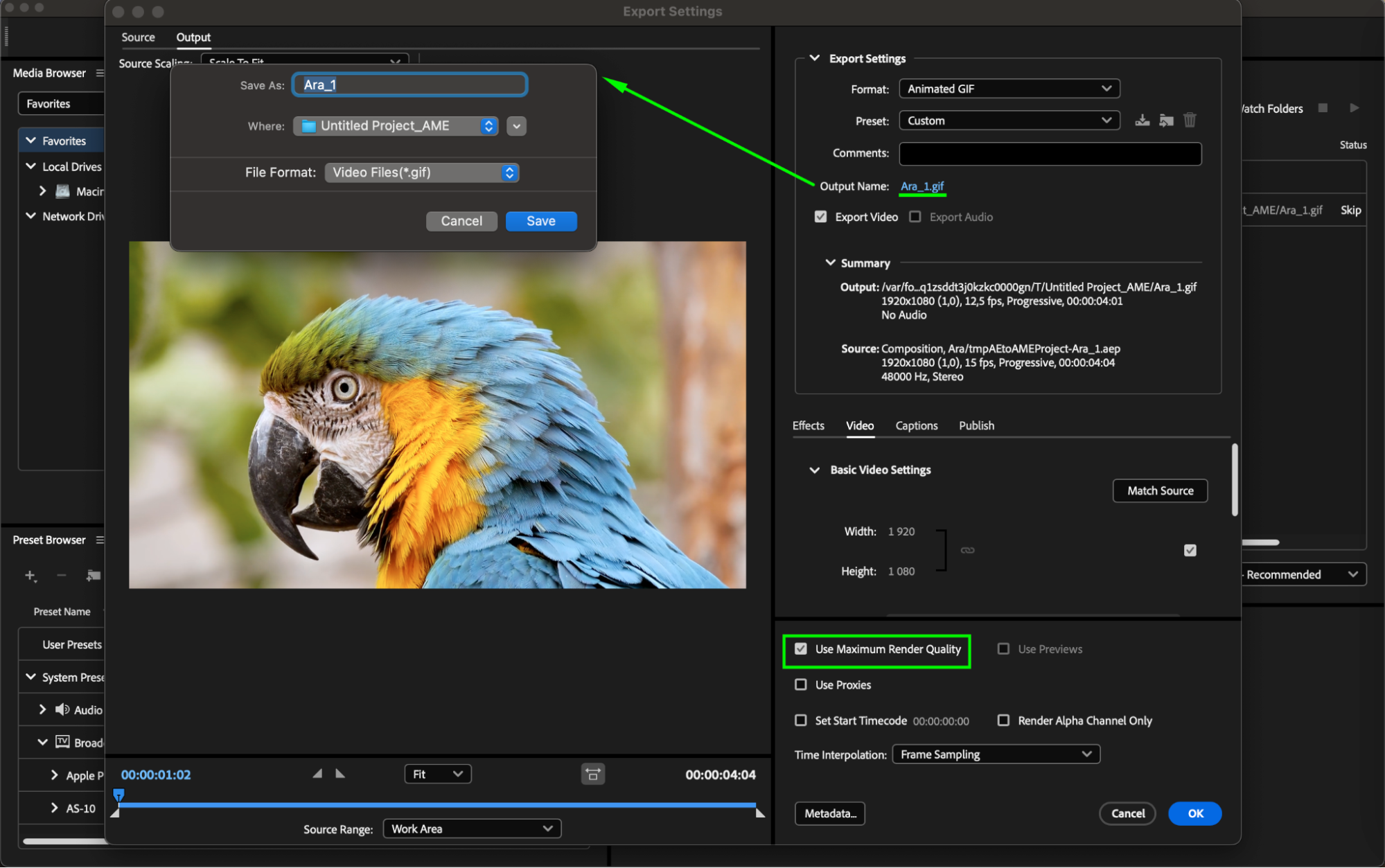
Choisissez les paramètres souhaités, notamment le nom du fichier et sa destination, en cliquant sur le menu déroulant des formats et en sélectionnant “animated GIF (Match Source)” ou “with transparency”, le cas échéant.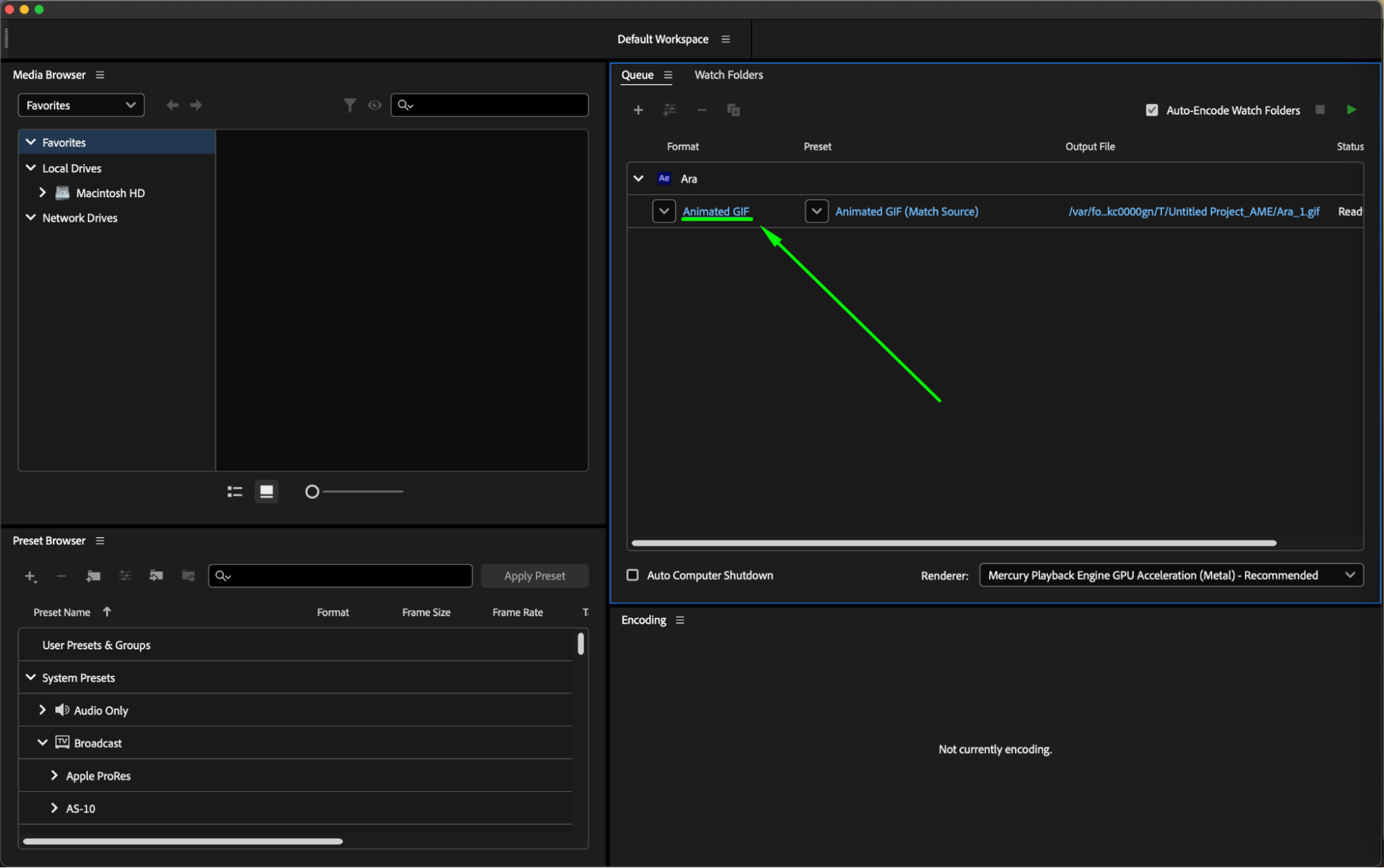
 Étape 7 : lancer l’exportation
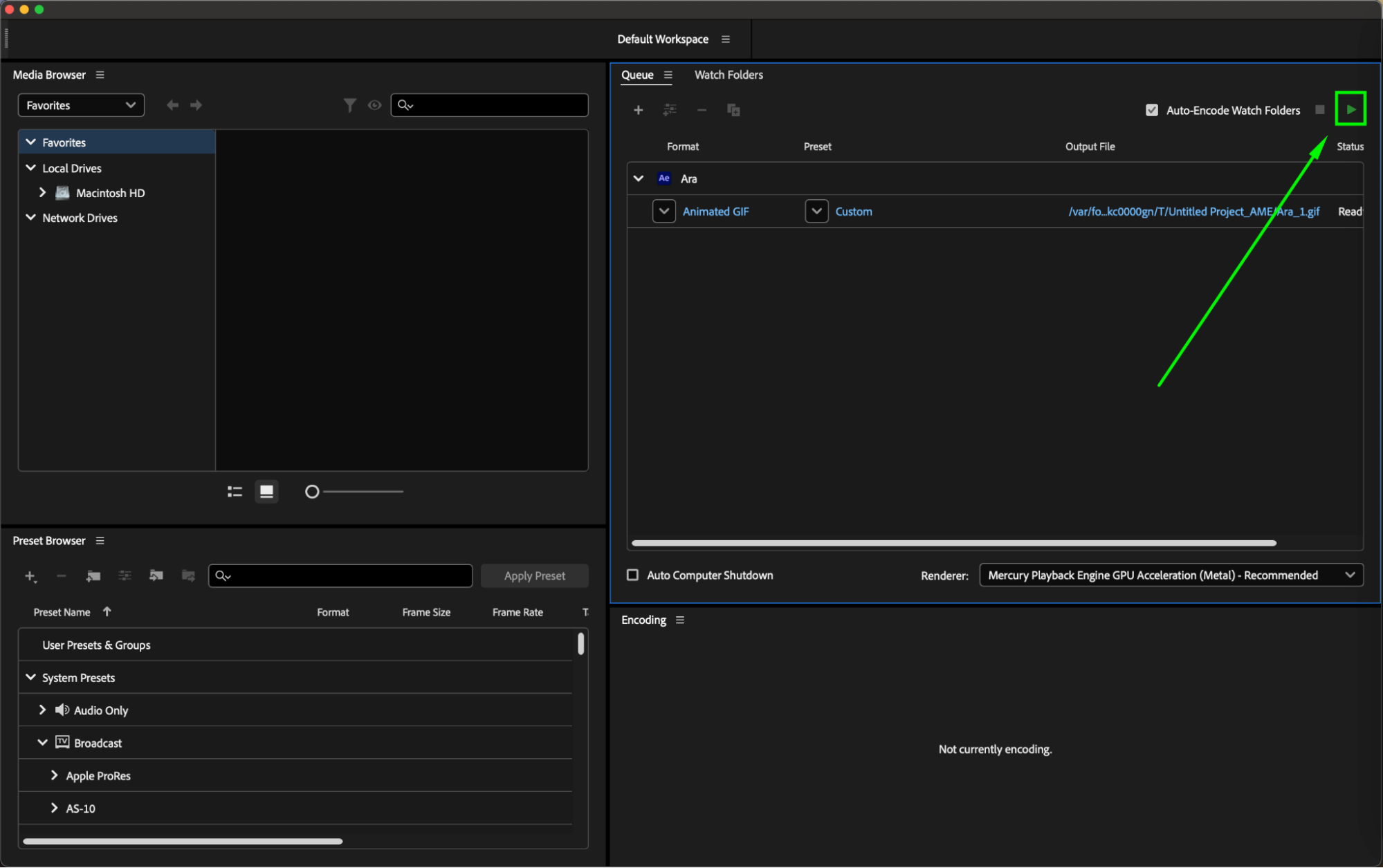
Cliquez sur le bouton “Start Queue (Play)” situé dans le coin supérieur droit du panneau de la file d’attente pour lancer l’exportation.
 Étape 8 : prévisualiser et partager votre GIF
Prévisualisez votre GIF dans un navigateur web ou un logiciel de visualisation dédié pour vérifier qu’il correspond à vos attentes. Partagez ensuite votre création sur les réseaux sociaux, des sites web ou tout autre support de votre choix.
Conclusion
Félicitations ! Vous avez exporté votre vidéo au format GIF avec succès. Elle est désormais prête à captiver votre public grâce à des animations fascinantes. Ce guide vous permet de créer des GIF de grande qualité à partir de vos projets After Effects et de les partager avec le monde entier.
Our Bestsellers
Our Bestsellers


