
Comment exporter des videos en MP4 dans Adobe After Effects
Maitriser l’art de l’export MP4 dans After Effects
Exporter vos videos dans le bon format est essentiel, surtout si vous prevoyez de partager votre travail en ligne ou sur differentes plateformes. Le MP4 est l’un des formats les plus utilises pour obtenir une video de haute qualite avec un poids de fichier raisonnable. Cependant, exporter un fichier MP4 directement depuis After Effects peut s’averer un peu delicat, car After Effects n’exporte pas nativement en MP4 sans quelques ajustements de parametres.
Dans ce guide, nous allons vous accompagner etape par etape dans le processus d’export de vos videos au format MP4, en veillant a ce que vos fichiers conservent une excellente qualite sans devenir trop volumineux. Que vous soyez debutant ou utilisateur chevronne d’After Effects, ce tutoriel vous aidera a exporter vos videos de maniere fluide et efficace.
Etape 1 : Ajouter votre composition a la file de rendu
Pour demarrer le processus d’export, rendez-vous dans le menu Composition en haut de l’interface d’After Effects et selectionnez Add to Render Queue. Cela envoie votre composition actuelle vers la file de rendu, ou vous pourrez ajuster les parametres d’export et la preparer pour le rendu. C’est dans la file de rendu que sont geres tous vos parametres d’export, vous permettant de choisir les formats, les resolutions et d’autres preferences de sortie.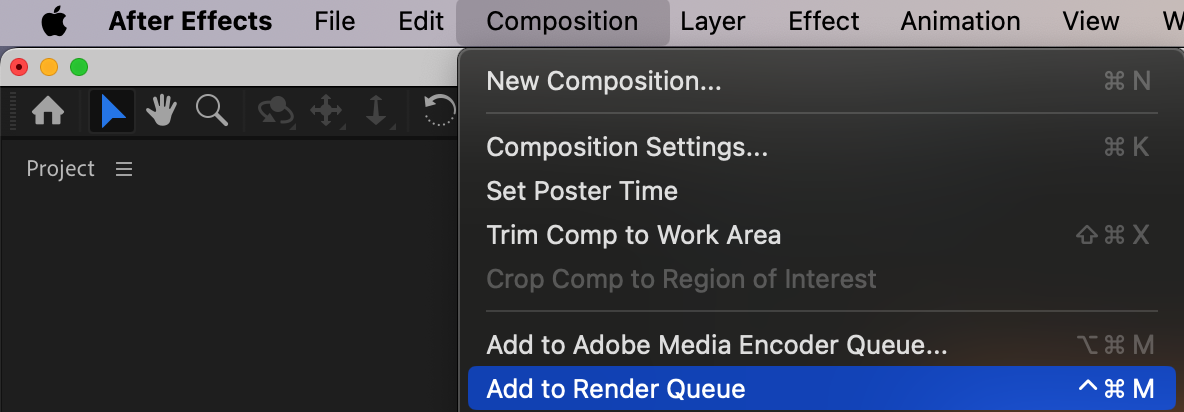 Etape 2 : Ajuster les parametres du module de sortie pour le MP4
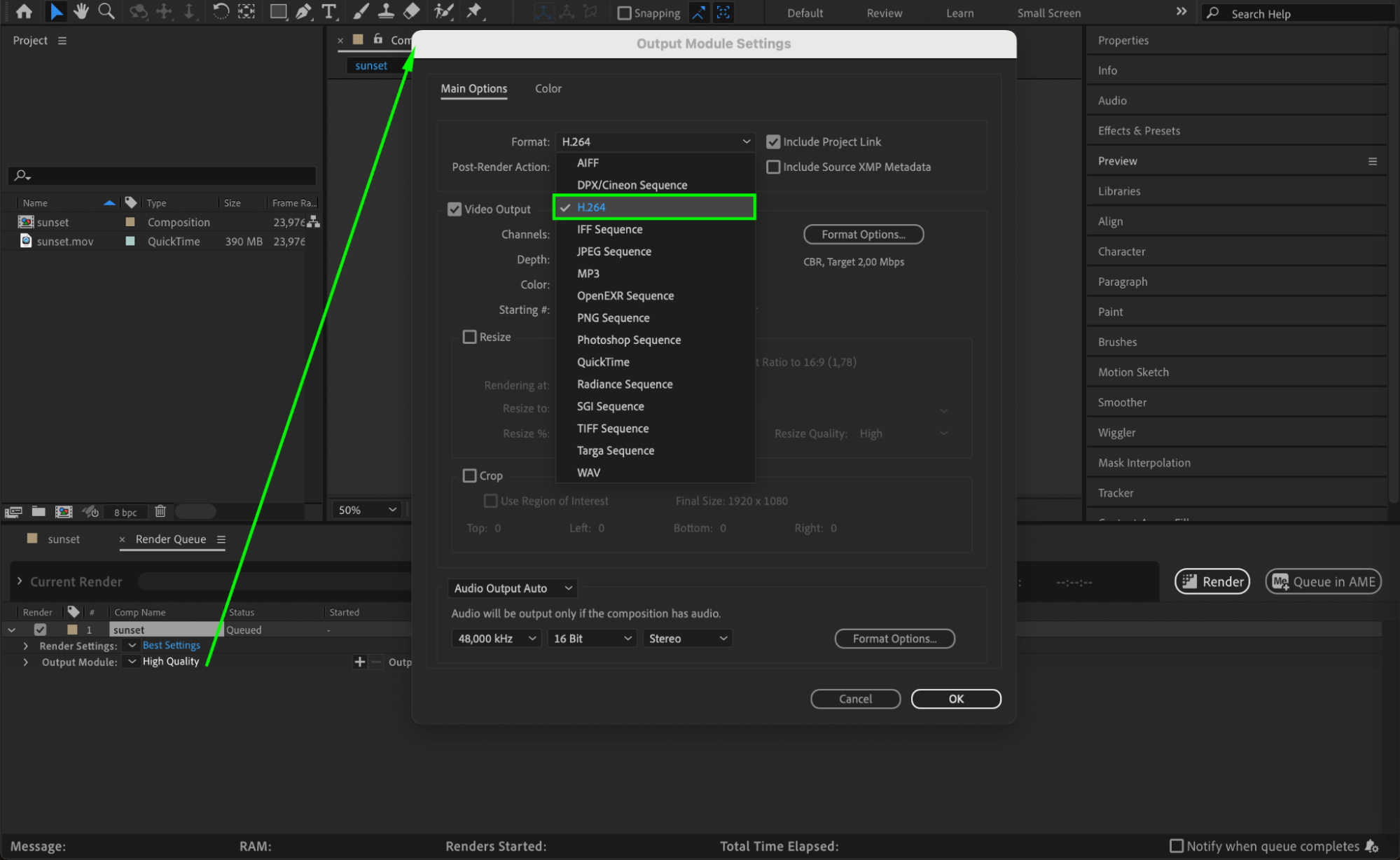
Dans le panneau Render Queue, vous verrez une option a cote de Output Module. Cliquez sur le texte a cote (il indique probablement « High Quality » par defaut). La fenetre Output Module Settings s’ouvre. Dans le menu deroulant Format, choisissez H.264, le codec necessaire pour exporter des fichiers MP4. Une fois H.264 selectionne, le format de fichier sera automatiquement defini pour un export en MP4 une fois le processus termine.
 Etape 3 : Personnaliser les parametres d’export
Pour affiner vos parametres d’export, cliquez sur le bouton Format Options. Cela ouvre des parametres supplementaires ou vous pouvez ajuster des elements comme l’encodage et le debit binaire. Choisissez l’encodage le plus adapte a votre projet. Des parametres eleves offrent une meilleure qualite mais peuvent entrainer des fichiers plus volumineux. Vous pouvez definir un debit binaire personnalise pour controler le poids et la qualite de votre fichier MP4. 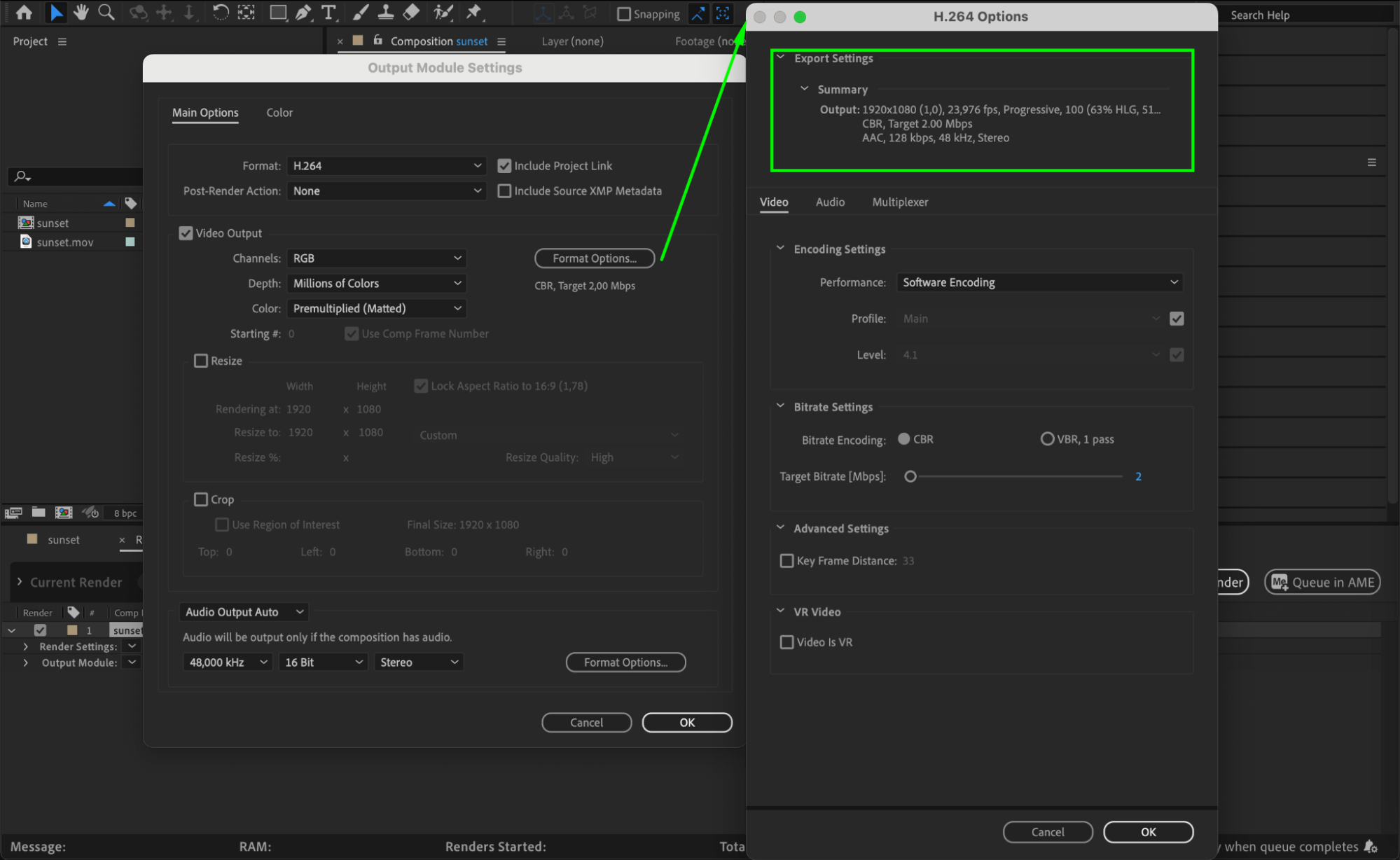 Etape 4 : Choisir l’emplacement de sortie et le nom du fichier
Dans la file de rendu, a cote de Output To, cliquez sur le texte affichant le nom de fichier actuel. Cela ouvre une boite de dialogue ou vous pouvez choisir l’emplacement d’enregistrement et donner un nom approprie a votre fichier. Assurez-vous de l’enregistrer dans un endroit facile a retrouver une fois le rendu termine. Choisir un nom de fichier et un emplacement appropries est important pour bien organiser vos projets.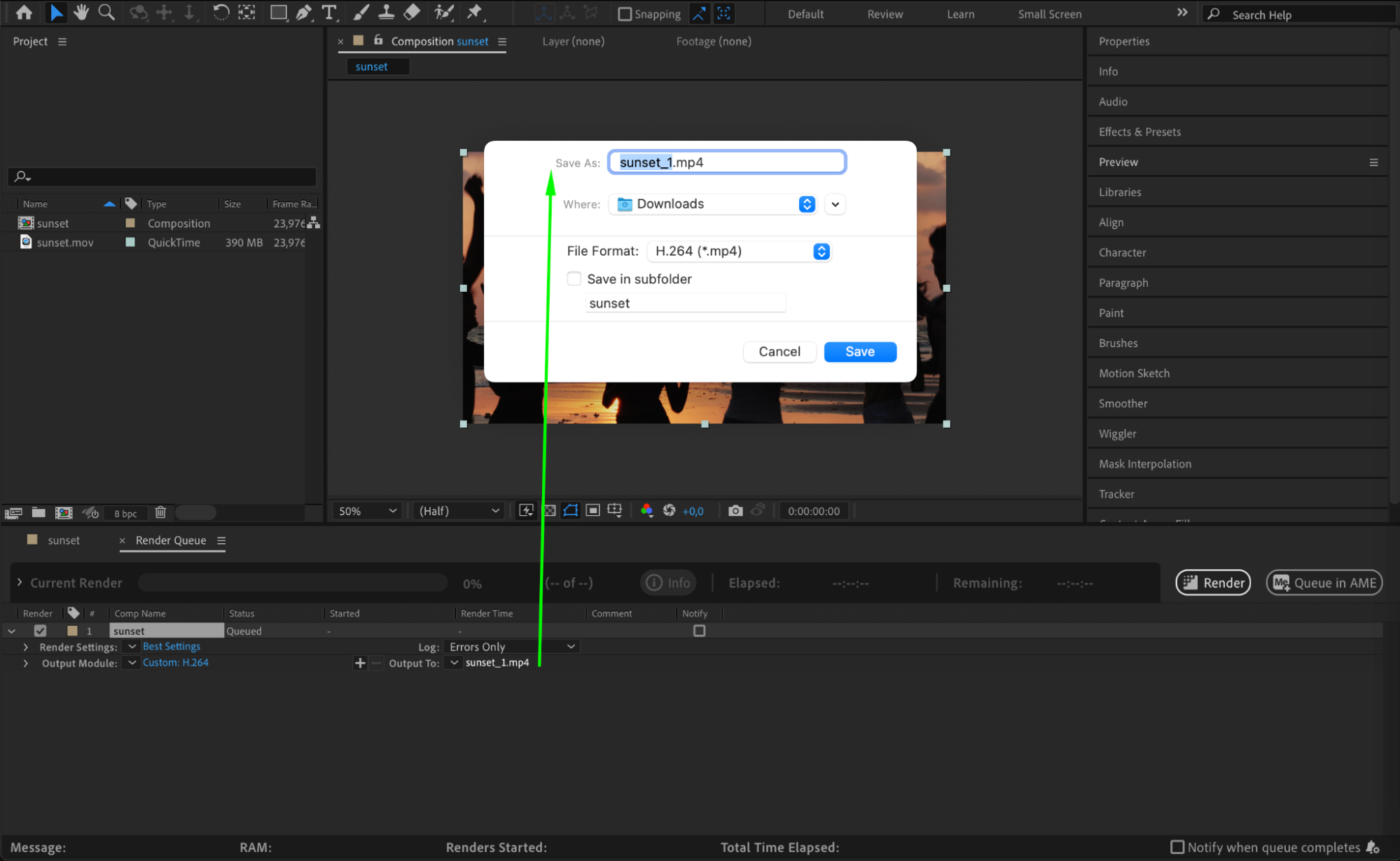 Etape 5 : Rendre votre video
Maintenant que tous les parametres sont en place, vous etes pret a exporter ! Il vous suffit d’appuyer sur le bouton Render dans le panneau Render Queue. Le processus de rendu commence alors, et After Effects convertit votre composition en video MP4. Le temps necessaire au rendu dependra de la complexite de votre projet et des parametres choisis, mais une fois termine, vous disposerez d’une video MP4 de haute qualite prete a etre partagee ou publiee.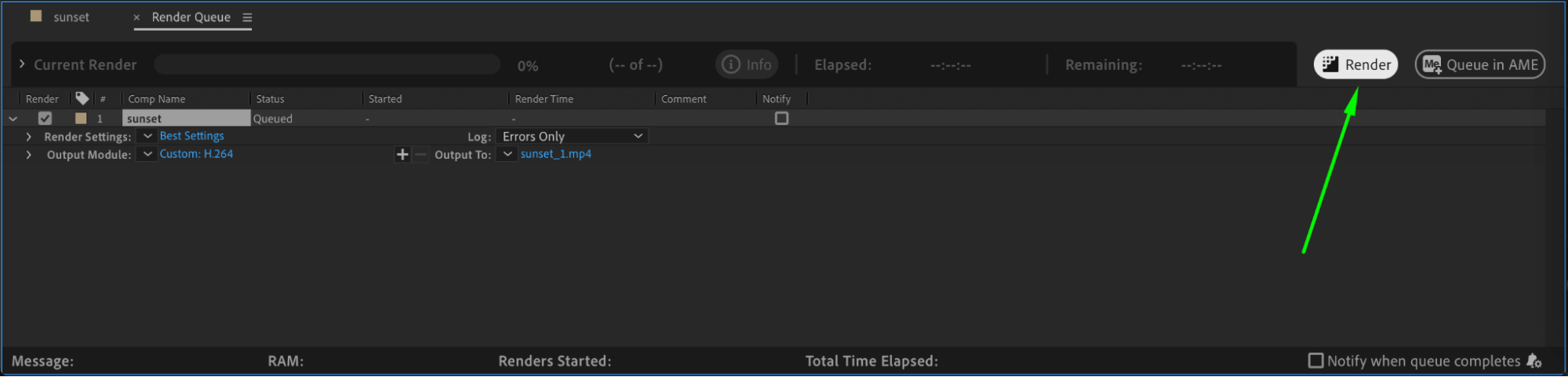
Conclusion
Exporter des videos en MP4 dans After Effects est essentiel pour livrer des videos de haute qualite avec un poids de fichier raisonnable. En suivant les etapes de ce tutoriel, vous pourrez exporter en toute fluidite vos compositions After Effects en MP4, pretes pour le partage en ligne, la livraison client ou l’archivage personnel.
Maintenant que vous maitrisez cette competence essentielle, vous etes un peu plus proche d’optimiser votre flux de travail dans After Effects. Alors n’hesitez plus, exportez vos videos et montrez votre creativite au monde entier !
Our Bestsellers
Our Bestsellers


