
Comment bien exporter des vidéos depuis After Effects pour Instagram
Préparer votre vidéo pour Instagram
Instagram impose des exigences spécifiques pour les vidéos publiées, notamment en matière de résolution, de format d’image et de taille de fichier. Pour que votre vidéo soit parfaite sur Instagram, vous devez l’exporter avec les bons réglages dans After Effects. Suivez ces étapes pour exporter votre vidéo correctement.
Étape 1 : définissez les bons réglages de composition
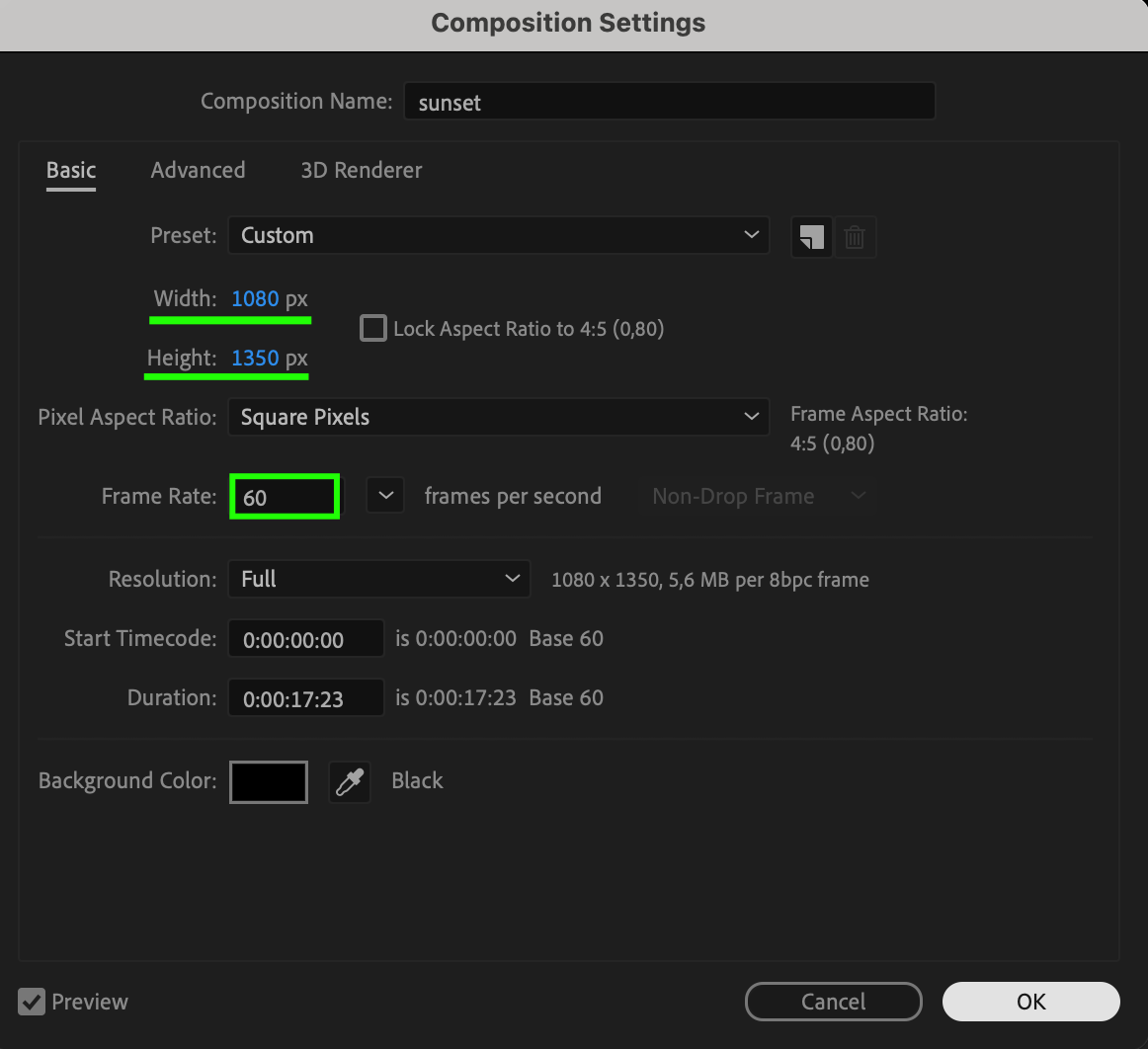
Avant d’exporter, assurez-vous que votre composition est optimisée pour Instagram. Allez dans Composition > Composition Settings et réglez la résolution selon le type de publication :
Publication carrée : 1080×1080
Publication portrait/Reels : 1080×1350
Story : 1080×1920
Publication paysage : 1920×1080
Réglez la fréquence d’images sur 30 fps et la durée selon les limites d’Instagram (jusqu’à 60 secondes pour les publications, davantage pour les Reels).
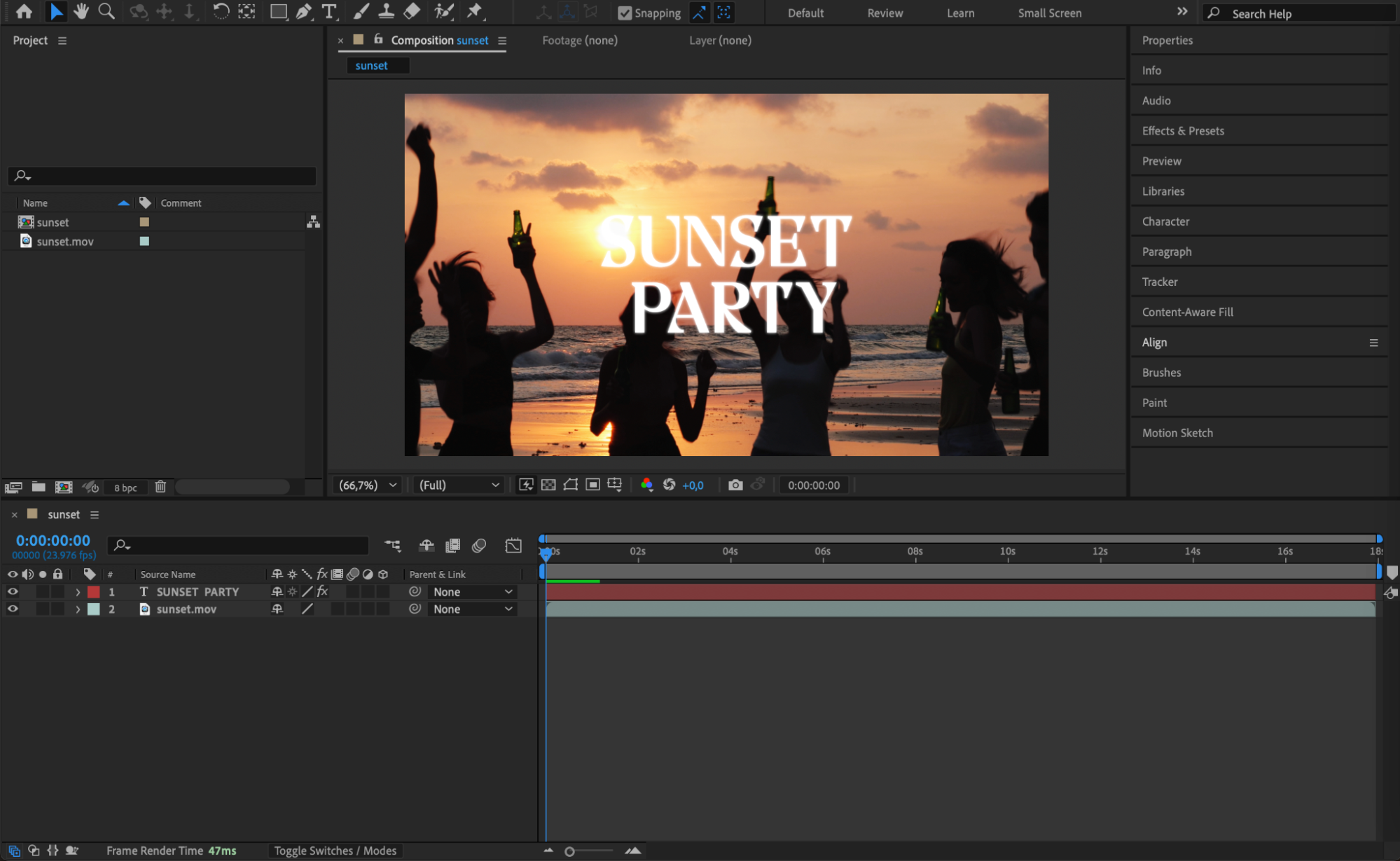

 Étape 2 : ajustez l’échelle et la position
Redimensionnez et repositionnez votre vidéo pour qu’elle s’adapte correctement au format d’image choisi. Utilisez les propriétés Scale et Position dans le panneau Transform pour vous assurer que le contenu est correctement cadré, sans recadrage indésirable.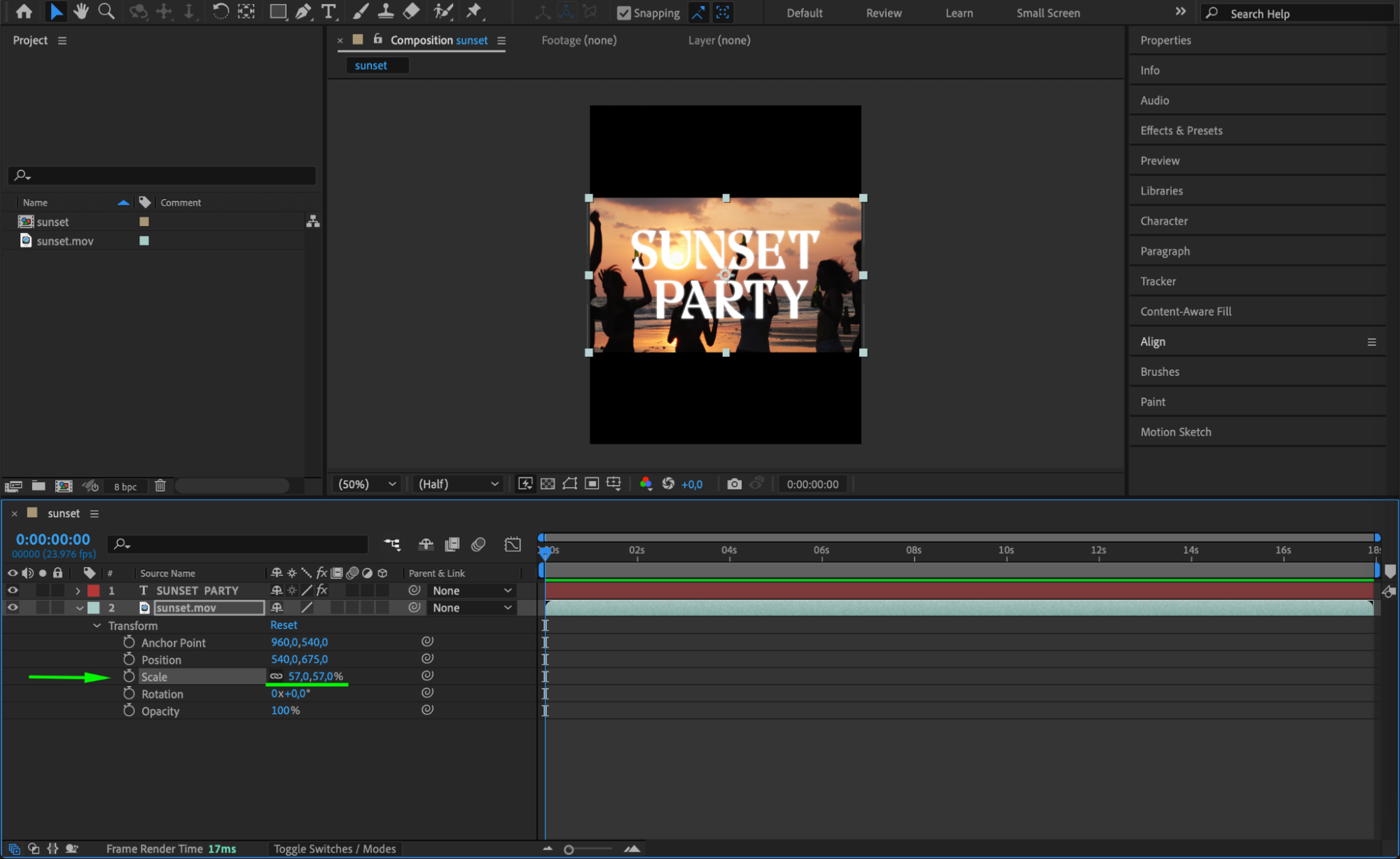 Étape 3 : ajoutez la composition à la file de rendu
Une fois votre vidéo prête, allez dans Composition > Add to Render Queue. Cela ouvrira le panneau de la file de rendu, où vous pourrez définir le format de sortie et la qualité.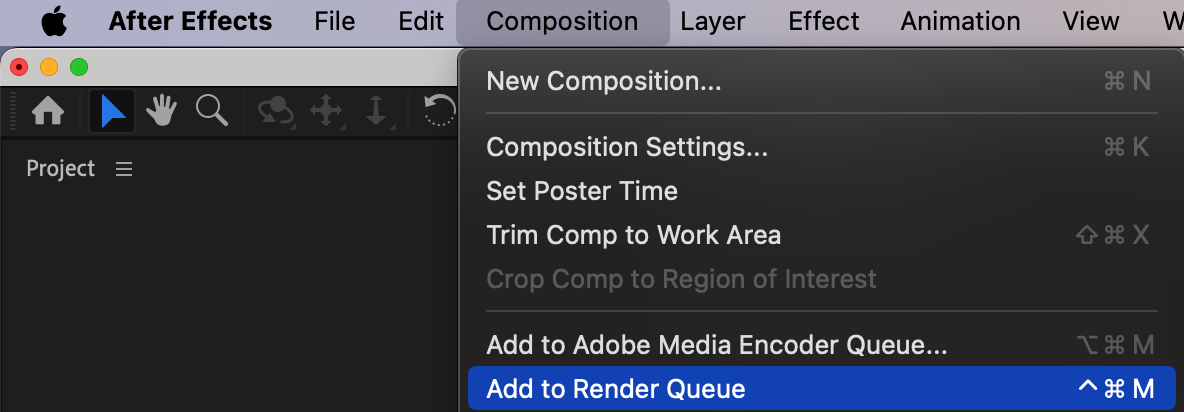
Étape 4 : choisissez le bon format d’export
Cliquez sur Output Module, puis sélectionnez H.264 (MP4) comme format. Cela garantit la compatibilité avec Instagram tout en conservant une bonne qualité vidéo pour une taille de fichier raisonnable.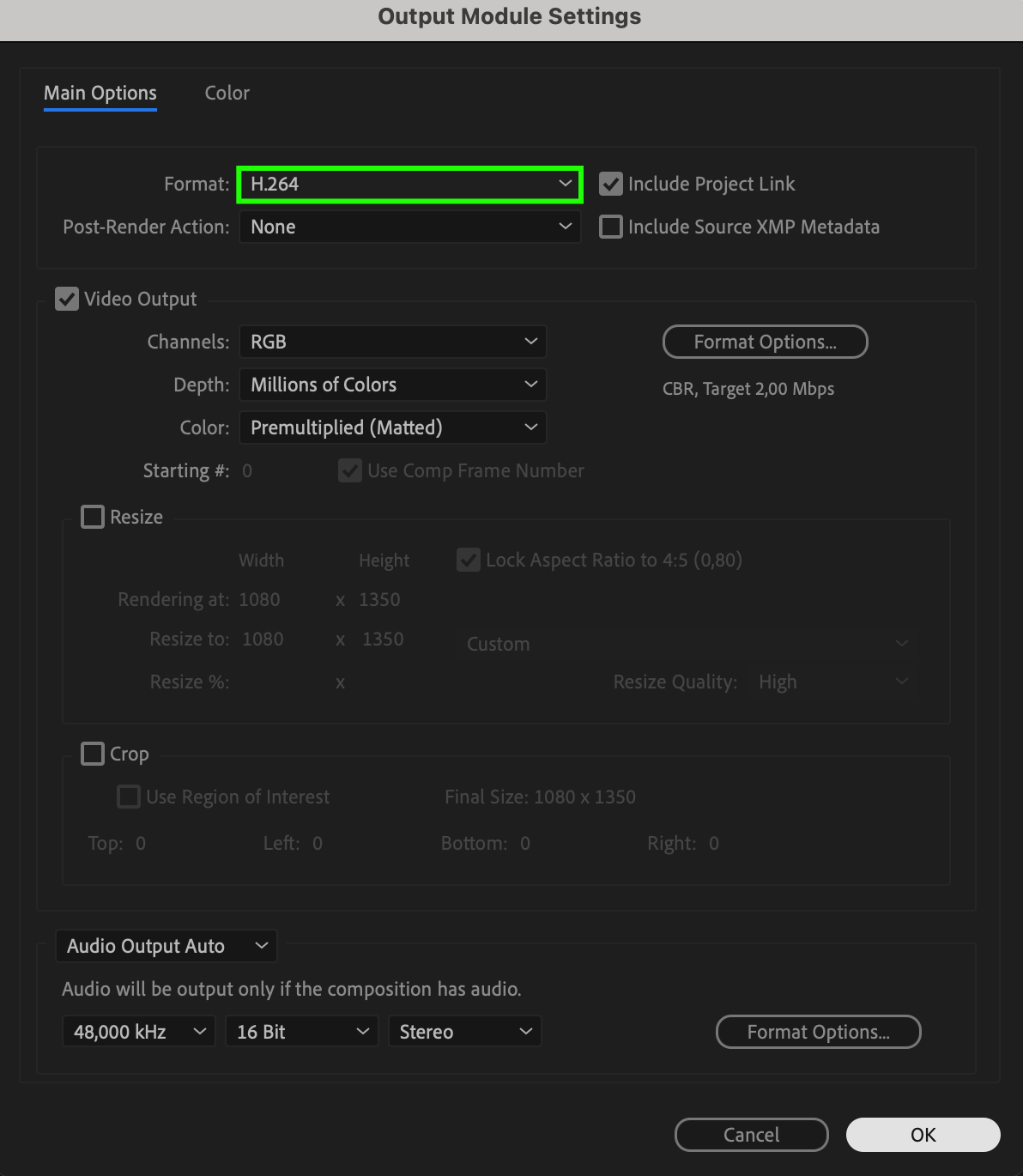 Étape 5 : ajustez les réglages audio (si nécessaire)
Si votre vidéo comporte de l’audio, assurez-vous que le son est activé dans les réglages d’export. Définissez les propriétés audio suivantes pour une qualité optimale :
Fréquence d’échantillonnage : 48 000 Hz
Profondeur de bits : 16 bits
Canaux : Stéréo
Ces réglages garantissent un son clair et professionnel pour votre vidéo Instagram.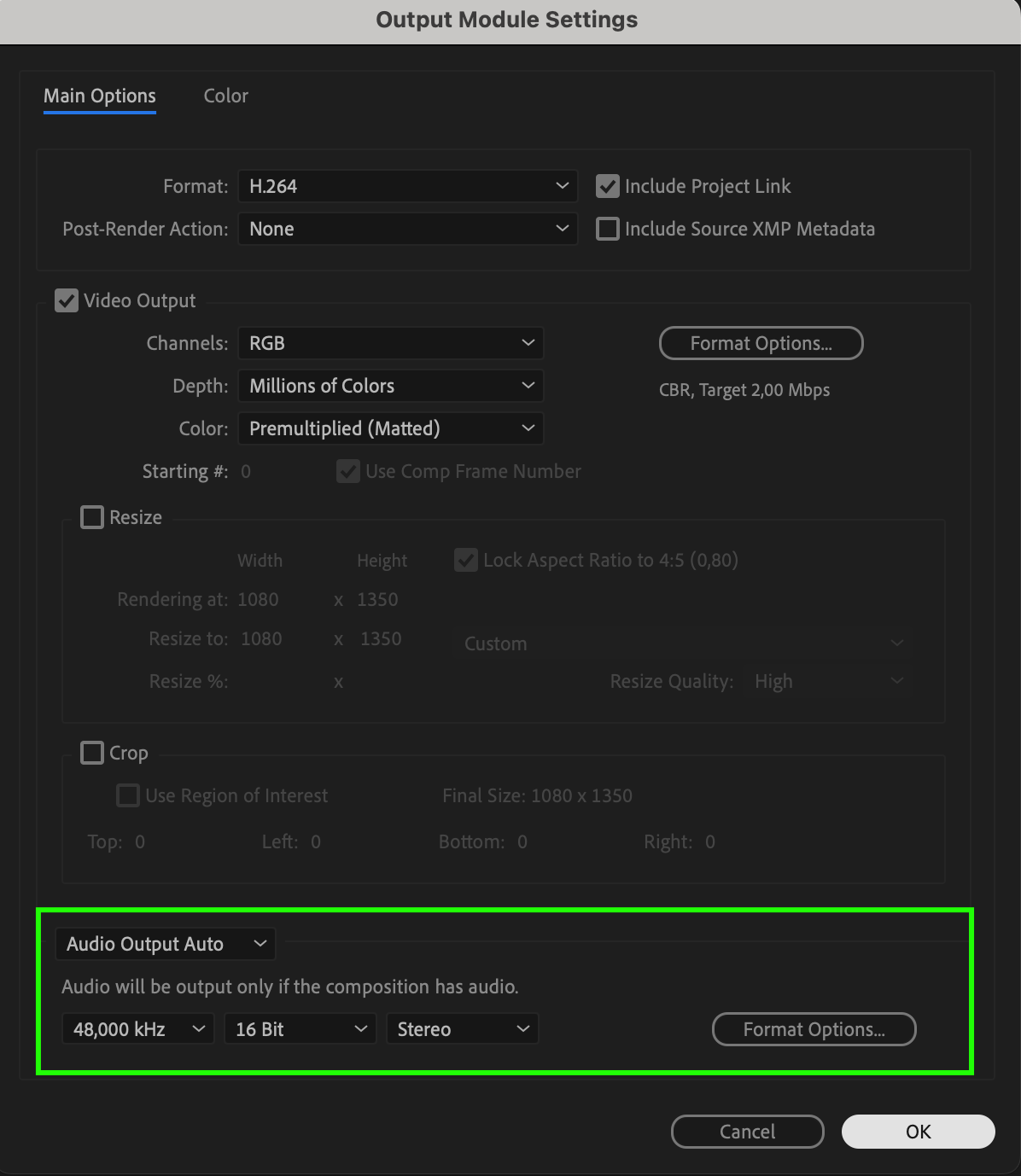 Étape 6 : choisissez l’emplacement de sortie
Cliquez sur Output To et sélectionnez le dossier dans lequel vous souhaitez enregistrer votre vidéo exportée. Nommez votre fichier de façon claire pour le retrouver facilement.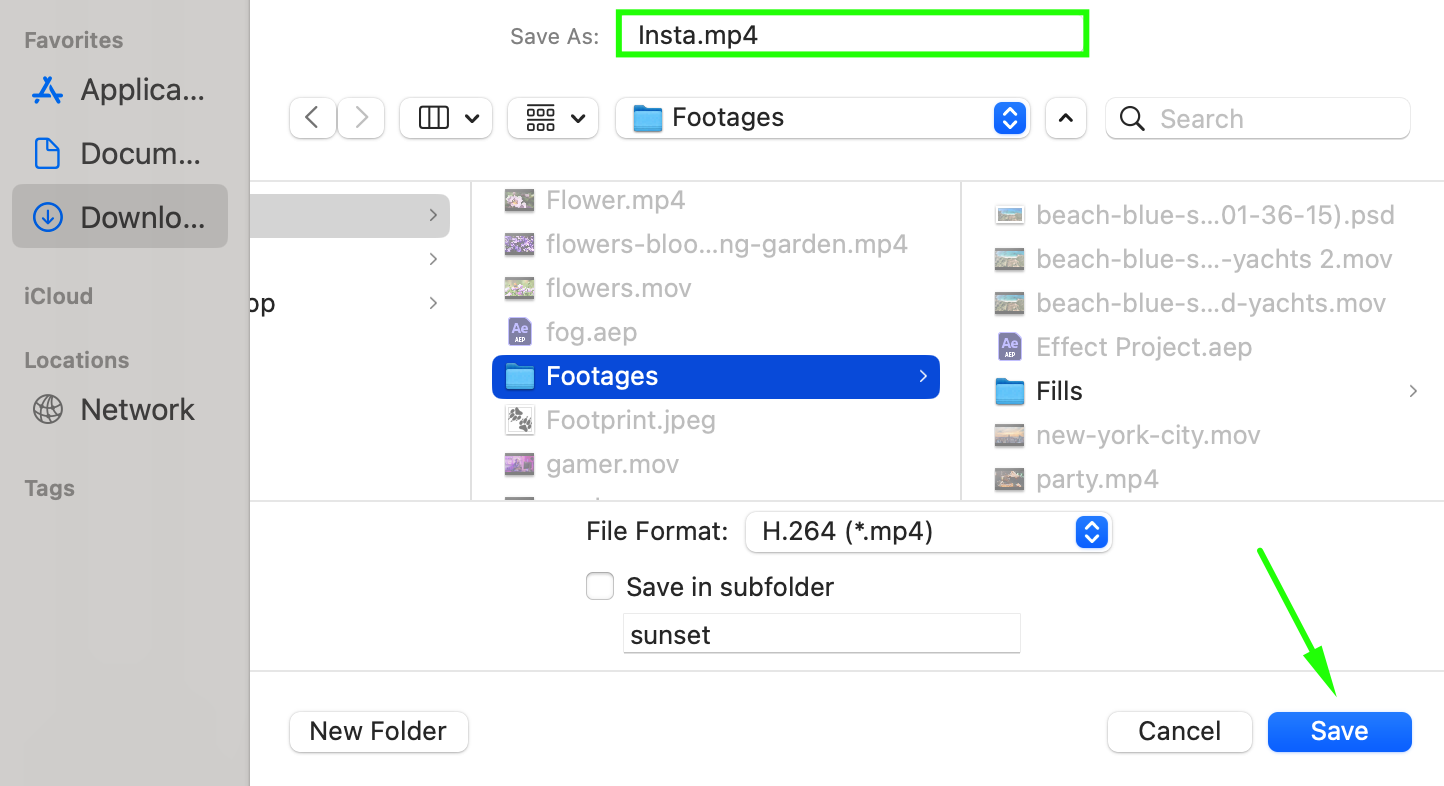 Étape 7 : lancez le rendu de la vidéo
Cliquez sur Render pour lancer l’export de votre vidéo. Le temps de rendu dépend de la complexité de votre projet et des performances de votre ordinateur.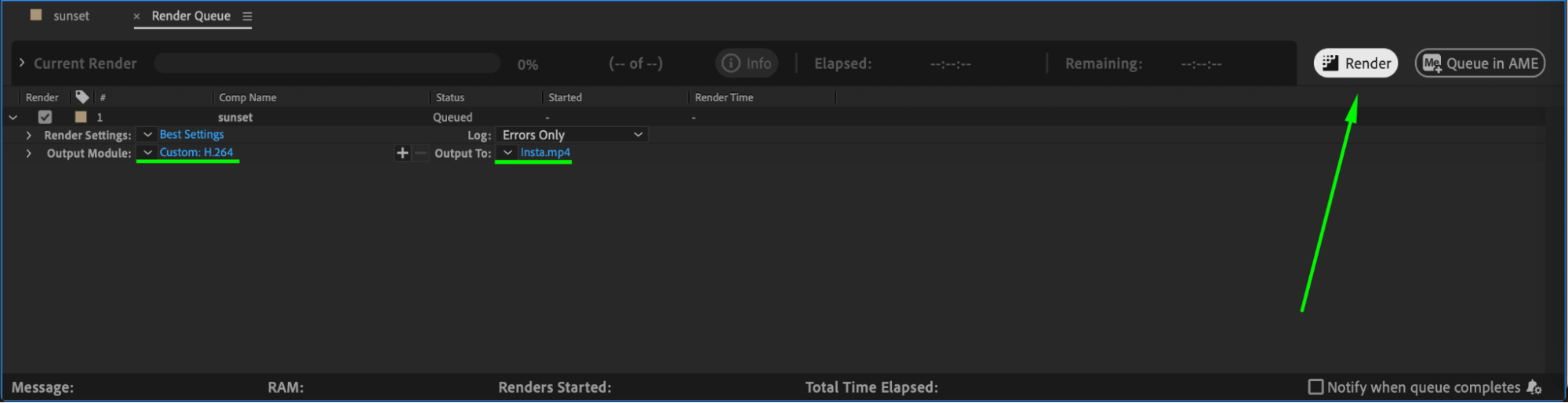 Étape 8 : transférez la vidéo sur votre téléphone
Une fois la vidéo exportée, transférez-la sur votre téléphone via un câble USB, AirDrop (Mac), Google Drive, Dropbox ou toute autre méthode de partage de fichiers.
Étape 9 : publiez sur Instagram
Ouvrez Instagram, accédez à la section de publication et sélectionnez votre vidéo. Ajustez la miniature, ajoutez des légendes, des tags et tous les autres détails avant de publier.
Conclusion
Exporter des vidéos depuis After Effects pour Instagram nécessite les bons réglages pour garantir une qualité et une compatibilité optimales. En choisissant la bonne résolution, le bon format et le bon bitrate, vous pouvez créer des vidéos professionnelles qui se démarquent sur Instagram. Suivez ces étapes pour optimiser votre flux de travail et faire ressortir votre contenu !
Our Bestsellers
Our Bestsellers


