
Guide complet pour exporter des vidéos MP4 depuis After Effects
Introduction à l’export vidéo
Exporter votre projet After Effects en MP4 est essentiel pour le partager et le lire sur diverses plateformes. Le MP4 est un format largement pris en charge qui préserve une haute qualité tout en gardant une taille de fichier raisonnable. Ce guide vous présente deux méthodes pour exporter votre composition en MP4, selon que votre version d’After Effects prenne en charge directement le format H.264 ou non.
Méthode 1 : Export via le format H.264
Étape 1 : Préparez votre composition
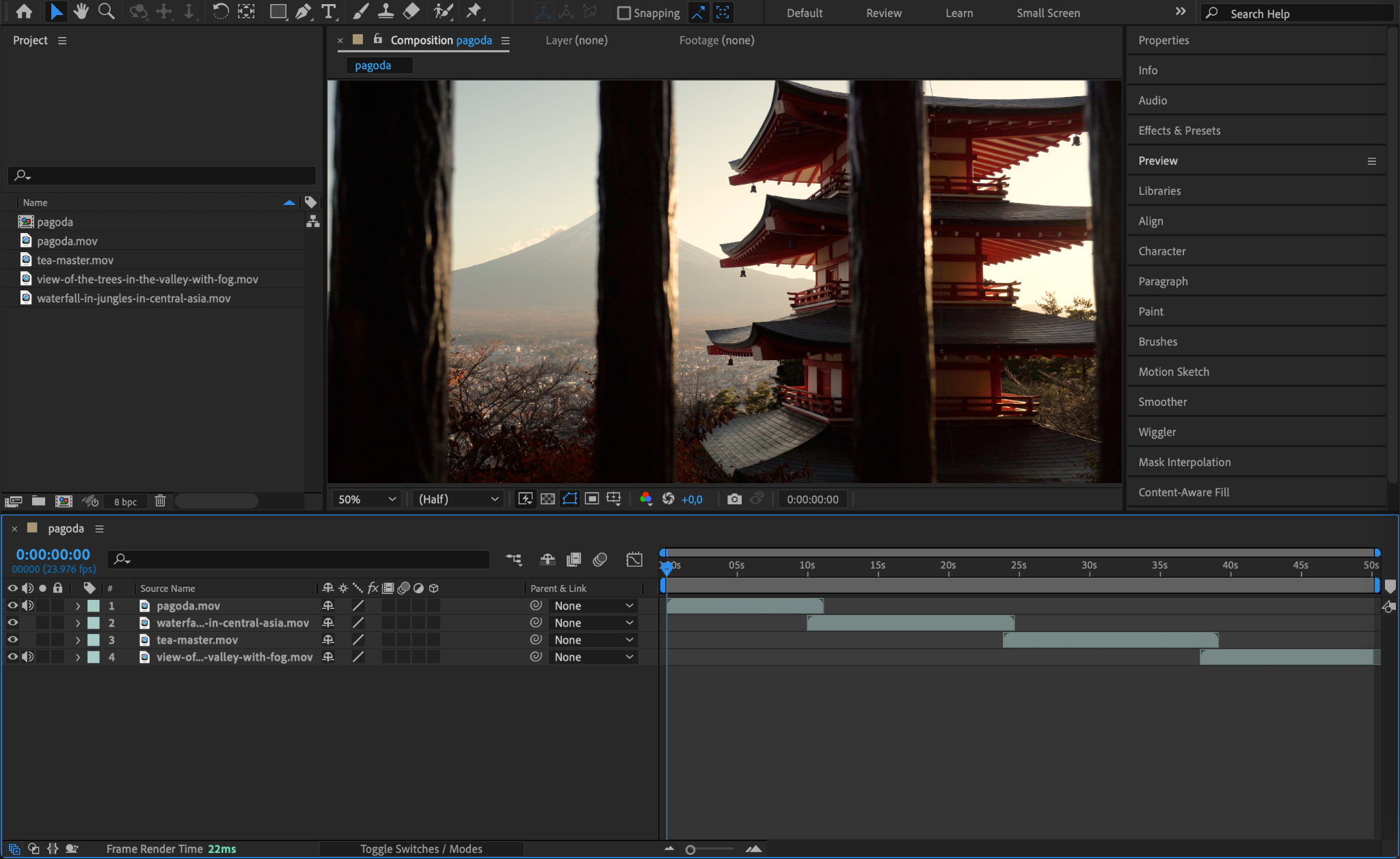
Avant d’exporter, assurez-vous que votre composition est prête pour le rendu final. Vérifiez tous les effets, transitions et animations pour vous assurer que tout est exactement comme vous le souhaitez. Il est essentiel de finaliser toutes vos modifications pour éviter d’avoir à refaire le rendu plus tard.
Étape 2 : Ajoutez à la file de rendu
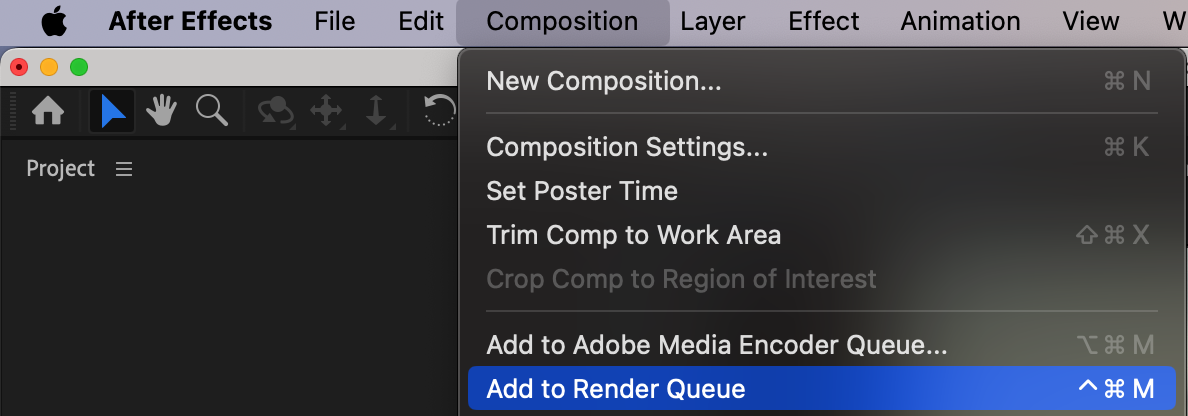
Sélectionnez votre composition dans le panneau Timeline ou Project. Ensuite, allez dans le menu Composition et choisissez Add to Render Queue. Cette action ouvre le panneau Render Queue, où vous pouvez ajuster les réglages d’export.
Étape 3 : Ouvrez les paramètres du module de sortie
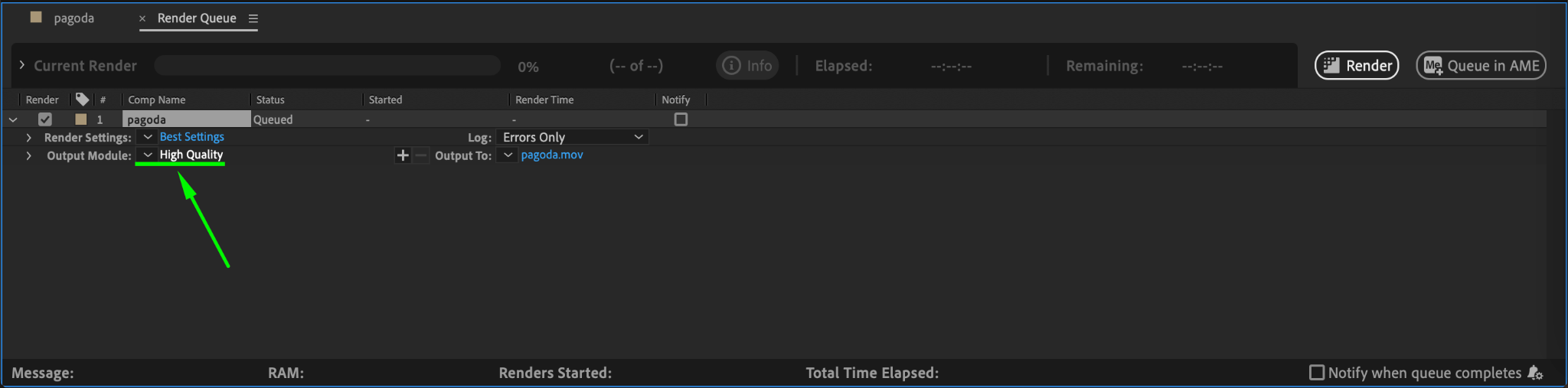
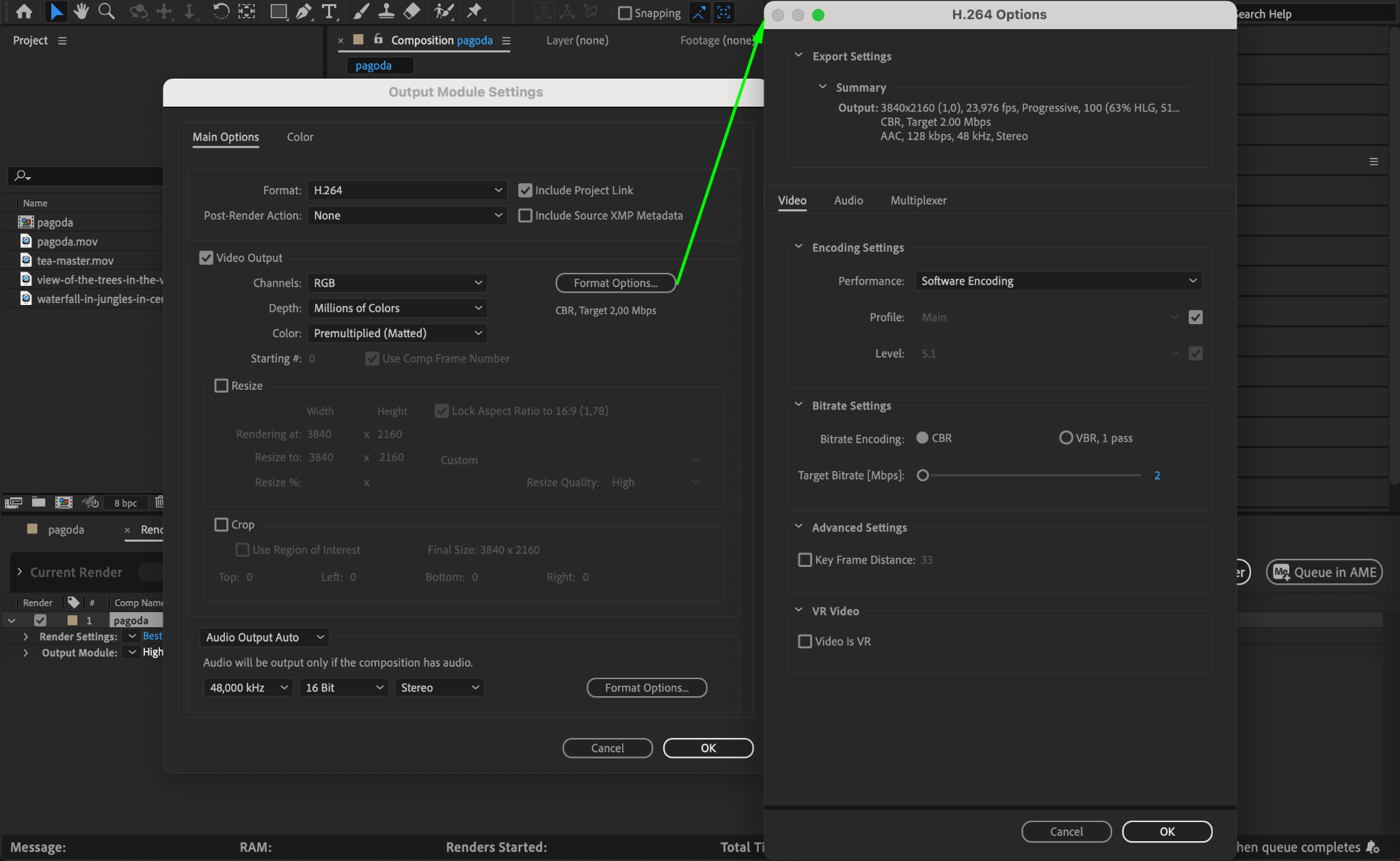
Dans le panneau Render Queue, repérez le texte à côté d’Output Module et cliquez dessus pour ouvrir les Output Module Settings. Cette fenêtre vous permet de définir le format et les réglages de votre export.
Étape 4 : Choisissez le format H.264
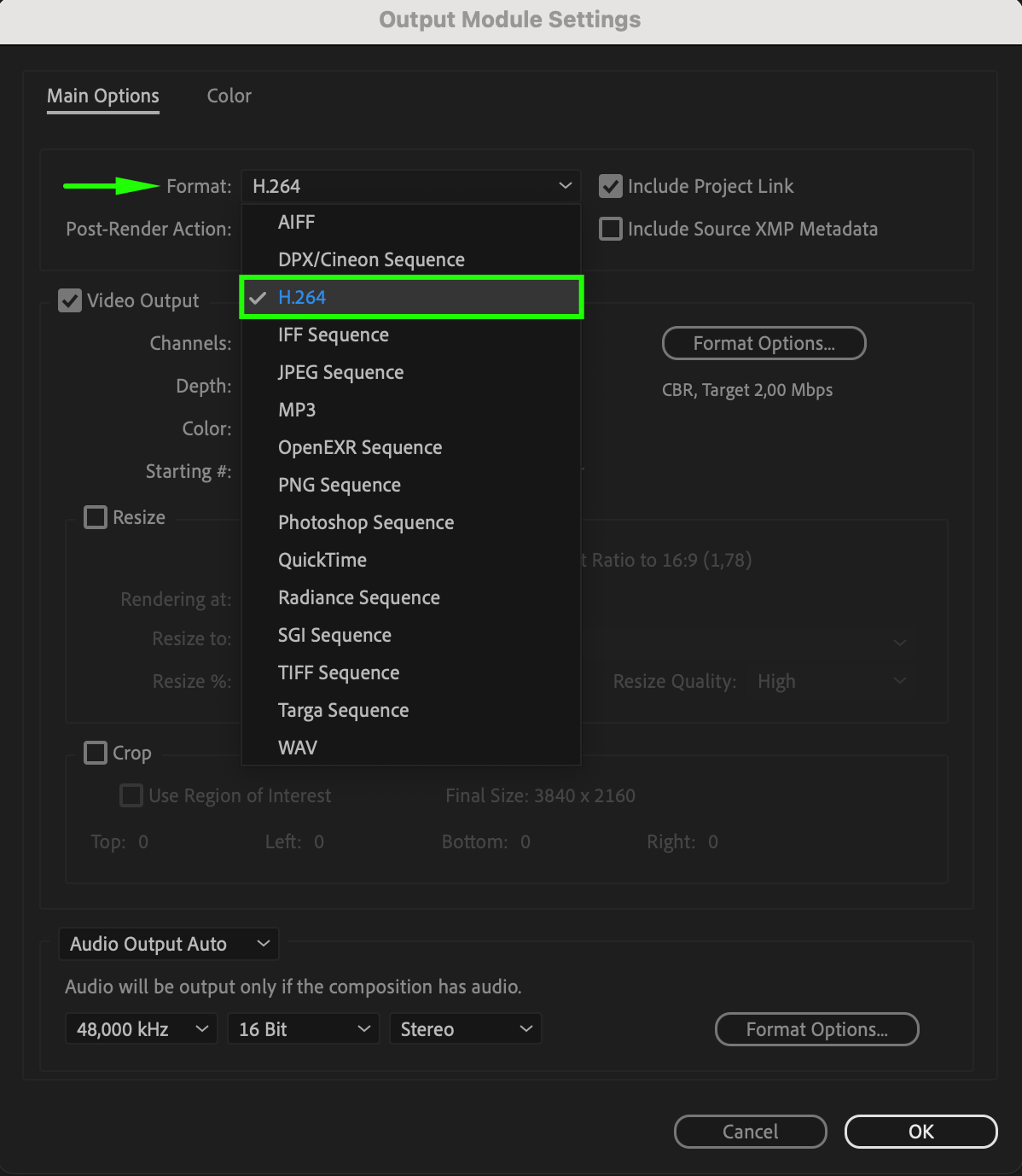
Dans les Output Module Settings, sélectionnez H.264 comme format. Cliquez sur Format Options pour définir les réglages d’export MP4 spécifiques, comme le débit binaire et la qualité. Ajustez ces réglages selon la qualité de sortie et la taille de fichier souhaitées.
Étape 5 : Définissez la destination de sortie
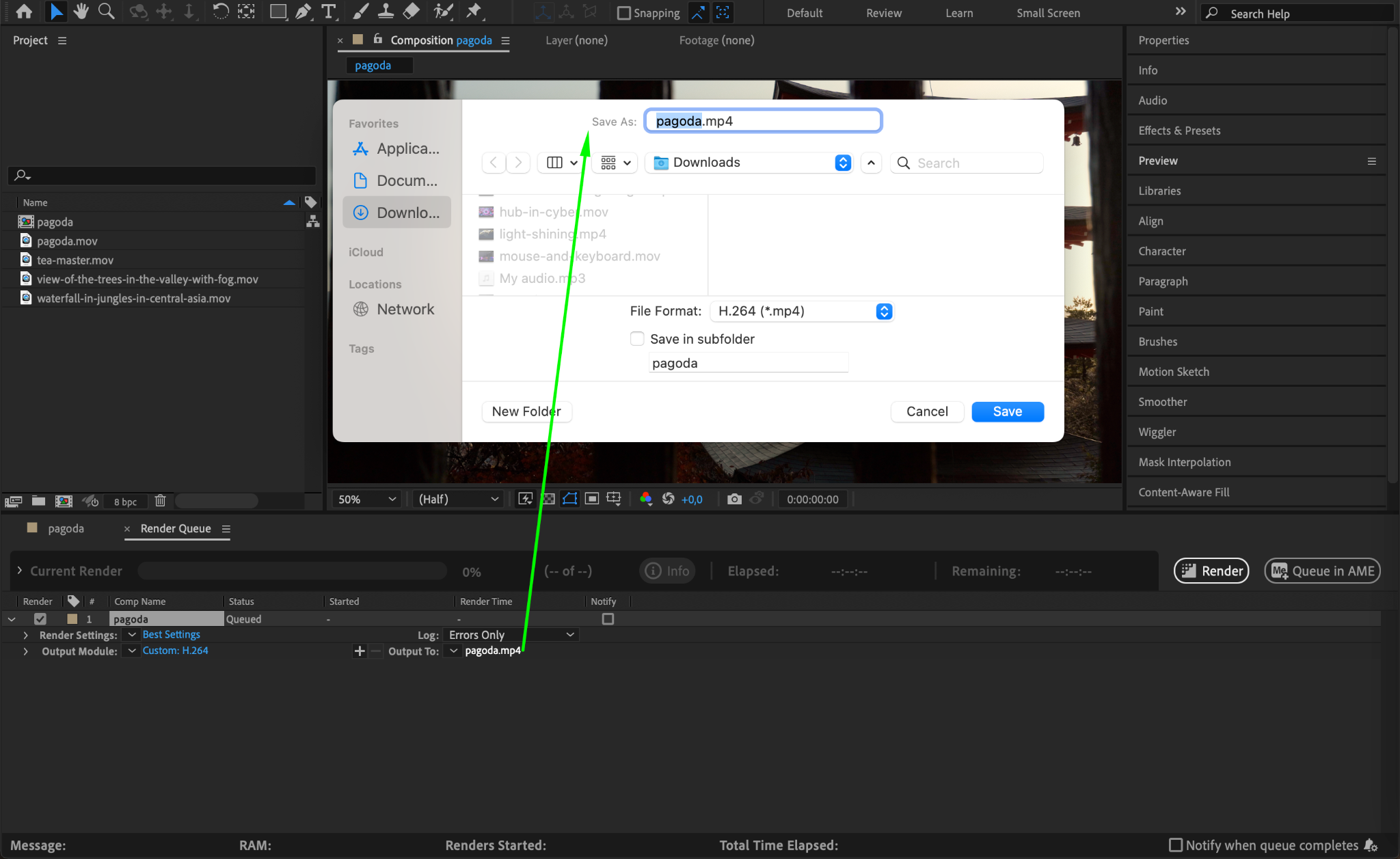
Indiquez la destination de sortie en cliquant sur le nom de la composition à côté d’Output To dans le panneau Render Queue. Choisissez un nom pour votre fichier MP4 exporté et sélectionnez un emplacement sur votre ordinateur où l’enregistrer.
Étape 6 : Effectuez le rendu de votre composition
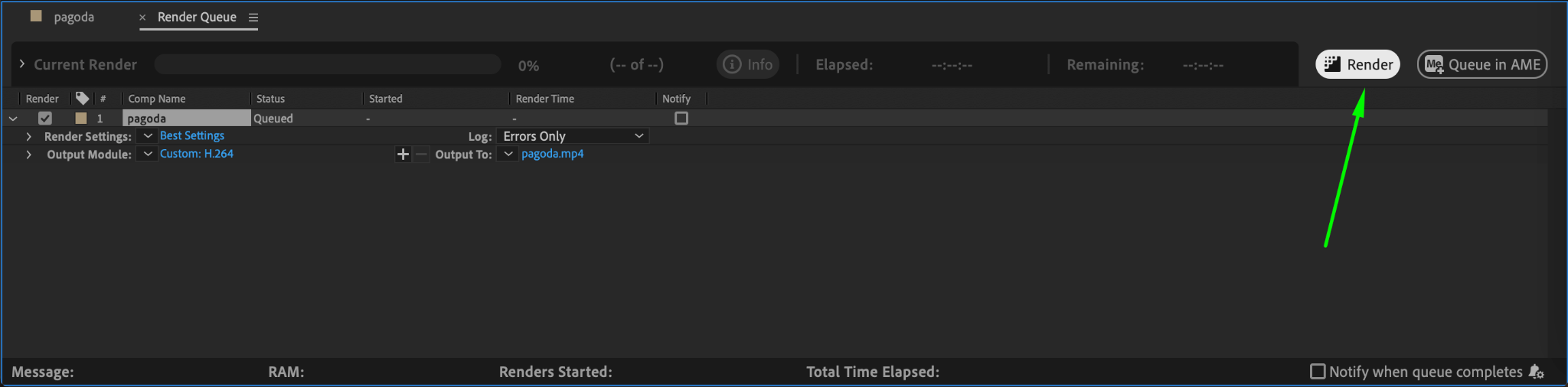
Une fois tous les réglages configurés, cliquez sur Render pour lancer l’export. After Effects effectuera le rendu de votre composition et l’enregistrera sous forme de fichier MP4 à l’emplacement indiqué. Selon la complexité de votre projet, cela peut prendre du temps, alors soyez patient.
Méthode 2 : Export sans support H.264
Si votre version d’After Effects ne prend pas en charge directement le format H.264, vous pouvez utiliser Adobe Media Encoder pour l’export :
Étape 1 : Ajoutez à Adobe Media Encoder
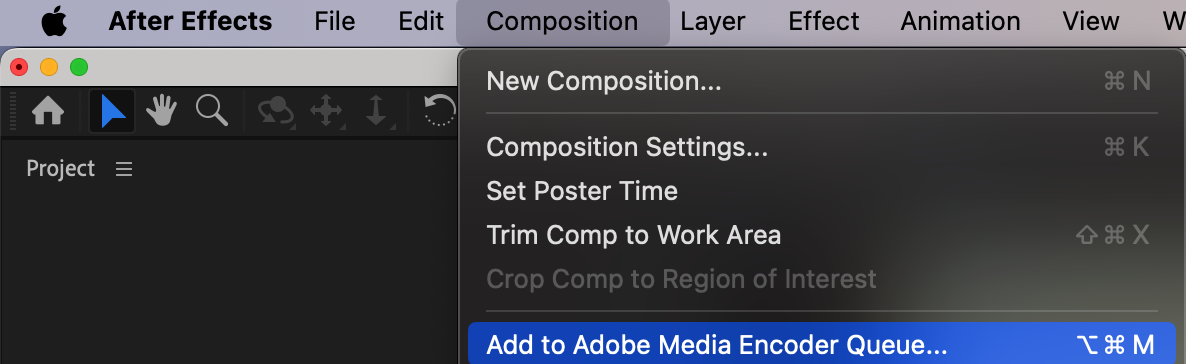
Allez dans Composition > Add to Adobe Media Encoder. Cette action ouvre Adobe Media Encoder et prépare votre composition pour l’export.
Étape 2 : Sélectionnez le format H.264
Dans Adobe Media Encoder, repérez la colonne Format. Cliquez sur l’option de format par défaut et choisissez H.264 dans le sous-menu. Cela garantit que votre vidéo sera exportée sous forme de fichier MP4.
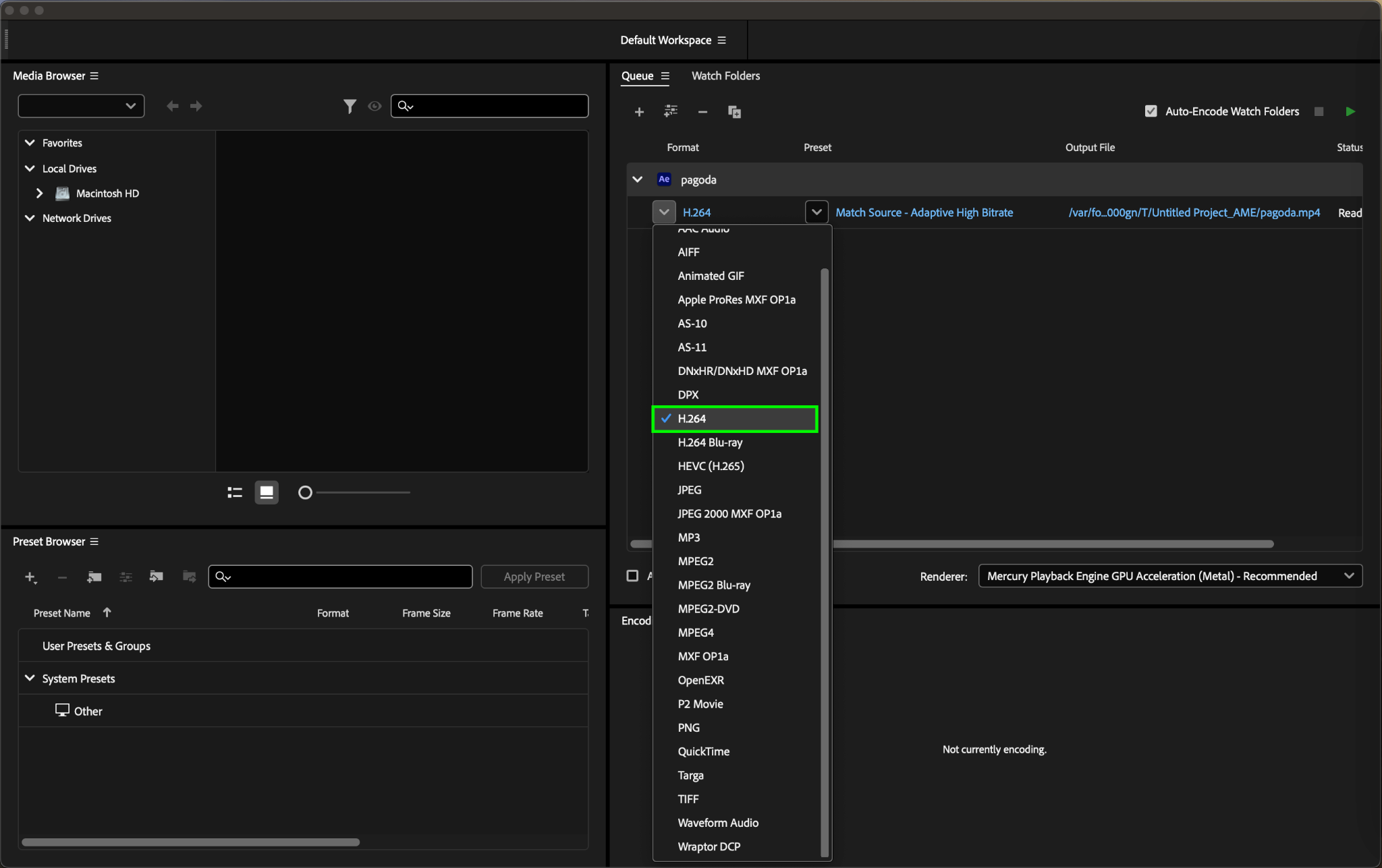
Étape 3 : Choisissez un preset
Dans la colonne Preset, sélectionnez Match Source – High Bitrate. Cette option reprend les réglages de votre vidéo source tout en optimisant la qualité, pour un export MP4 haute qualité.
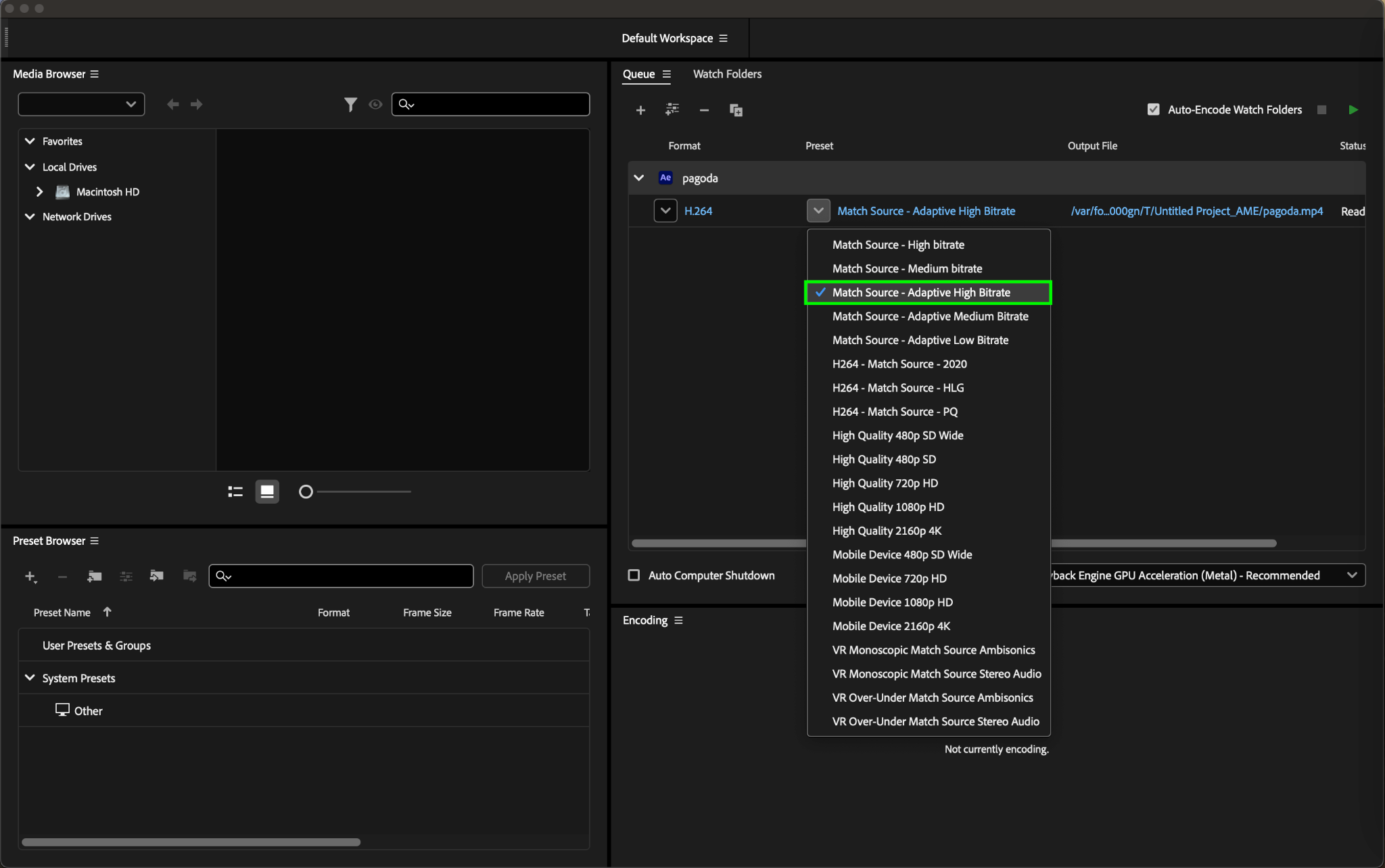
Étape 4 : Définissez le chemin du fichier de sortie
Dans la colonne Output File, cliquez sur le chemin du fichier pour choisir un nom et un emplacement pour votre fichier exporté. Veillez à choisir un emplacement facilement accessible par la suite.
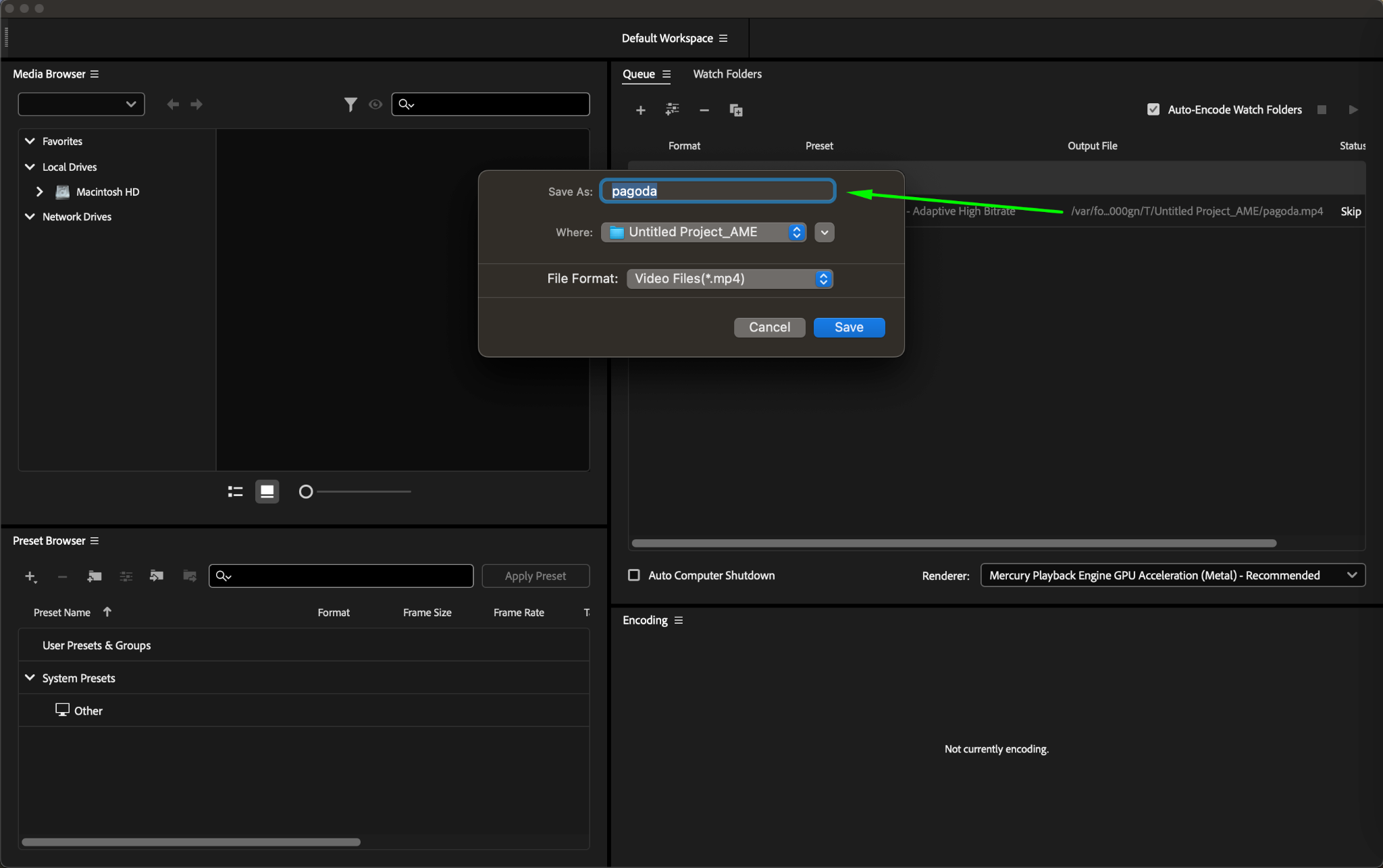
Étape 5 : Lancez la file d’attente
Une fois tout configuré, cliquez sur le bouton Start Queue en haut à droite d’Adobe Media Encoder. L’encodeur commencera à traiter votre projet et à l’exporter sous forme de fichier MP4.
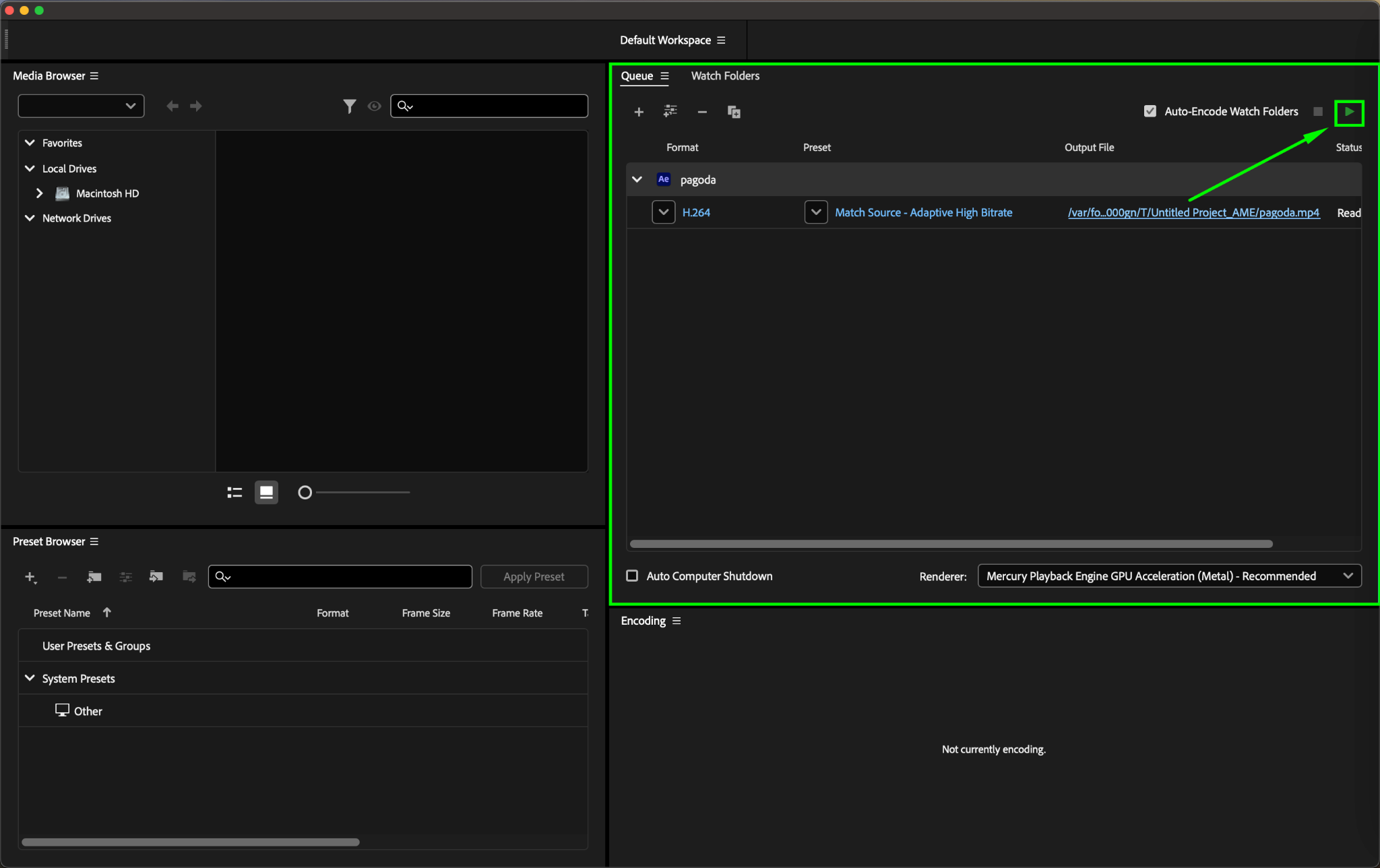
Conclusion : Exporter votre projet After Effects en MP4 en toute simplicité !
Exporter votre projet After Effects sous forme de fichier MP4 est un processus simple, que vous disposiez du support H.264 direct ou que vous deviez utiliser Adobe Media Encoder. En suivant les guides étape par étape proposés, vous pouvez facilement créer des fichiers vidéo de haute qualité adaptés au partage sur diverses plateformes.
Pensez toujours à vérifier vos réglages d’export et l’emplacement de destination du fichier pour vous assurer que votre vidéo finale répond à vos attentes. Avec de la pratique, vous deviendrez de plus en plus efficace pour exporter et gérer vos projets vidéo, ce qui vous laissera plus de temps pour vous concentrer sur votre vision créative !
Our Bestsellers
Our Bestsellers


