
Exporter efficacement une vidéo depuis After Effects avec Adobe Media Encoder
Bien démarrer avec l’exportation depuis After Effects
L’exportation d’une vidéo depuis After Effects est une étape essentielle du processus de production. Une fois votre projet terminé dans After Effects, vous devrez l’exporter sous forme de fichier vidéo final. After Effects dispose certes d’une fonction de rendu intégrée, mais Adobe Media Encoder offre une solution plus efficace et plus flexible pour exporter vos projets.
Guide étape par étape pour exporter une vidéo depuis After Effects avec Adobe Media Encoder
Étape 1 : configurez votre composition
Avant de procéder à l’exportation, vérifiez que votre composition est correctement configurée dans After Effects. Ajustez ses paramètres, notamment la résolution, la fréquence d’images et la durée, en fonction des besoins de votre projet.

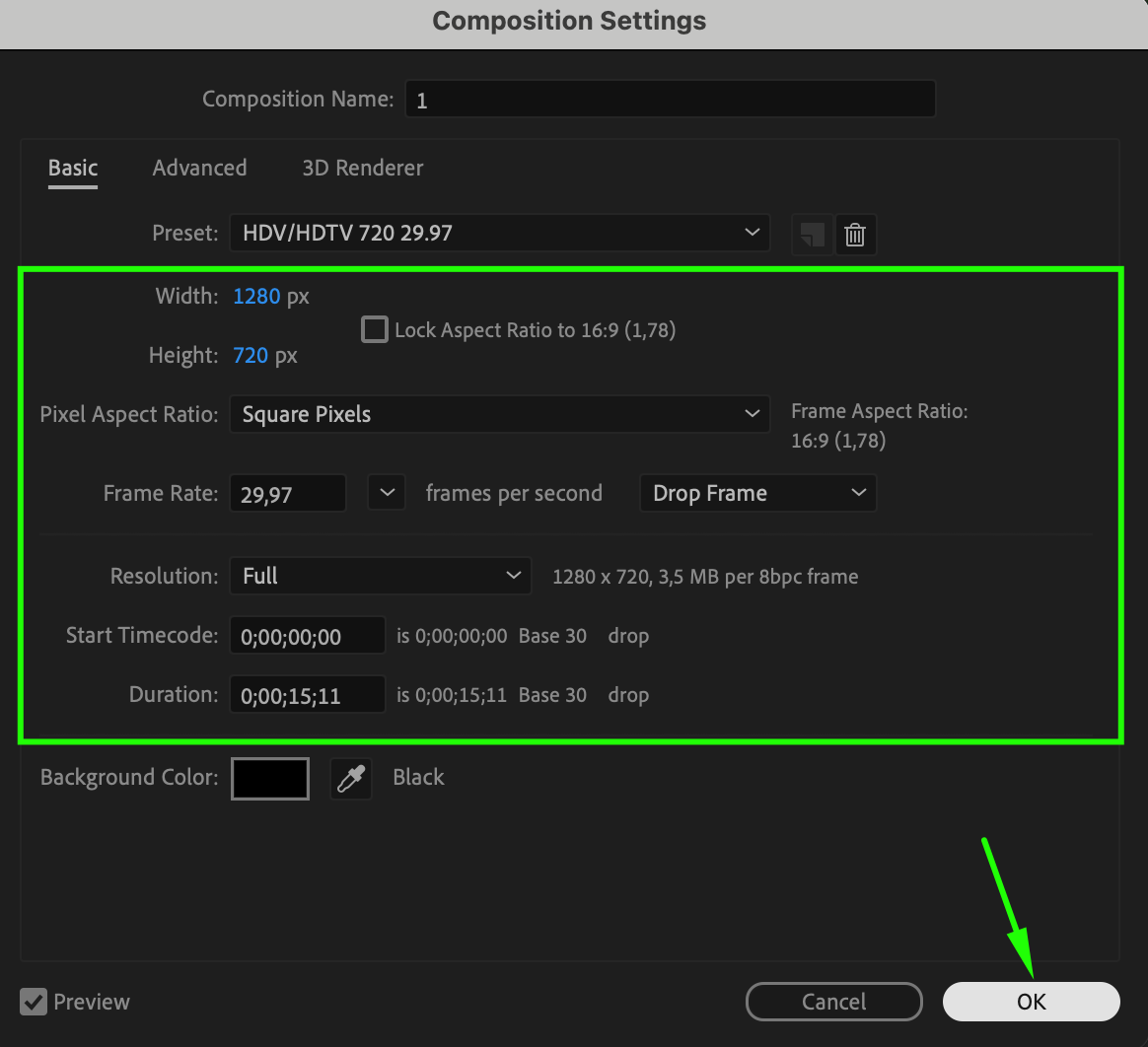
Étape 2 : ajoutez votre composition à Adobe Media Encoder
Ouvrez le menu “Composition”, puis sélectionnez “Add to Adobe Media Encoder Queue.” Votre composition apparaîtra automatiquement dans Adobe Media Encoder.
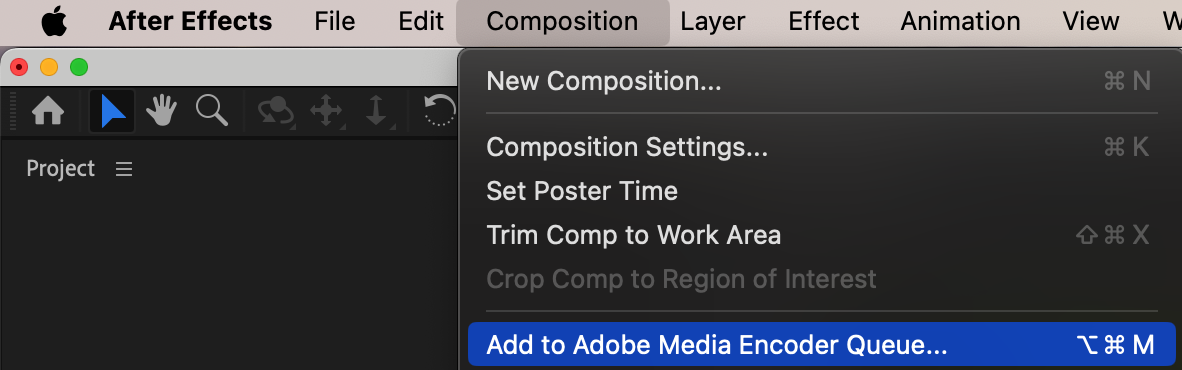
Étape 3 : choisissez le format de sortie et le preset
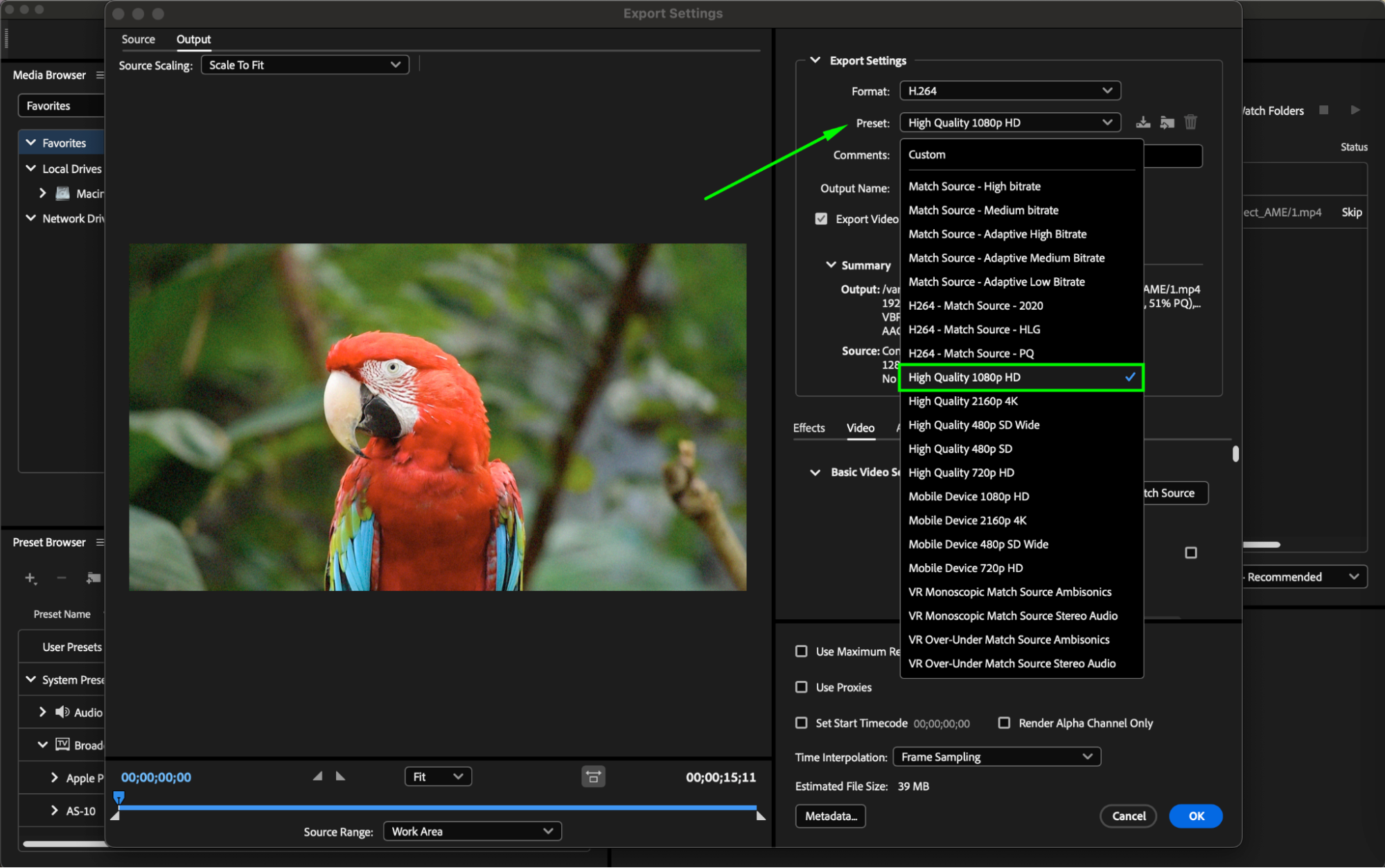
Dans la file d’attente de Media Encoder, sélectionnez votre composition, puis accédez à la colonne “Format”, dans laquelle le format actuel est indiqué. Cliquez sur celui-ci pour ouvrir la fenêtre Export Settings. Choisissez un format adapté à vos besoins. Adobe Media Encoder prend en charge de nombreux formats, notamment MP4, AVI, MOV et bien d’autres.
Sous le choix du format, vous trouverez des presets classés par résolution et par niveau de qualité. Pour un résultat optimal, sélectionnez un preset correspondant aux paramètres de votre composition ou les dépassant. Vous pouvez également créer des presets personnalisés en ajustant les paramètres dans les onglets “Video” et “Audio”. Activez des options telles que “Render at Maximum Depth” et “Use Maximum Render Quality” pour obtenir des exports de meilleure qualité.
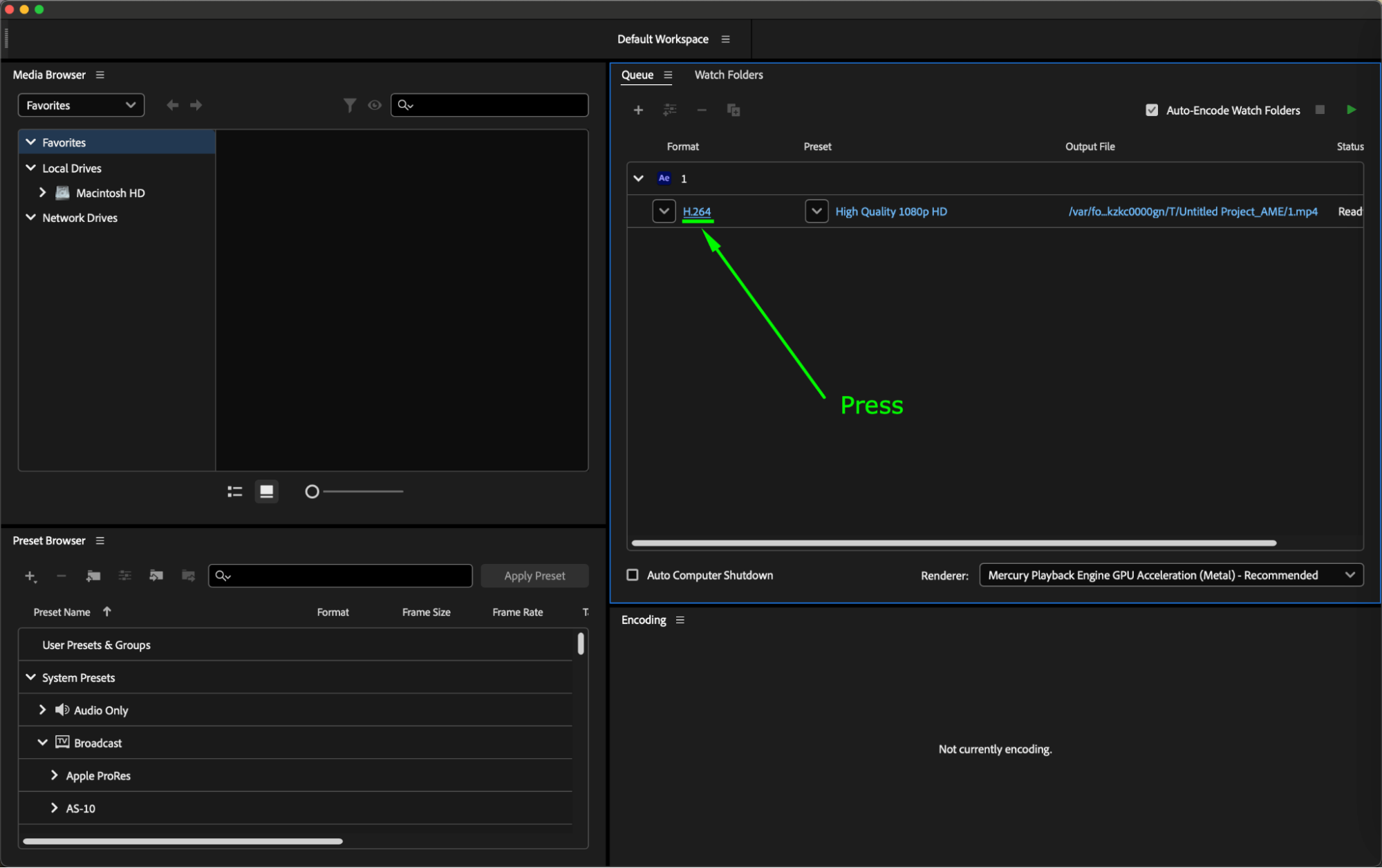
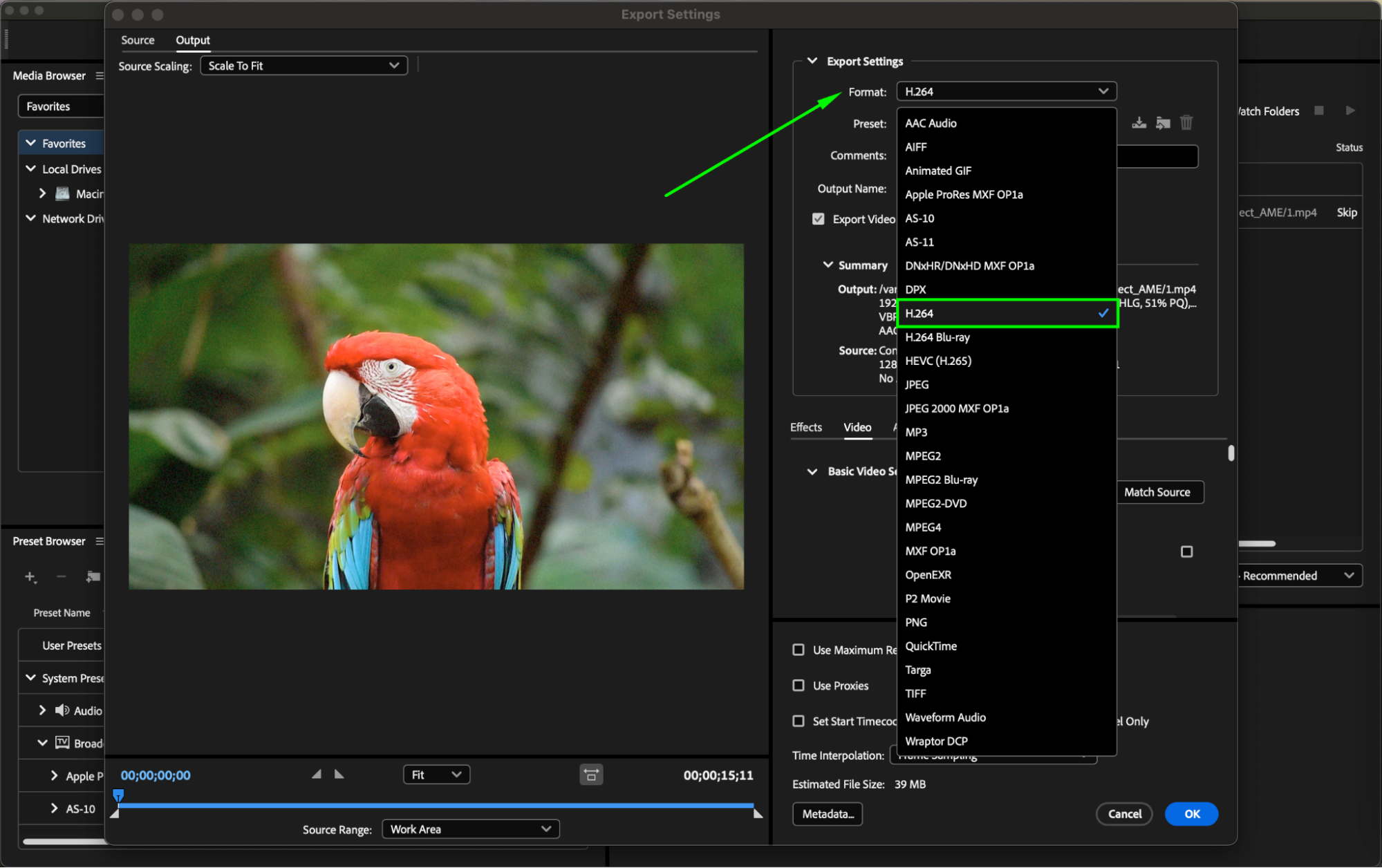
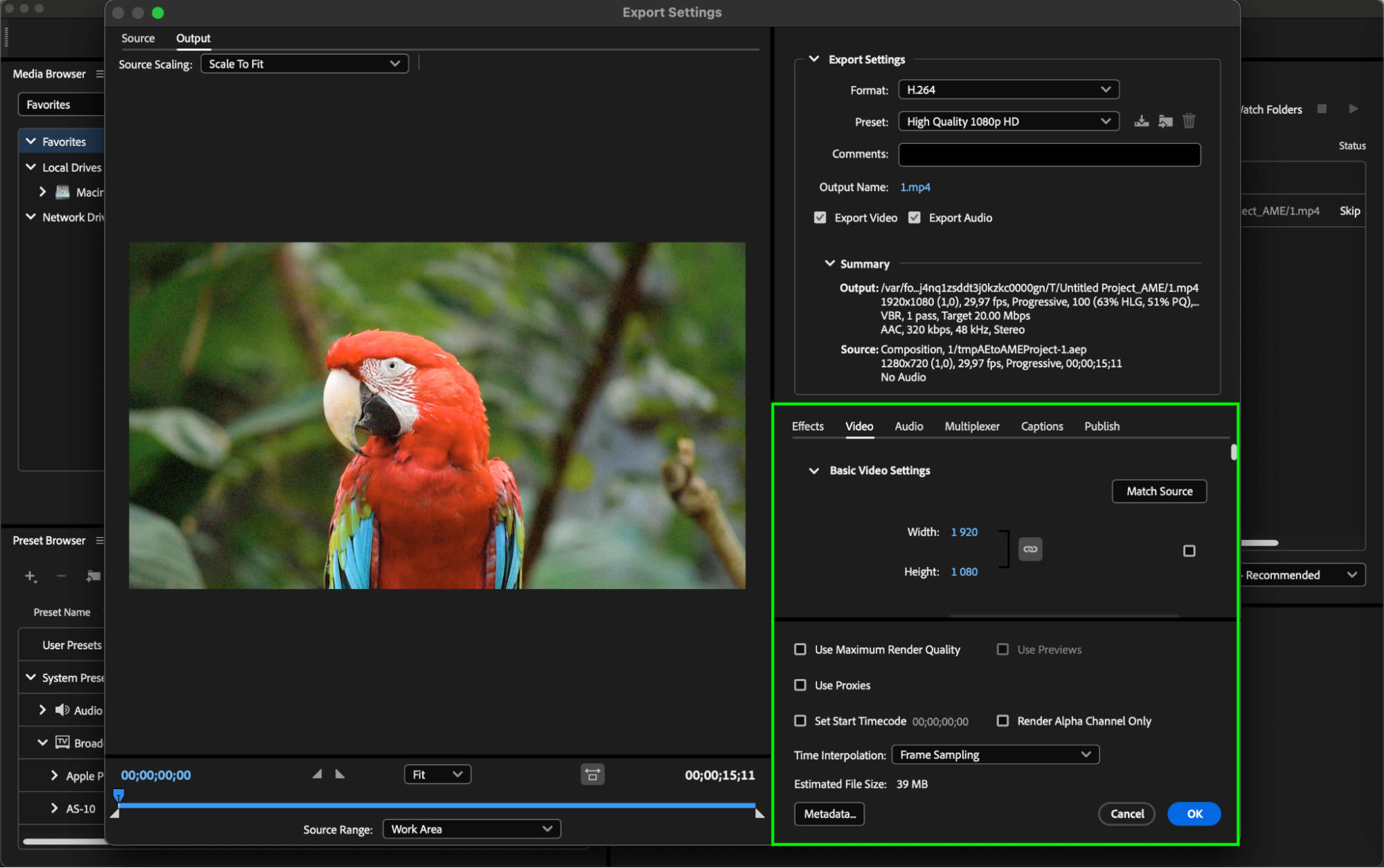
Étape 4 : ajustez les paramètres d’exportation
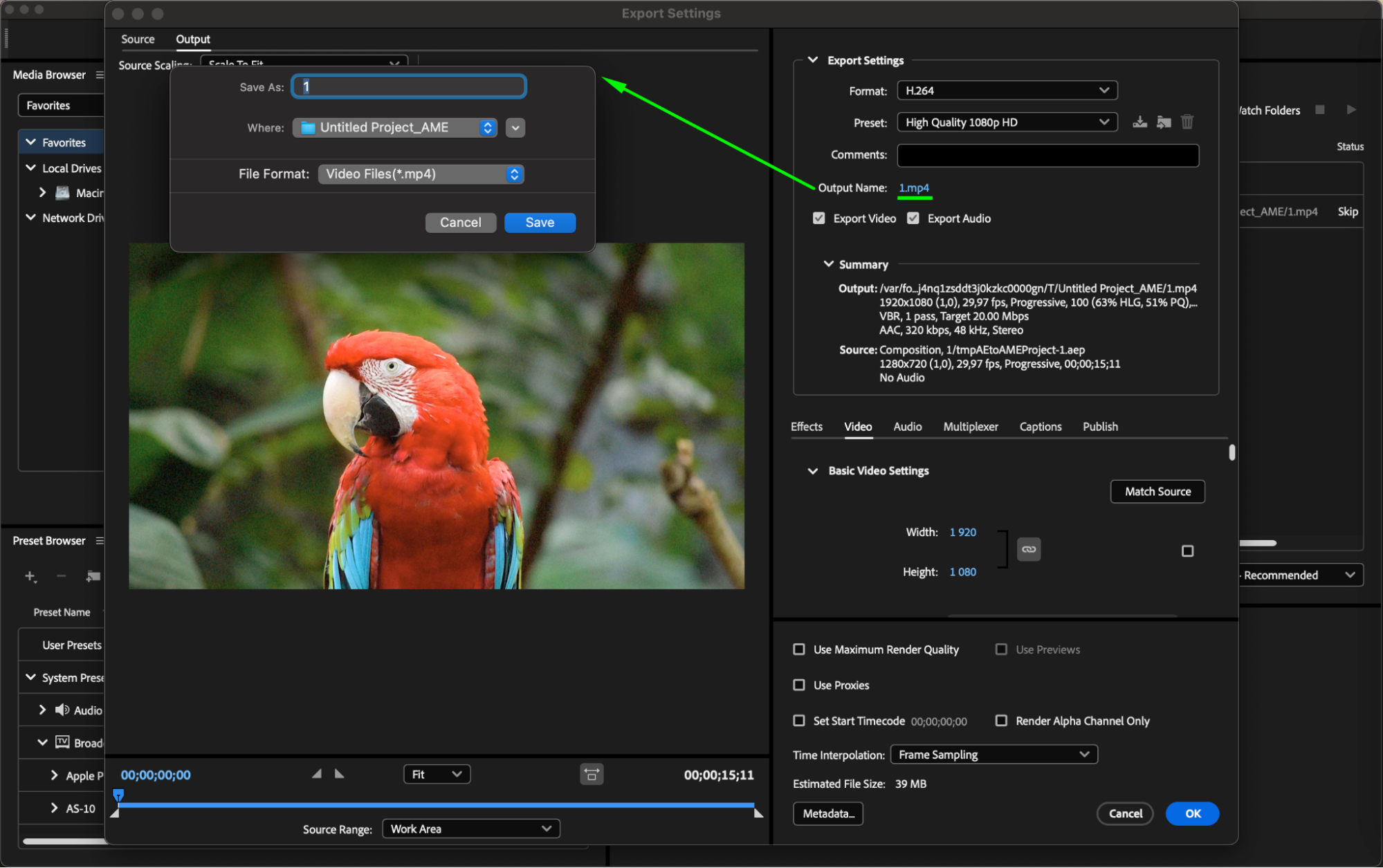
Cliquez sur le lien du nom de sortie dans la colonne “Output Name”. Une boîte de dialogue s’ouvrira pour vous permettre d’indiquer l’emplacement de sortie et le nom du fichier. Choisissez l’emplacement où enregistrer la vidéo exportée, puis attribuez-lui un nom approprié.
Étape 5 : exportez votre vidéo
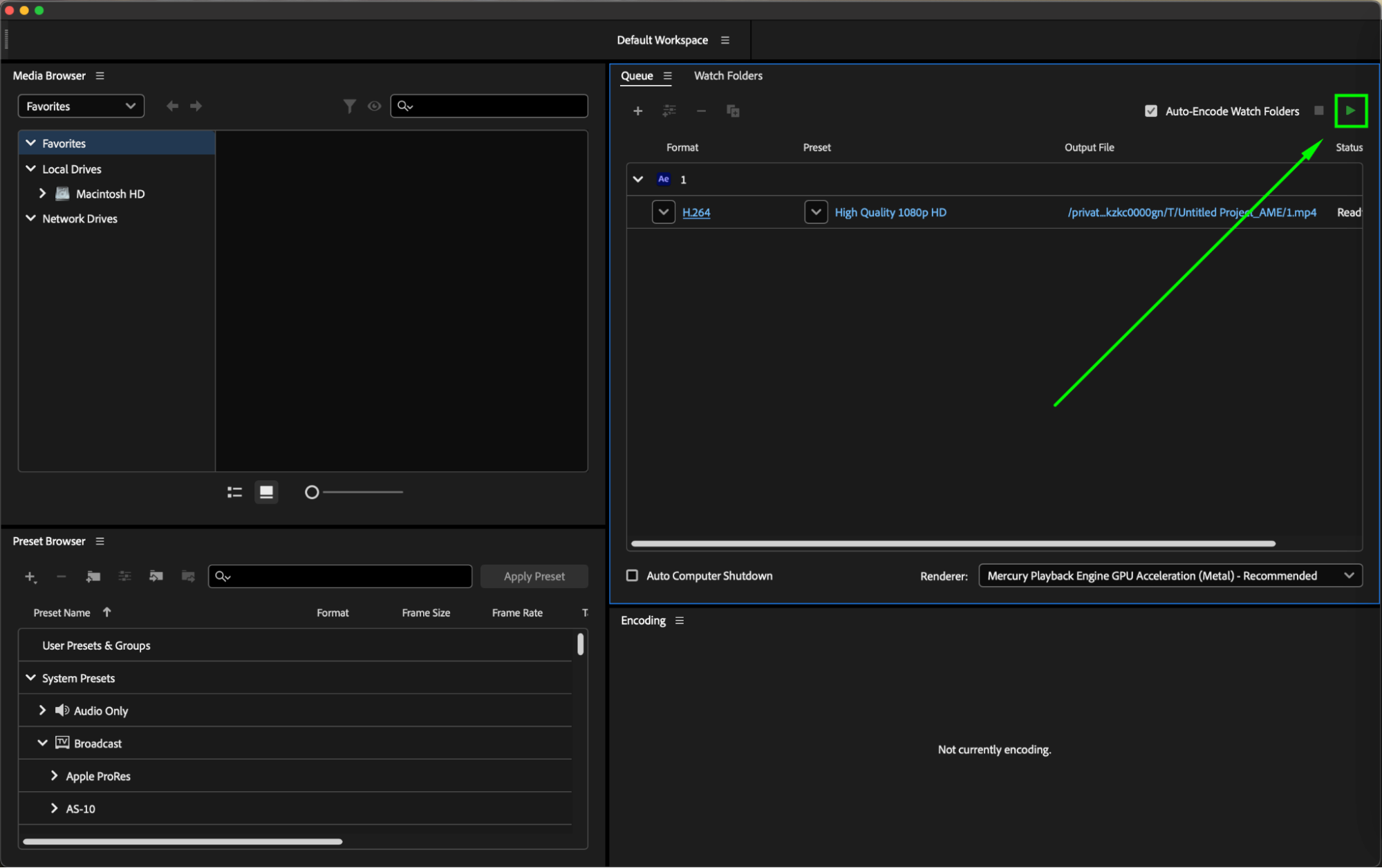
Une fois les paramètres d’exportation finalisés, cliquez sur “OK” pour fermer la fenêtre. Dans l’angle supérieur droit du panneau de la file d’attente de Media Encoder, cliquez sur le bouton “Start Queue” pour lancer l’exportation. Adobe Media Encoder encodera votre composition After Effects selon le format et le preset sélectionnés. Vous pouvez suivre la progression dans la fenêtre de la file d’attente de Media Encoder.
Une fois l’exportation terminée, ouvrez le dossier de destination indiqué pour retrouver votre vidéo. Le statut du fichier dans Media Encoder passera à “Done.” Vérifiez la vidéo afin de vous assurer que sa qualité et sa compatibilité correspondent à vos attentes.
Conclusion
L’utilisation d’Adobe Media Encoder pour exporter vos vidéos depuis After Effects vous offre un workflow à la fois fluide et flexible. Grâce aux nombreux formats et presets disponibles, vous pouvez vous assurer que votre vidéo finale respecte la qualité et les caractéristiques souhaitées. Maintenant que vous savez exporter efficacement vos projets, vous pouvez vous concentrer sur la création de vidéos professionnelles et parfaitement finalisées. Bon montage et bonne exportation !
Our Bestsellers
Our Bestsellers


