
Exporter des vidéos avec un arrière-plan transparent depuis After Effects : guide étape par étape
Bien débuter avec l’exportation de vidéos transparentes dans After Effects
Vous en avez assez d’exporter vos vidéos depuis After Effects avec un arrière-plan uni ? Vous souhaitez leur donner un rendu professionnel grâce à un arrière-plan transparent ? Vous êtes au bon endroit ! Dans ce guide, nous allons vous présenter les étapes simples à suivre pour exporter vos vidéos avec un arrière-plan transparent dans After Effects.
Par défaut, After Effects effectue le rendu des vidéos sur un arrière-plan noir. Cela convient parfaitement à certains projets, mais vous pouvez parfois avoir besoin de superposer vos animations sur un autre arrière-plan ou de les utiliser dans un logiciel de montage vidéo prenant en charge la transparence. Un arrière-plan transparent vous permet d’intégrer parfaitement vos animations à n’importe quel projet ou vidéo.
Heureusement, exporter une vidéo avec un arrière-plan transparent dans After Effects est très simple. Quelques réglages suffisent pour obtenir un résultat professionnel.
Alors, prenez votre café, ouvrez After Effects et découvrons ensemble comment exporter vos vidéos avec un arrière-plan transparent.
Étape 1 : vérifier le canal alpha
Assurez-vous que votre composition possède un canal alpha, qui détermine la transparence. Repérez le bouton “Toggle Transparency Grid” en bas du panneau Composition. Si la grille apparaît, cela signifie que votre composition comporte des zones transparentes.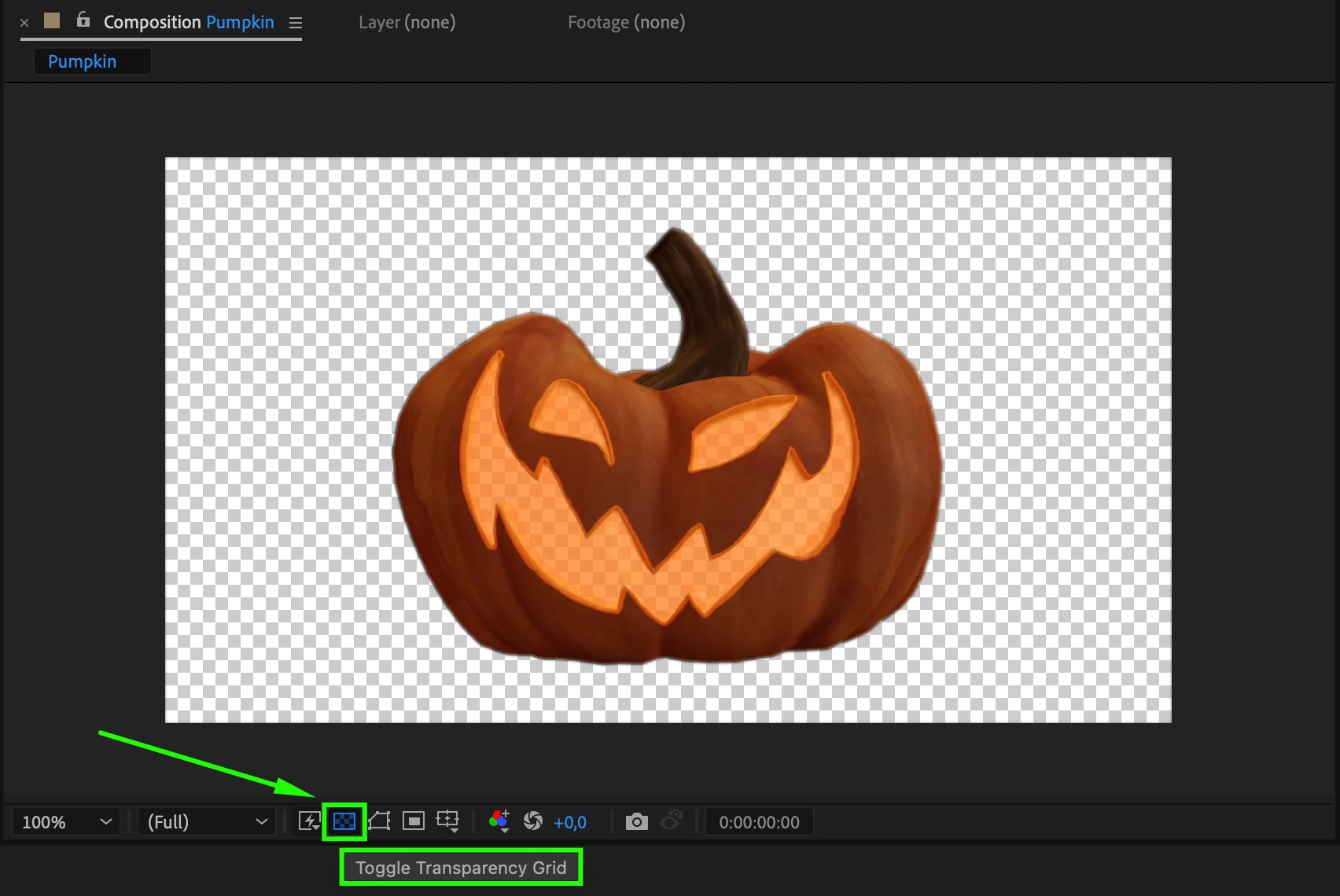 Étape 2 : ajouter la composition à la Render Queue
Ouvrez le menu “Composition”, puis sélectionnez “Add to Render Queue” pour ajouter votre composition au panneau Render Queue. Cliquez sur l’option “Output Module” située sous le nom de la composition dans la file d’attente afin d’ouvrir les réglages du module de sortie.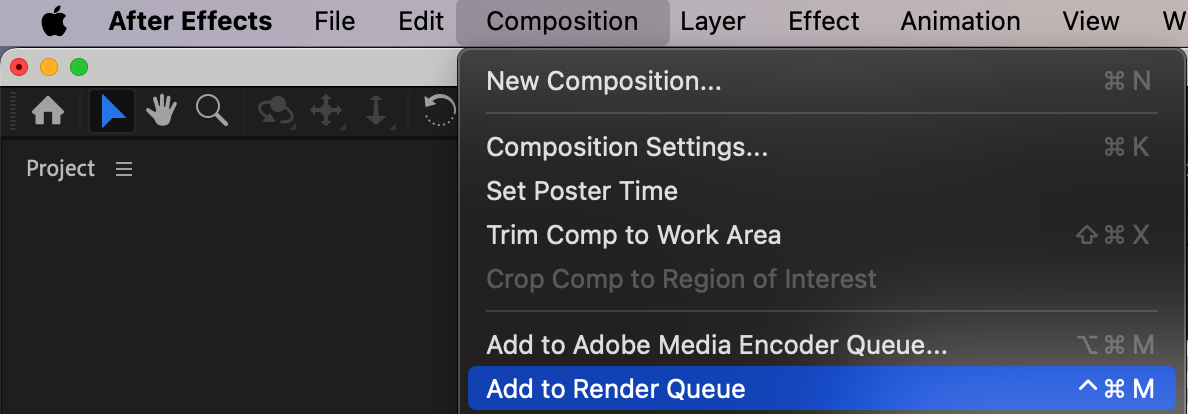 Étape 3 : choisir un format vidéo et un codec compatibles
Dans les réglages du module de sortie, choisissez un format vidéo et un codec prenant en charge les canaux alpha, comme QuickTime. Ces codecs préservent la transparence tout en maintenant une qualité vidéo élevée. 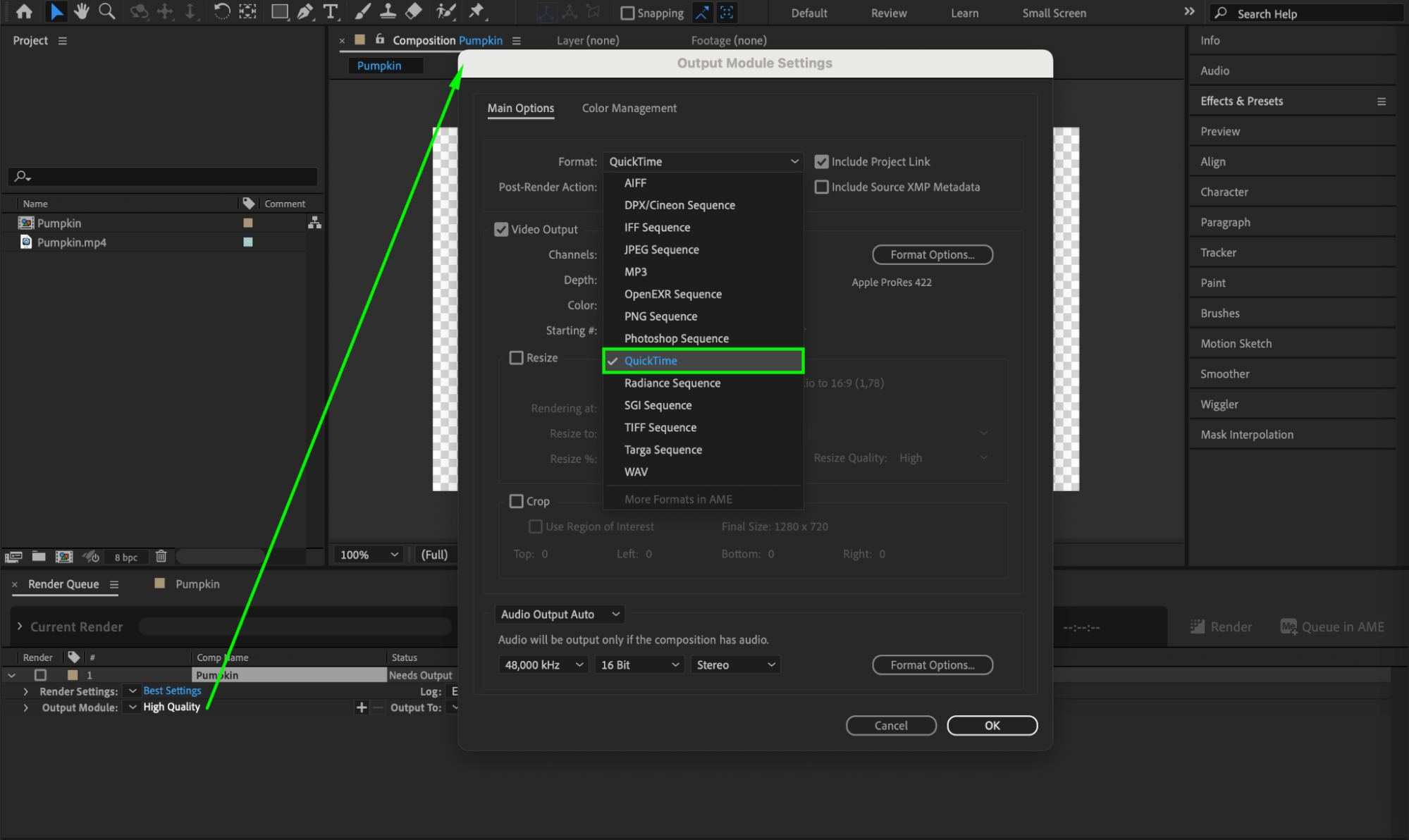
 Étape 4 : activer le canal alpha
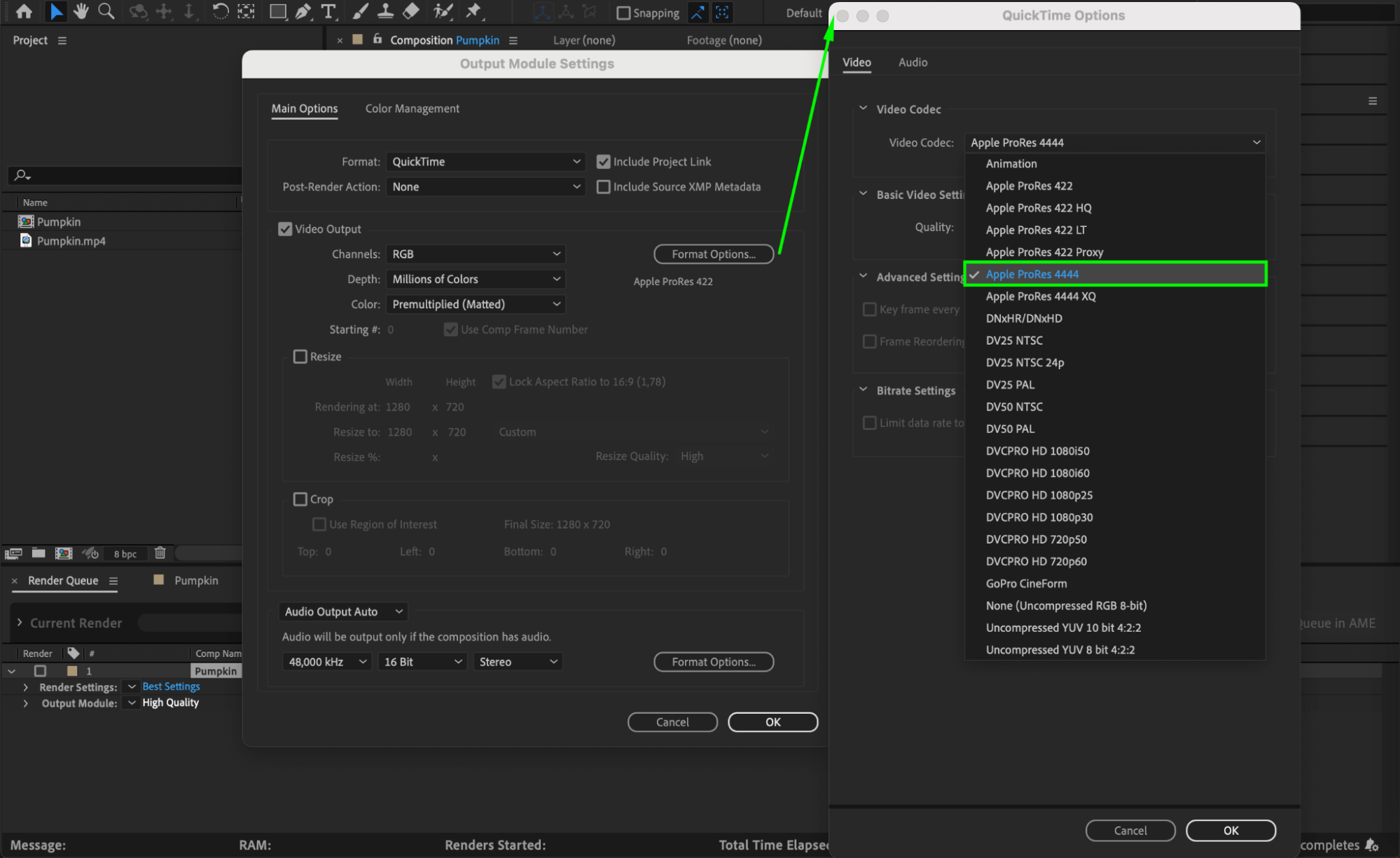
Pour inclure l’arrière-plan transparent dans l’exportation, activez le canal alpha dans les réglages vidéo. Sélectionnez des options telles que “RGB + Alpha” et “Millions of Colors+” afin d’activer la transparence.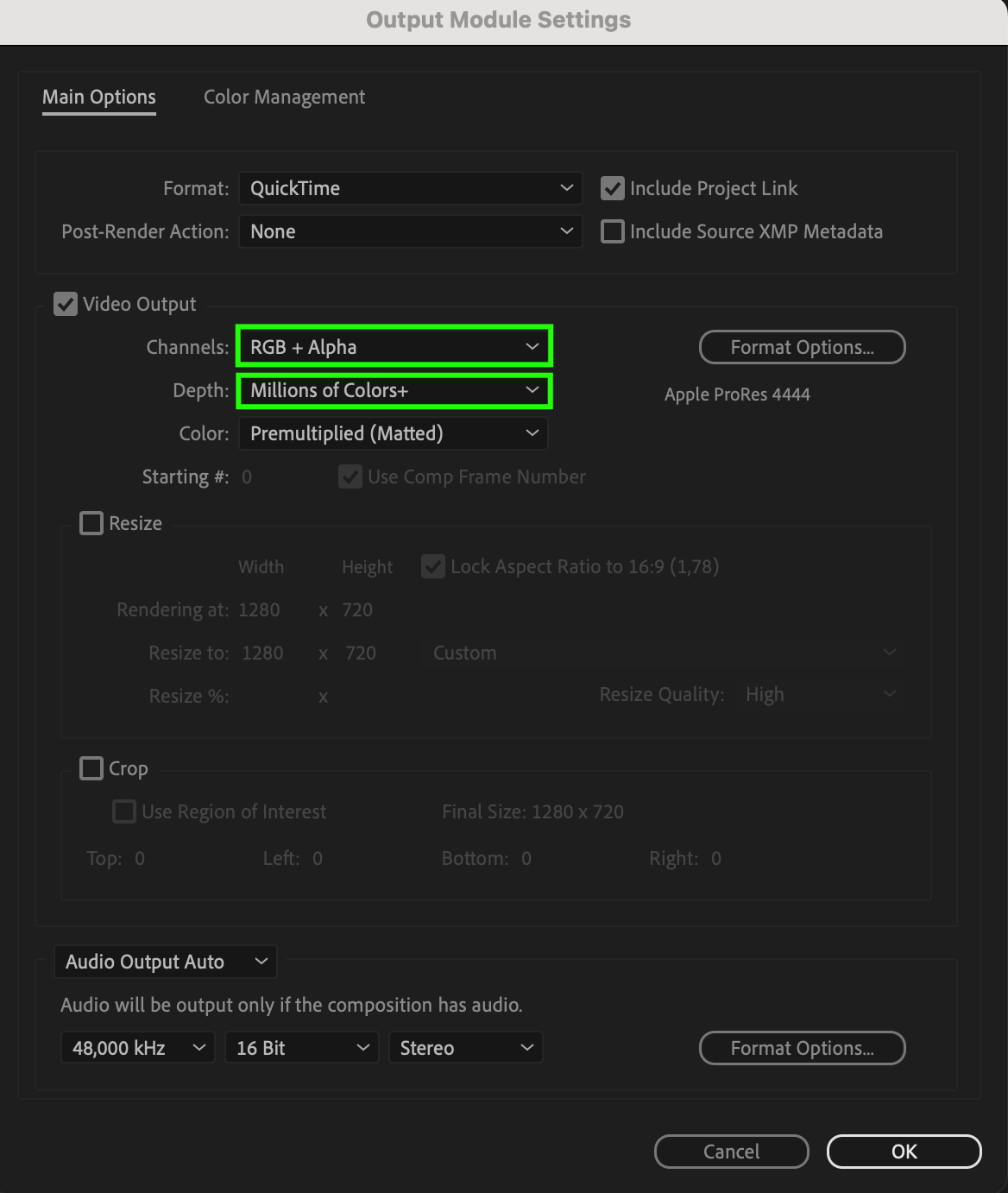 Étape 5 : définir la destination de sortie et lancer le rendu
Une fois tous les réglages vérifiés, choisissez le dossier de destination et le nom de votre vidéo exportée dans la fenêtre “Output To”. Cliquez ensuite sur le bouton “Render” pour lancer l’exportation. After Effects commence alors le rendu de votre composition avec un arrière-plan transparent, selon les réglages sélectionnés.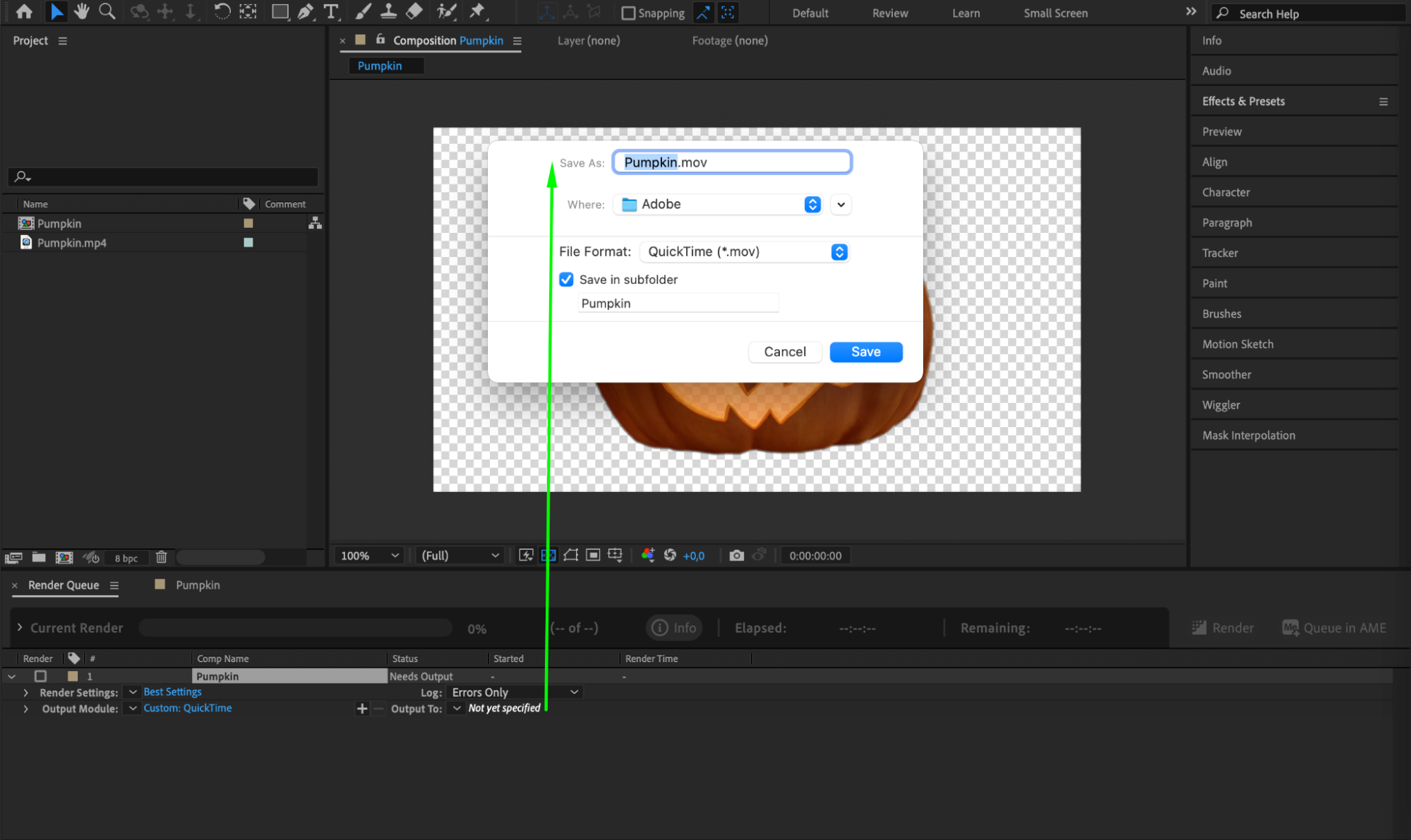
 Étape 6 : tester la vidéo exportée
Pour finir, testez la vidéo dans un lecteur compatible ou importez-la dans votre logiciel de montage vidéo préféré. Vous constaterez qu’elle s’affiche avec un arrière-plan transparent, ce qui vous permet de la superposer à d’autres séquences ou de l’intégrer parfaitement à vos projets.
Conclusion
Savoir exporter des vidéos avec un arrière-plan transparent depuis After Effects est indispensable pour tout motion designer. En suivant ce guide étape par étape, vous pourrez utiliser vos animations et éléments graphiques avec une grande flexibilité dans différents projets. Ces techniques vous aideront à obtenir un résultat professionnel et à rendre vos vidéos plus polyvalentes et plus percutantes.
Our Bestsellers
Our Bestsellers


