
Exporter une vidéo depuis After Effects sans Adobe Media Encoder
Introduction
Exporter une vidéo depuis After Effects sans Media Encoder est plus simple que vous ne le pensez. Grâce à la Render Queue intégrée, vous pouvez gérer vos paramètres d’exportation directement dans After Effects. Cette méthode constitue une alternative simple pour celles et ceux qui préfèrent ne pas utiliser de logiciel supplémentaire. Suivez simplement ces quelques étapes :
1. Vérifiez que votre composition est correctement configurée. Contrôlez la résolution, la fréquence d’images et la durée de votre vidéo.
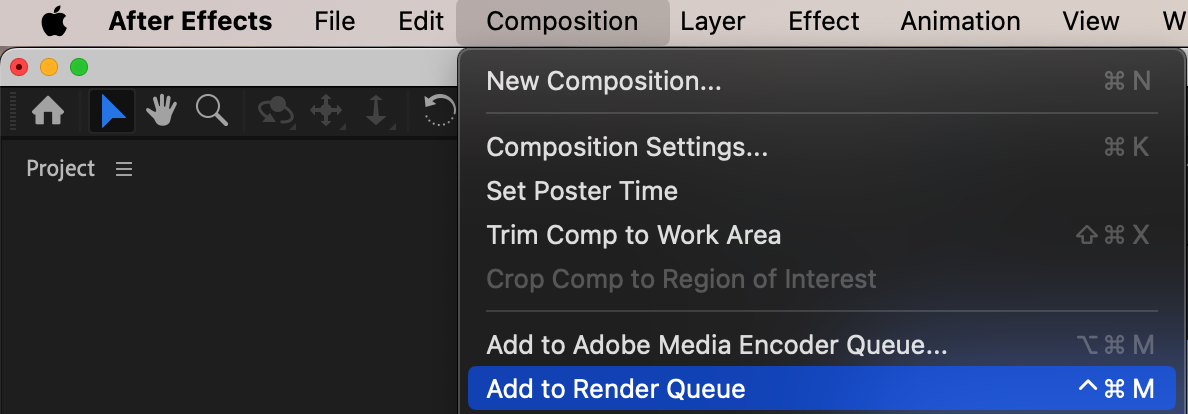
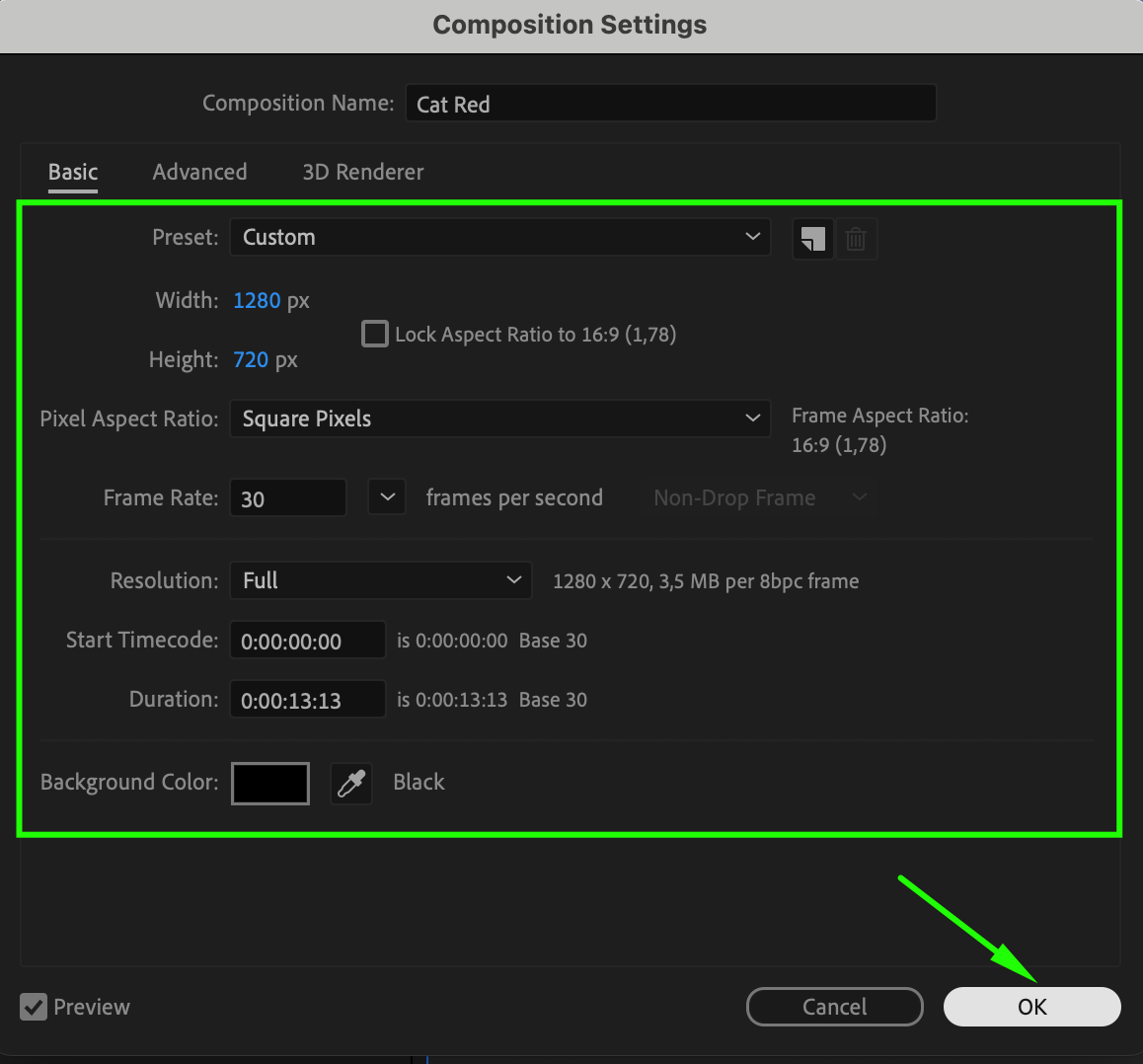 2. Ouvrez le menu “Composition”, puis sélectionnez “Add to Render Queue.” Le panneau Render Queue s’ouvrira.
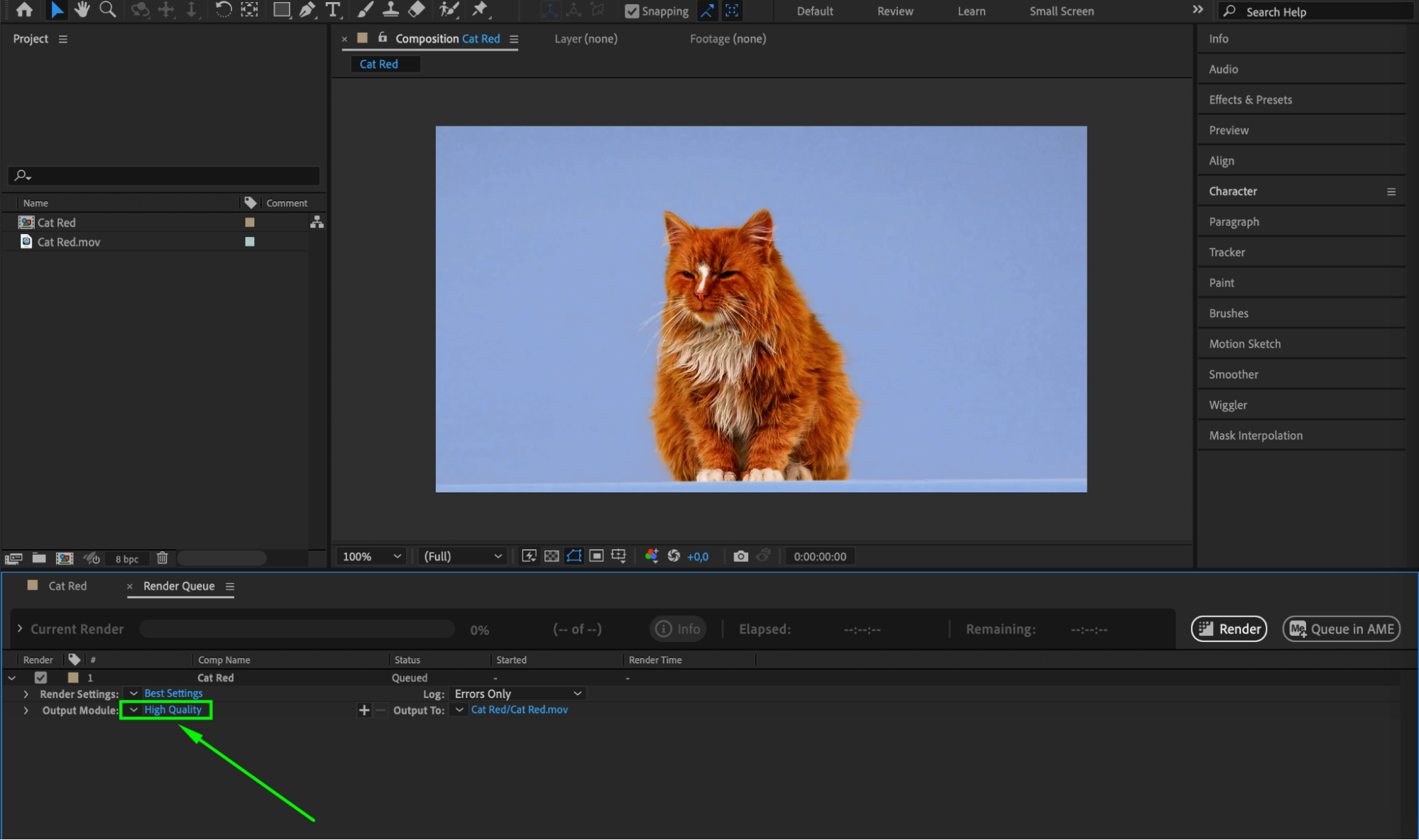
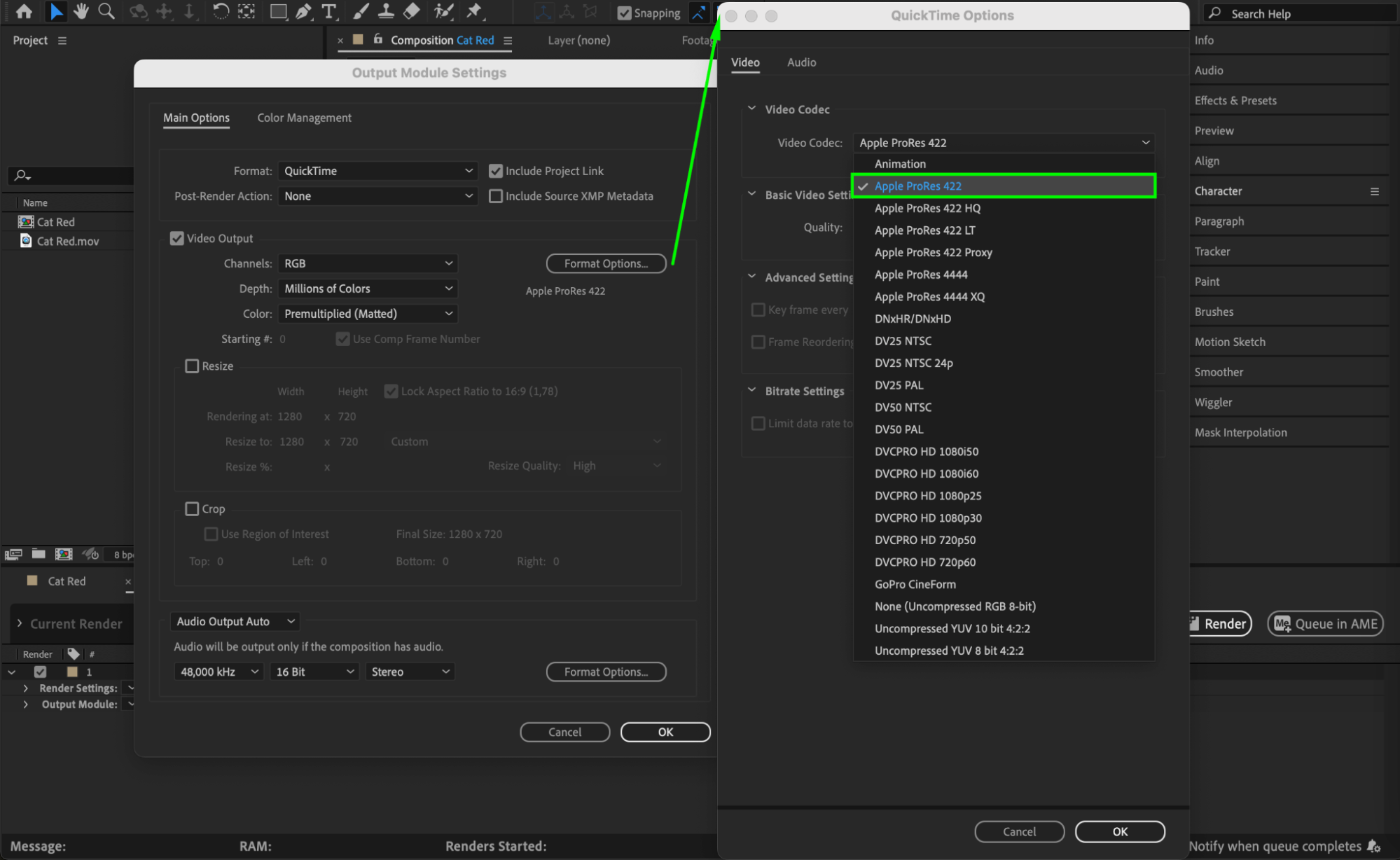
 3. Cliquez sur le texte situé à côté du champ “Output Module”. La boîte de dialogue Output Module Settings s’ouvrira.
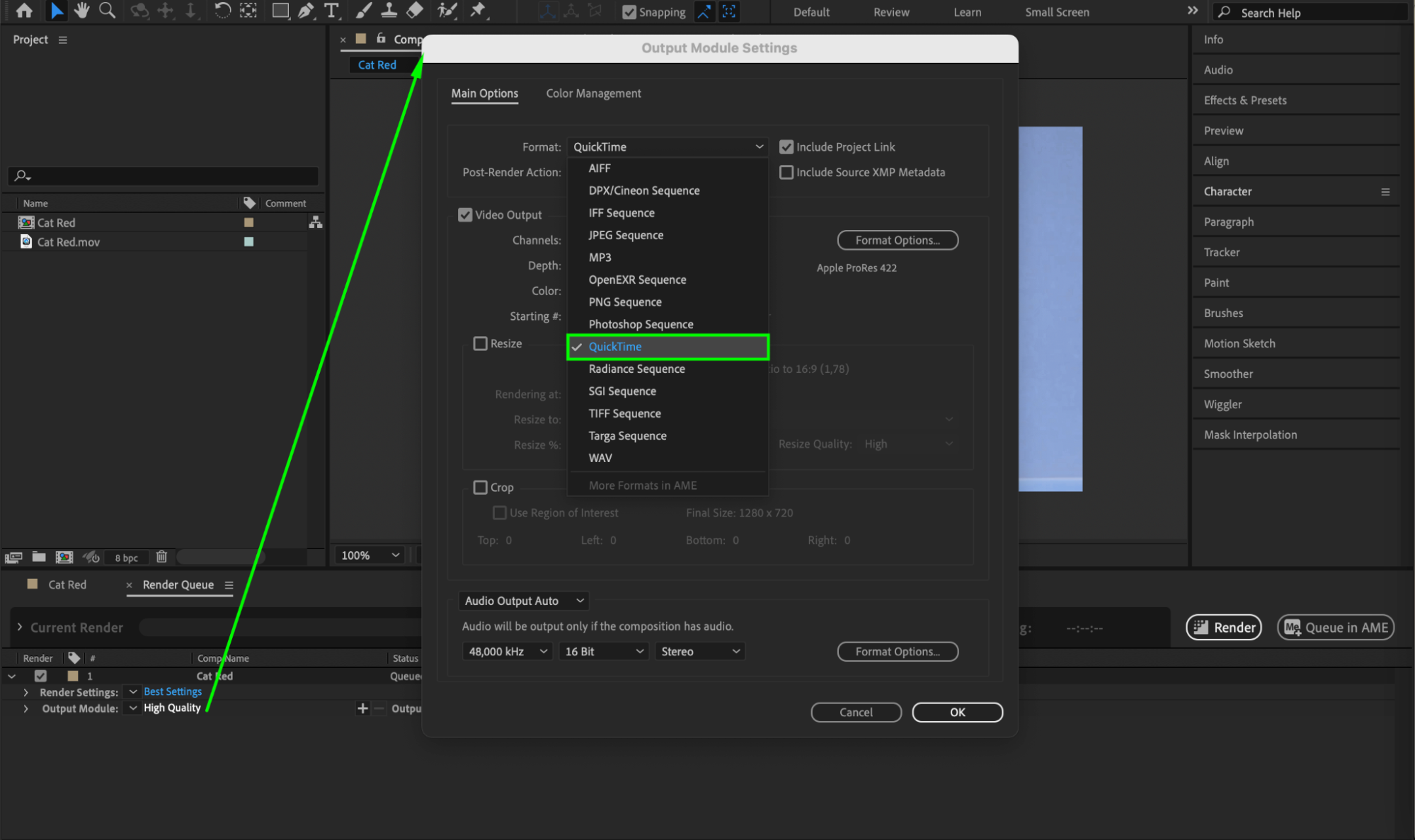
 4. Choisissez le format de votre vidéo. After Effects propose un vaste choix de formats, notamment MP4, MOV et AVI.
 5. Personnalisez les paramètres d’exportation en cliquant sur le bouton “Format Options”. Vous pouvez ajuster le codec vidéo, la qualité, le débit et les paramètres audio afin d’obtenir le résultat souhaité.
 6. Cliquez sur le nom du fichier à côté du champ “Output To”. Indiquez l’emplacement de sortie et attribuez un nom à votre vidéo.
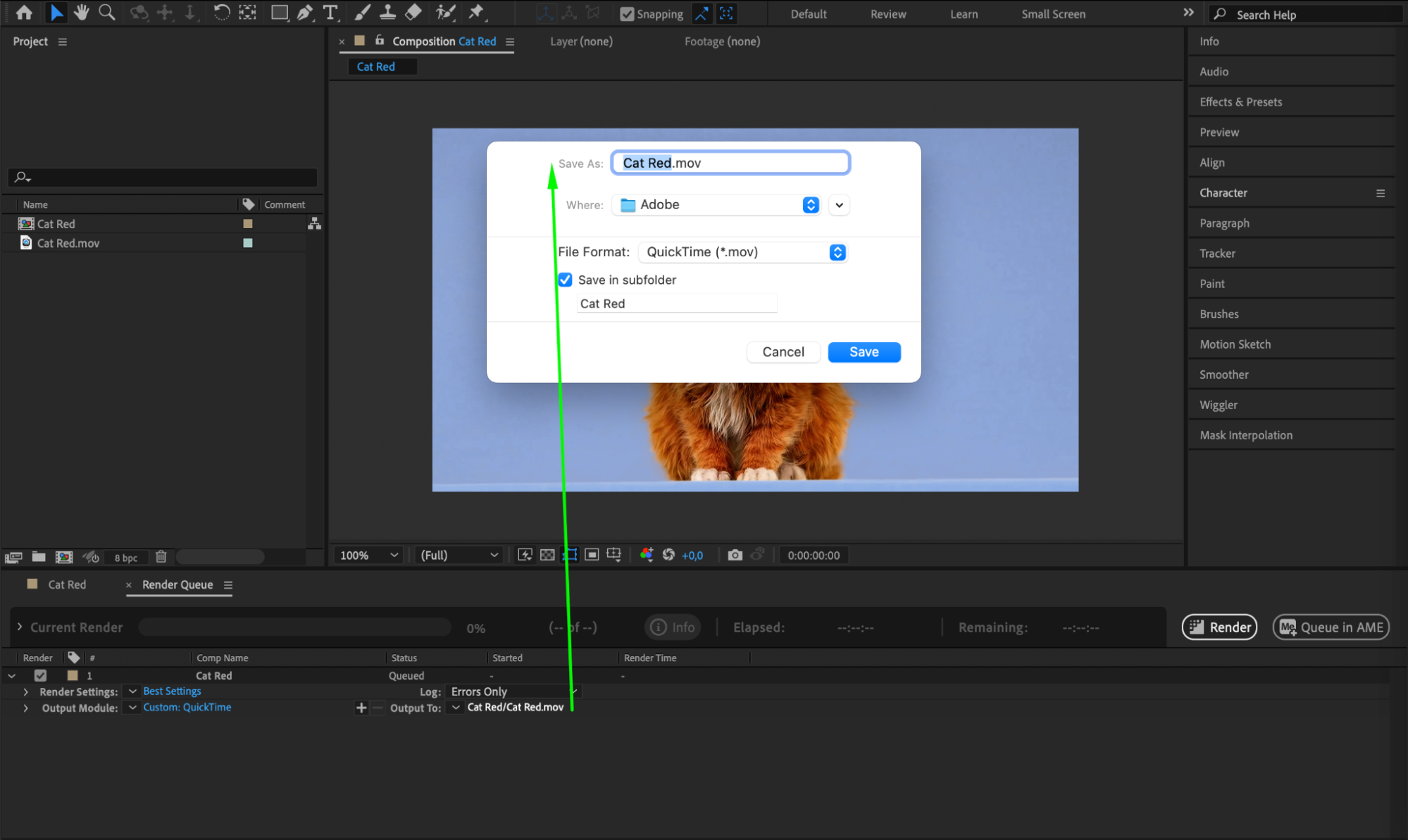 7. Cliquez sur le bouton “Render” pour lancer l’exportation. Suivez sa progression dans le panneau Render Queue.
 8. Une fois l’exportation terminée, vérifiez la vidéo exportée afin de vous assurer qu’elle correspond à vos attentes.
Conclusion
Et voilà ! Vous avez exporté une vidéo depuis After Effects sans Media Encoder. Vous disposez désormais d’un contrôle accru sur vos exports et pouvez obtenir des résultats de haute qualité directement depuis After Effects. Il ne vous reste plus qu’à créer de superbes vidéos pour les réseaux sociaux, des sites web ou tout autre projet qui vous tient à cœur. Bonne exportation !
Our Bestsellers
Our Bestsellers


