
Exporter une video depuis After Effects sans Adobe Media Encoder
Introduction
Exporter une video depuis After Effects sans Media Encoder est plus simple qu’il n’y parait. Grace a la Render Queue integree, vous pouvez gerer vos parametres d’export directement dans After Effects. Cette methode constitue une alternative simple pour ceux qui preferent se passer d’un logiciel supplementaire. Suivez simplement ces quelques etapes :
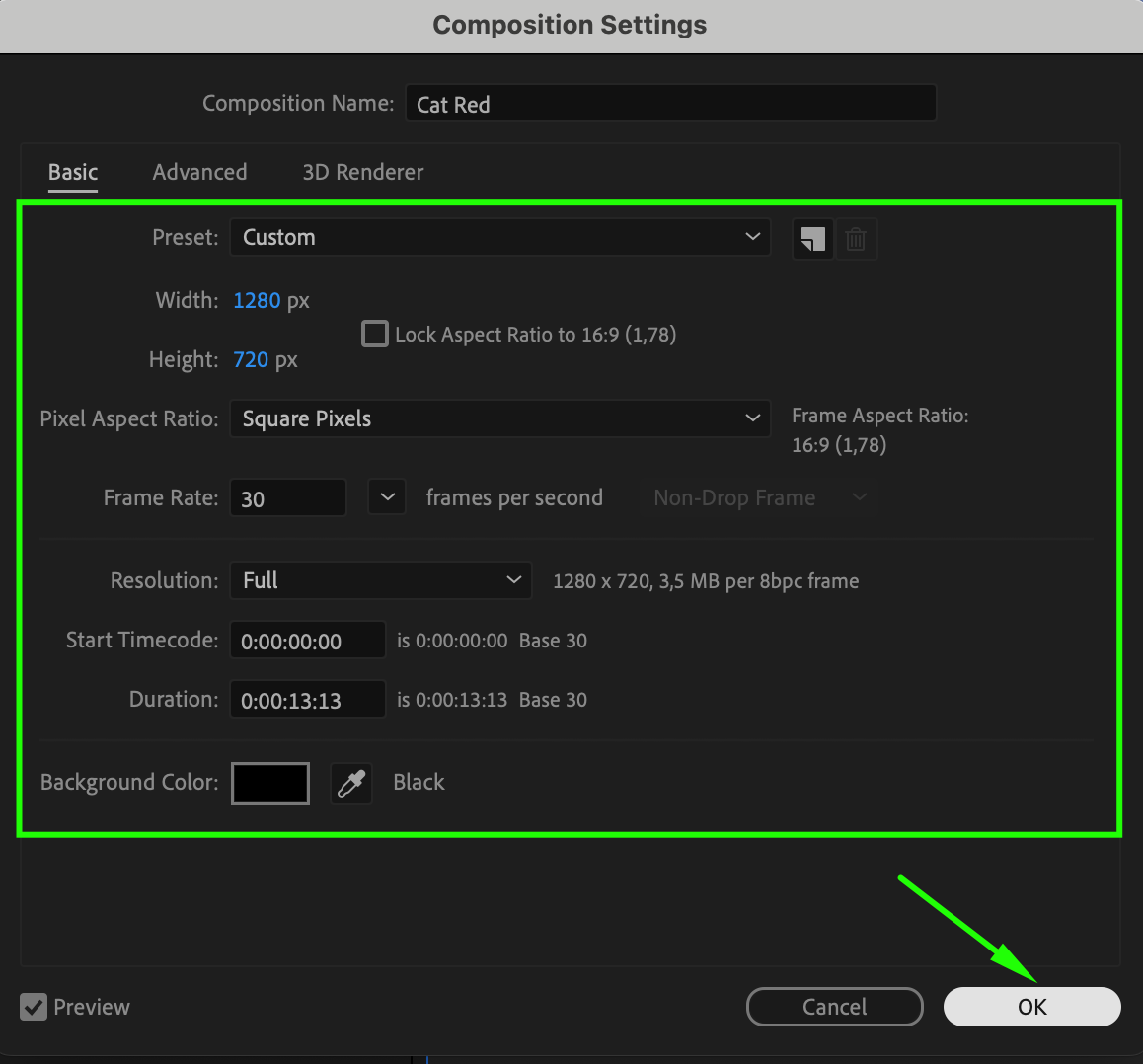
1. Assurez-vous que votre composition est correctement configuree. Verifiez la resolution, la frequence d’images et la duree de votre video.

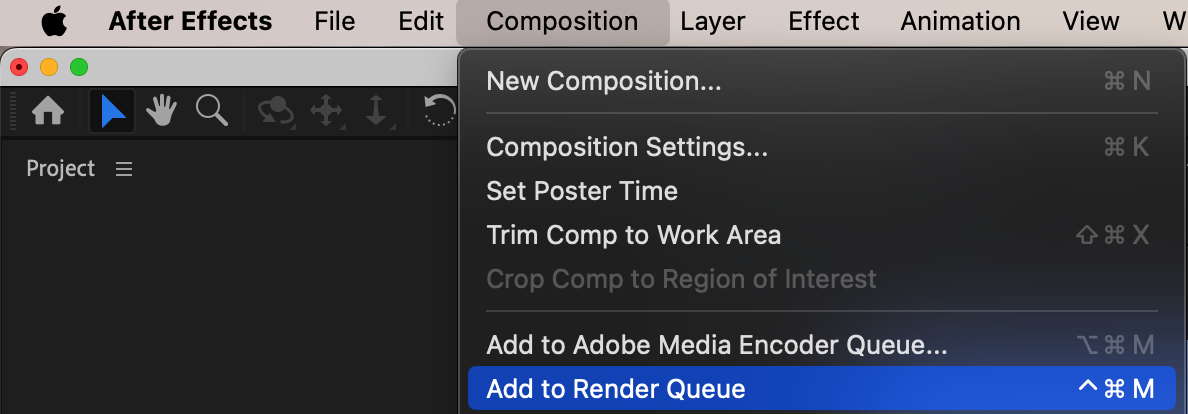
2. Rendez-vous dans le menu “Composition” et selectionnez “Add to Render Queue”. Le panneau Render Queue s’ouvrira.
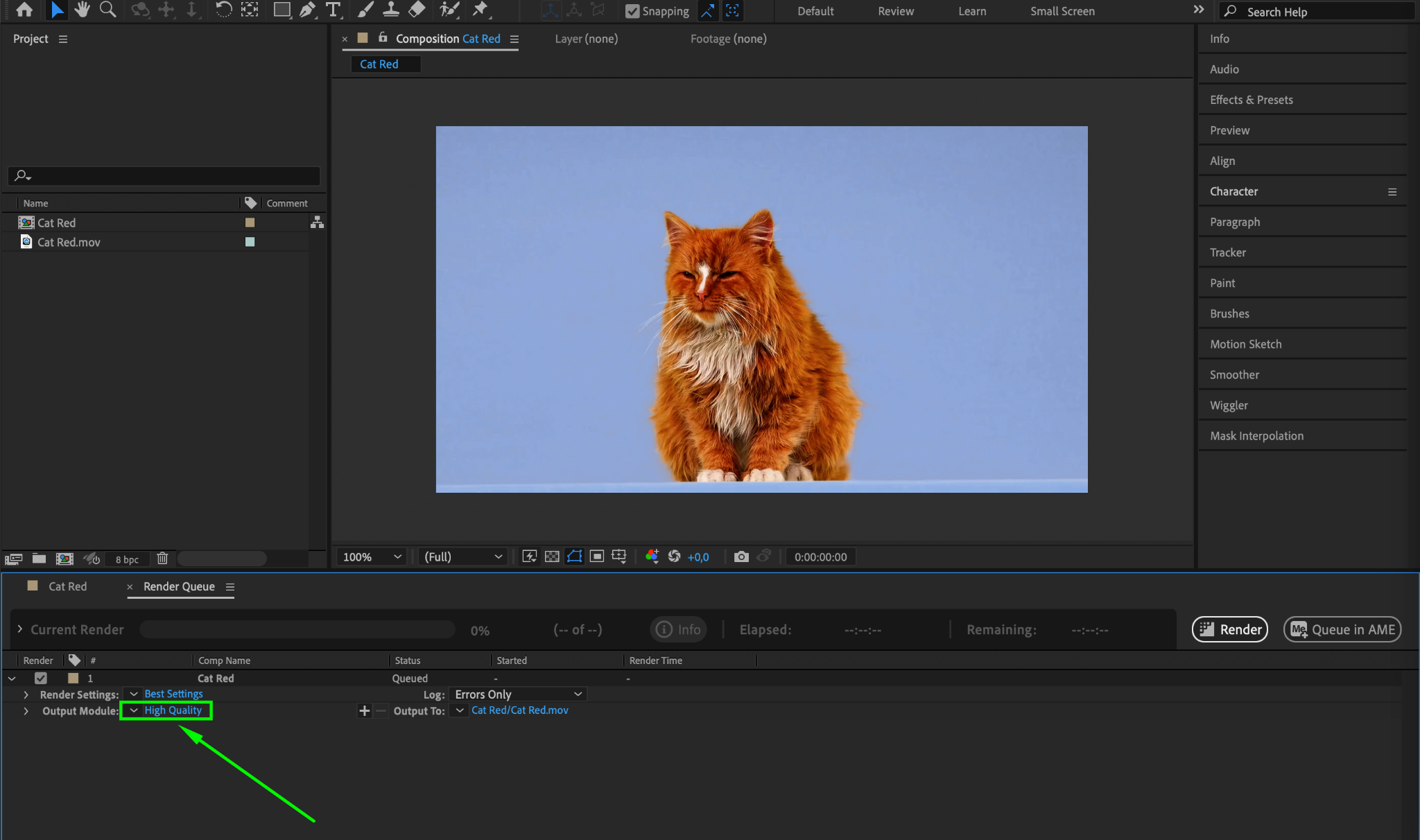
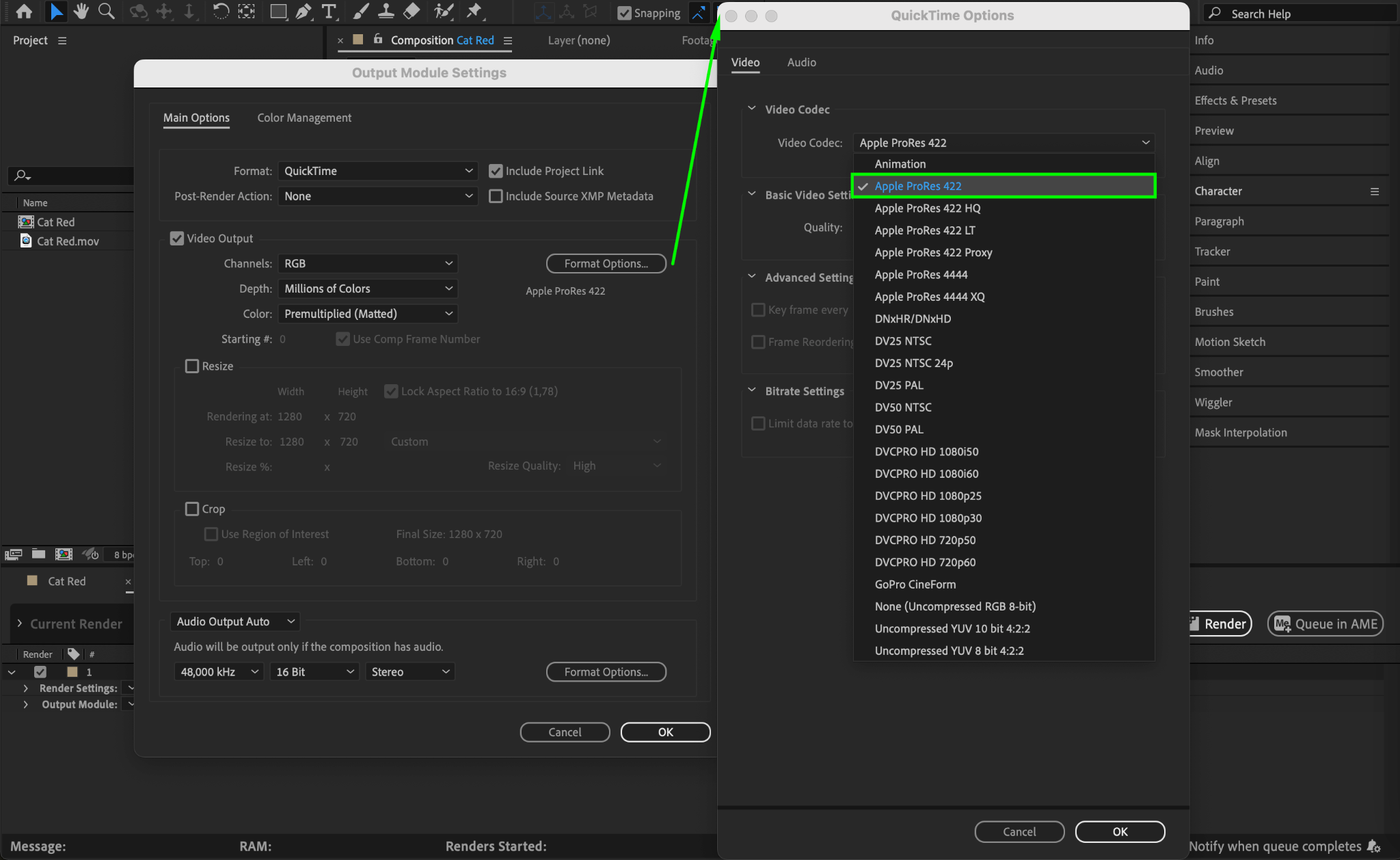
3. Cliquez sur le texte a cote du champ “Output Module”. La boite de dialogue des parametres du module de sortie s’ouvrira.
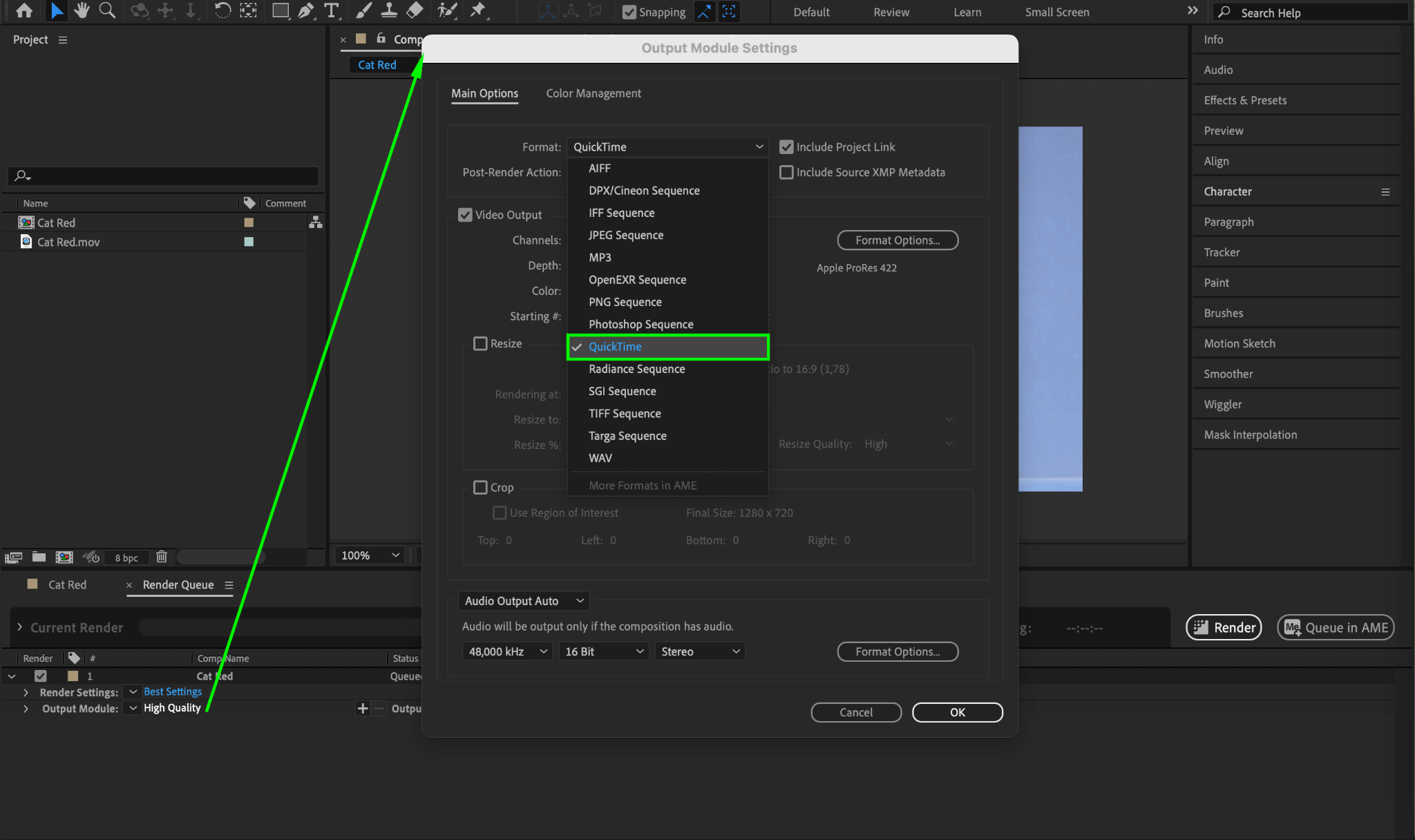
4. Choisissez le format de votre video. After Effects propose un large choix d’options comme MP4, MOV et AVI.
5. Personnalisez les parametres d’export en cliquant sur le bouton “Format Options”. Vous pouvez ajuster le codec video, la qualite, le debit binaire et les parametres audio pour obtenir le resultat souhaite.
6. Cliquez sur le nom de fichier a cote du champ “Output To”. Indiquez la destination de sortie et donnez un nom de fichier a votre video.
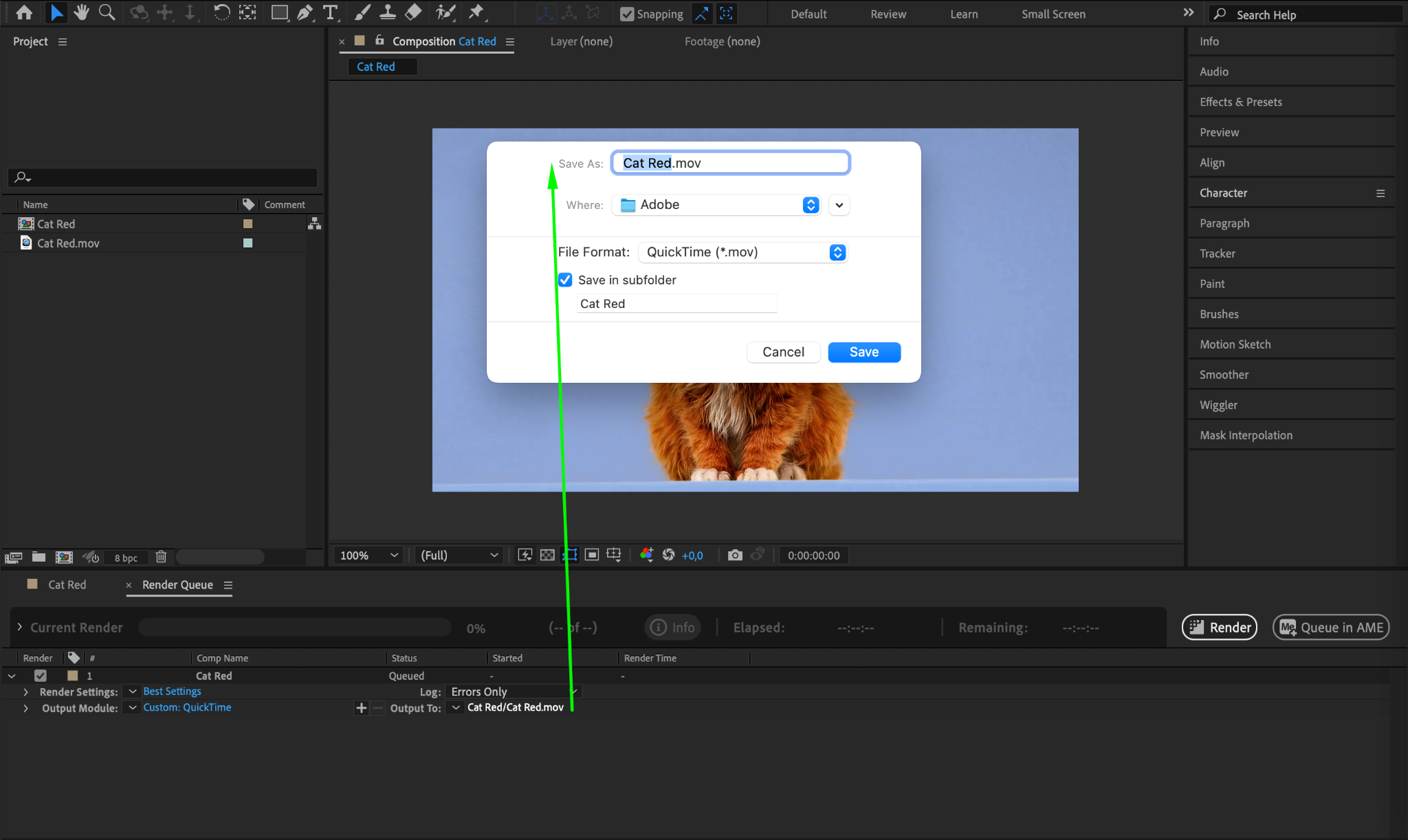
7. Cliquez sur le bouton “Render” pour lancer l’export. Suivez la progression dans le panneau Render Queue.

8. Une fois l’export termine, verifiez la video exportee pour vous assurer qu’elle repond a vos attentes.
Conclusion
Et voila ! Vous avez exporte avec succes une video depuis After Effects sans Media Encoder. Vous avez desormais plus de controle sur vos exports et pouvez obtenir des resultats de haute qualite directement depuis After Effects. Alors lancez-vous et creez de superbes videos pour les reseaux sociaux, des sites web ou tout autre projet qui vous tient a coeur. Bon export !
Our Bestsellers
Our Bestsellers


