
Guide complet pour exporter des videos depuis Adobe After Effects
Bien demarrer avec l’export video
Pret a faire passer vos exports video au niveau superieur ? Que vous soyez video designer ou simplement quelqu’un qui souhaite partager ses creations, exporter des videos depuis Adobe After Effects est plus simple que vous ne le pensez. Dans ce guide complet, nous vous accompagnons pas a pas afin que vos videos soient toujours au meilleur de leur qualite et compatibles avec differentes plateformes et appareils.
Etape 1 : preparez votre composition
Avant d’exporter, assurez-vous que votre composition est prete pour le rendu final. Cela signifie verifier une nouvelle fois tous les effets, transitions et animations. Prenez le temps de previsualiser votre projet et de vous assurer que tout correspond exactement a ce que vous souhaitez. Finaliser vos modifications des maintenant vous evitera de devoir refaire un rendu plus tard. Verifiez egalement que les reglages de votre composition (resolution, frequence d’images et duree) correspondent bien a la sortie souhaitee.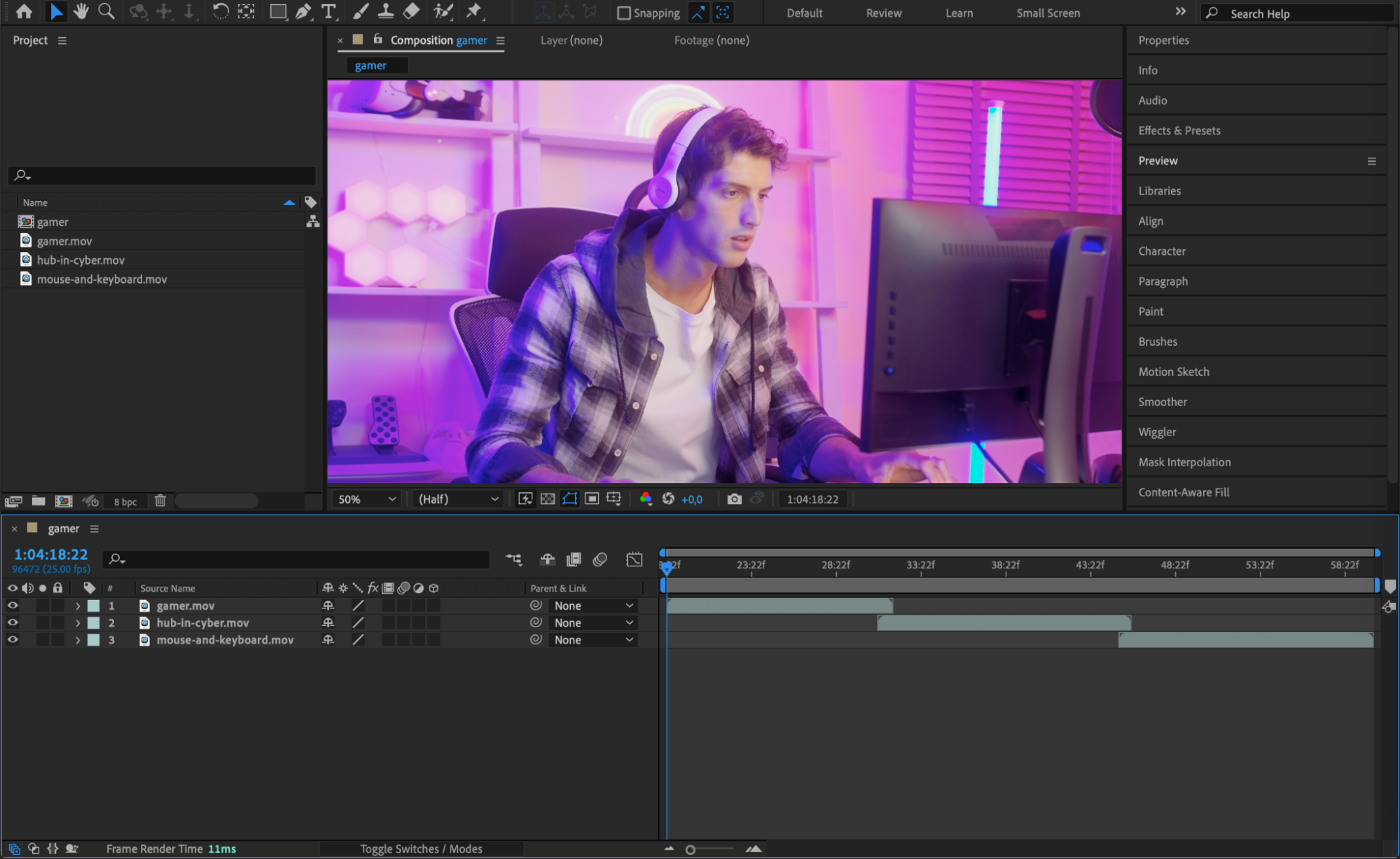 Etape 2 : ajoutez a la Render Queue
Selectionnez votre composition depuis le panneau Timeline ou Project. Rendez-vous dans le menu Composition et choisissez Add to Render Queue. Cette action ouvre le panneau Render Queue, ou vous pouvez ajuster les reglages d’export. La Render Queue vous permet de gerer plusieurs compositions a exporter, pour un flux de travail plus fluide.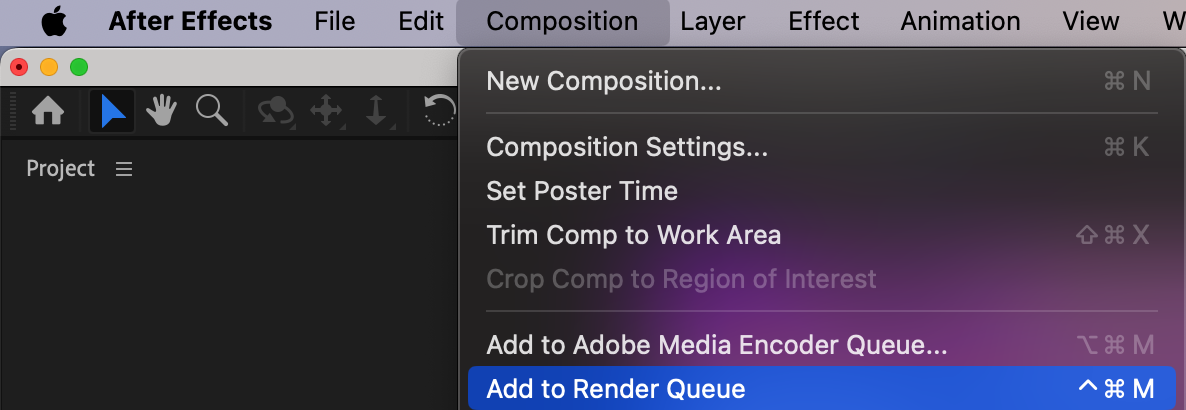 Etape 3 : ouvrez les Output Module Settings
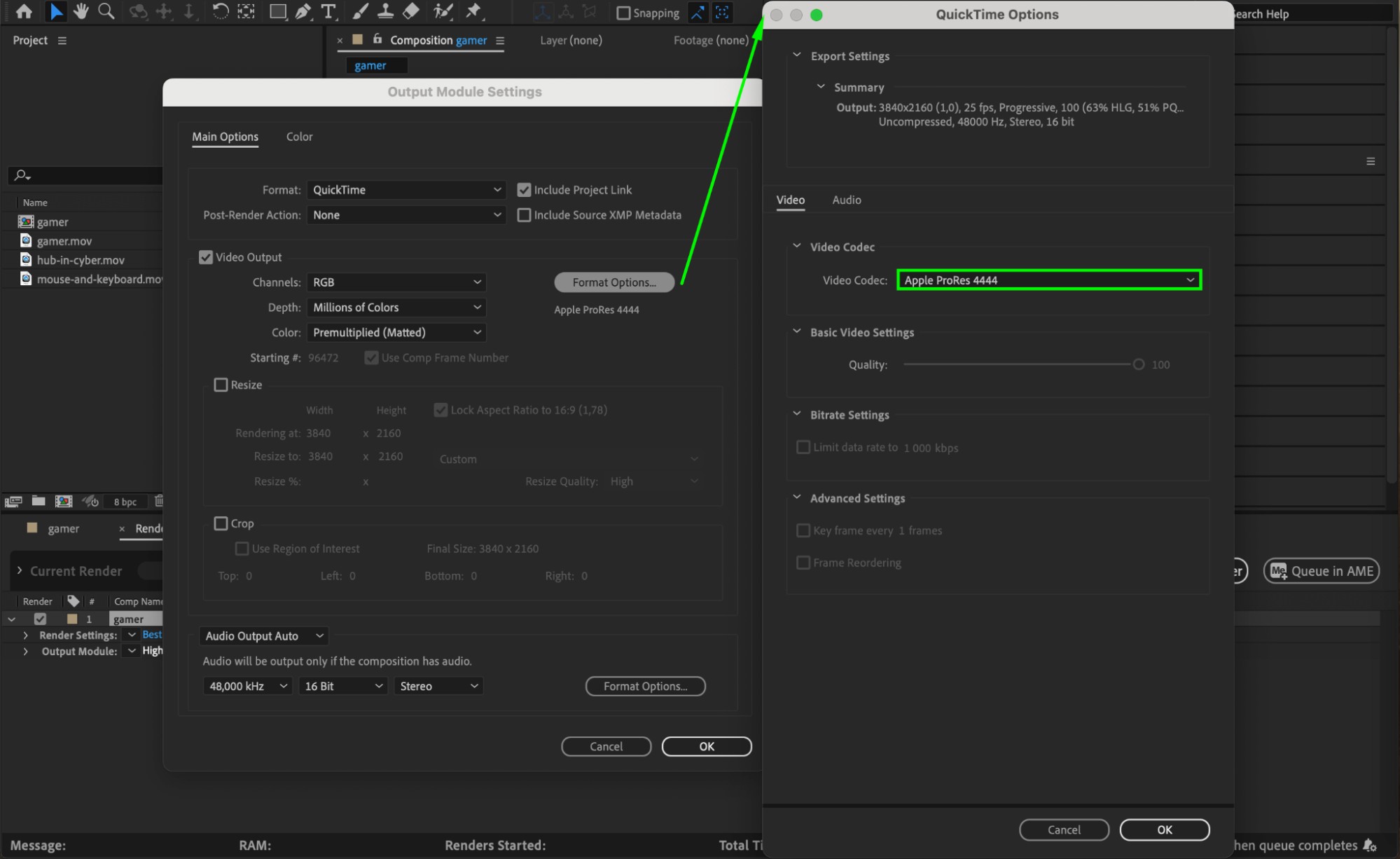
Dans le panneau Render Queue, trouvez le texte a cote de Output Module et cliquez dessus pour ouvrir les Output Module Settings. Cette fenetre vous permet de definir le format et les reglages de votre export. Vous pouvez y choisir parmi differents formats selon vos besoins, comme QuickTime ou H.264. Bien comprendre ces reglages est essentiel pour obtenir la qualite de sortie souhaitee.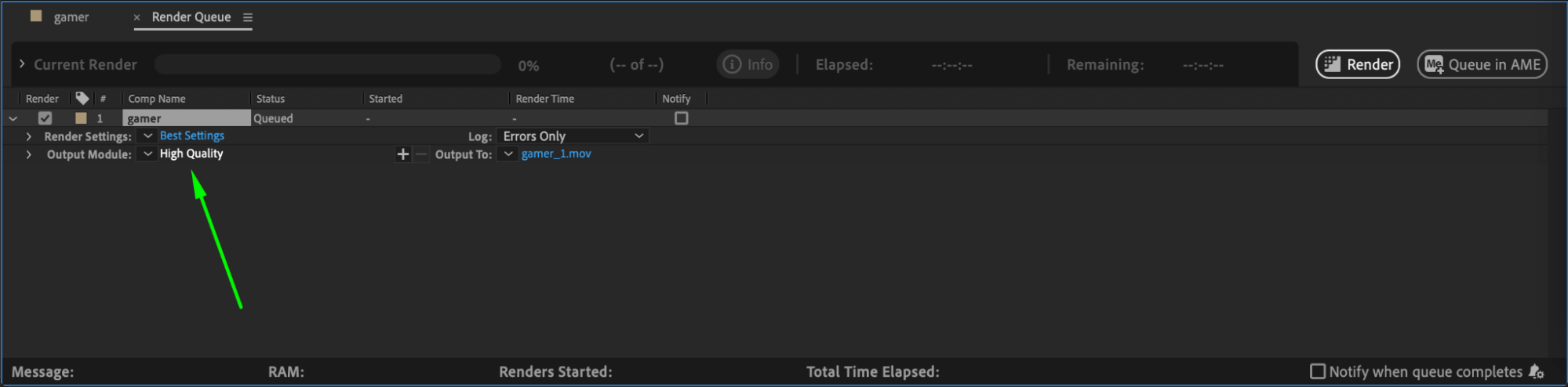 Etape 4 : choisissez le format
Dans les Output Module Settings, selectionnez QuickTime pour les fichiers .mov ou H.264 pour les fichiers .mp4 comme format. Cliquez sur Format Options pour definir des reglages d’export specifiques, comme le debit binaire et la qualite. Pour le format QuickTime, envisagez de selectionner le codec Apple ProRes 4444 pour une qualite superieure. Ajustez ces reglages en fonction de la qualite de sortie et de la taille de fichier souhaitees ; des debits binaires plus eleves offrent generalement une meilleure qualite, mais des fichiers plus lourds.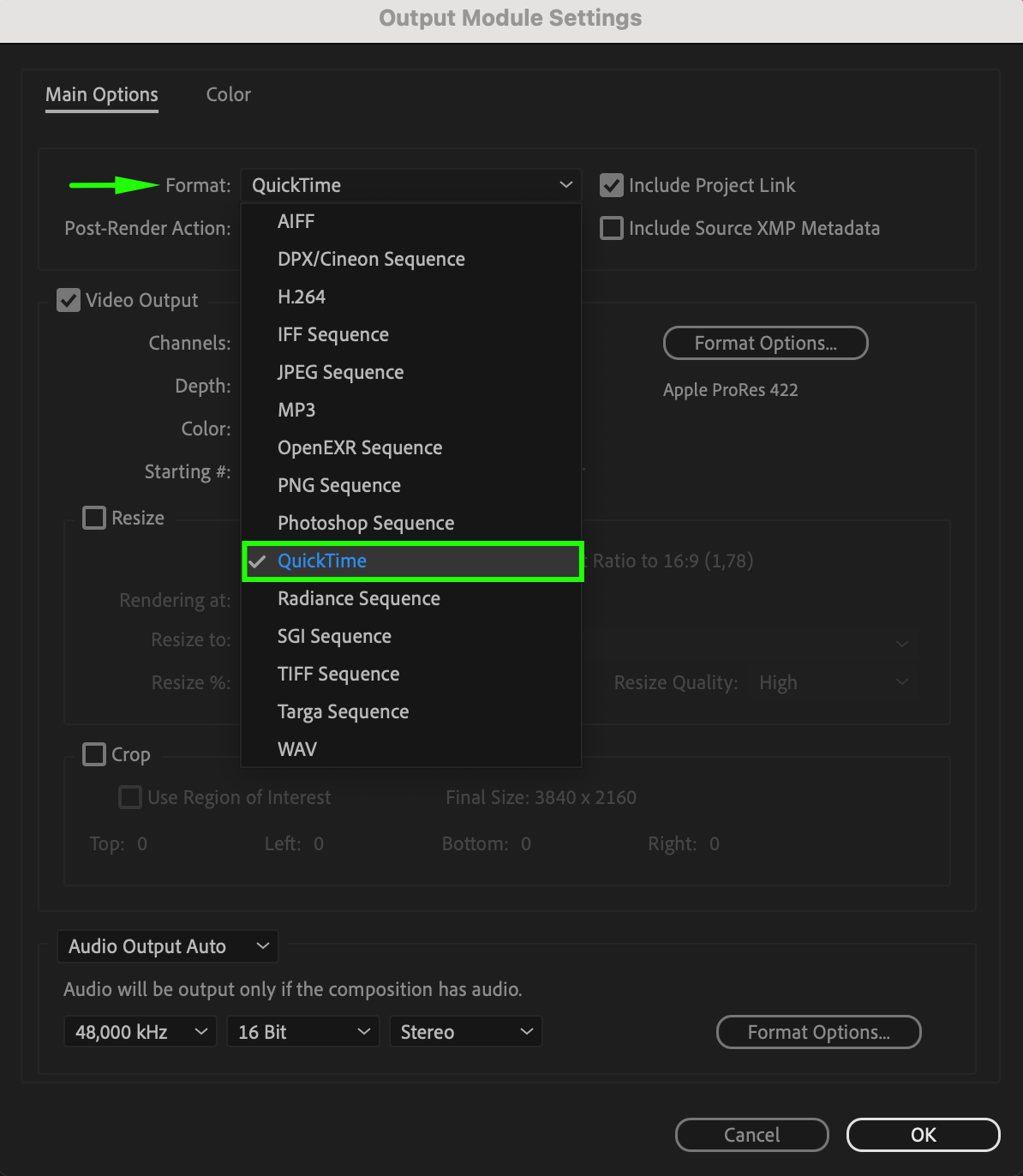
 Etape 5 : definissez la destination de sortie
Indiquez la destination de sortie en cliquant sur le nom de la composition a cote de Output To dans le panneau Render Queue. Choisissez un nom pour votre fichier exporte et selectionnez un emplacement sur votre ordinateur ou vous souhaitez l’enregistrer. Il est recommande d’organiser vos fichiers de sortie dans des dossiers dedies pour les retrouver plus facilement par la suite.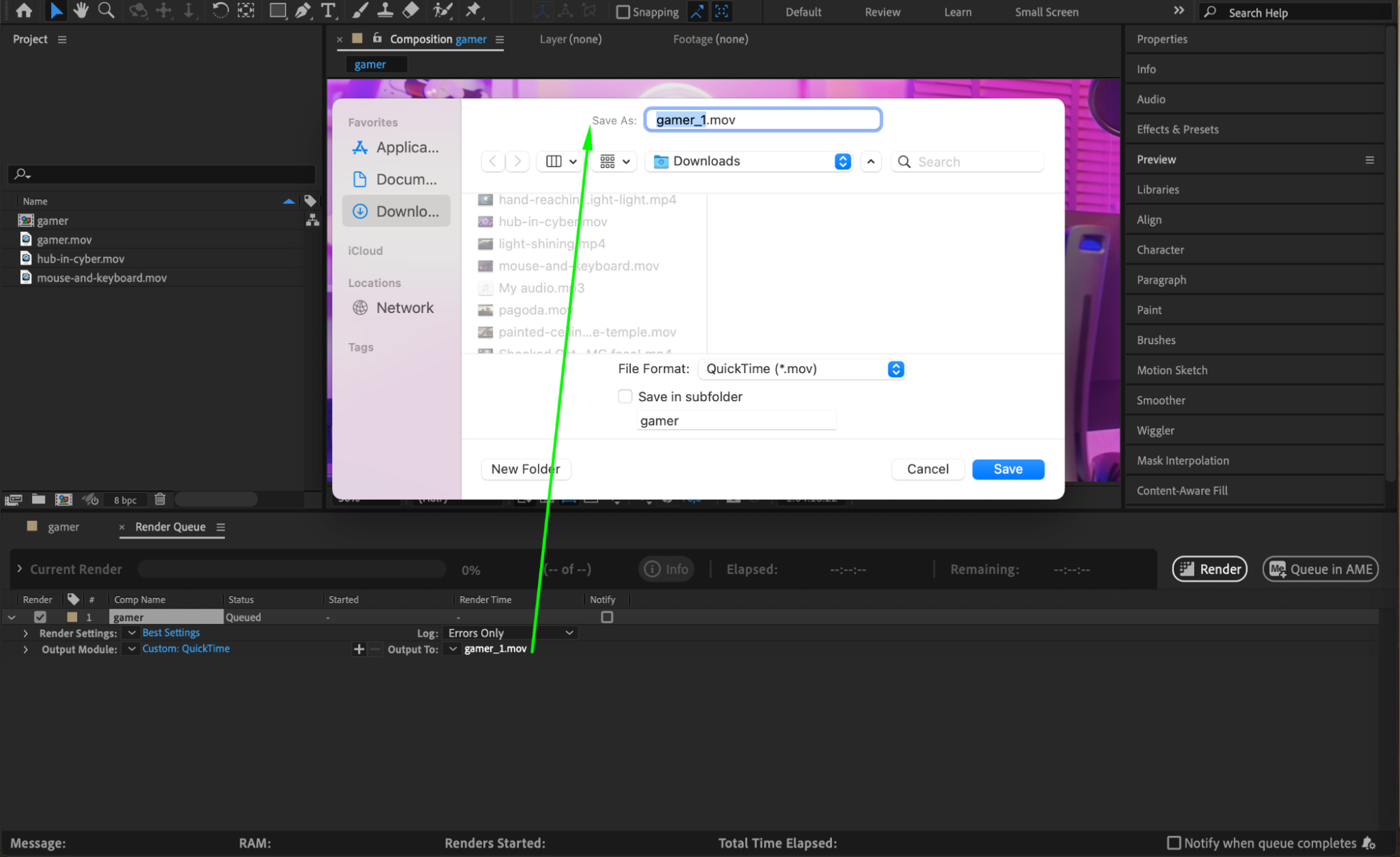
Etape 6 : lancez le rendu de votre composition
Une fois tous les reglages configures, cliquez sur Render pour lancer le processus d’export. After Effects va rendre votre composition et l’enregistrer sous forme de fichier dans le format choisi, a l’emplacement que vous avez specifie. Selon la complexite de votre projet et la puissance de traitement de votre ordinateur, cela peut prendre un certain temps, alors soyez patient. Une fois le rendu termine, vous retrouverez votre fichier exporte a l’emplacement selectionne.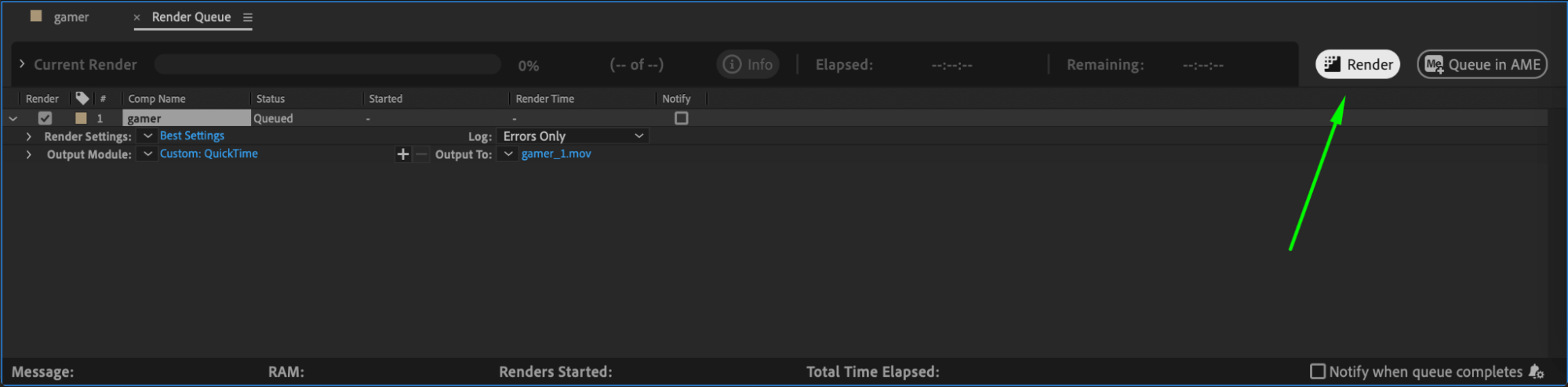 Conclusion
Felicitations ! Vous savez desormais exporter des videos depuis Adobe After Effects. En suivant ces etapes, vous pouvez creer des videos de haute qualite, pretes a etre partagees sur diverses plateformes. N’oubliez pas que c’est en pratiquant que l’on progresse : plus vous vous familiariserez avec le processus d’export, plus vous deviendrez efficace.
Continuez a explorer differents reglages et formats d’export pour trouver ce qui convient le mieux a vos projets. Que vous creiez pour les reseaux sociaux, des presentations professionnelles ou des projets personnels, maitriser l’export video fera passer vos competences en production video au niveau superieur !
Our Bestsellers
Our Bestsellers


