
Guide étape par étape pour exporter des vidéos avec un arrière-plan transparent dans After Effects
Introduction à l’exportation de vidéos avec un arrière-plan transparent
Vous souhaitez apprendre à exporter vos vidéos avec un arrière-plan transparent dans After Effects ? Cette fonctionnalité améliore considérablement leur flexibilité et leur polyvalence : vous pouvez intégrer parfaitement vos éléments animés à différents arrière-plans ou les superposer à d’autres séquences en postproduction. Dans ce guide étape par étape, nous allons vous expliquer comment exporter vos projets After Effects avec un arrière-plan transparent.
Étape 1 : activer la grille de transparence
Veillez à cliquer sur le bouton “Toggle Transparency Grid”. Vous pourrez ainsi voir quelles parties de votre composition sont transparentes et lesquelles ne le sont pas, afin de préserver la transparence aux endroits nécessaires lors de l’exportation finale.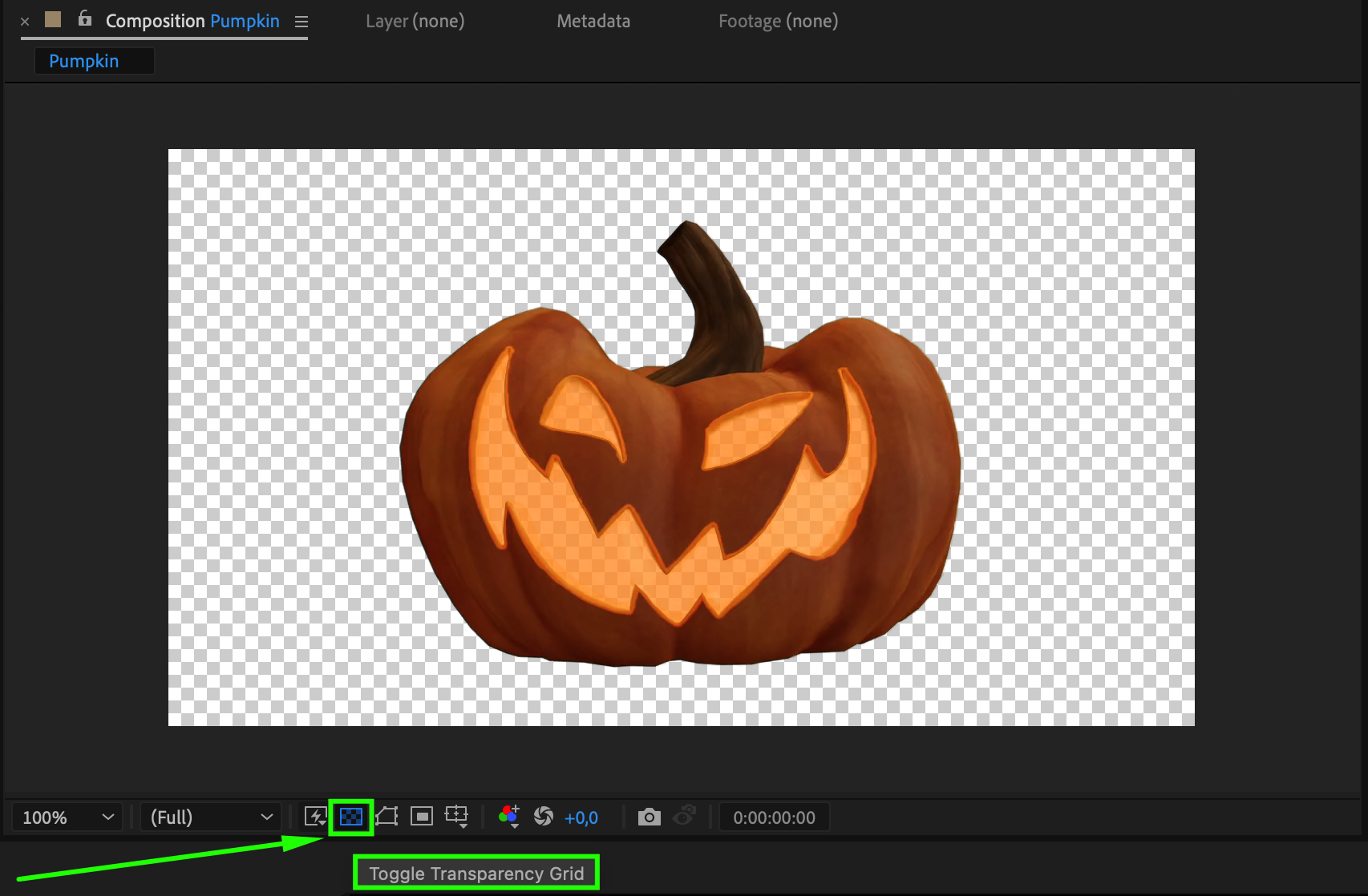 Étape 2 : personnaliser votre animation
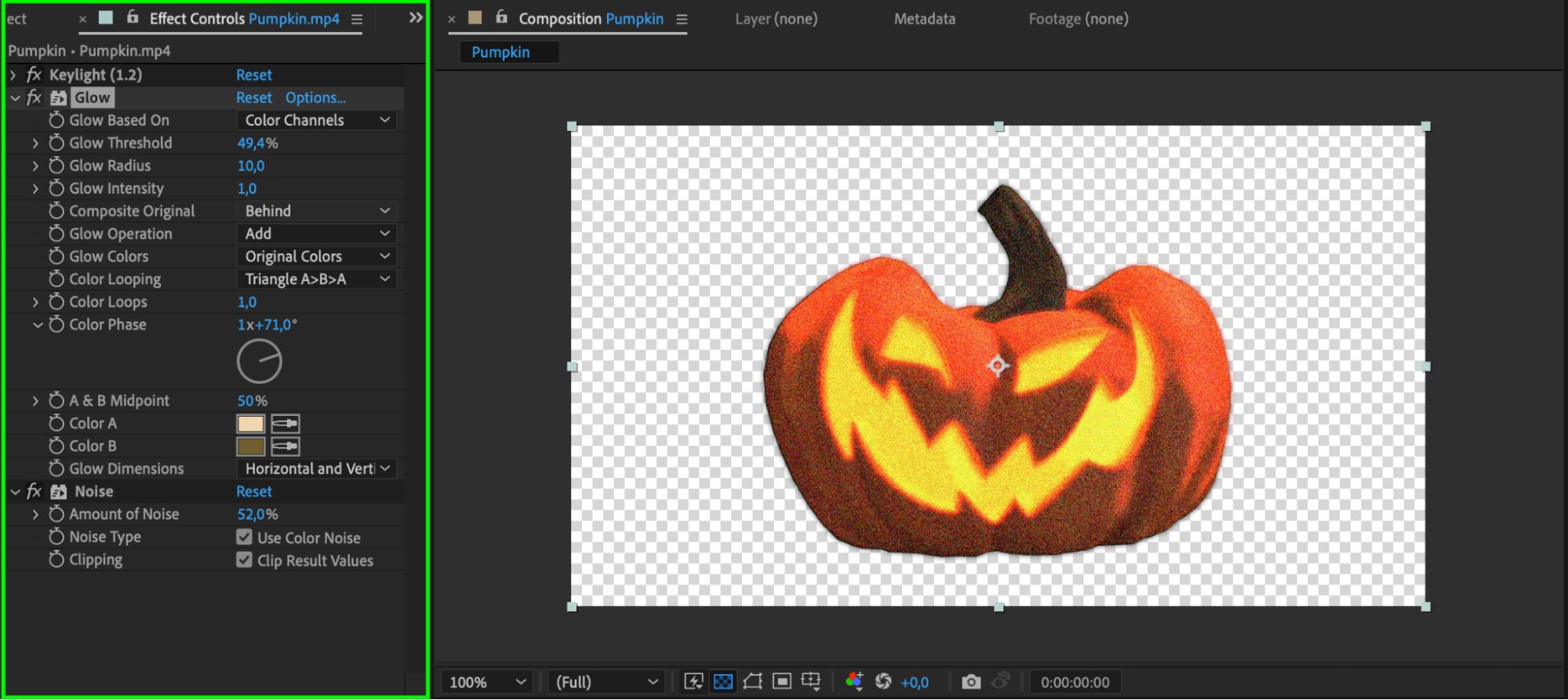
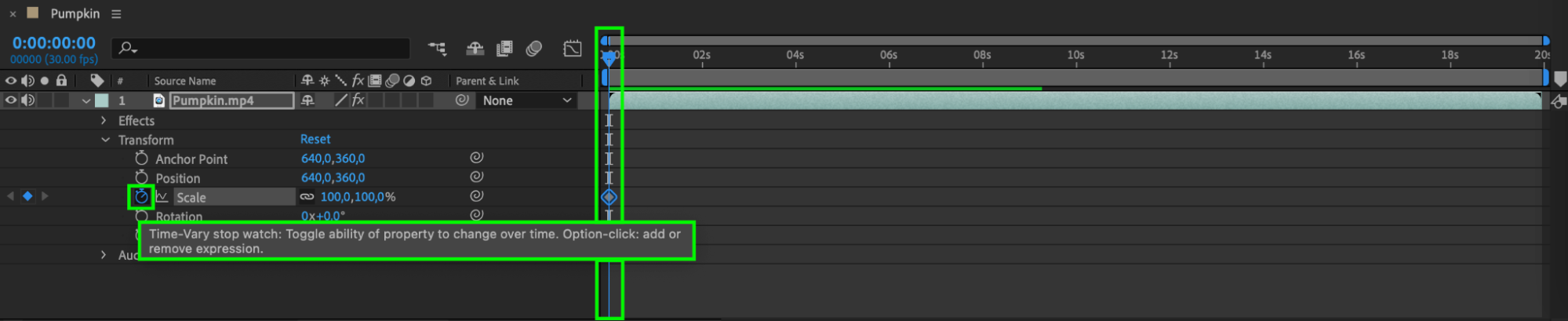
Ajoutez à votre composition les effets, animations et éléments graphiques de votre choix. Utilisez les calques, les effets et les images clés pour créer le style et l’ambiance recherchés. Ajustez et peaufinez vos effets jusqu’à obtenir le résultat visuel souhaité.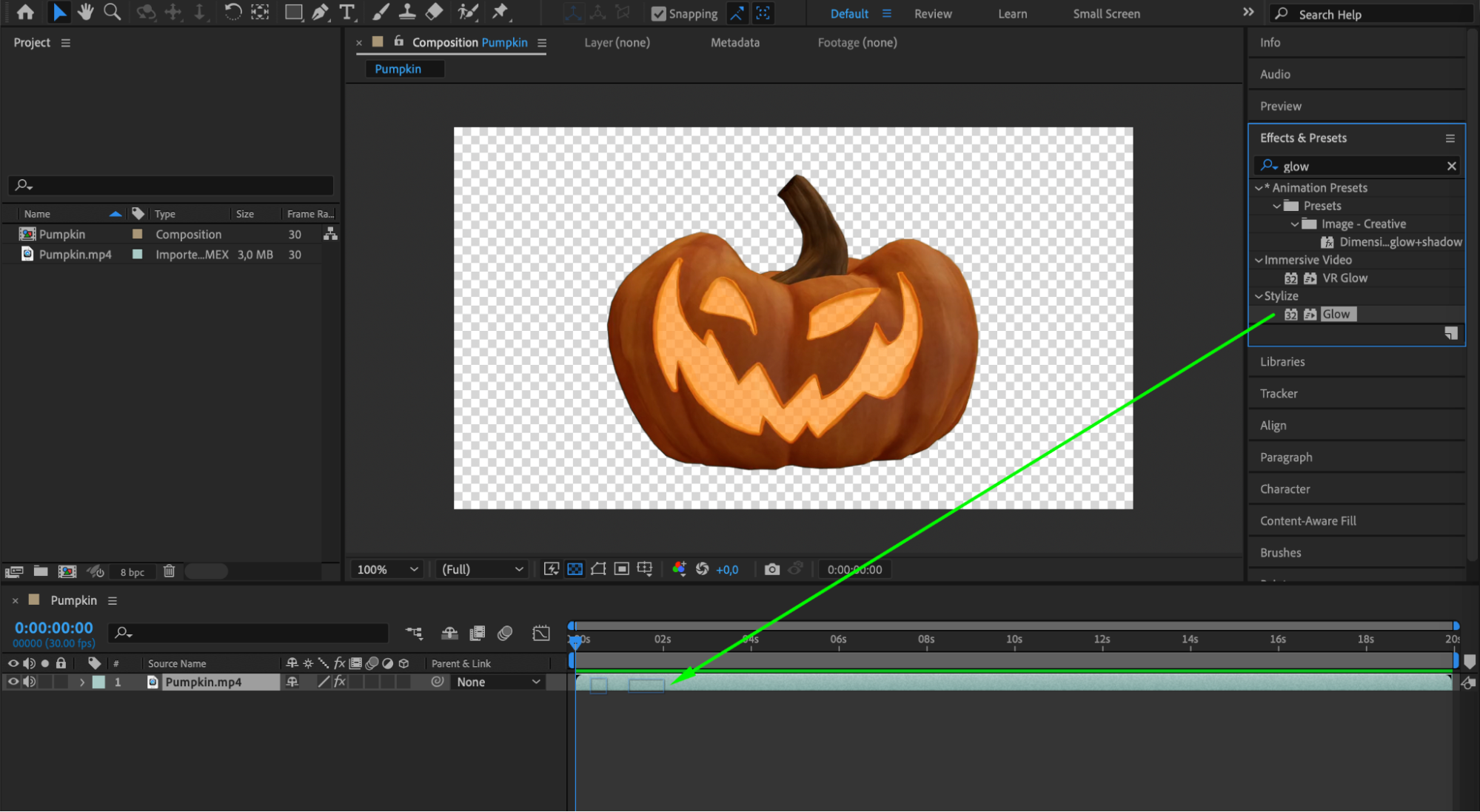
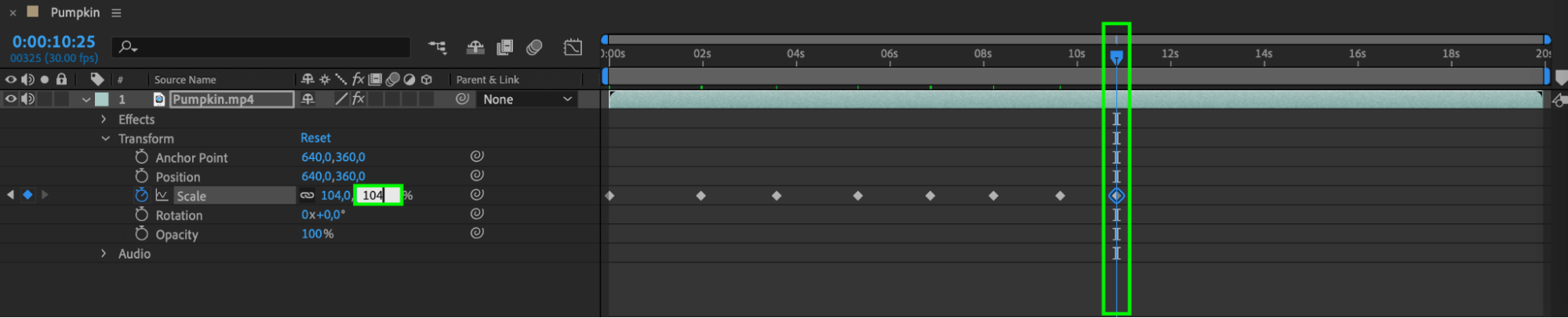 Étape 3 : ajouter la composition à la Render Queue
Envoyez votre composition vers la Render Queue en sélectionnant “Composition” dans le menu supérieur, puis “Add to Render Queue”. Votre projet est alors prêt pour l’exportation.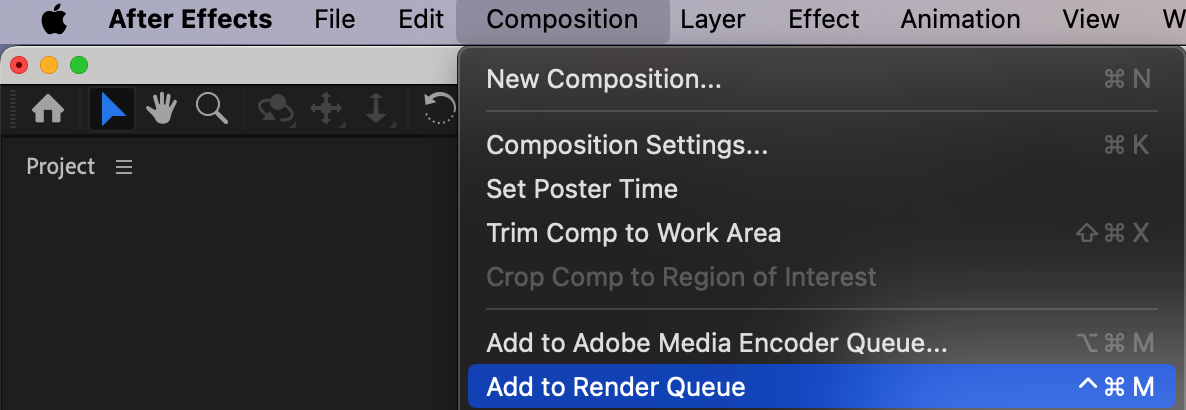
Étape 4 : choisir le bon format de fichier
Sélectionnez un format de fichier adapté à l’exportation avec un arrière-plan transparent, puis ajustez les autres réglages si nécessaire. QuickTime (.mov) et Animated GIF (.gif) sont largement pris en charge et préservent la transparence.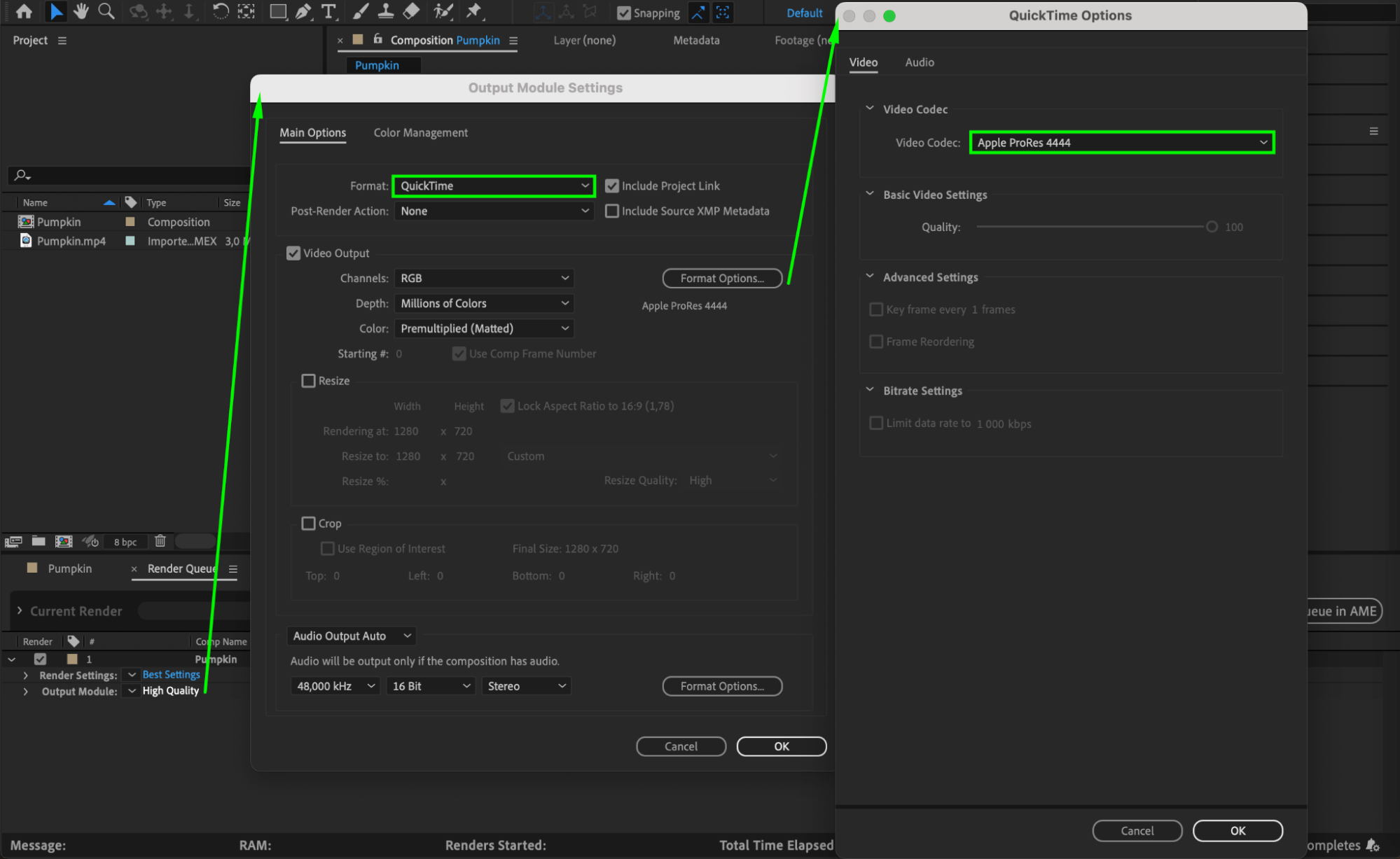 Étape 5 : vérifier le canal alpha
Veillez à sélectionner “RGB + Alpha” dans le réglage Channels de l’Output Module. Ce réglage est indispensable pour préserver la transparence de votre vidéo exportée.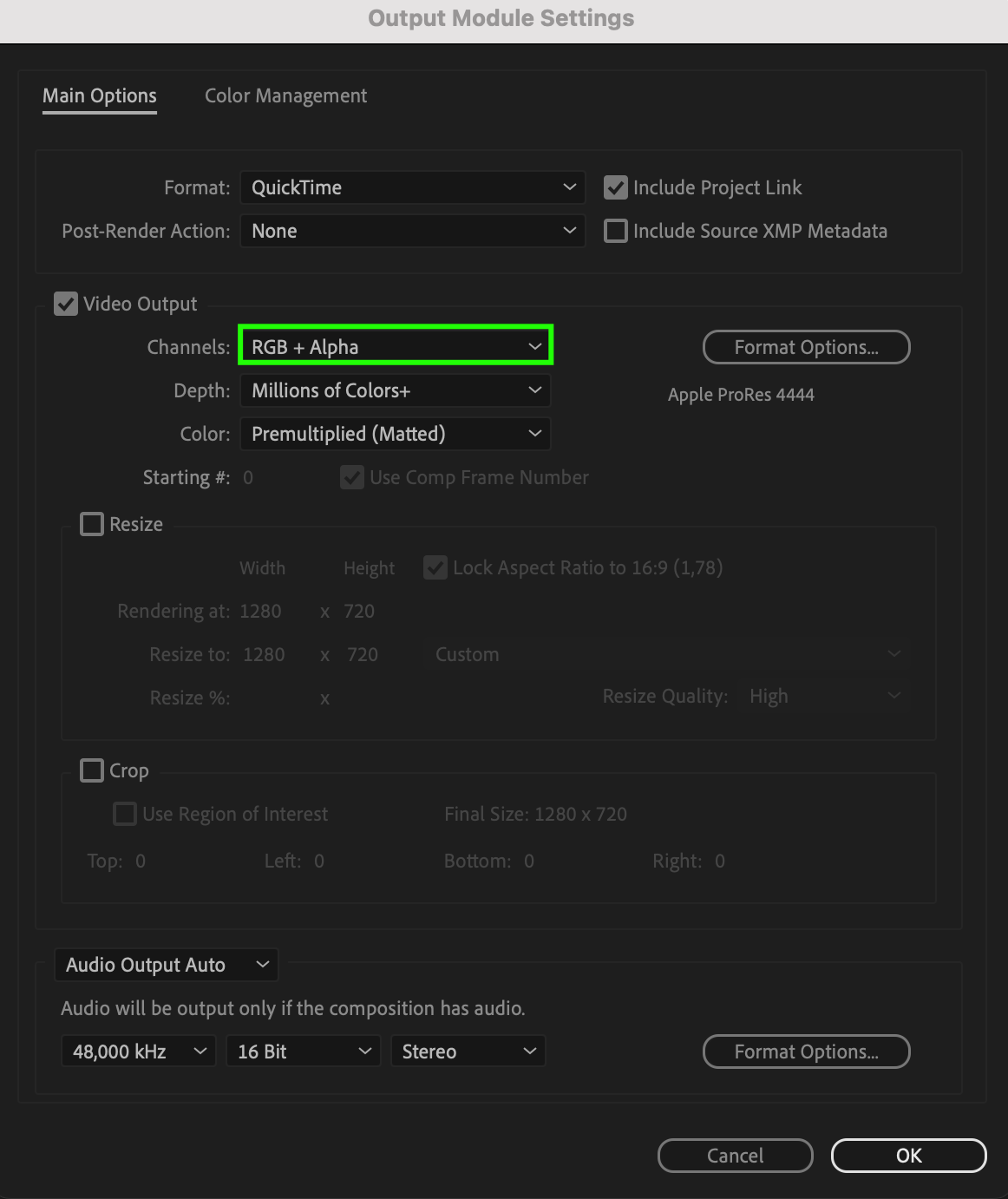 Étape 6 : régler Output To
Dans le panneau Render Queue, cliquez sur “Output To” pour choisir le nom du fichier et le dossier de destination dans lequel enregistrer votre vidéo exportée. Vos fichiers de projet resteront ainsi bien organisés.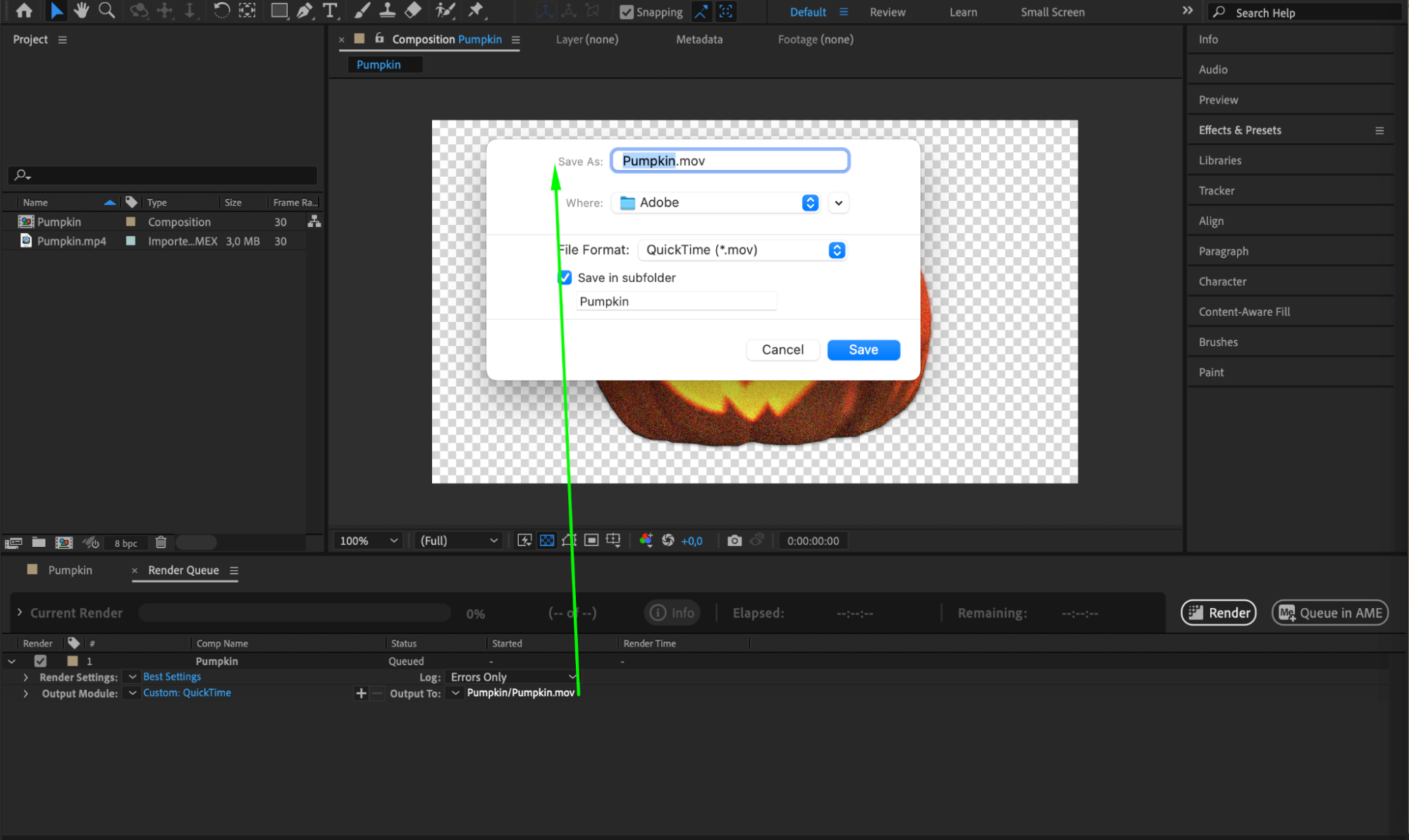 Étape 7 : exporter votre composition
Cliquez sur le bouton “Render” pour lancer l’exportation. After Effects effectue le rendu de votre composition dans le format indiqué et l’enregistre à l’emplacement choisi. Selon la complexité de votre projet, cette opération peut prendre un certain temps. Conclusion
Félicitations ! Vous avez exporté votre composition After Effects avec un arrière-plan transparent. Vous pouvez désormais intégrer facilement vos vidéos à différents projets et applications. En suivant les étapes de ce guide, vous pourrez créer des vidéos saisissantes qui se fondent parfaitement dans n’importe quel arrière-plan ou composition. Profitez de toutes les possibilités créatives offertes par la transparence dans vos vidéos.
Our Bestsellers
Our Bestsellers


