
Exporter des videos sans arriere-plan dans After Effects
Introduction
Exporter des videos depuis After Effects sans arriere-plan est un besoin frequent pour de nombreux projets video. Cela peut se faire grace a differentes techniques et differents parametres. Dans cet article, nous explorons plusieurs methodes qui vous aideront a obtenir un rendu final professionnel, sans arriere-plan.
L’une des methodes les plus courantes pour exporter sans arriere-plan consiste a utiliser le canal alpha. Le canal alpha determine la transparence d’un pixel, ce qui vous permet de composer votre video en toute fluidite avec d’autres sequences ou elements graphiques. Pour exporter avec un canal alpha, suivez ces etapes :
Etape 1 : preparez votre composition
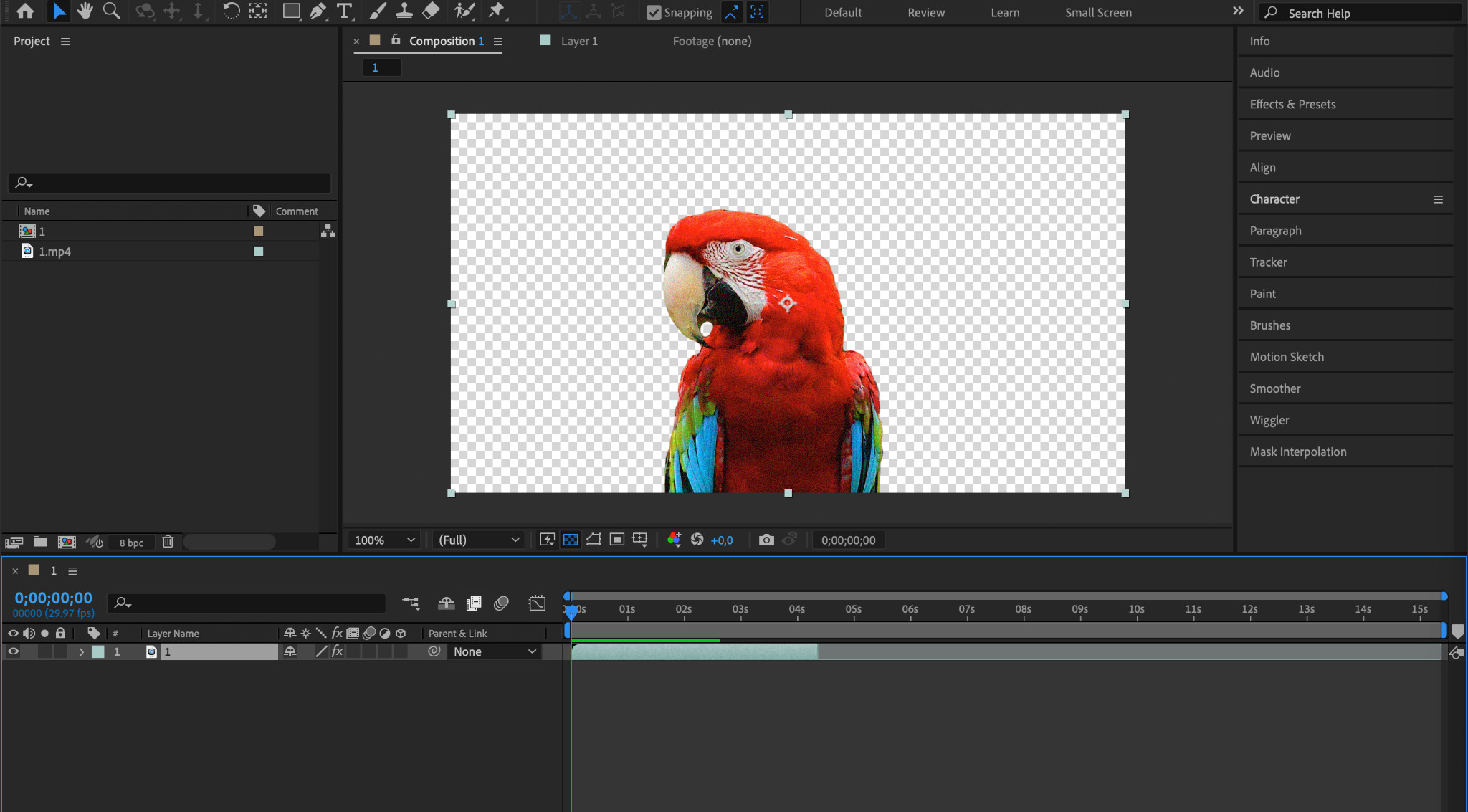
Ouvrez votre projet After Effects et selectionnez la composition que vous souhaitez exporter sans arriere-plan. Assurez-vous que tous vos elements sont correctement positionnes et prets pour l’export.
Etape 2 : ajoutez a la Render Queue
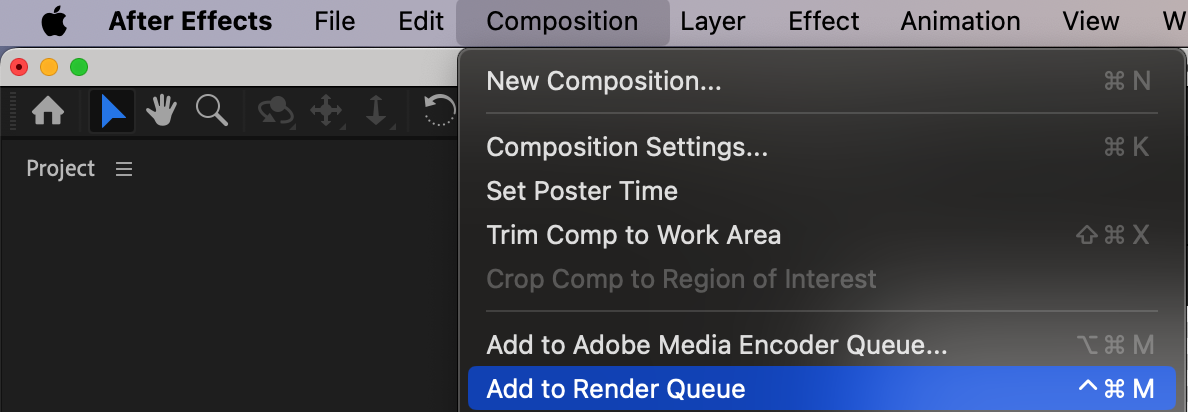
Rendez-vous dans le menu “Composition” et choisissez “Add to Render Queue”. L’onglet “Render Queue” s’ouvrira, ou vous pourrez ajuster les parametres de votre export.
Etape 3 : configurez le module de sortie
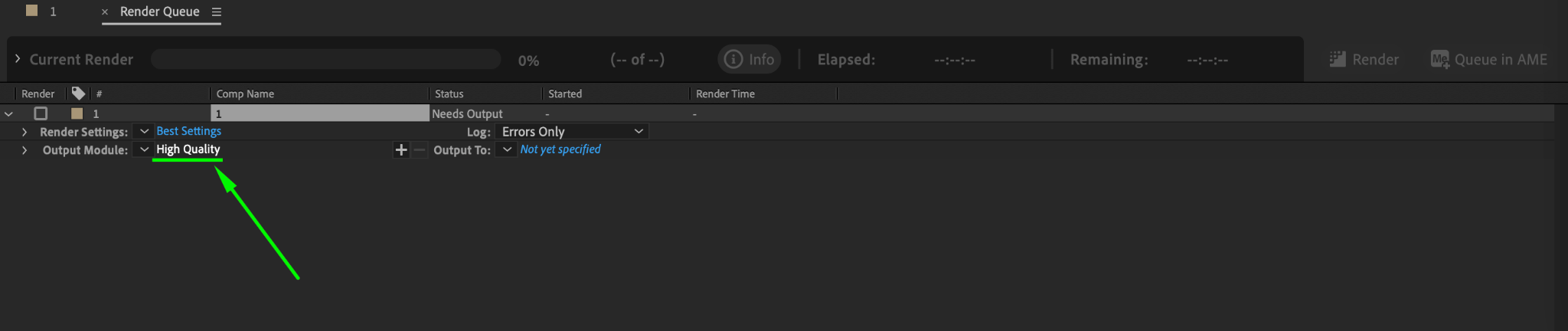
Dans l’onglet Render Queue, cliquez sur la section “Output Module”. C’est ici que vous configurerez les parametres pour vous assurer que l’arriere-plan est supprime lors de l’export.
Etape 4 : choisissez le bon format
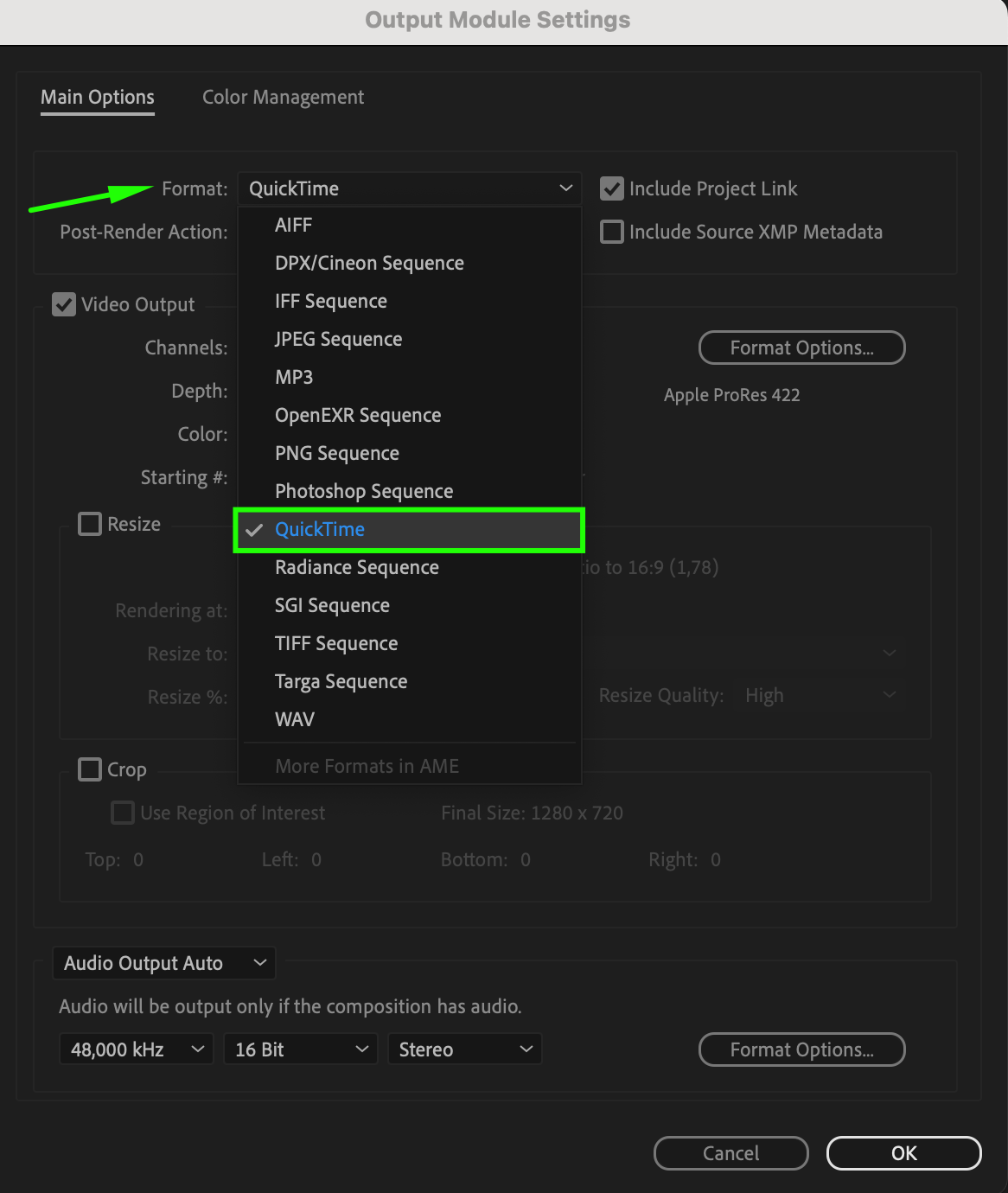
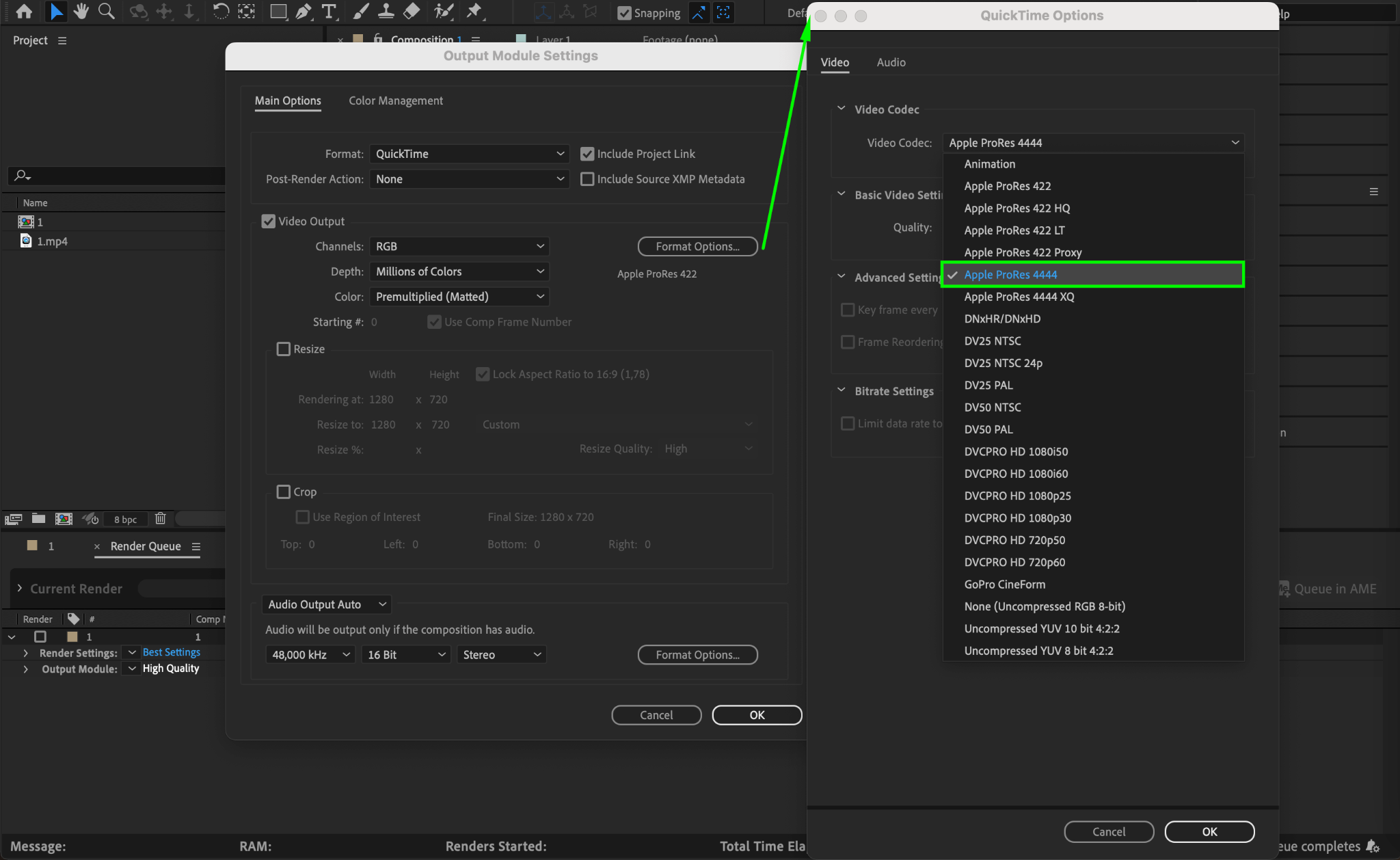
Dans les parametres du module de sortie, selectionnez un format qui prend en charge le canal alpha, comme QuickTime ou PNG Sequence. Ces formats preservent la transparence, ce qui permet un export sans arriere-plan.
Etape 5 : configurez les options du canal alpha
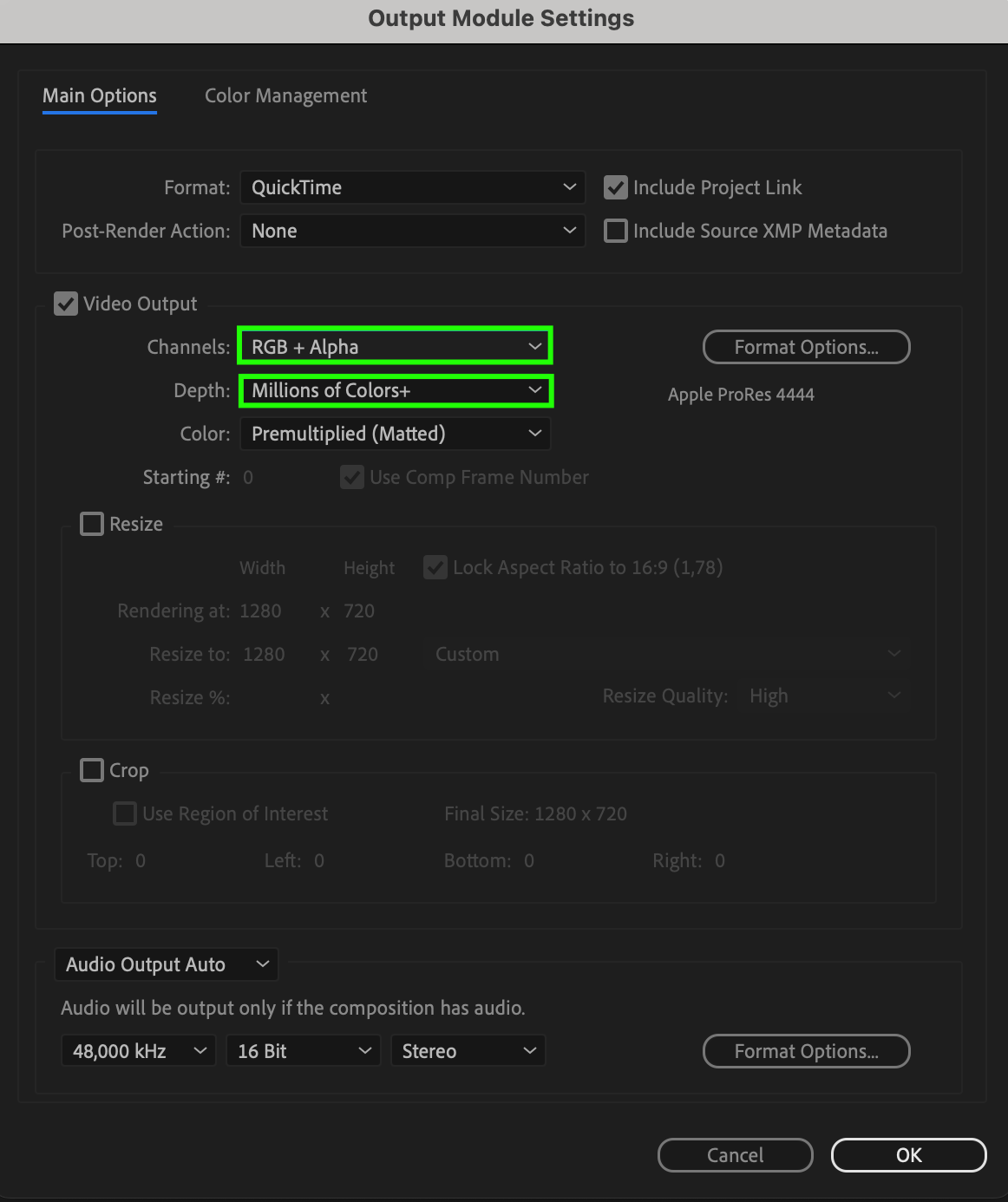
Une fois votre format choisi, cliquez sur le bouton “Format Options” pour acceder a des parametres supplementaires. Recherchez les options “Channels” et “Depth”, et assurez-vous qu’elles sont reglees sur “RGB + Alpha” et “Millions of Colors+”.
Etape 6 : ajustez les parametres supplementaires
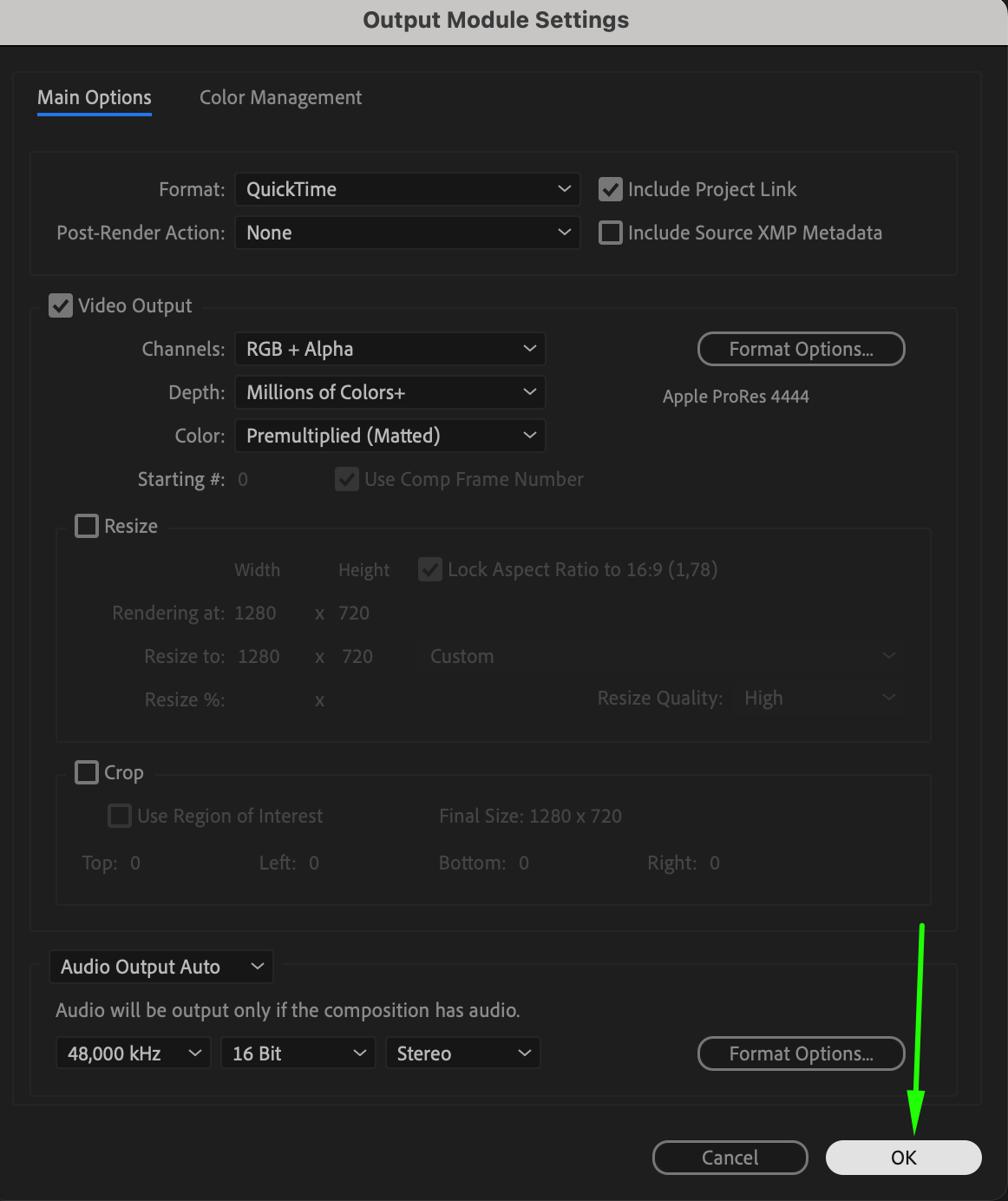
Ajustez les autres parametres selon les besoins de votre projet, puis cliquez sur “OK” pour appliquer les modifications. Cela garantit que votre video sera exportee avec les bons parametres de transparence.
Etape 7 : indiquez la destination de sortie
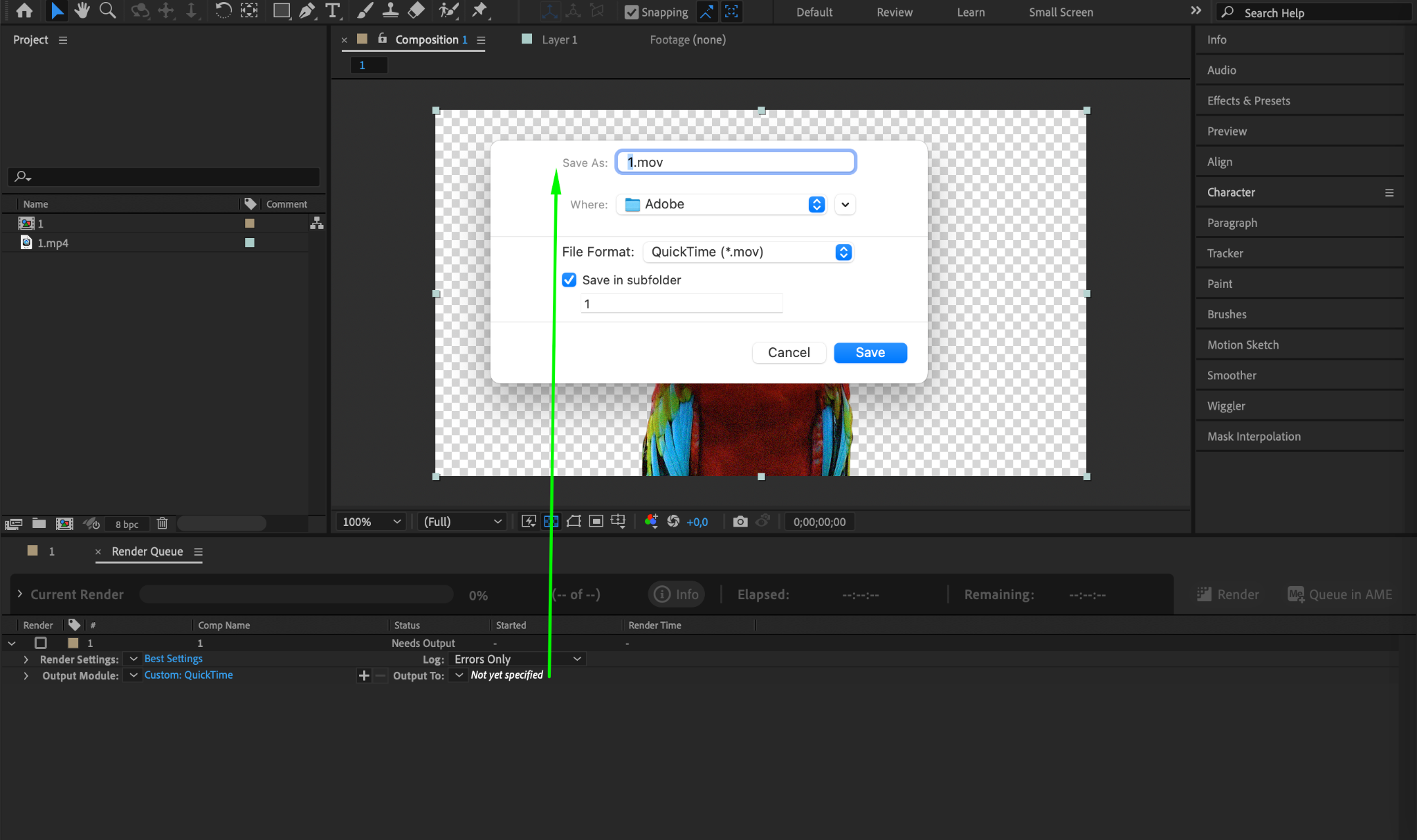
Dans l’onglet Render Queue, indiquez un dossier de destination pour votre fichier exporte en cliquant sur la section “Output To”. Choisissez un emplacement facile d’acces et facile a retenir.
Etape 8 : lancez le rendu de votre composition
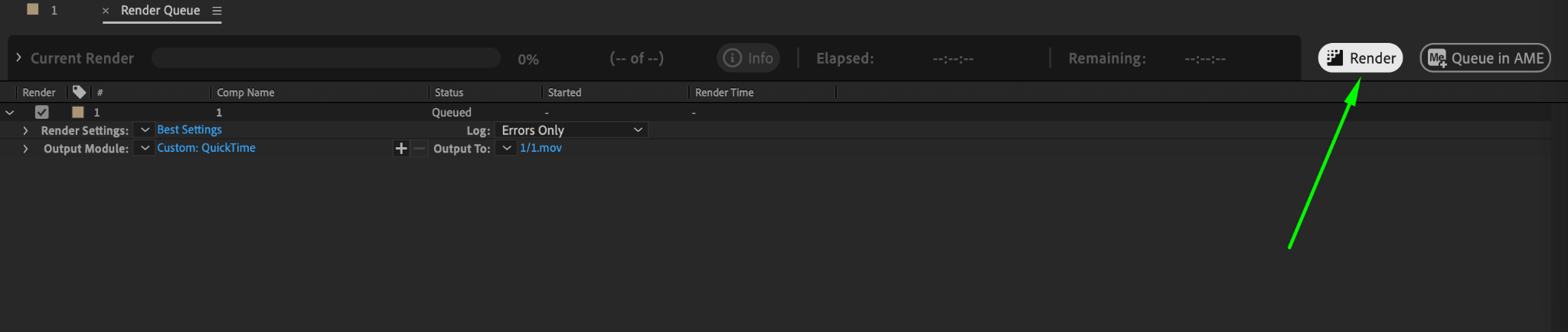
Enfin, cliquez sur le bouton “Render” pour lancer l’export de votre composition sans arriere-plan. After Effects traitera la composition et generera un fichier avec transparence.
Techniques avancees pour supprimer l’arriere-plan
L’utilisation du canal alpha n’est qu’une methode parmi d’autres. Vous pouvez aussi utiliser des techniques plus avancees comme l’effet “Set Matte”, des effets de keying comme “Keylight”, ou des masques personnalises pour supprimer l’arriere-plan. Ces techniques vous permettent d’isoler votre sujet ou de masquer les elements indesirables.
Conclusion
Exporter sans arriere-plan n’est pas seulement utile pour le compositing : cela peut aussi donner a vos videos un rendu propre et professionnel. C’est particulierement utile si vous prevoyez de les utiliser sur des sites web, les reseaux sociaux ou des plateformes qui prennent en charge les arriere-plans transparents.
En conclusion, After Effects propose plusieurs facons d’exporter des compositions sans arriere-plan. Que vous utilisiez le canal alpha, des techniques de keying avancees ou des masques personnalises, les possibilites sont infinies. N’hesitez pas a experimenter ces techniques pour trouver celle qui convient le mieux a votre projet. Bon export !
Our Bestsellers
Our Bestsellers


