
Exporter des vidéos sans arrière-plan dans After Effects
Introduction
L’exportation de vidéos sans arrière-plan depuis After Effects est un besoin courant dans de nombreux projets. Plusieurs techniques et réglages permettent d’y parvenir. Dans cet article, nous allons explorer différentes méthodes pour obtenir un résultat professionnel avec un fond transparent.
L’une des solutions les plus courantes consiste à utiliser le canal alpha. Celui-ci détermine la transparence de chaque pixel, ce qui vous permet d’intégrer parfaitement votre vidéo à d’autres séquences ou éléments graphiques. Pour exporter une vidéo avec un canal alpha, suivez ces étapes :
Étape 1 : préparer votre composition
Ouvrez votre projet After Effects et sélectionnez la composition que vous souhaitez exporter sans arrière-plan. Vérifiez que tous vos éléments sont correctement positionnés et prêts pour l’exportation.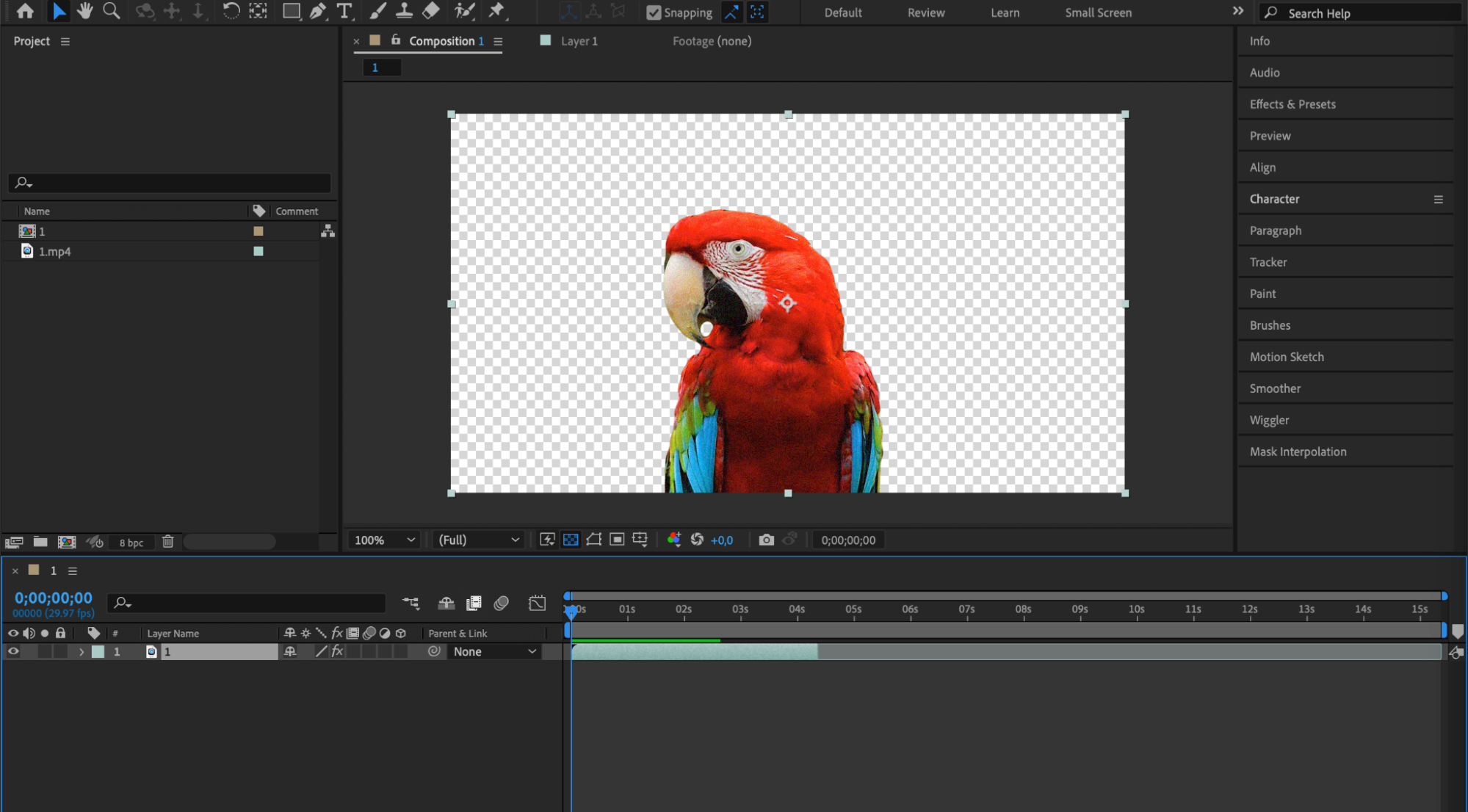 Étape 2 : ajouter la composition à la file de rendu
Ouvrez le menu “Composition”, puis choisissez “Add to Render Queue”. L’onglet “Render Queue” s’ouvre et vous permet d’ajuster les paramètres d’exportation.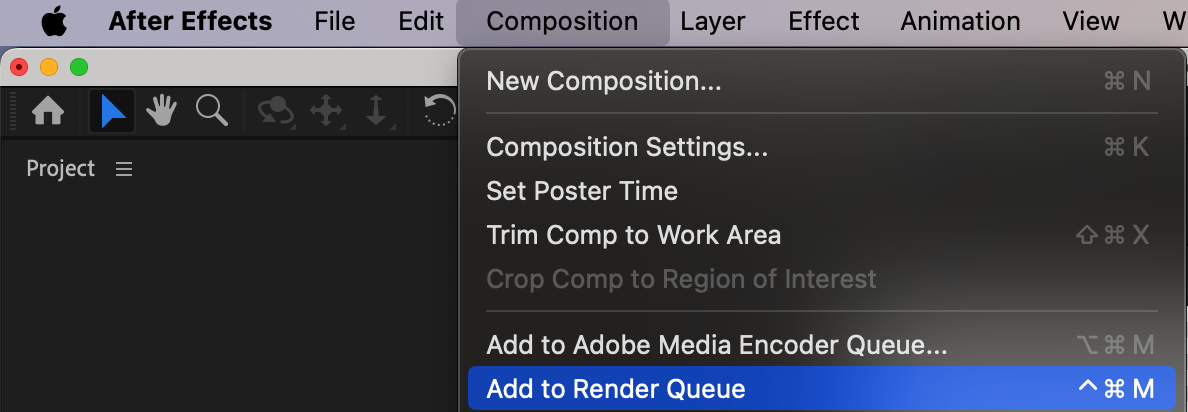 Étape 3 : configurer le module de sortie
Dans l’onglet Render Queue, cliquez sur la section “Output Module”. Vous pouvez y configurer les paramètres nécessaires pour supprimer l’arrière-plan lors de l’exportation.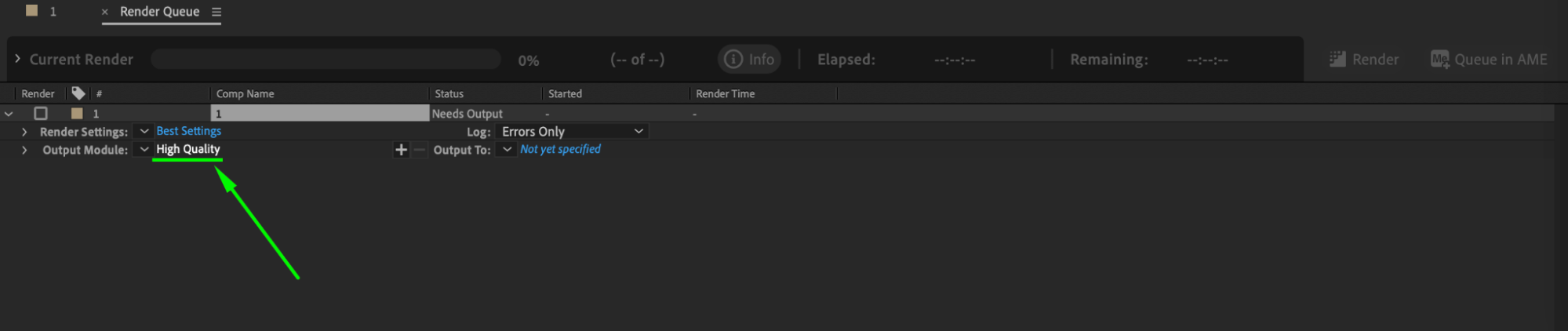 Étape 4 : choisir le bon format
Dans les paramètres Output Module, sélectionnez un format compatible avec le canal alpha, comme QuickTime ou PNG Sequence. Ces formats préservent la transparence et permettent ainsi d’exporter une vidéo sans arrière-plan.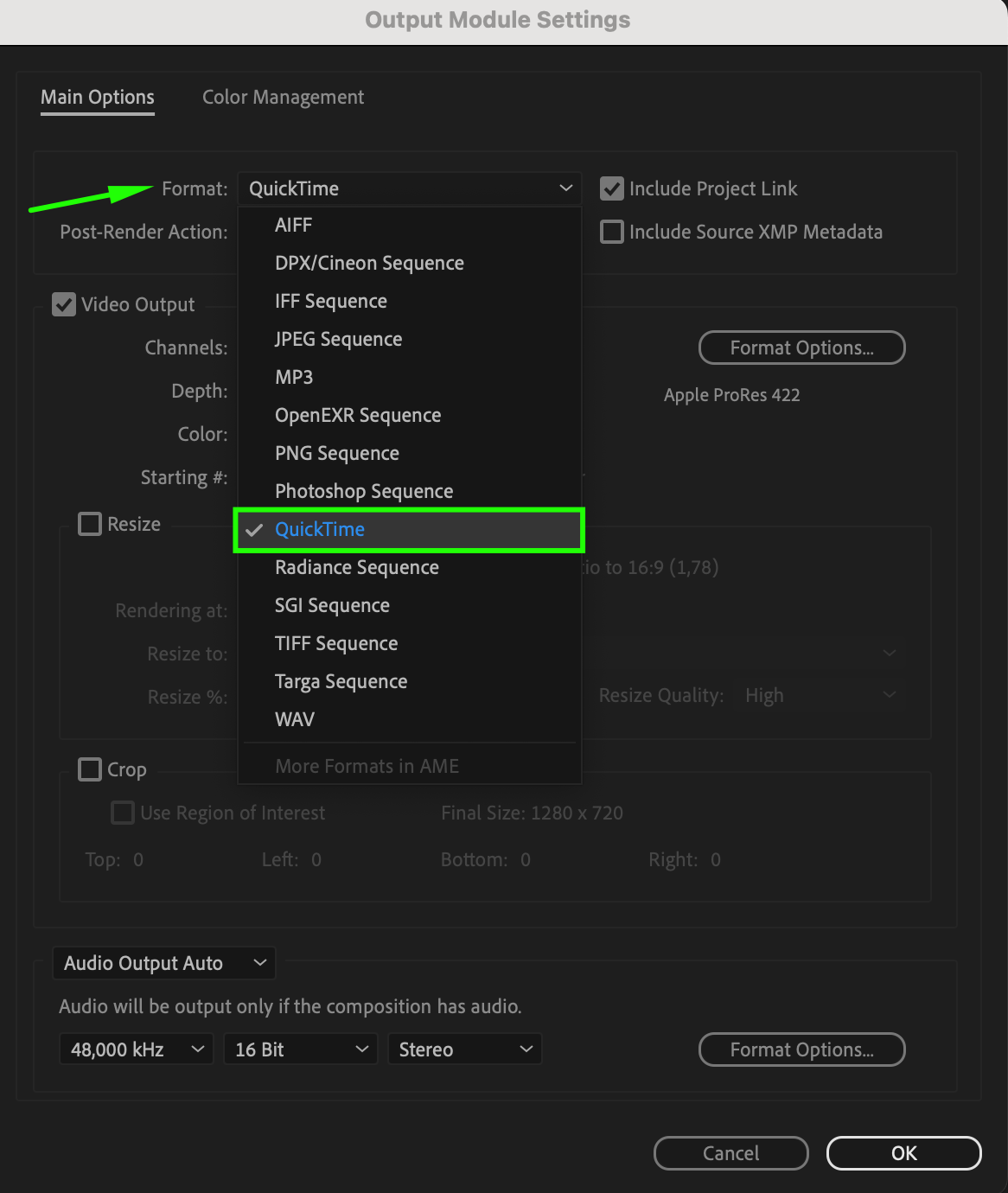 Étape 5 : configurer les options du canal alpha
Une fois le format choisi, cliquez sur le bouton “Format Options” pour accéder aux réglages supplémentaires. Repérez les options “Channels” et “Depth”, puis vérifiez qu’elles sont respectivement définies sur “RGB + Alpha” et “Millions of Colors+”.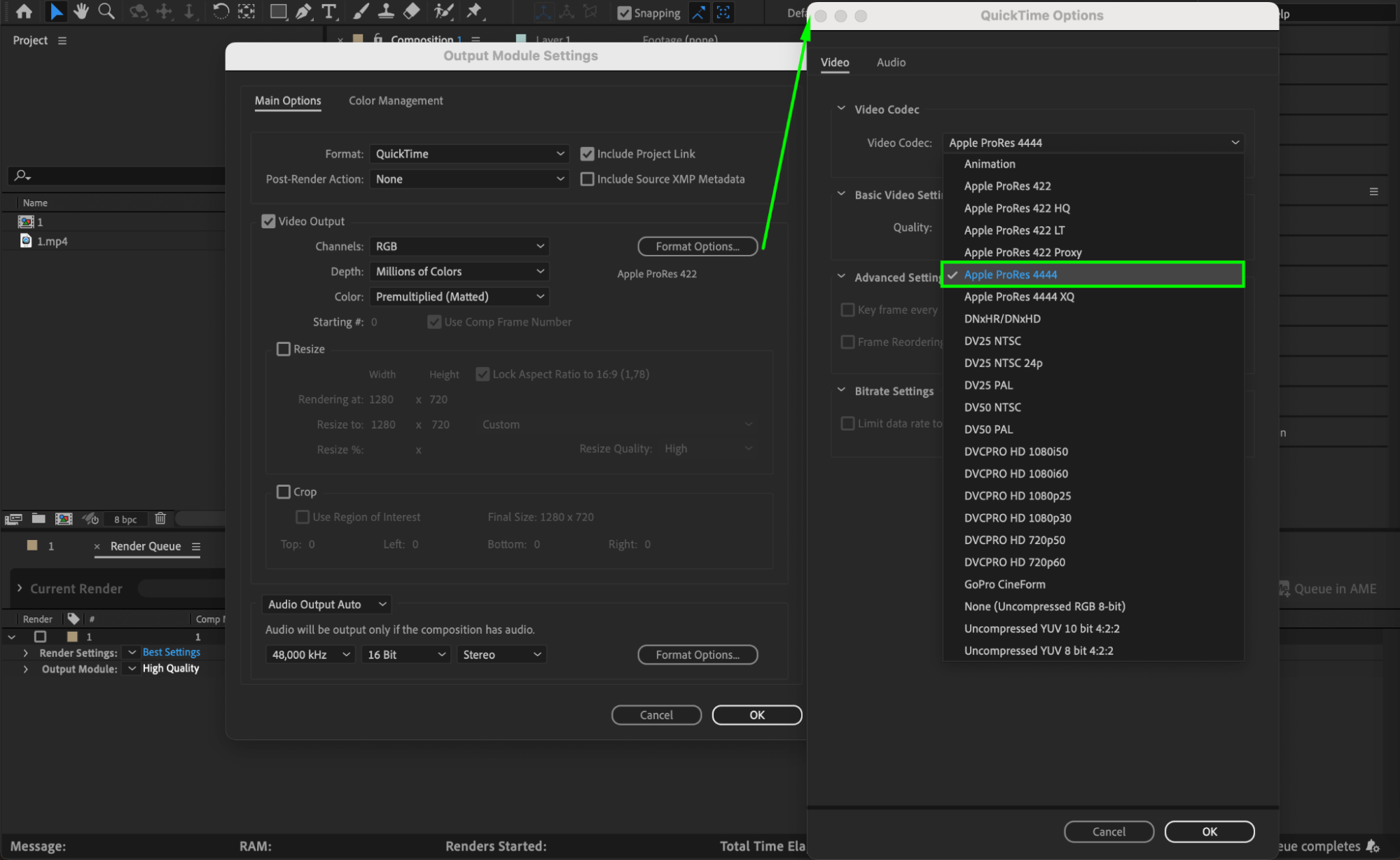
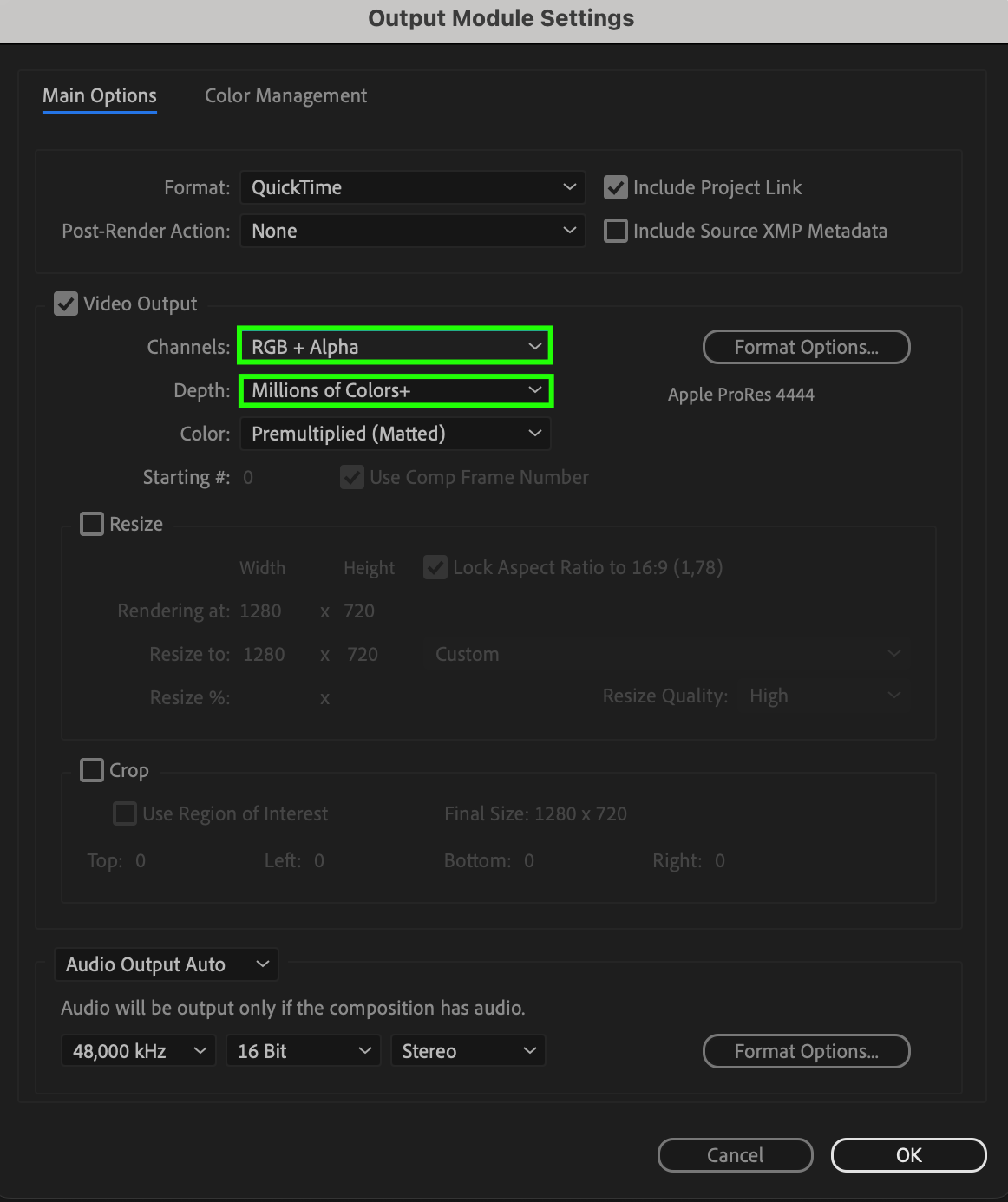 Étape 6 : ajuster les autres paramètres
Ajustez les autres paramètres selon les besoins de votre projet, puis cliquez sur “OK” pour appliquer les modifications. Votre vidéo sera ainsi exportée avec les réglages de transparence appropriés.
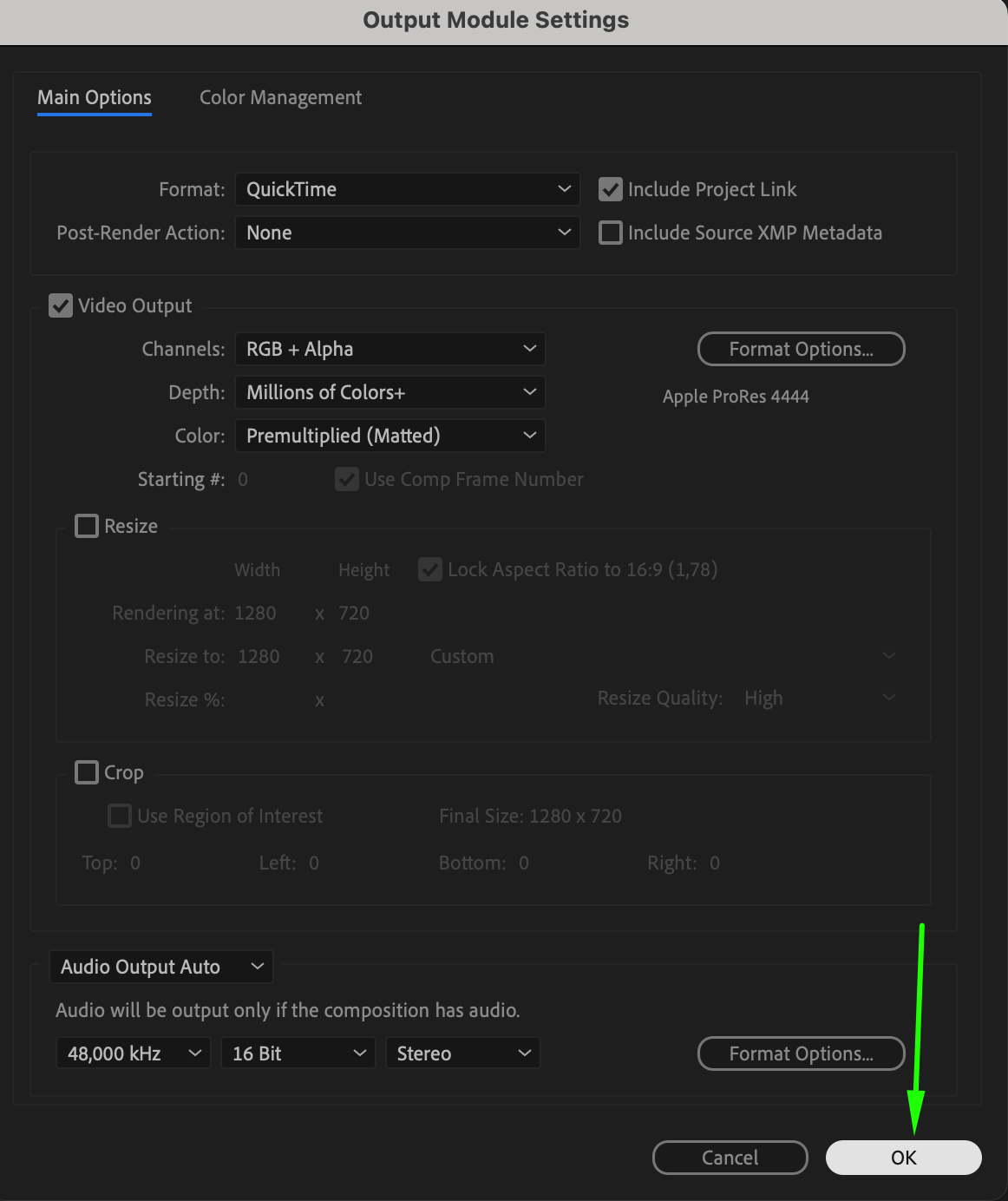 Étape 7 : définir la destination du fichier
Dans l’onglet Render Queue, cliquez sur la section “Output To” pour définir le dossier de destination de votre fichier exporté. Choisissez un emplacement facile à retrouver et à ouvrir.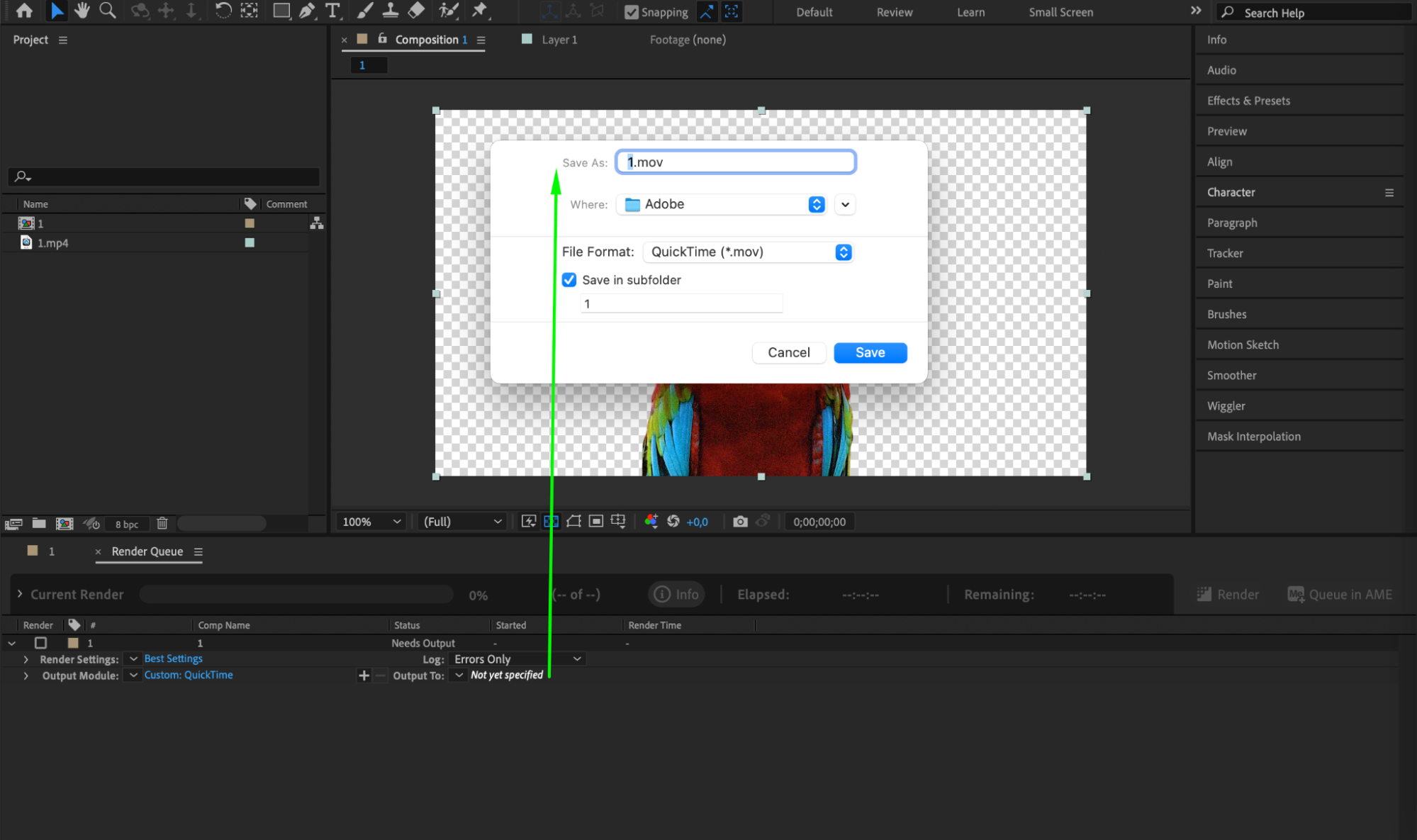 Étape 8 : lancer le rendu de votre composition
Enfin, cliquez sur le bouton “Render” pour lancer l’exportation de votre composition sans arrière-plan. After Effects traitera la composition et générera un fichier avec transparence.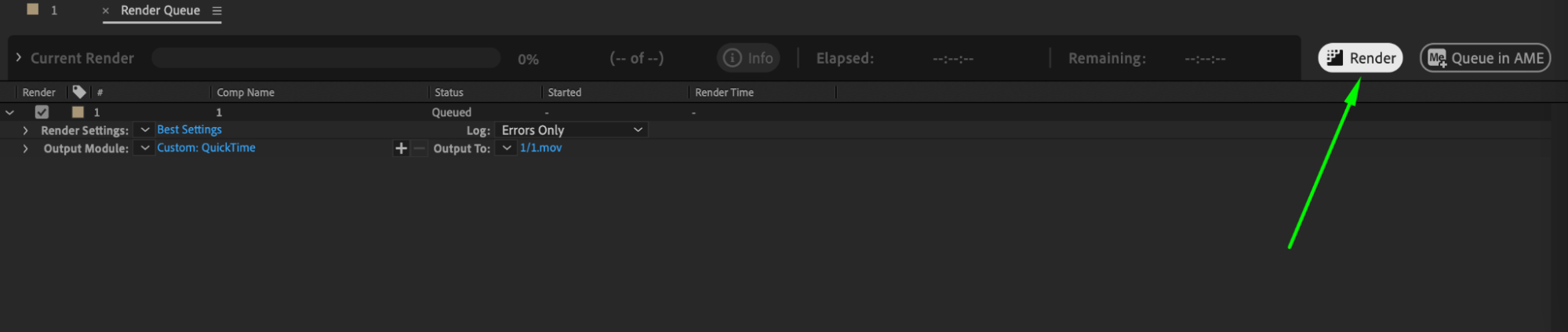 Techniques avancées de suppression de l’arrière-plan
Le canal alpha n’est qu’une méthode parmi d’autres. Vous pouvez également utiliser des techniques plus avancées, telles que l’effet “Set Matte”, des effets d’incrustation comme “Keylight” ou des masques personnalisés. Ces techniques permettent d’isoler votre sujet ou de masquer les éléments indésirables.
Conclusion
L’exportation sans arrière-plan est non seulement utile pour le compositing, mais elle peut également donner à vos vidéos un rendu épuré et professionnel. Elle est particulièrement intéressante si vous prévoyez de les utiliser sur des sites web, des réseaux sociaux ou des plateformes compatibles avec les arrière-plans transparents.
En résumé, After Effects propose plusieurs méthodes pour exporter des compositions sans arrière-plan. Que vous utilisiez le canal alpha, des techniques d’incrustation avancées ou des masques personnalisés, les possibilités sont nombreuses. N’hésitez pas à expérimenter afin de trouver la solution la mieux adaptée à votre projet. Bonne exportation !
Our Bestsellers
Our Bestsellers


